


Resumo de IA
Todos os dias, provavelmente lida com e-mails e chamadas telefónicas vagas que tornam o acompanhamento e a priorização de problemas técnicos para os seus clientes ou funcionários um pesadelo.
É aqui que um formulário online de pedido de serviço de TI pode ser inestimável. Com um formulário, os seus clientes podem enviar-lhe facilmente as informações de que necessita para fornecer o serviço solicitado, ao mesmo tempo que lhe facilita o acompanhamento de cada pedido.
Neste guia, irei guiá-lo através do processo de criação de um formulário de pedido de serviço de TI no WordPress, garantindo que é simples, fácil de usar e altamente eficaz. Vamos começar!
Crie o Seu Formulário de Pedido de Serviço de TI Agora 👩💻
Como Criar um Formulário Online de Pedido de Serviço de TI
O WPForms é a forma mais fácil de criar um formulário online de pedido de serviço de TI. O WPForms Pro tem uma coleção massiva de mais de 2.100 modelos pré-feitos para todos os nichos e negócios.
- Passo 1: Instalar o Plugin WPForms
- Passo 2: Criar um Formulário de Pedido de Serviço de TI
- Passo 3: Configurar as Notificações e Confirmações do Seu Formulário
- Passo 4: Adicionar o Seu Formulário Online de Pedido de Serviço de TI ao Seu Site
- Dica Bónus: Ligar o Formulário de Pedido de TI ao Google Sheets
Passo 1: Instalar o Plugin WPForms
Se ainda não tem o WPForms, comece já com a subscrição WPForms Pro. Isto irá desbloquear todas as funcionalidades avançadas do WPForms, como campos Repetidor, integração com Google Sheets e muito mais para tornar o seu formulário de pedido de serviço de TI fantástico e conveniente.

Após adquirir o WPForms Pro, é hora de instalar o plugin no seu site WordPress. Nunca instalou um plugin antes? Sem problema! Veja o nosso guia sobre instalar o WPForms para iniciantes.
A instalação do WPForms deverá demorar apenas alguns minutos. Assim que terminar, pode começar a criar o seu primeiro formulário.
Passo 2: Criar um Formulário de Pedido de Serviço de TI
Abra o seu menu de administração do WordPress e vá para WPForms » Adicionar Novo.

Agora, introduza um nome para o seu formulário e percorra até à secção de modelos. Digite “IT service request” na barra de pesquisa. Em seguida, selecione o modelo de Formulário de Pedido de Serviço de TI clicando em Usar Modelo.

Assim que o seu modelo de formulário carregar, terá o formulário já configurado e pronto para lançamento.
Mas a menos que esteja com muita pressa, recomendo que reserve tempo para explorar o WPForms e todas as suas características excecionais.
Por um lado, não está limitado a usar um modelo de formulário como está. Pode adicionar, eliminar, organizar e editar qualquer campo como desejar.
Em seguida, se quiser editar um campo, basta clicar nele e fazer as suas alterações.
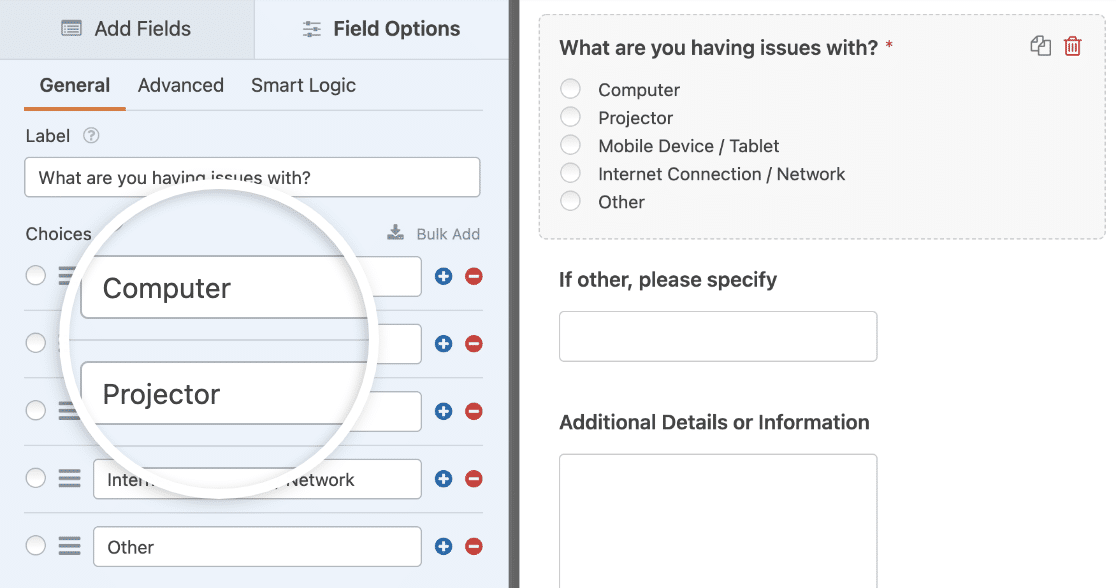
Se o seu departamento de TI cobrar uma taxa, pode facilmente aceitar pagamentos diretamente no seu formulário de pedido de serviço de TI no seu site WordPress.
Pode aceitar pagamentos usando Stripe, Square, Authorize.Net, ou PayPal. Se precisar de alguma ajuda para configurá-lo, temos alguma documentação excelente sobre como permitir que os utilizadores escolham um método de pagamento.
Se não tiver a certeza de qual gateway de pagamento utilizar, consulte o nosso artigo que o ajudará a decidir qual é melhor, Stripe ou PayPal.
Depois de terminar de personalizar o seu formulário, basta clicar em Guardar.
Obtenha o Formulário de Pedido de Serviço de TI Agora 👉
Passo 3: Configurar as Notificações e Confirmações do Seu Formulário
As notificações são super importantes para um formulário de pedido de serviço. Sem elas, estaria meio cego para novos pedidos de serviço à medida que chegam.
No WPForms, pode criar notificações personalizadas indo a Definições » Notificações a partir do construtor de formulários.

A notificação padrão para o administrador do site está sempre ativada por defeito (a menos que a desative). No entanto, pode personalizar a notificação padrão alterando a linha de assunto, adicionando múltiplos destinatários, editando a mensagem de notificação e muito mais.
Também pode notificar mais do que uma pessoa quando um formulário de pedido de serviço de TI online é submetido.
Por exemplo, pode enviar uma notificação para si próprio, para o cliente que submeteu o pedido de serviço, para os seus supervisores de TI e outros.
Por último, vai querer dar marca à sua mensagem de e-mail usando o logótipo da sua empresa de TI para que toda a sua correspondência por e-mail pareça consistente. Para fazer isto, consulte este guia sobre como adicionar um cabeçalho personalizado ao seu modelo de e-mail.
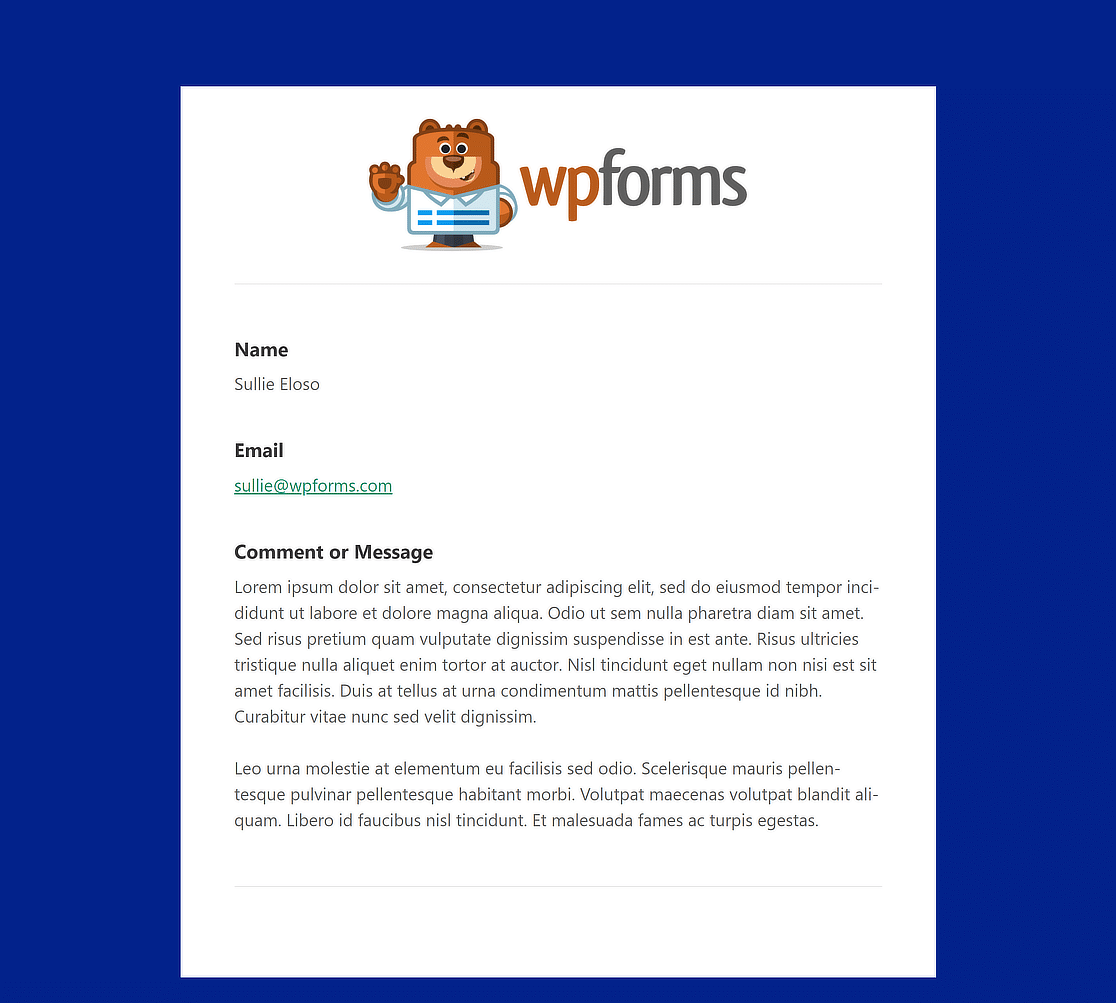
Além dos e-mails de notificação, o WPForms também exibe mensagens de confirmação no local assim que um formulário é submetido.
Existem 3 tipos de confirmação no WPForms:
1. Mensagem: O WPForms vem com uma mensagem de confirmação pré-escrita, uma mensagem simples a informar os clientes que o seu pedido está a ser processado.
2. Mostrar Página: Esta opção enviará as pessoas que submeteram um formulário de pedido para uma página no seu site. Por exemplo:
- Página de Agradecimento: Se decidir fazer isto, consulte o nosso tutorial sobre como redirecionar o seu visitante para uma página de agradecimento. Também vai querer ler ambos os nossos artigos sobre como criar páginas de agradecimento eficazes.
- Página de Correção Rápida: Poderia criar uma lista de soluções simples para problemas comuns que os clientes podem resolver rapidamente por si próprios.
3. Ir para URL (Redirecionamento): Esta opção de confirmação envia aqueles que submeteram um formulário de pedido de serviço de TI online para uma página que escolheu noutro website.
Ok, agora vamos configurar uma mensagem personalizada que os seus convidados verão quando submeterem um formulário de pedido de TI no seu website WordPress.
Para começar, clique em Definições » Confirmações no construtor de formulários. Selecione o seu tipo de confirmação no menu suspenso. Usaremos a Mensagem padrão.
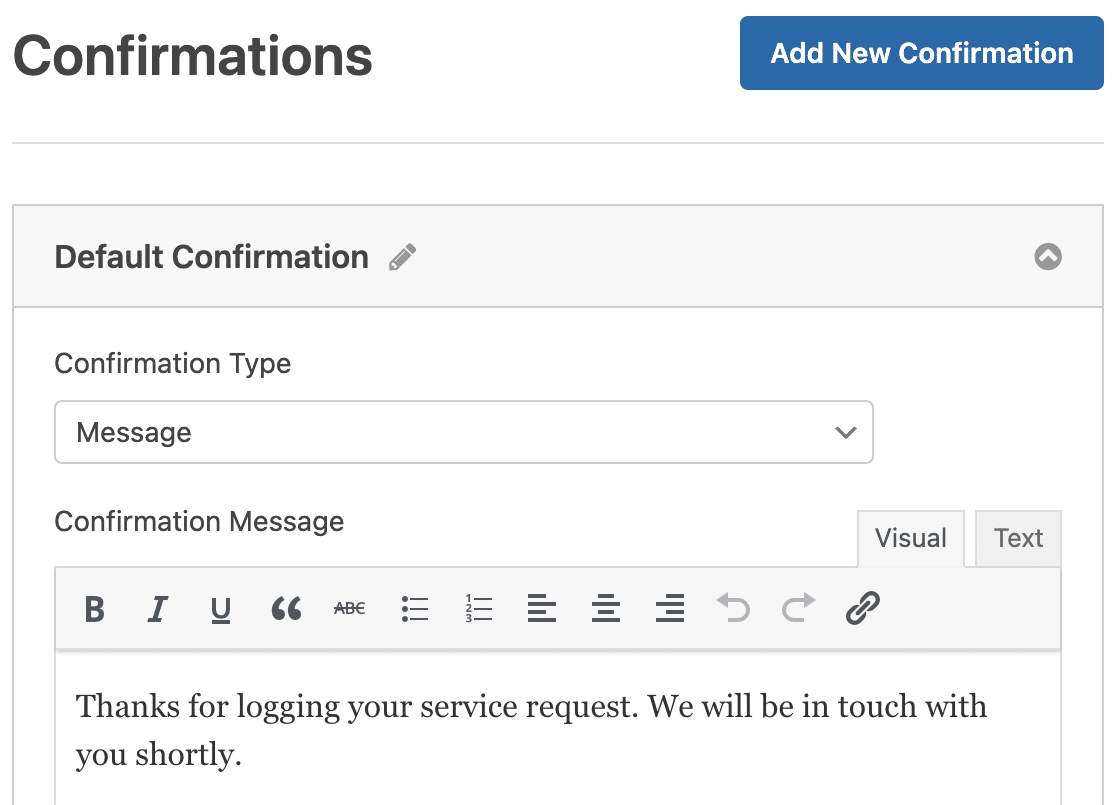
Em seguida, personalize a sua mensagem de confirmação. Assim que terminar, certifique-se de que clica em Guardar. Para obter ajuda com outros tipos de confirmação, consulte a nossa documentação sobre como configurar confirmações de formulários.
Só mais um passo!
Passo 4: Adicionar o Seu Formulário Online de Pedido de Serviço de TI ao Seu Site
Agora que terminou de criar o seu formulário de pedido de serviço de TI online, só precisa de o adicionar ao seu website WordPress.
Para iniciar o processo de incorporação fácil, clique no botão Incorporar no topo.

Ser-lhe-ão apresentados dois métodos de incorporação. Vamos optar pela segunda opção, Criar Nova Página, que criará automaticamente uma nova página para o seu formulário.

Depois disso, verá outra janela pop-up onde terá de dar um nome à sua página. Escolha um nome para o seu formulário e clique em Vamos a Isso.

Em seguida, verá o editor de blocos aberto onde o seu formulário será incorporado. Que tal adicionar um toque visual ao seu formulário, estilizando-o?
O WPForms oferece opções de estilização sem código dentro do editor de blocos, às quais pode aceder clicando na área à volta do formulário incorporado. Isto abrirá as definições do bloco à direita, onde encontrará uma série de opções de estilização, além de temas de formulário prontos a usar.

Estou a usar o tema Aero para este formulário, que cria um layout bastante arejado com espaçamento. É bastante agradável à vista. Mas sinta-se à vontade para consultar todos os outros temas disponíveis e selecionar um que se adapte bem ao seu site.
Não encontra nada que se adeque ao seu site entre os temas disponíveis? Não se preocupe! Pode estilizar diferentes elementos do formulário você mesmo, também, por isso sinta-se à vontade para ajustar cores, bordas, fundos e mais.
Ok, é hora de publicar o formulário. Simplesmente clique no botão Publicar no topo para continuar.

Eis como este formulário se parece no frontend do meu site:

Com o formulário online de pedido de serviço de TI, pode agora começar a recolher pedidos de forma mais organizada. Também pode ver os envios do seu formulário de pedido. Basta consultar o nosso guia completo sobre entradas de formulário.
Agora que criou o seu formulário de suporte, beneficiará de:
- Melhores Detalhes: Obtenha detalhes completos e fáceis de ler, incluindo ficheiros e imagens.
- Organização Simplificada: Todos os pedidos são de fácil acesso e ordenação para que possa otimizar o seu trabalho.
- Personalização Fácil: Crie formulários à medida usando ferramentas de arrastar e soltar.
- Automação Poderosa: Direcione automaticamente os clientes para o funcionário de TI ou página web correto.
- Informação Partilhável: Notifique a sua equipa de TI no instante em que chegam novos envios.
- Automação: Envie tickets de suporte diretamente para a sua plataforma de helpdesk usando uma integração FreshDesk WordPress.
O WPForms facilita a visualização, pesquisa, filtragem, impressão e exclusão de pedidos de TI para tornar o agendamento das suas chamadas de serviço muito mais fácil.
Dica Bónus: Ligar o Formulário de Pedido de TI ao Google Sheets
Se quiser acompanhar os pedidos de serviço, pode criar uma folha do Google e conectá-la com o WPForms.
Precisa apenas de configurar uma integração WPForms + Google Sheets uma vez. Depois disso, todos os novos envios de formulário serão adicionados automaticamente à sua folha, onde também pode adicionar outras colunas para acompanhar o estado de cada pedido.

Veja o nosso guia detalhado sobre como conectar formulários WordPress com o Google Sheets para mais detalhes.
Obtenha a Integração Google Sheets Com WPForms Pro 🚀
FAQs sobre Como Criar um Formulário de Pedido de Serviço de TI no WordPress
Porquê usar um formulário online de pedido de serviço de TI?
Como especialista em tecnologia da informação, recebe sempre pedidos que podem variar desde problemas significativos na rede até à substituição de um rato de computador.
Para lidar com estes, pode optar por configurar um sistema de apoio ao cliente como o Help Scout ou a plataforma de comunicação com o cliente Front. Dito isto, configurar um sistema de help desk dedicado leva tempo.
Em muitas empresas, um formulário de apoio de TI é uma alternativa mais fácil e rápida a um sistema de help desk. Vamos mostrar-lhe como é fácil criar o seu próprio formulário.
O que é um pedido de serviço de TI?
Um pedido de serviço de TI é um envio formal feito por um funcionário ou membro da equipa que procura ajuda com problemas ou serviços relacionados com tecnologia.
Isto pode incluir pedidos de resolução de problemas, instalação de software, manutenção de hardware ou acesso a sistemas de TI específicos.
O que é um formulário de pedido de software?
Um formulário de pedido de software permite aos utilizadores solicitar a instalação ou o acesso a aplicações de software específicas.
O formulário normalmente recolhe detalhes sobre o software solicitado, o seu propósito e as informações do utilizador, ajudando as equipas de TI a otimizar a gestão de software.
Em seguida, Deixe os Clientes Pedirem para Serem Contactados
Para facilitar ainda mais o contacto dos seus clientes, pode adicionar um formulário de pedido de contacto à sua base de conhecimento. A sua equipa de TI aluga equipamento? Consulte o nosso artigo sobre como criar um formulário de checkout de equipamento no WordPress.
Crie o seu formulário WordPress agora
Pronto para construir o seu formulário? Comece hoje com o plugin construtor de formulários WordPress mais fácil. O WPForms Pro inclui muitos modelos gratuitos e oferece uma garantia de devolução do dinheiro em 14 dias.
Se este artigo o ajudou, siga-nos no Facebook e no X (Twitter) para mais tutoriais e guias gratuitos sobre WordPress.





