


Resumo de IA
Com um formulário de encomenda de cartões de visita, pode exibir cartões de visita online para os seus clientes e proporcionar-lhes uma forma fácil de escolher a opção que pretendem adquirir.
Um formulário de encomenda de cartões de visita bem concebido pode até eliminar as suposições do processo, permitindo-lhe recolher todos os detalhes necessários num só local, minimizando erros.
Neste artigo, vamos mostrar-lhe como criar um formulário de encomenda de cartões de visita utilizando a funcionalidade de escolhas de imagem do WPForms, para que possa proporcionar às pessoas a melhor experiência de compra possível.
Crie o seu formulário de encomenda de cartões de visita agora! 🙂
Como tornar o processo de encomenda de cartões de visita mais fácil
Todo o processo leva apenas alguns passos e não precisa de escrever nenhum código. Vamos instalar o WPForms, começar com um modelo de formulário de encomenda, adicionar as opções do seu cartão como imagens, ativar os pagamentos e incorporar o formulário finalizado no seu site.
- Passo 1: Instalar e Ativar o Plugin WPForms
- Passo 2: Crie o seu Formulário de Encomenda de Cartões de Visita
- Passo 3: Adicionar imagens das opções de cartões de visita
- Passo 4: Configurar as definições de pagamento do seu formulário
- Passo 5: Personalizar as notificações e confirmações do seu formulário
- Passo 6: Adicionar o seu formulário de encomenda de cartões de visita ao seu website
Se quiser ver um tutorial sobre um formulário de encomenda padrão, consulte os nossos passos detalhados para criar um formulário de encomenda simples no WPForms.
Passo 1: Instalar e Ativar o Plugin WPForms
Criar um formulário de encomenda de cartões de visita é um processo fácil e direto. Recomendo a aquisição da licença WPForms Pro para este fim.
Não só desbloqueará imensas funcionalidades extra, add-ons e mais de 2.100 modelos de formulários WordPress+ modelos WordPress, como também removerá taxas extra associadas ao processamento de pagamentos Stripe.

Após adquirir o WPForms Pro, pode instalar o WPForms no seu site. Se precisar de ajuda com a configuração, veja os passos mencionados aqui para instalar o WPForms.
Quando o WPForms estiver pronto no seu site, podemos prosseguir e criar um formulário de encomenda de cartões de visita personalizado, como mostrado nos próximos passos.
Atualize para o WPForms Pro Agora! :)
Passo 2: Crie o seu Formulário de Encomenda de Cartões de Visita
Abra o seu menu de administração do WordPress e navegue para WPForms » Adicionar Novo.

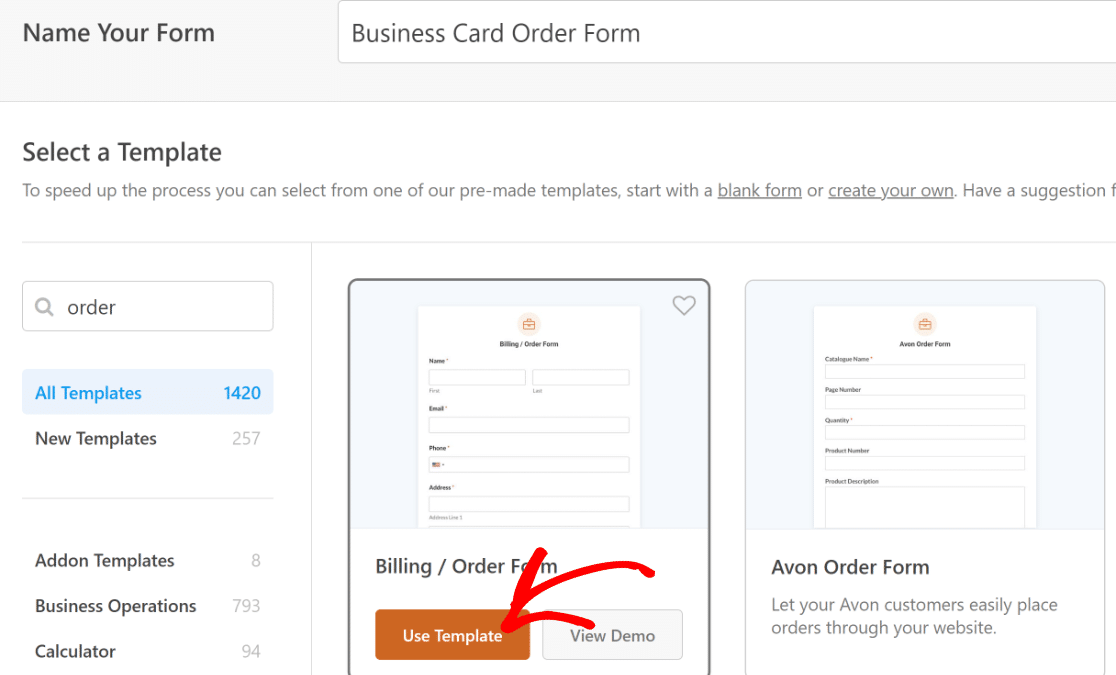
Agora, está pronto para dar um nome ao seu formulário (isto é apenas para referência interna) e selecionar um modelo.
Sugiro a utilização do modelo de formulário de faturação/encomenda porque inclui a maioria dos campos de que necessitará para o seu formulário de encomenda de cartões de visita. É uma das muitas opções da nossa categoria de modelos de operações comerciais.
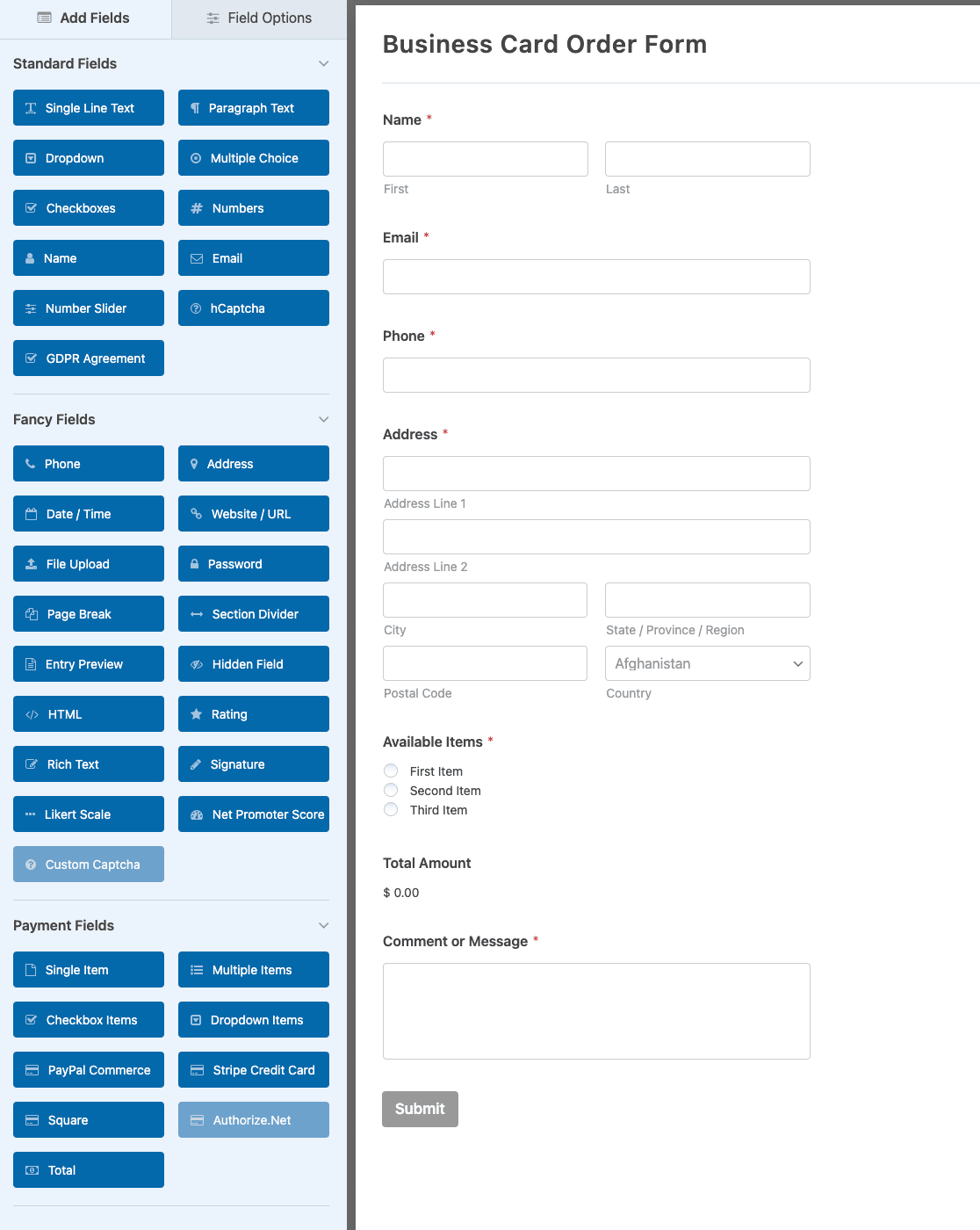
Assim que selecionar o modelo de formulário de encomenda, será levado para o construtor de formulários do WPForms. Pode ver o seu formulário de encomenda à direita e a lista de campos do formulário à esquerda.
Antes de começar a editar, é útil saber o que um formulário de encomenda de cartões de visita deve recolher, no mínimo:
- Design do cartão: os estilos ou modelos que um comprador pode escolher, idealmente mostrados como imagens
- Quantidade: quantos cartões deseja, pois o preço geralmente depende do volume
- Tipo de papel e acabamento: opções como papel mate, brilhante ou texturizado
- Detalhes de contacto para impressão: o nome, cargo, telefone e e-mail que vão no cartão
- Endereço de envio: para onde os cartões finalizados devem ser enviados
- Instruções especiais: um espaço para notas como um ficheiro de logótipo ou uma preferência de cor
Pode adicionar campos adicionais ao formulário arrastando-os do lado esquerdo para o lado direito do construtor.
Como o nosso objetivo aqui é vender cartões de visita, vou editar o campo Itens Disponíveis para corresponder às opções de cartões de visita que os clientes podem escolher.
Para aceder às opções de qualquer campo, basta clicar nele e as Opções do Campo abrirão no painel esquerdo.
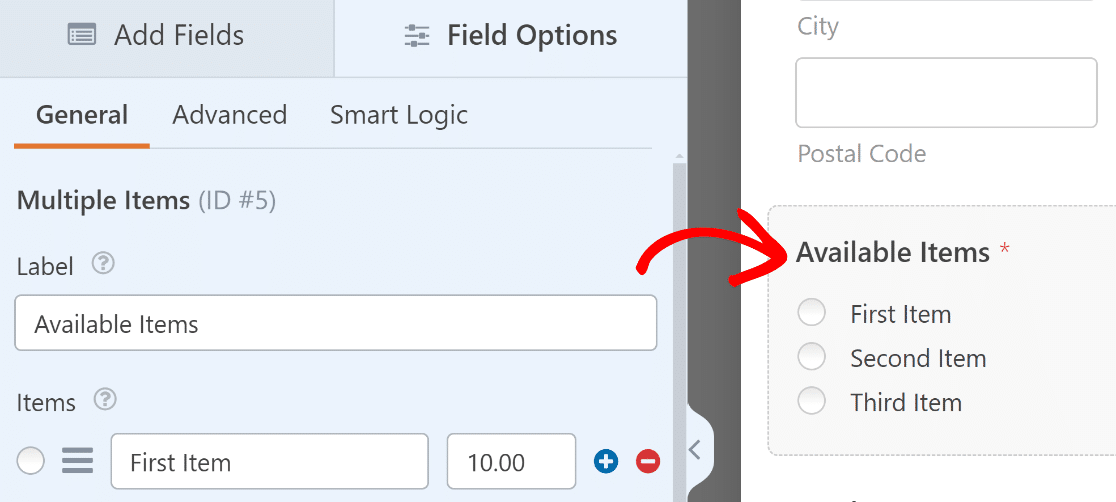
Vamos alterar o rótulo do campo para que faça mais sentido, algo como Escolha o seu cartão de visita.
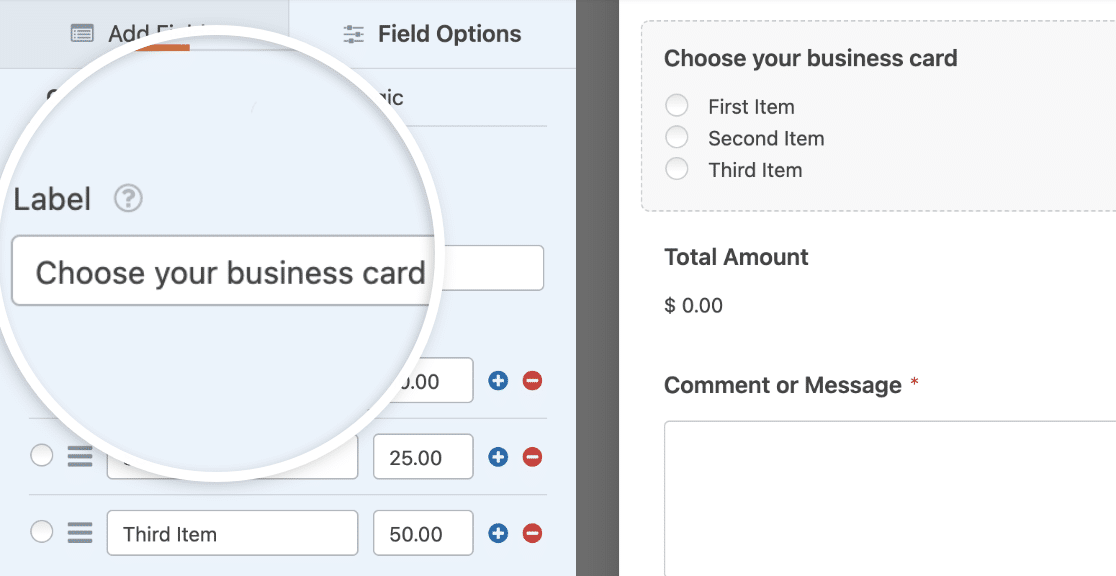
Adicionemos também 4 opções de cartões de visita e completemos com escolhas de imagem, para que os seus clientes saibam exatamente o que estão a receber quando escolhem uma opção.
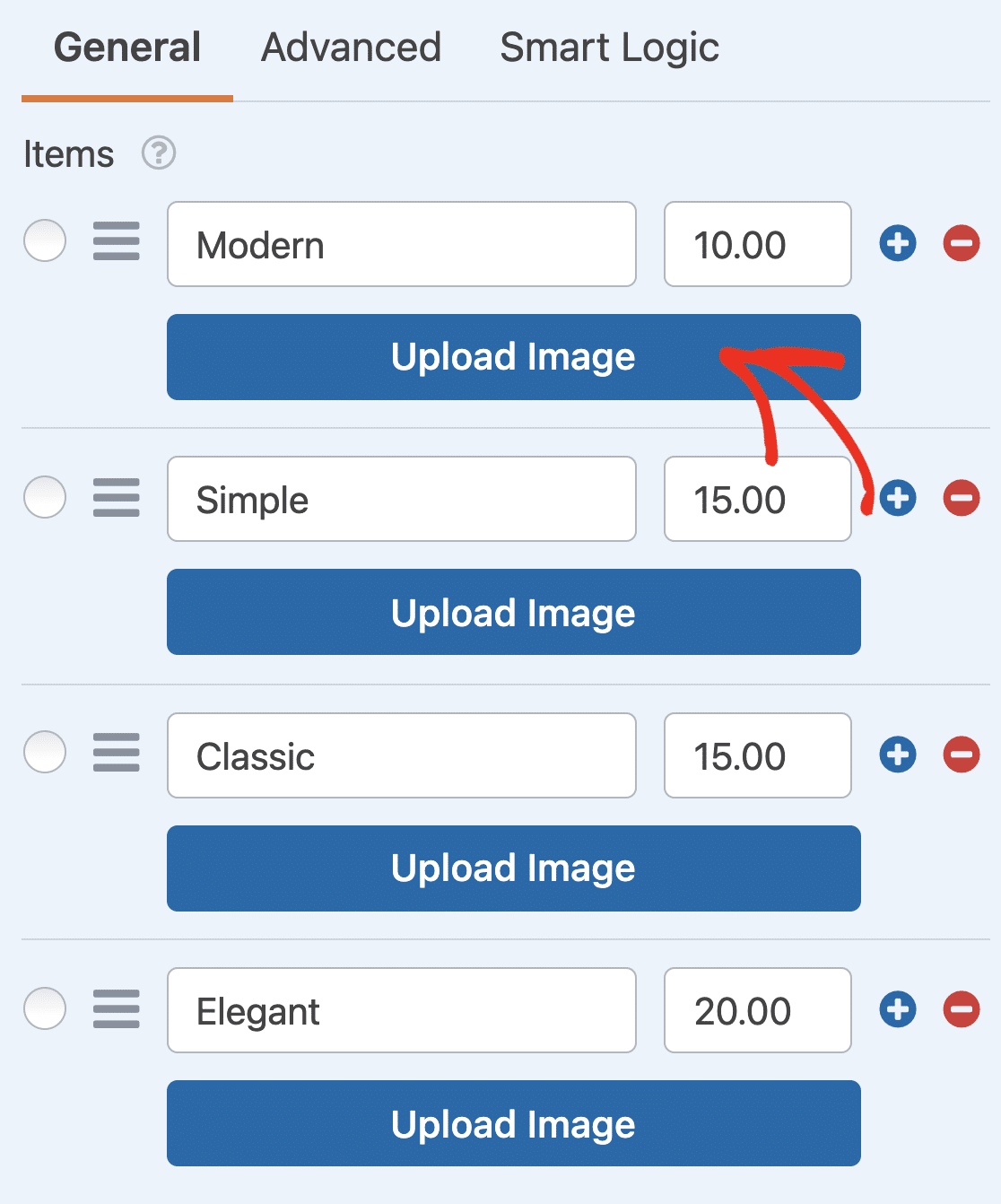
Pode alterar o nome dos itens que está a vender, bem como o seu preço. Estas opções estão disponíveis na secção Itens. A primeira coluna é o nome e a segunda coluna é onde pode introduzir o preço desse item, como fiz aqui:
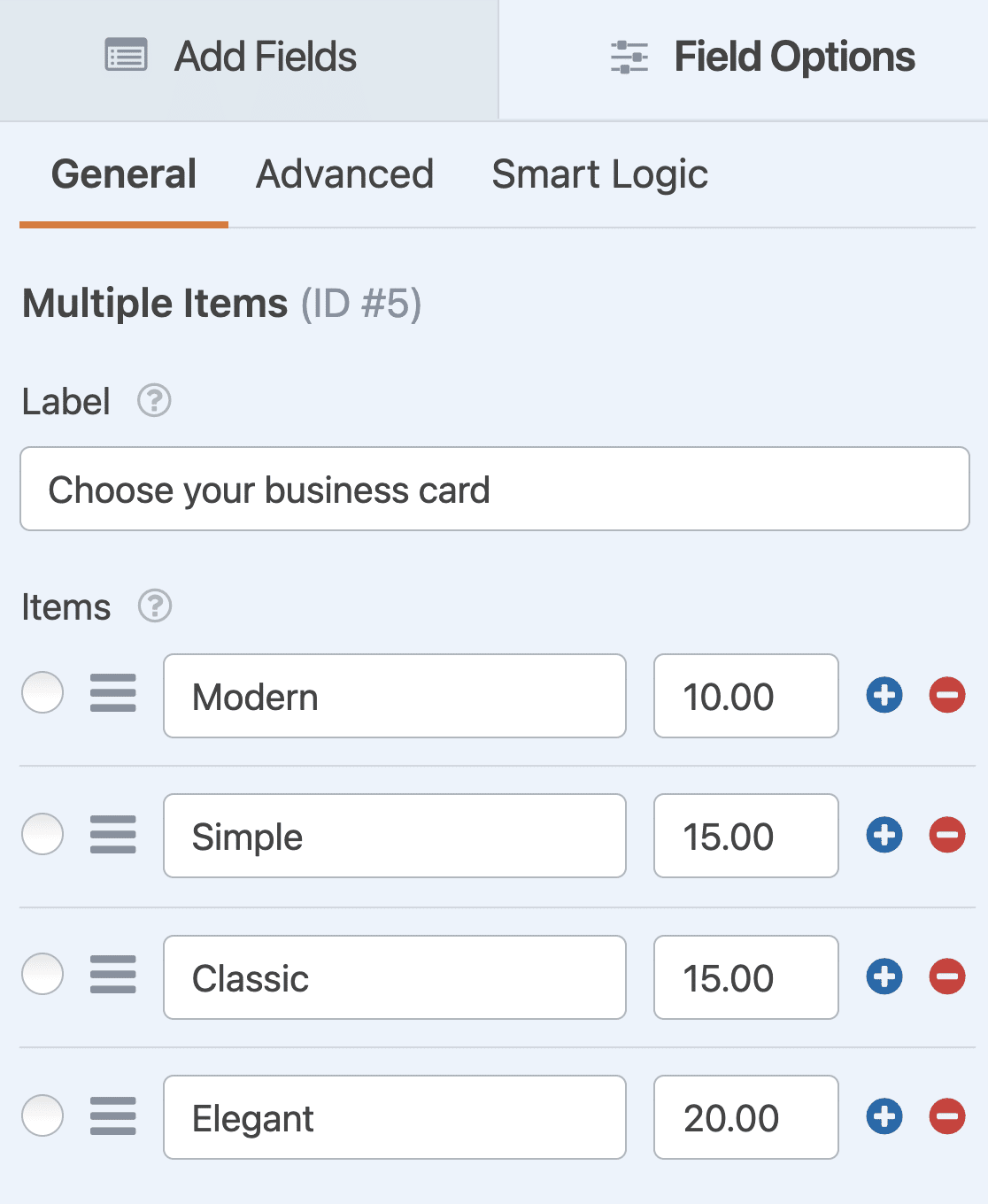
Pode adicionar ou remover opções clicando nos botões mais (+) ou menos (-) à direita de cada linha.
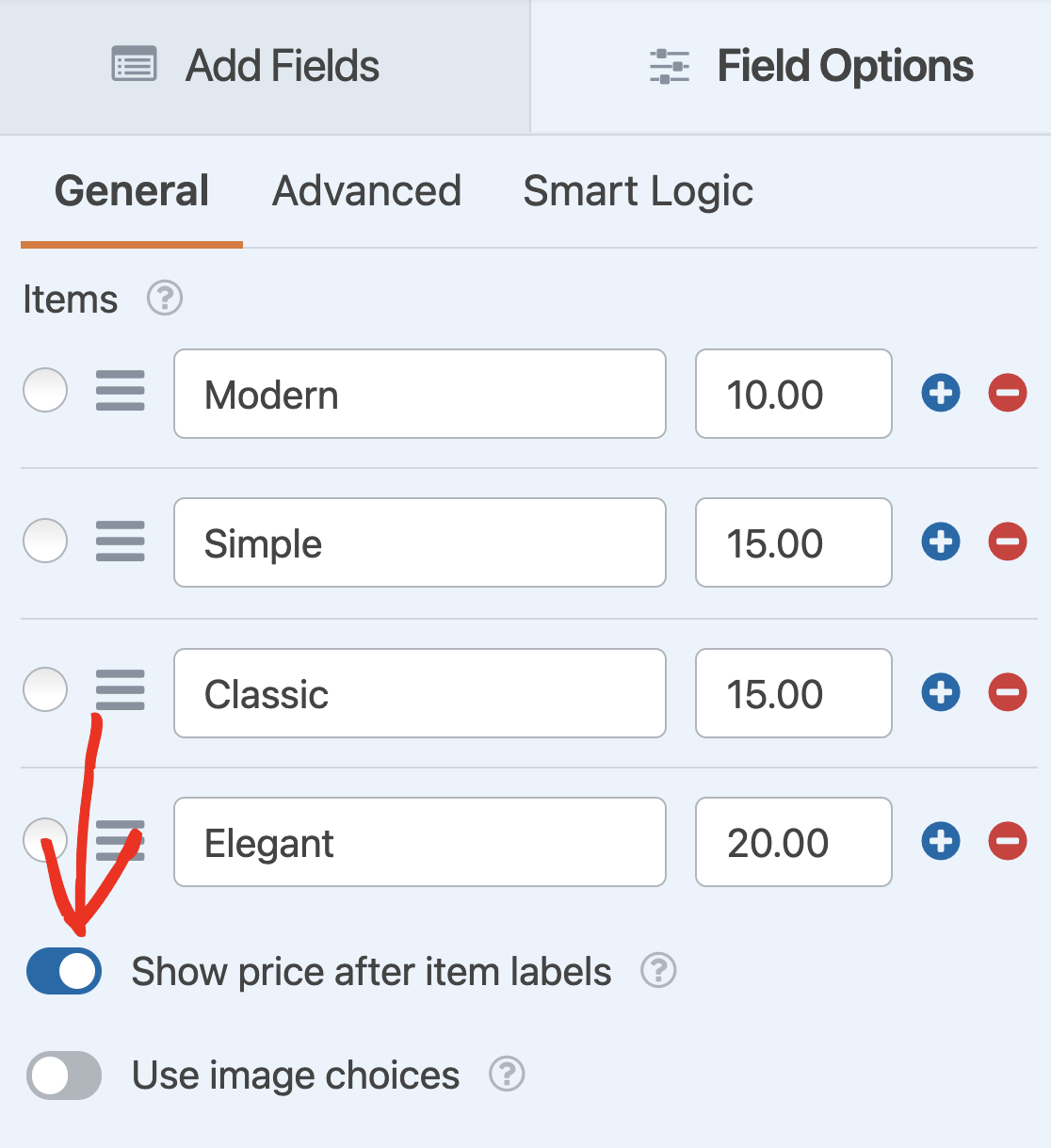
Se pretender exibir o preço de cada opção de cartão de visita, ative o botão de alternância Mostrar preço após os nomes dos itens em Campos de Itens.
Ótimo! Agora, vamos ver se conseguimos tornar este formulário mais visual adicionando imagens dos cartões de visita que está a vender.
Passo 3: Adicionar imagens das opções de cartões de visita
Agora, é hora de adicionar imagens dos cartões de visita que quer disponibilizar para as pessoas escolherem. Para adicionar imagens, ative o botão de alternância Usar escolhas de imagem .
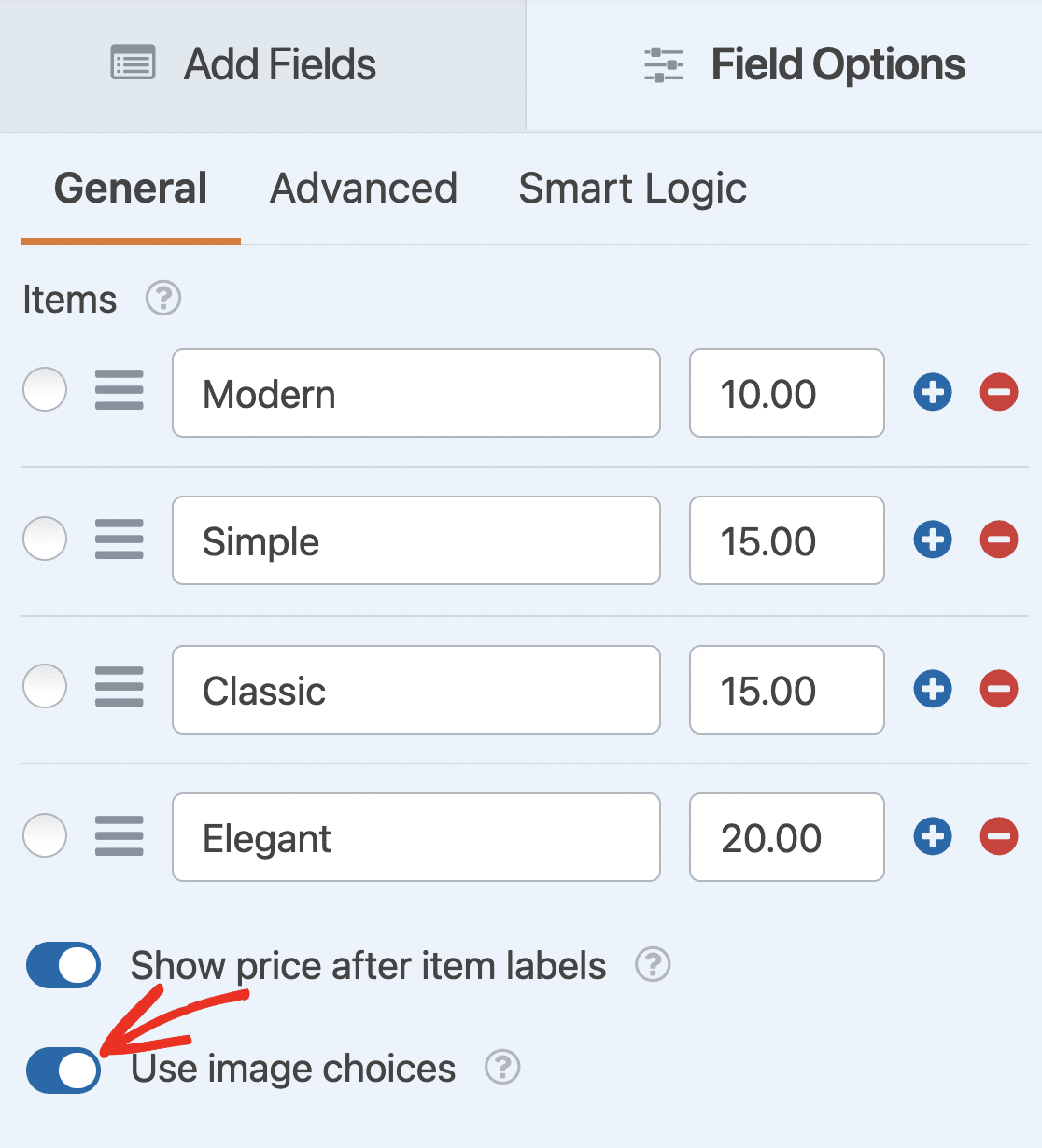
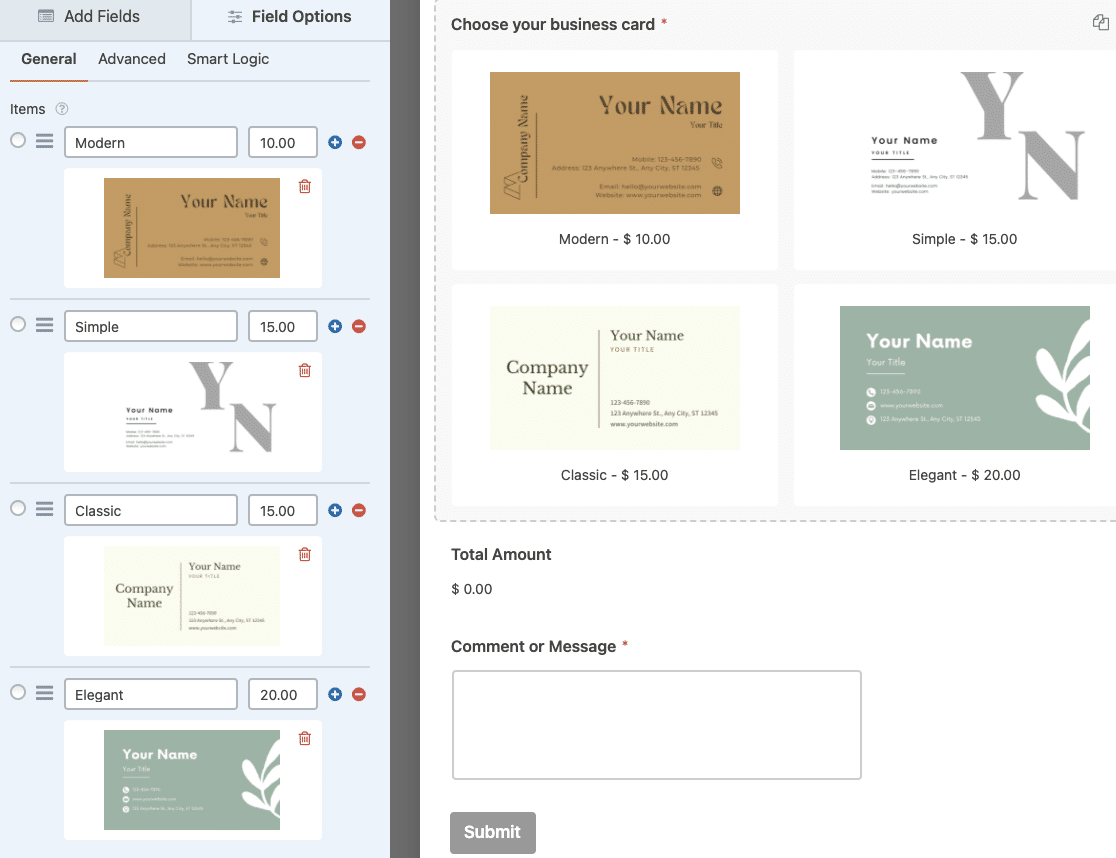
Pode agora carregar as suas imagens de cartões de visita no campo de formulário Múltiplos Itens. Basta clicar em Carregar Imagem abaixo de cada opção e escolher as imagens que quer adicionar para cada item disponível para compra.
À medida que carrega uma imagem, pode verificar a pré-visualização em tempo real para ter a certeza de que ficam como pretende.
Além disso, pode também escolher o layout da imagem para o seu formulário de encomenda de cartões de visita. No painel esquerdo do editor de formulários, clique em Avançado. Em seguida, escolha uma das opções no menu suspenso Layout da Escolha .
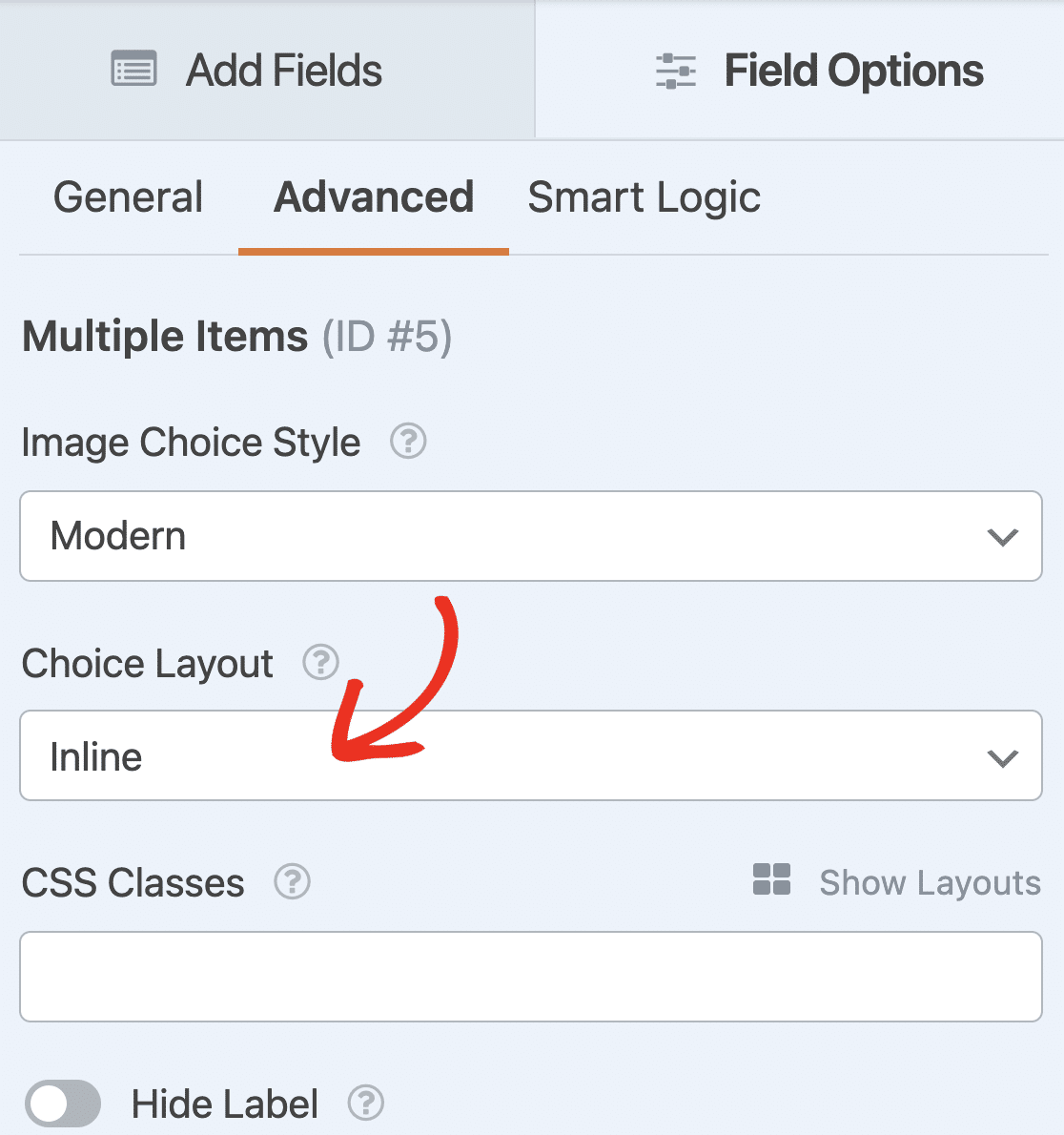
Pode exibir as suas imagens em:
- Linha
- 1 coluna
- 2 colunas
- 3 colunas
Agora vamos configurar as definições de pagamento para o seu formulário.
Passo 4: Configurar as Definições de Pagamento do Seu Formulário
Ao criar um formulário de encomenda online, é importante definir corretamente as opções de pagamento para os seus compradores e para o seu negócio.
Para configurar as definições de pagamento do seu formulário de encomenda de cartões de visita, clique no separador Pagamentos no canto mais à esquerda da sua página.
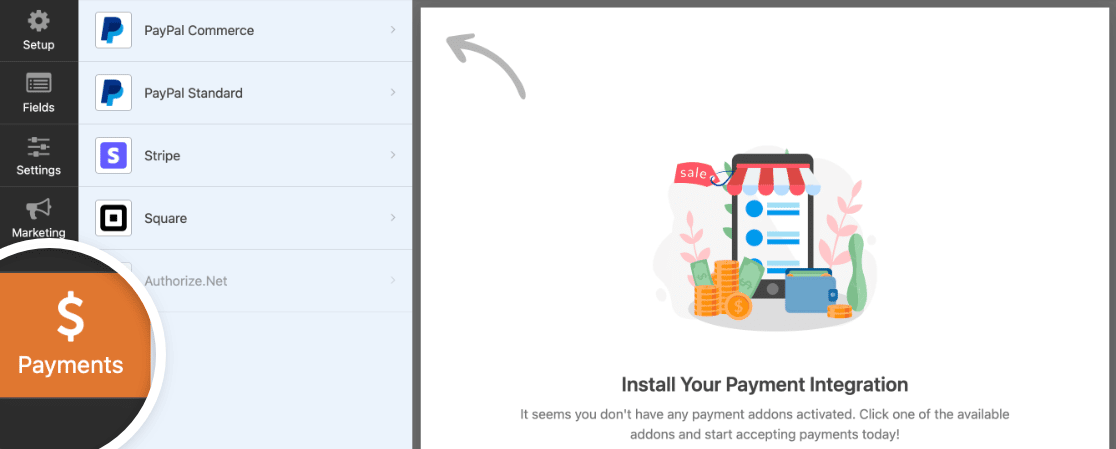
O WPForms integra-se com PayPal, Square, Authorize.Net e Stripe para aceitar pagamentos. Para o nosso formulário de encomenda, escolheremos o Stripe para processar os pagamentos.
Nota: A opção de pagamento Authorize.Net está incluída no Plano Elite do WPForms.
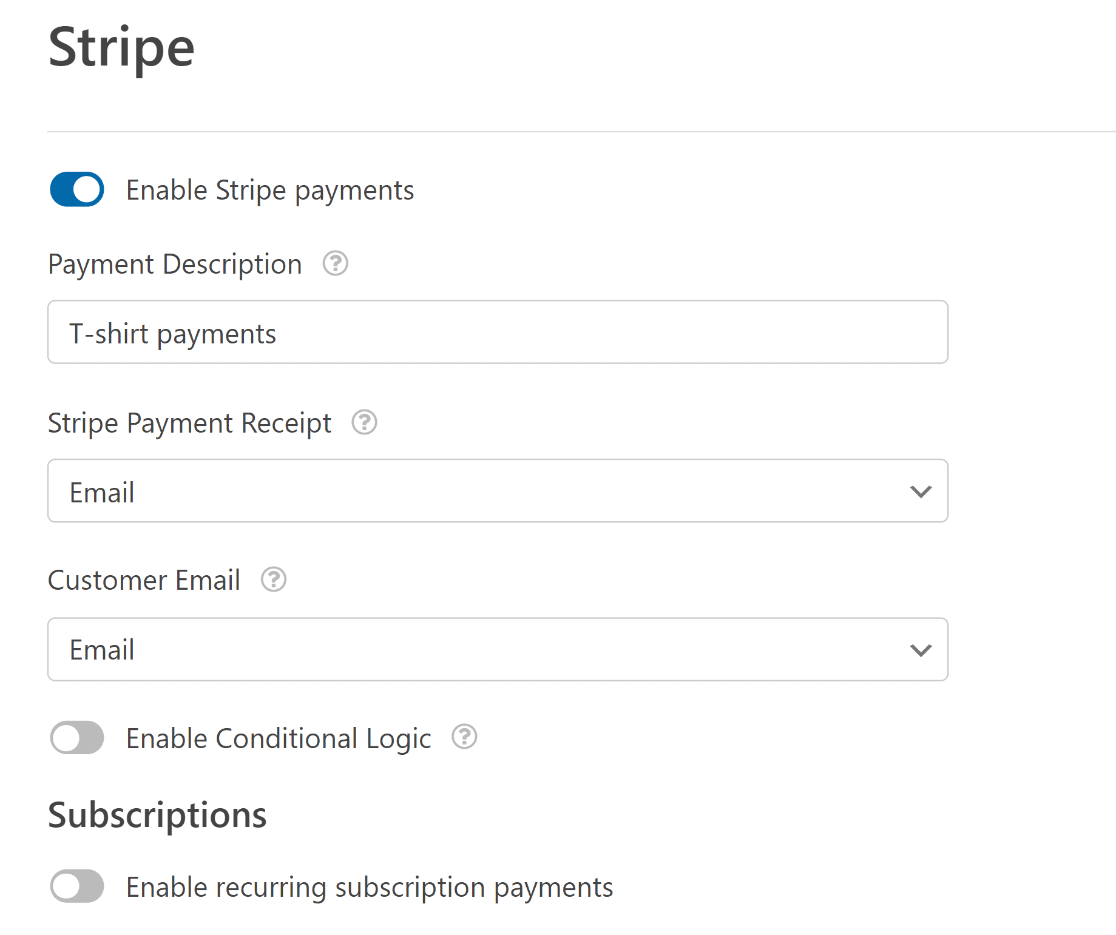
Aqui terá de configurar as seguintes opções:
- Ative Ativar Pagamentos Stripe
- Mapeie o campo Recibo de Pagamento Stripe para o campo Endereço de Email no formulário para enviar um recibo de pagamento do Stripe diretamente para a caixa de entrada do seu cliente
- Selecione o campo de onde extrair o endereço de email para o menu suspenso Email do Cliente para rastrear pagamentos a partir do seu painel Stripe.
Testar Pagamentos Stripe
Antes de aceitar pagamentos reais no WPForms, gostaria de testar as transações Stripe primeiro? Os números de cartão de crédito de teste podem ser usados no seu site para fazer compras de teste, e pode rever as transações ao iniciar sessão na sua conta Stripe.
Se estiver a usar isto como um formulário de pedido interno em vez de vender cartões, pode ignorar os pagamentos completamente e apenas recolher os detalhes da encomenda. Eis como criar um formulário de encomenda sem pagamento.
Quando terminar, clique no botão Guardar. Excelente! Configurou as definições de pagamento. Agora vamos ajustar algumas definições adicionais para o seu formulário de encomenda de cartões de visita online.
Passo 5: Personalize as Notificações e Confirmações do seu Formulário
Para editar as notificações do seu formulário, vá a Definições » Notificações dentro do construtor de formulários.
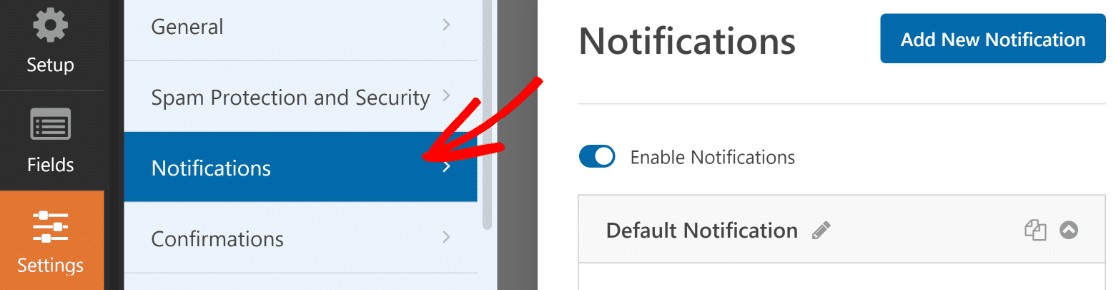
Aqui, pode personalizar quais endereços de e-mail recebem notificações sobre envios do formulário de encomenda.
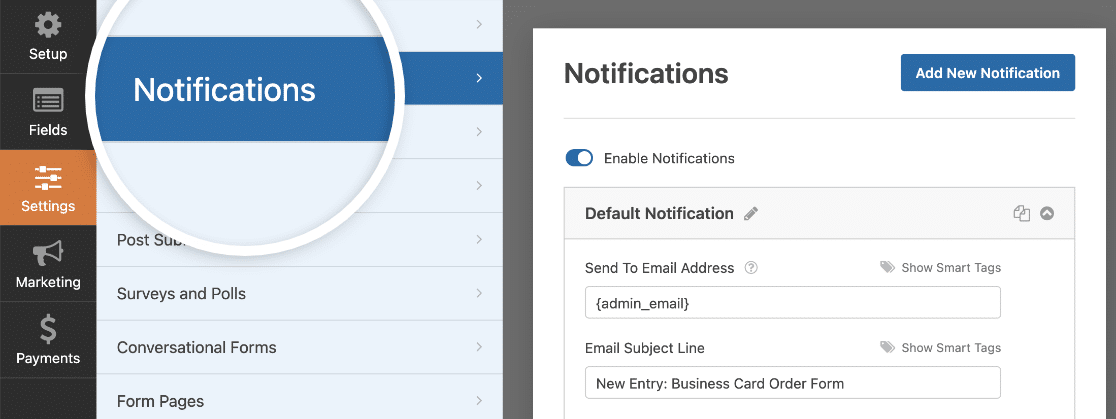
Também pode adicionar múltiplas notificações de formulário. Isto é útil se quiser enviar uma notificação separada aos seus clientes também e informá-los de que recebeu a encomenda deles.
Em seguida, clique no separador Confirmação para personalizar a mensagem que as pessoas recebem de si depois de enviarem o seu formulário de encomenda.
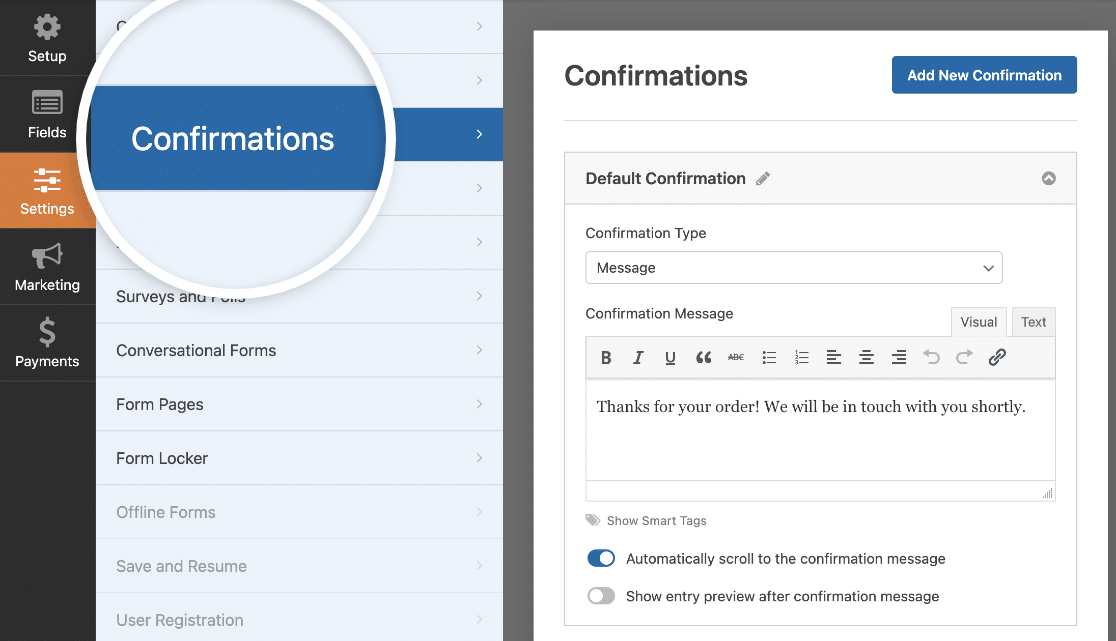
O WPForms tem três tipos de confirmação: Mensagem, Mostrar Página e Ir para URL (redirecionamento).
- Mensagem: Pode exibir uma mensagem personalizada, doce e simples, aos seus compradores depois de completarem a sua compra.
- Mostrar Página: Pode criar e exibir uma Página de Agradecimento bonita para os seus compradores. Escolher este tipo de confirmação ajuda a redirecionar os seus clientes para uma página de agradecimento no seu site.
- Ir para URL (Redirecionamento). Esta opção é usada quando quer enviar visitantes do site para um site diferente.
Passo 6: Adicionar o seu formulário de encomenda de cartões de visita ao seu website
E configurou todas as definições do seu formulário com sucesso. Por último, precisa de incorporar o seu formulário de encomenda de cartões de visita no seu site.
Com o WPForms, pode adicionar formulários online em múltiplos locais, incluindo as suas publicações de blog, páginas e até widgets de barra lateral do seu site.
Antes de incorporar o seu formulário numa página, pode verificar como o seu formulário ficará na página do seu site. Para pré-visualizar o seu formulário, clique no botão Pré-visualizar no topo.

Vamos adicionar o seu formulário de encomenda de cartões de visita à sua página.
Crie uma nova página ou abra uma página existente no site WordPress. Clique no ícone + e adicione o bloco WPForms do editor de blocos.
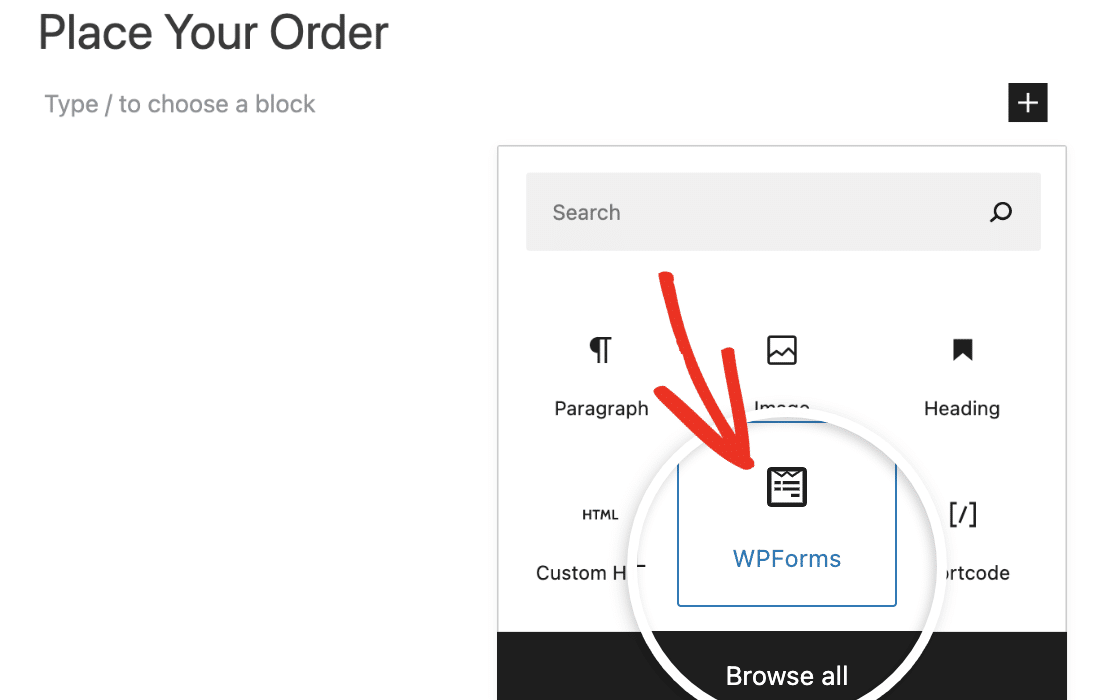
Selecione o seu formulário e publique a página.
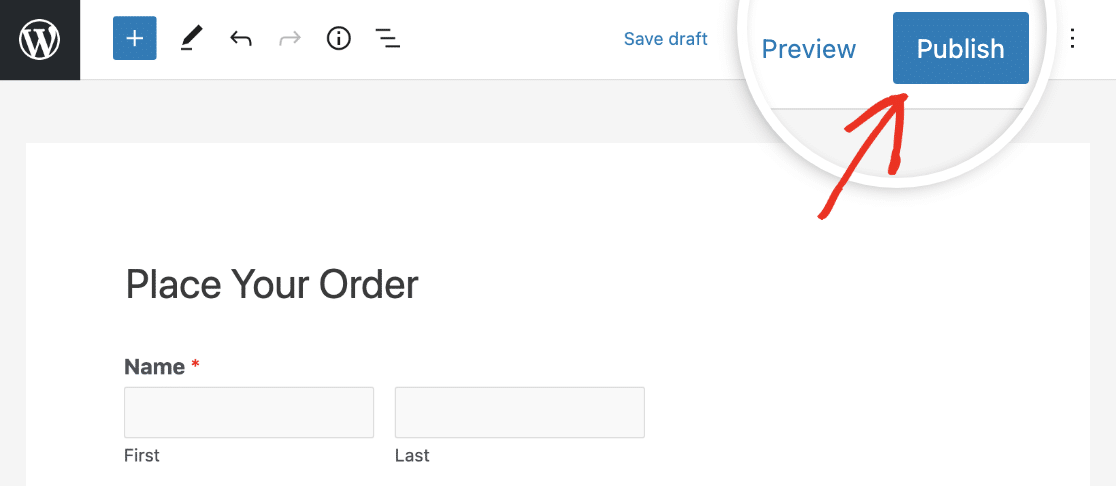
Parabéns! Criou um formulário de encomenda de cartões de visita para o seu site. Agora pode começar a fazer vendas.
Se alguma vez precisar de encontrar uma encomenda de um cliente específico, pode ir a WPForms » Entradas e procurar pelo nome, endereço de e-mail ou até pelo número do recibo.
Ver e Gerir Pagamentos
Tem dúvidas sobre como localizar e gerir os seus pagamentos no WPForms? Tornámos isso mais fácil para si com a nossa página de Pagamentos, que compila todos os dados de pagamento dos utilizadores dos formulários do seu site num local prático.
E aqui tem! Agora sabe como criar um formulário de encomenda de cartões de visita usando a funcionalidade de escolha de imagens no WPForms.
Perguntas Frequentes Sobre Formulários de Encomenda de Cartões de Visita
Um formulário de encomenda de cartões de visita pode vender cartões a clientes ou funcionar como um formulário de pedido de cartões de visita para a sua equipa. Aqui estão as perguntas que surgem com mais frequência ao configurar um.
O que é um formulário de encomenda de cartões de visita?
Um formulário de encomenda de cartões de visita é um formulário que utiliza para recolher e gerir encomendas de cartões de visita no seu site.
Permite que as pessoas escolham um design, insiram os detalhes que vão no cartão e enviem a sua encomenda, juntamente com o pagamento, se estiver a vender cartões.
As empresas também o utilizam como um formulário de pedido de cartões de visita, para que os funcionários possam encomendar os seus próprios cartões sem enviar e-mail para os RH ou para a equipa de design.
Porquê criar um formulário de encomenda de cartões de visita com o WPForms?
O WPForms é um construtor de formulários fácil de usar, confiável por mais de 6 milhões de sites, e confere ao seu formulário de encomenda funcionalidades que um modelo simples não tem. Pode:
- Adicionar imagens ao seu formulário para que os compradores escolham um cartão visualmente
- Adicionar um menu suspenso de preços para seleção rápida
- Conectar ferramentas de pagamento como PayPal, Square ou Stripe para recolher pagamentos
- Adicionar um campo de código de cupão para descontos
- Criar muitos outros tipos de formulários com o mesmo plugin
Como posso reduzir o abandono no meu formulário de encomenda de cartões de visita?
Formulários longos que pedem tudo de uma vez tendem a perder pessoas a meio. Uma forma de mantê-las envolvidas é criar um formulário de vários passos, que divide o pedido em páginas mais pequenas e menos avassaladoras.
Como é que arranjo um cartão de visita?
Comece com o essencial, o seu nome, cargo, logótipo da empresa e detalhes de contacto, e mantenha o layout limpo e fácil de ler. Se estiver a encomendar para uma equipa, um formulário de encomenda de cartões de visita como o acima ajuda a recolher os detalhes de todos num só lugar organizado.
Qual é o tamanho padrão de um cartão de visita?
O tamanho padrão de um cartão de visita é 3,5 x 2 polegadas (88,9 x 50,8 mm). Cabe confortavelmente na maioria das carteiras e porta-cartões, razão pela qual é a escolha mais comum.
Quantos cartões de visita devo encomendar?
Uma encomenda típica varia entre 100 e 500 cartões, dependendo da frequência com que os distribui. Se participa em muitos eventos ou conferências, encomende na extremidade superior. Um formulário de encomenda de cartões de visita facilita a gestão de várias encomendas e quantidades de uma só vez.
Em seguida, Expanda o seu Negócio Online
Com o seu formulário de encomenda ativo, vale a pena analisar o que mais impulsiona as vendas. O nosso guia sobre levar o seu negócio online para o próximo nível aborda as peças que mais importam.
A partir daí, estas estatísticas de comércio eletrónico são úteis para planear o que vender a seguir. E se também lida com pedidos de funcionários, pode criar um formulário de pedido de dispensa da mesma forma que criou este.
Crie o seu formulário de encomenda de cartões de visita agora
Pronto para construir o seu formulário? Comece hoje com o plugin construtor de formulários WordPress mais fácil. O WPForms Pro inclui muitos modelos gratuitos e oferece uma garantia de devolução do dinheiro em 14 dias.
Se este artigo o ajudou, siga-nos no Facebook e no X (Twitter) para mais tutoriais e guias gratuitos sobre WordPress.





