


Resumo de IA
Leis de privacidade como o RGPD afirmam que só pode reter dados pessoais pelo tempo estritamente necessário, pelo que manter registos de formulários antigos indefinidamente coloca-o em risco.
Apagá-los manualmente é tedioso e, francamente, a maioria das pessoas esquece-se, pelo que os dados continuam a acumular-se. A solução é apagar registos antigos automaticamente, numa programação que define uma vez.
O WPForms oferece duas formas de o fazer: uma integrada em todos os planos pagos e uma opção mais capaz para sites que levam a conformidade a sério. Vou guiá-lo através de ambas e depois ajudá-lo a decidir qual se adequa à sua situação.
Porquê Apagar Registos Antigos de Formulários é Importante para o RGPD
O RGPD baseia-se num conjunto de princípios, e um deles é a limitação do armazenamento. Em termos simples, não deve reter dados pessoais por mais tempo do que o necessário para a finalidade pela qual foram recolhidos.
Uma mensagem de formulário de contacto à qual respondeu há oito meses cumpriu o seu propósito. Mantê-la indefinidamente é difícil de justificar se um regulador alguma vez questionar.
Registos antigos também criam exposição real, porque cada nome, email e número de telefone armazenado na sua base de dados WordPress pode vazar se o seu site for alguma vez comprometido.

Armazenar menos dados pessoais significa simplesmente uma perda menor se isso acontecer. Reduzir as submissões antigas também mantém a sua base de dados otimizada, o que ajuda o seu site a permanecer rápido e as suas cópias de segurança a permanecerem pequenas.
O WPForms vem com ferramentas de segurança e conformidade em todos os planos pagos, pelo que os blocos de construção já estão lá. O que o plugin não pode fazer é decidir a sua política de retenção por si.
Essa parte é da sua responsabilidade, e o nosso guia completo sobre conformidade com o RGPD para formulários WordPress vale a pena ler se quiser ter a imagem completa para além da eliminação.
Como Apagar Automaticamente Registos Antigos de Formulários no WordPress
Existem duas vias aqui, e servem necessidades diferentes. A primeira é uma configuração integrada chamada Limpar Registos Automaticamente que apaga registos com mais dias do que o número que escolher.
A segunda é o addon Automação de Registos, que lhe permite direcionar registos específicos, executar numa programação personalizada e exportar dados em segurança antes de serem removidos.
Antes de entrarmos nos passos, é útil compreender porque é que isto é importante e por quanto tempo deve realmente manter os dados do formulário. Esse contexto torna o número de retenção que define muito mais fácil de defender.
Por Quanto Tempo Deve Manter os Registos de Formulários?
Esta é a questão em que todos ficam presos, e não há um número legal único. O RGPD pede-lhe que mantenha os dados apenas enquanto tiver um propósito genuíno para eles, e depois justifique e aplique esse período.
Portanto, a resposta certa depende do que o formulário faz, mas abaixo estão os períodos de retenção que vejo usados com mais frequência. Trate-os como um ponto de partida sensato, não como aconselhamento legal, e ajuste-os à sua própria situação.
| Tipo de formulário | Período de retenção comum |
|---|---|
| Inquéritos de contacto e apoio | 6 a 12 meses após a resolução do problema |
| Inscrições em newsletters | Até que a pessoa cancele a subscrição |
| Candidaturas de emprego | 6 a 12 meses após o preenchimento da vaga |
| Pedidos de vendas e orçamentos | Aproximadamente 1 ano após o último contacto |
| Participações em eventos únicos ou concursos | Até o evento terminar, mais um pequeno período de tolerância |
Assim que escolher um período que possa defender, o objetivo é aplicá-lo automaticamente para nunca mais ter de se lembrar dele. Ambos os métodos do WPForms abaixo tratam disso por si.
Instalar o Plugin WPForms
Ambos os métodos residem dentro do WPForms, pelo que irá querer ter o plugin configurado primeiro. O WPForms é o construtor de formulários mais fácil para iniciantes no WordPress, com um construtor de arrastar e soltar e mais de 2.100+ modelos prontos, para que não comece nenhum formulário a partir de uma página em branco.
O que mais gosto no WPForms para trabalho de retenção é que os controlos de dados ficam mesmo ao lado de onde constrói o formulário. Não está a adicionar um plugin de limpeza separado ou a escrever código. As definições que decidem quanto tempo uma entrada vive fazem parte do próprio formulário.
Qual o nível de licença de que necessita depende do método que escolher. Para armazenar entradas, e para usar a opção de purga incorporada, necessita de qualquer plano pago (Básico e acima). Para usar o complemento Entry Automation, que é a opção que recomendo para fluxos de trabalho GDPR sérios, necessitará do WPForms Elite.

Para começar, compre a licença Elite. Em seguida, instale o WPForms no seu site. Se precisar de ajuda, siga estas instruções sobre como adicionar um plugin ao WordPress.
Obtenha o WPForms Elite Agora! :)
Método 1: Ativar Limpar Registos Automaticamente
Esta opção está incorporada nas definições de todos os formulários, pelo que não há nenhum complemento para instalar. Funciona em qualquer plano pago porque depende de entradas armazenadas, que começam no Básico.
Uma vez ativada, o WPForms remove silenciosamente as entradas após a sua data limite sem que precise de fazer mais nada. Ativá-la requer três passos.
- Abra o formulário que deseja gerir no construtor, depois vá a Definições » Geral.
- Desloque-se para baixo até à secção Avançadas e ative Purgar Entradas Automaticamente.
- Introduza o número de dias que deseja manter as entradas antes de serem eliminadas, depois guarde o seu formulário.

A partir de agora, qualquer entrada com mais tempo do que a janela escolhida será eliminada por si. Ainda pode ver e gerir as entradas do formulário no seu painel como habitualmente, e um plano pago também lhe dá gestão completa de entradas para pesquisar, marcar com estrela e exportar antes que algo prescreva.
Tenha em atenção, no entanto, que esta definição elimina permanentemente, pelo que as entradas desaparecem para sempre quando ultrapassam o limite.
Também trata todas as entradas da mesma forma, sem forma de poupar submissões específicas ou guardar uma cópia primeiro. Se preferir eliminar entradas manualmente no seu próprio tempo, isso também funciona, mas volta a ser você a ter de se lembrar.
Método 2: Automatizar a Eliminação com o Addon de Automação de Registos
A eliminação integrada é ótima para formulários simples, mas o suplemento Entry Automation oferece mais controlo e é a opção em que confio sempre que um cliente tem de responder ao RGPD. É uma funcionalidade Elite e transforma a limpeza de entradas numa tarefa adequada e repetível em que pode confiar.
1. Crie uma Tarefa de Eliminação de Entradas
Abra o seu formulário no construtor e vá a Definições » Entry Automation, depois clique em Adicionar Nova Tarefa. Dê um nome à tarefa e escolha Delete Entries como tipo de tarefa.

A partir daí, pode usar a secção Filtro para direcionar apenas as entradas que deseja eliminar, como submissões que contêm um determinado valor, e o menu suspenso Estado para limitar a eliminação por estado da entrada.
Depois, defina a Agenda para decidir com que frequência a tarefa é executada, seja semanalmente, mensalmente ou em dias específicos. O nosso guia sobre como criar uma tarefa de automação detalha todas as opções.

2. Exporte as Entradas Antes de as Eliminar
Esta é a forma mais segura de gerir a retenção e, em vez de apenas eliminar dados, guarda um registo deles noutro local fora do seu site ativo primeiro, depois remove-os do WordPress.
Para configurar isto, crie uma tarefa Exportar Entradas que envie os seus dados como um ficheiro CSV, XLSX, JSON ou PDF. Pode entregá-lo por Email, ou enviá-lo para um Servidor FTP, Dropbox ou Google Drive.

Depois, adicione uma segunda tarefa Eliminar Entradas e deixe Executar Após Tarefa Anterior ativado para que a eliminação só ocorra quando a exportação terminar. Se quiser uma revisão sobre a exportação, veja como exportar as suas entradas para CSV.

Configurei exatamente esta cadeia para o formulário de candidatura de um cliente no ano passado. As candidaturas eram exportadas para uma pasta privada do Google Drive no primeiro dia de cada mês, e depois tudo o que tivesse mais de 12 meses era eliminado do site.
Eles mantiveram um registo de contratação para referência, e a sua base de dados WordPress deixou de conter um ano de dados pessoais de candidatos de que já não necessitava.
3. Gerir as Suas Automações a Partir de Um Painel
Depois de ter criado algumas tarefas, não precisa de abrir cada formulário para as verificar. Vá a WPForms » Ferramentas e abra o separador Entry Automation para ver todas as tarefas do seu site numa única tabela.

O painel mostra-lhe uma hora de Última Execução para cada tarefa, para que possa confirmar que as suas eliminações estão realmente a acontecer. Também pode pausar tarefas ou executar ações em massa a partir daqui quando precisar de fazer uma alteração.

Qual Método Deve Usar?
Ambos os métodos removem entradas antigas do seu site, pelo que a escolha depende de quanto controlo e prova necessita. Veja como se comparam.
| Eliminar Entradas Automaticamente | Suplemento Entry Automation | |
|---|---|---|
| Plano | Básico+ | Elite |
| Direcionamento | Elimina tudo após o limite | Filtrar por valor de campo ou estado |
| Agendamento | Retenção apenas baseada em dias | Dias, semanas ou meses personalizados |
| Exportar antes de eliminar | N oun | Sim |
| Melhor para | Formulários simples, configure e esqueça | Conformidade que tem de documentar |
Se tiver um formulário de contacto básico e apenas quiser que as mensagens antigas desapareçam após seis meses, a eliminação integrada é suficiente. Já está incluído no seu plano e demora um minuto a ativar.
Mas se a conformidade com o RGPD é algo que realmente tem de defender, o Entry Automation justifica a atualização Elite. Pode eliminar apenas os dados que é obrigado a remover, manter um registo exportado do que guardou e quando, e apontar para um registo de Última Execução como prova de que a política está a ser aplicada.

Para sites que recolhem dados sensíveis em qualquer volume real, esse registo de auditoria vale muito. Também combina bem com passos como escolher limitar o número de submissões que o seu formulário recolhe em primeiro lugar, minimizando assim os dados em ambas as extremidades.
Tratamento de Pedidos Individuais de Direito ao Esquecimento
A eliminação automática trata da retenção em massa, mas o RGPD também dá aos indivíduos o direito de ver os seus dados e pedir que os elimine. Esses pedidos pontuais necessitam de uma ferramenta diferente de uma eliminação programada.
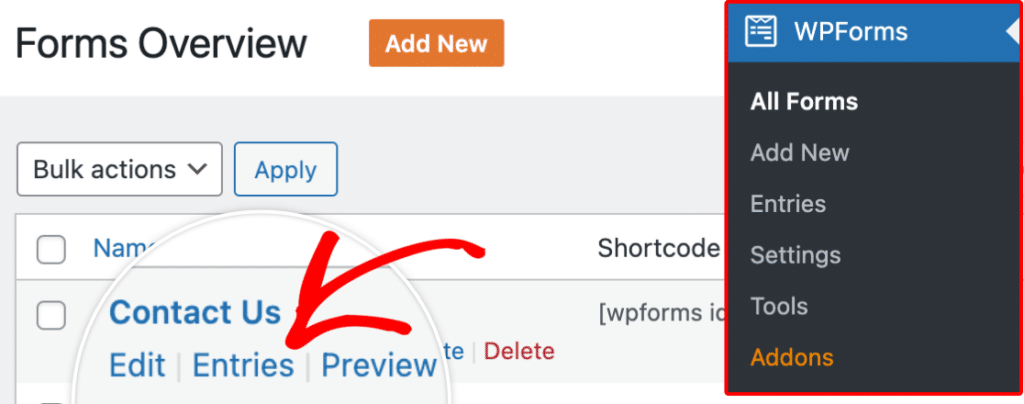
Para começar, terá de ir a WPForms » Todos os Formulários no menu de administração do WordPress. A partir daí, pode passar o rato sobre o título de um formulário e clicar em Submissões.
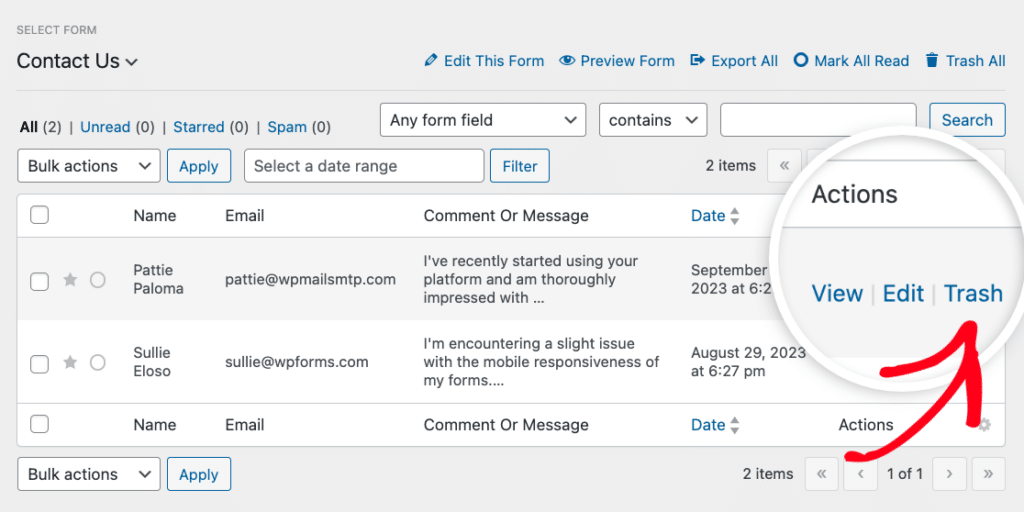
Na página de Submissões, pode remover submissões do seu site adicionando-as ao lixo. Para adicionar uma única submissão ao lixo, passe o rato sobre a submissão e clique na opção Lixo.
Também ajuda a obter o consentimento no momento em que os dados chegam. Adicionar um campo de acordo RGPD aos seus formulários dá às pessoas uma caixa de verificação clara para concordar com a forma como os seus dados são utilizados.
Se estiver a configurar tudo isto do zero, o nosso guia sobre como criar formulários compatíveis com o RGPD aborda o consentimento, a privacidade e o tratamento de dados em conjunto.
FAQs sobre Retenção de Submissões de Formulários e RGPD
A eliminação automática de submissões de formulários e a retenção de dados no WordPress levantam muitas das mesmas questões. Aqui estão respostas rápidas às que ouço com mais frequência.
O RGPD exige que elimine submissões de formulários?
O RGPD não estabelece um prazo, mas o seu princípio de limitação de armazenamento diz que não pode manter dados pessoais por mais tempo do que o necessário para o propósito para o qual foram recolhidos. Assim, uma vez que uma submissão de formulário cumpriu o seu propósito, mantê-la para sempre é difícil de justificar. A eliminação automática é a forma de impor um período de retenção que possa realmente justificar.
Por quanto tempo pode manter submissões de formulários sob o RGPD?
Enquanto precisar genuinamente delas, e não mais. Não há um número fixo na lei. Na prática, muitos sites mantêm inquéritos de suporte por 6 a 12 meses, inscrições em newsletters até que alguém se cancele, e leads de vendas por cerca de um ano após o último contacto. Escolha um período que possa justificar para cada formulário e aplique-o consistentemente.
Pode eliminar automaticamente submissões de formulários no WPForms Lite?
Precisa de um plano pago (Básico ou superior) para armazenamento de submissões e a opção integrada de Eliminar Submissões Automaticamente, e WPForms Elite para o addon Entry Automation.
A eliminação automática de submissões afetará as minhas notificações ou integrações?
Não. As notificações por e-mail e as integrações, como o envio de dados para um CRM ou uma folha de cálculo, são acionadas no momento em que um formulário é submetido. Eliminar a entrada armazenada mais tarde não desfaz nada disso. A única coisa que muda é a entrada a sair da sua base de dados WordPress.
Em seguida, Mantenha os seus dados de formulário seguros
As entradas antigas são apenas uma parte da proteção dos dados que os seus formulários recolhem. A outra parte é manter seguros os dados que retém enquanto estão no seu site.
O nosso guia completo sobre segurança do WPForms aborda como proteger os seus formulários, e a adição de uma proteção contra spam robusta impede que envios indesejados poluam as entradas que está a tentar gerir em primeiro lugar.
Automatize a Limpeza das suas Entradas com o WPForms Elite 🙂
Pronto para construir o seu formulário? Comece hoje com o plugin construtor de formulários WordPress mais fácil. O WPForms Pro inclui muitos modelos gratuitos e oferece uma garantia de devolução do dinheiro em 14 dias.
Se este artigo o ajudou, siga-nos no Facebook e no X (Twitter) para mais tutoriais e guias gratuitos sobre WordPress.





