


Resumo de IA
Um formulário de entrada de dados é exatamente o que parece. É um formulário que recolhe informações para serem armazenadas numa base de dados ou folha de cálculo.
Estas informações podem incluir detalhes do cliente, reservas de consultas, informações de registo e outros dados importantes. Felizmente, a criação destes tipos de formulários é mais fácil do que pensa. E não é necessário código!
Portanto, se quiser aprender como, continue a ler. Vou mostrar-lhe como criar um formulário de introdução de dados personalizado que é facilmente integrado com o seu sistema de gestão de dados à sua escolha. Pode tê-lo pronto em apenas 5 passos.
Como Criar um Formulário de Entrada de Dados Personalizado no WordPress (Sem Necessidade de Código)
Obter WPForms
Para criar o seu próprio formulário de introdução de dados personalizado, necessitará de instalar e ativar o WPForms Pro no seu painel WordPress.
Com o Pro, pode aceder aos add-ons necessários, campos adicionais e opções de personalização extra, que lhe mostrarei como utilizar neste post do blog.

Assim que tiver o plugin instalado e ativado, está pronto!
Crie o seu Formulário de Introdução de Dados Agora
Integre a sua Ferramenta de Escolha
Com a licença WPForms Pro, tem acesso a todas as integrações que atualmente suportamos. Que são muitas.

O WPForms integra-se com mais de 200 ferramentas e sistemas, incluindo o Zapier — que se conecta a milhares de outras plataformas.
Quanto a ferramentas de introdução de dados, pode ter interesse nas nossas integrações com:
- Google Sheets: Com esta integração, pode enviar automaticamente submissões de formulários para um documento Google Sheets para uma gestão de dados fácil.
- Salesforce: Sincronize as suas entradas WPForms com o Salesforce para gerir leads e informações de clientes.
- Airtable: Através do Zapier, pode integrar o WPForms com o Airtable para criar uma base de dados extensa para as suas entradas.
- Plataformas de CRM e Marketing: O WPForms também se integra com ferramentas de marketing por email como o Mailchimp e outras.
Vamos cobrir a parte da integração antes de construir o formulário, para que possa escolher com qual serviço se conectar ao seu formulário quando o construir. Explicarei mais quando entrarmos no construtor de formulários.
Primeiro, vá a WPForms » Addons.

Agora, na página WPForms Addons, pode encontrar a ferramenta que deseja integrar e conectar com o seu formulário.
Google Sheets, por exemplo — localize o Addon Google Sheets e Ative-o.

Será então direcionado por alguns ecrãs que basicamente confirmam o seu login do Google.
Assim que isso estiver completo, será redirecionado para a página Integrações. Deverá agora ver que a integração Google Sheets diz Conectado.
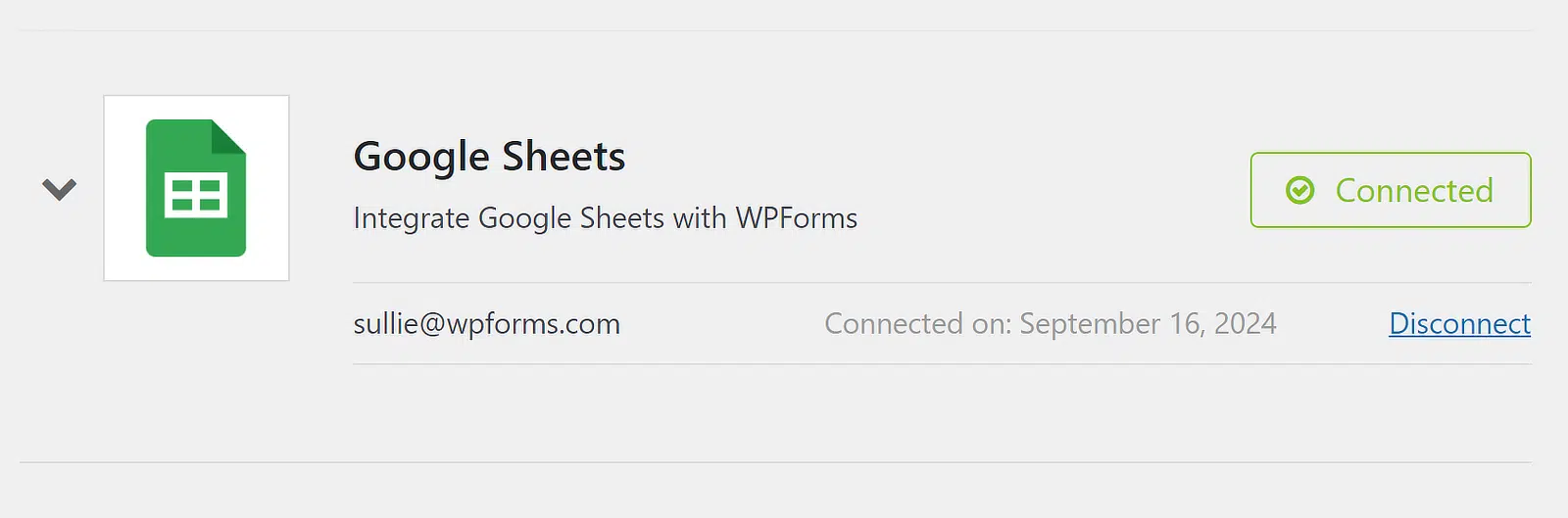
Esta integração não é apenas útil para o formulário que vamos criar neste tutorial, embora.
Uma vez conectado, pode usá-lo com qualquer formulário que tenha criado para enviar os dados do formulário para o Google Sheets automaticamente.
Crie o seu Formulário
Com a configuração da integração fora do caminho, está pronto para construir o seu formulário de introdução de dados. Vá para o separador WPForms do seu painel WordPress e clique em Adicionar Novo.

Ao adicionar um novo formulário, é então solicitado a nomear o formulário e abrir o construtor de formulários. Pode usar um formulário em branco e construí-lo do zero, ou pode começar com um modelo.
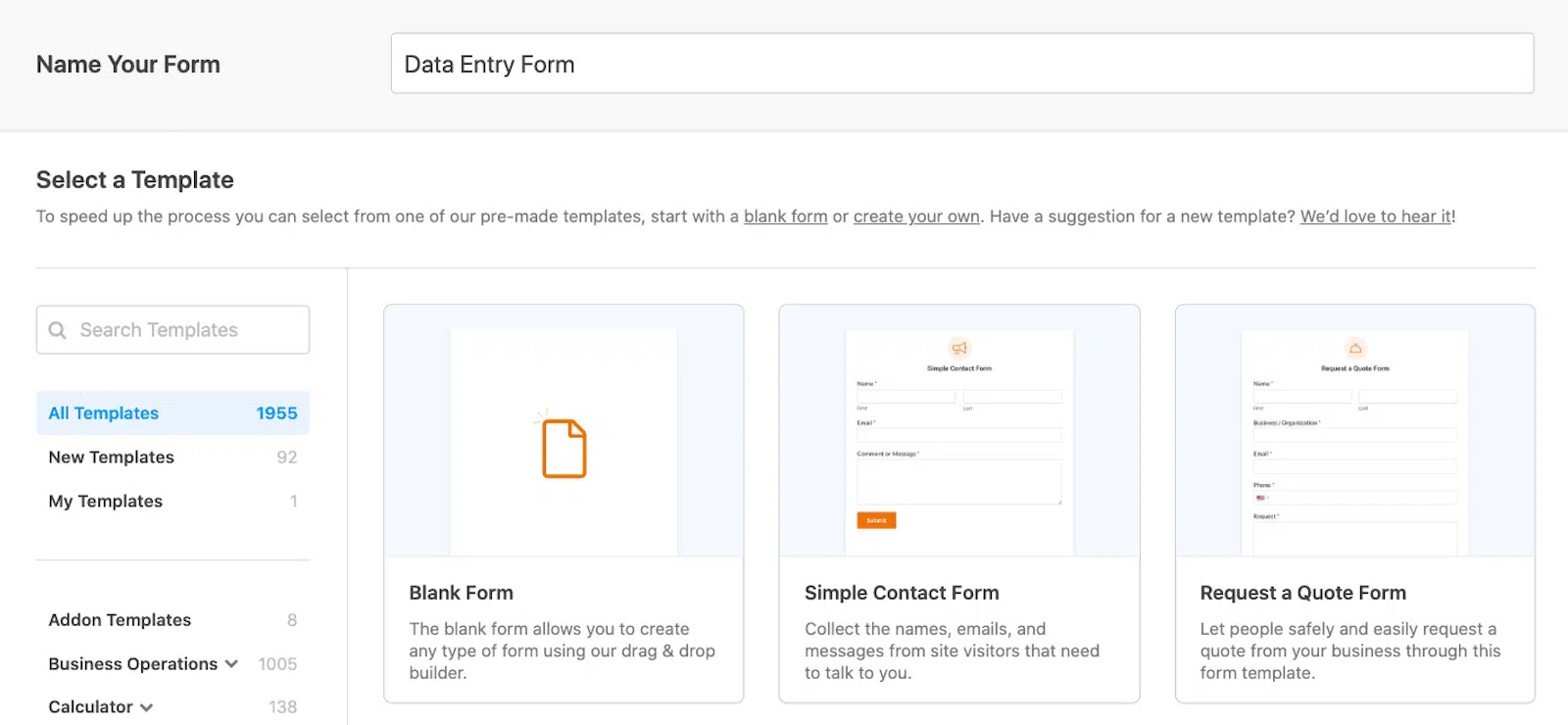
Sugerimos aproveitar os muitos modelos de formulário oferecidos na galeria de modelos (temos milhares para escolher) para começar.
Com um modelo, a maioria, senão todos, os campos necessários estão incluídos em cada formulário de entrada de dados fornecido. Por exemplo, o nosso modelo de Formulário de Inscrição de Aluno está pronto com campos para informações do aluno, detalhes dos pais e contato de emergência.
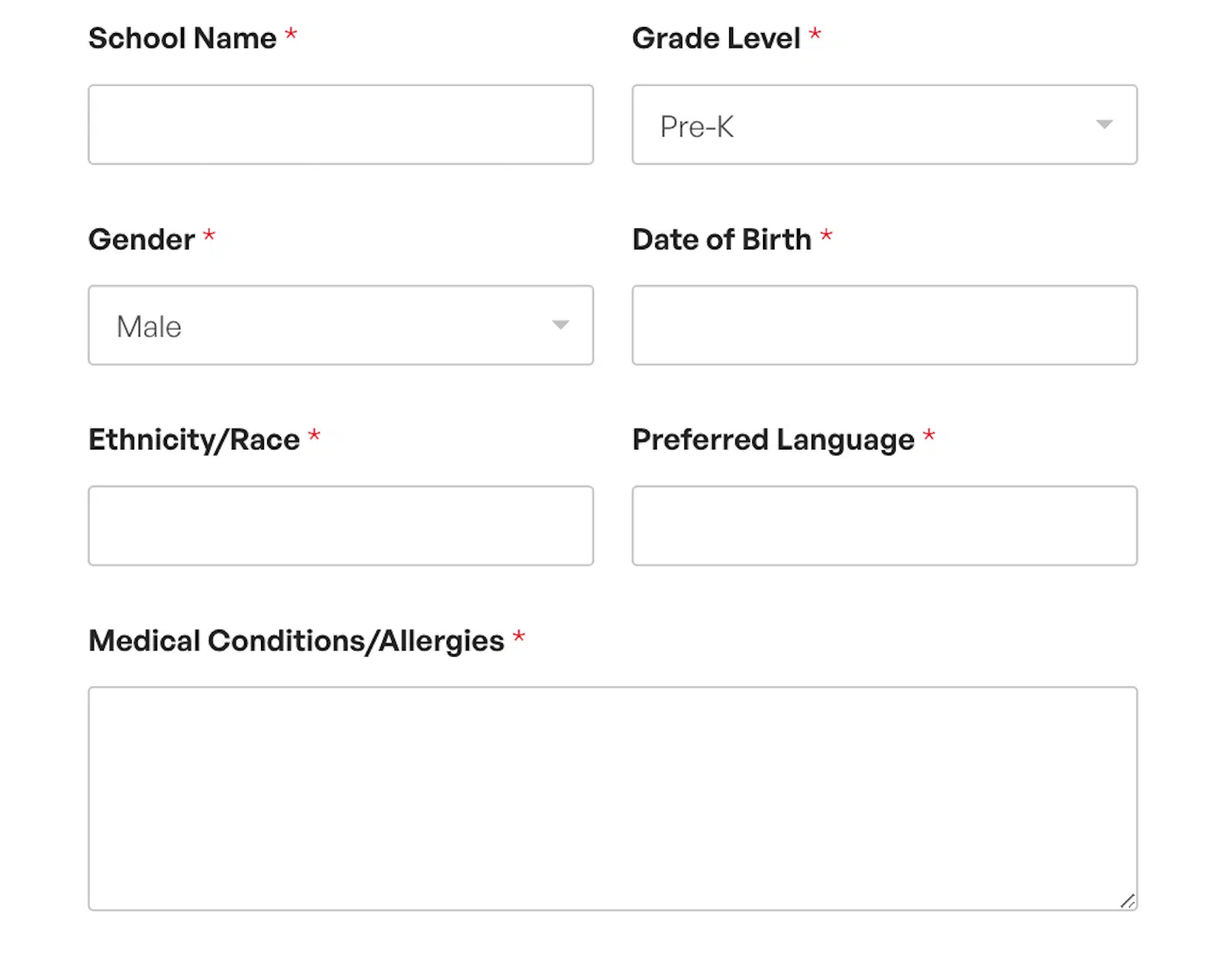
De qualquer forma — com um modelo de formulário pré-fabricado ou com um modelo de formulário em branco — você tem a capacidade de personalizar totalmente o seu modelo ao seu gosto com o construtor de formulários de arrastar e soltar.
Pode editar o estilo e a funcionalidade dos campos no seu formulário, adicionar campos extras que desejar, remover os campos que não quiser e muito mais. Abordaremos tudo isso no próximo passo.
Personalize o seu Formulário
Uma vez no construtor de formulários, pode adicionar e personalizar uma vasta gama de campos ao seu formulário, incluindo campos de texto, caixas de seleção, menus suspensos e muito mais.
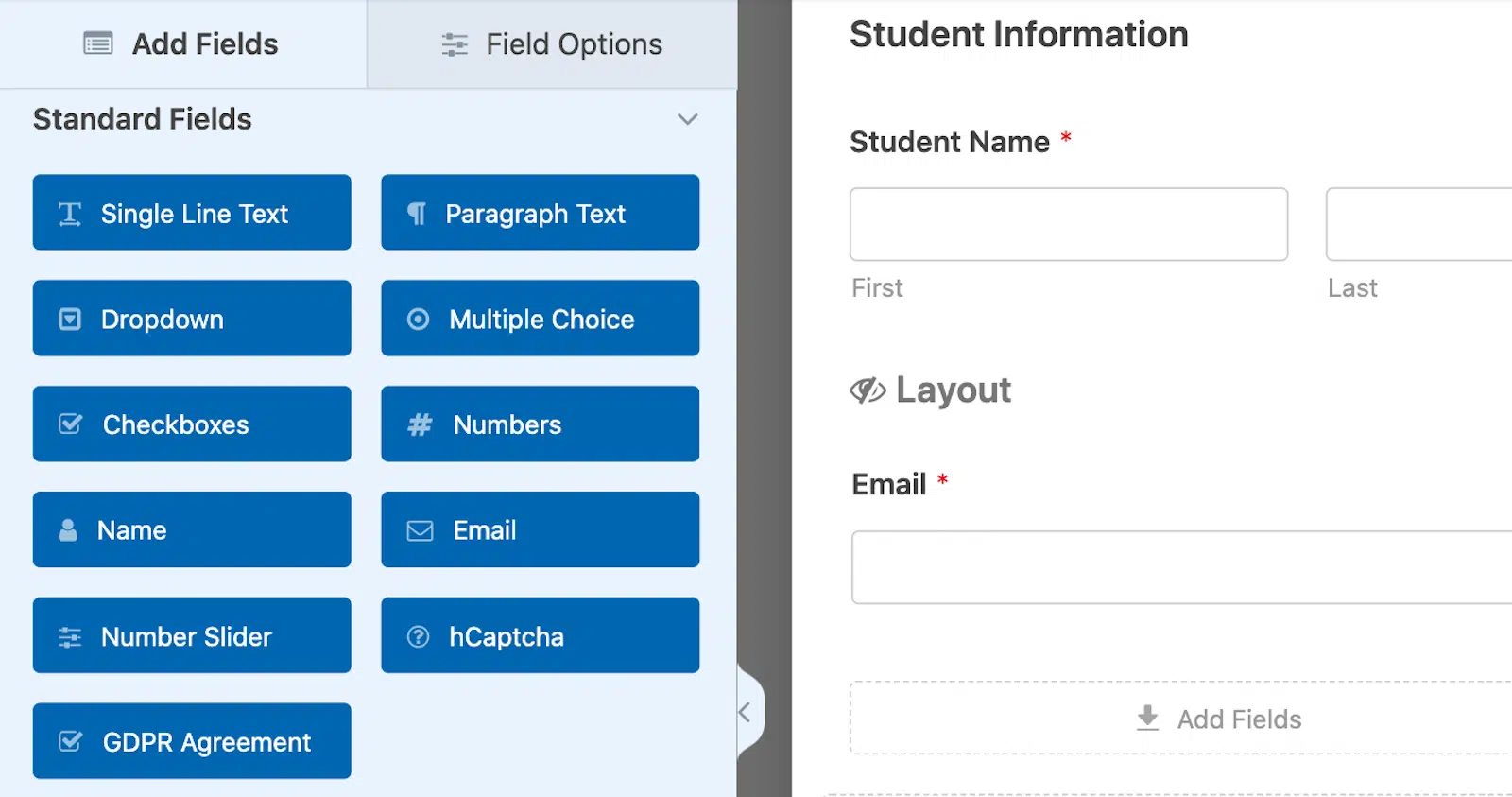
Ter muitas formas diferentes de permitir que os utilizadores insiram os seus dados é sempre uma grande vantagem, especialmente para este tipo de formulário.
Utilizar opções de IA
E quando adiciona um campo do qual os utilizadores fazem uma seleção, tem a opção de deixar a IA do WPForms gerar a seleção de opções para si.
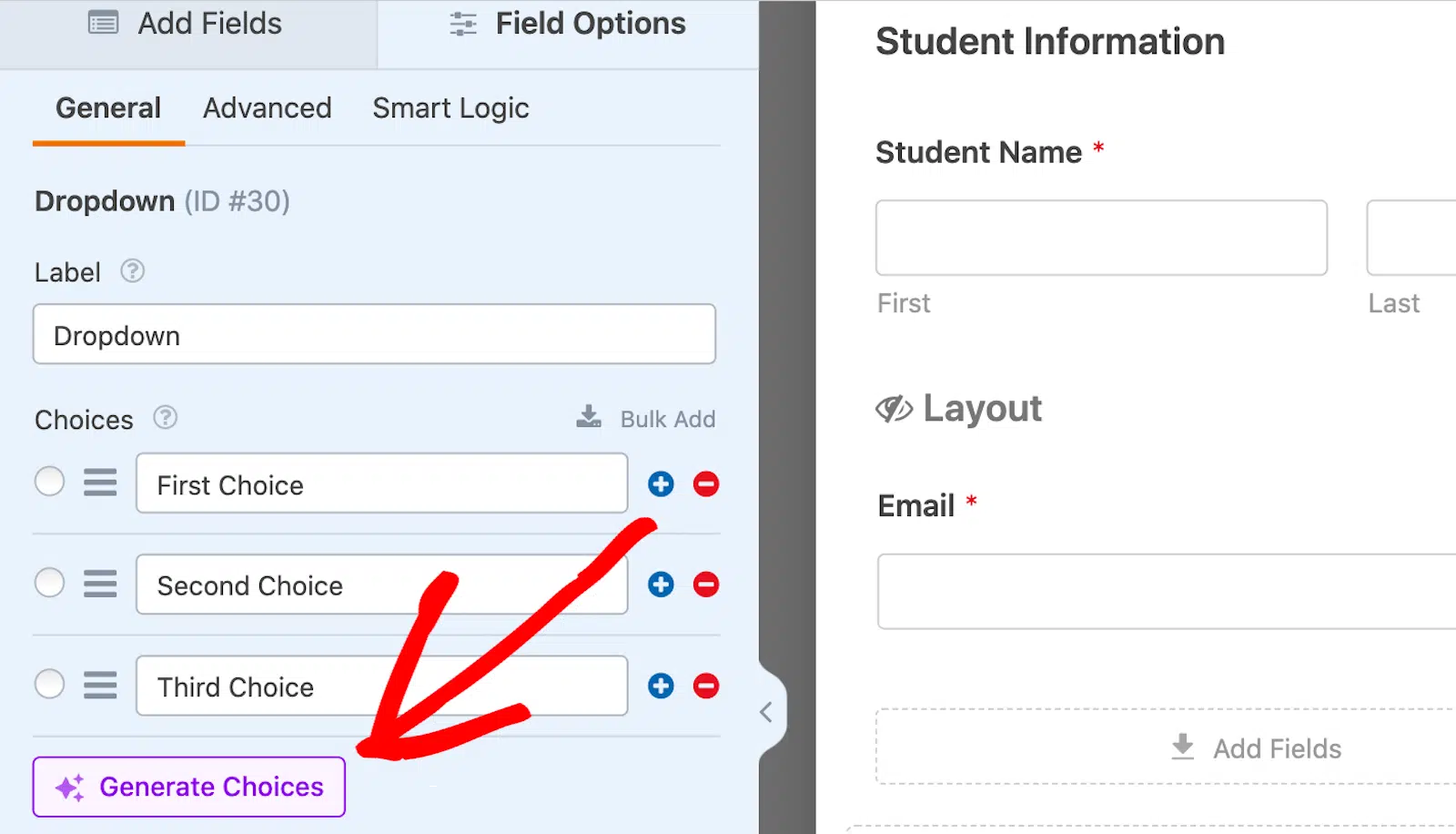
Basta introduzir o tipo de lista ou opções que precisa de gerar e observar o assistente de IA a criá-lo rapidamente para si. Em seguida, pode inserir as opções geradas no seu formulário com o clique de um botão.
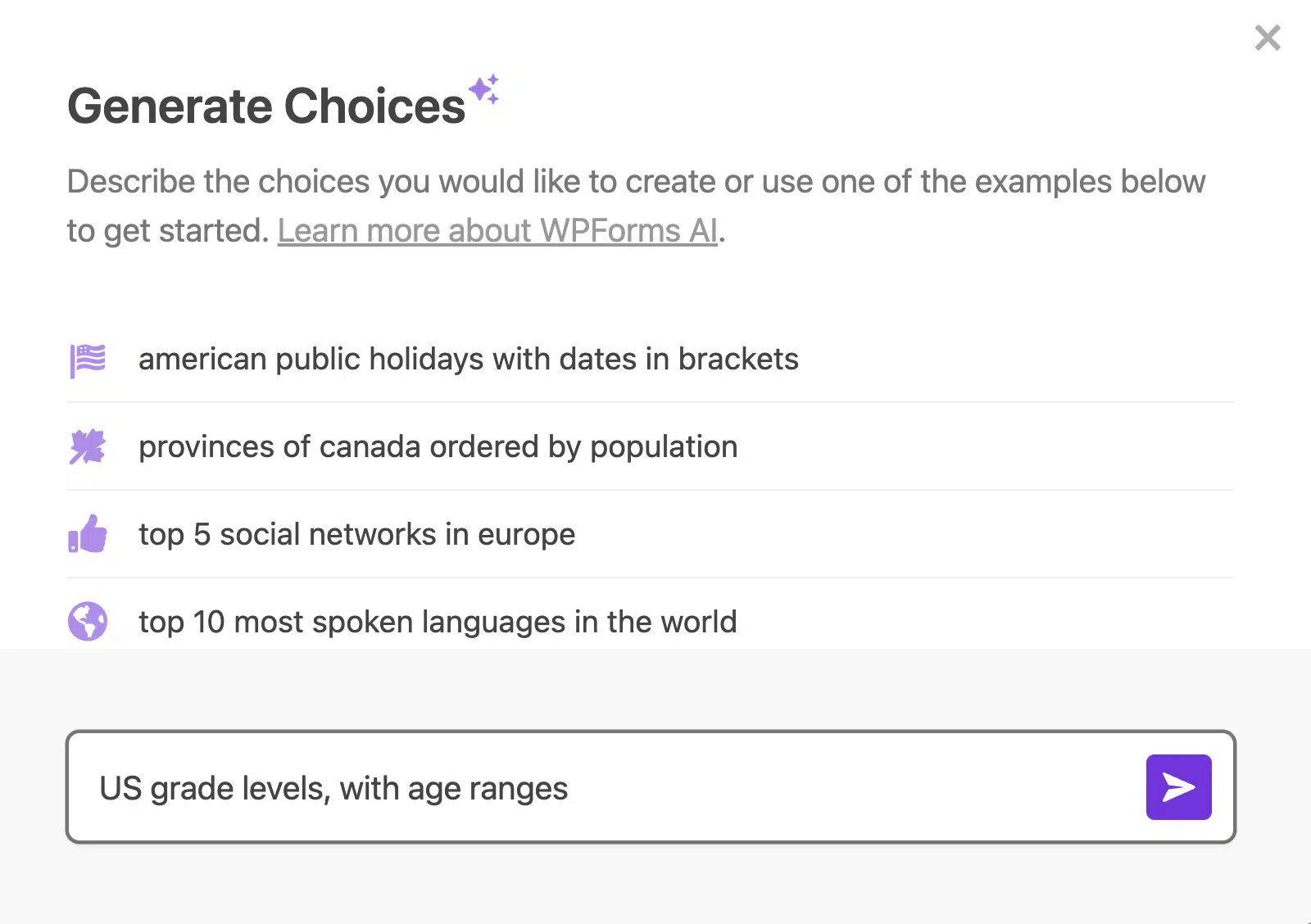
As opções de IA eliminam o tempo e a incerteza na adição destes pontos de dados ao seu formulário de entrada de dados.
Além disso, utilizá-las pode ajudar os utilizadores do seu formulário a capturar os dados corretos nos seus formulários e, portanto, aumentar a eficiência e a precisão da sua recolha de dados.
Use o Campo Repetidor
O Campo Repetidor permite aos utilizadores adicionar dinamicamente mais campos de entrada sem sobrecarregar o formulário. Isto é útil para tarefas de entrada de dados onde o número de entradas varia — como inserir nomes, moradas, números de telefone adicionais, e assim por diante.
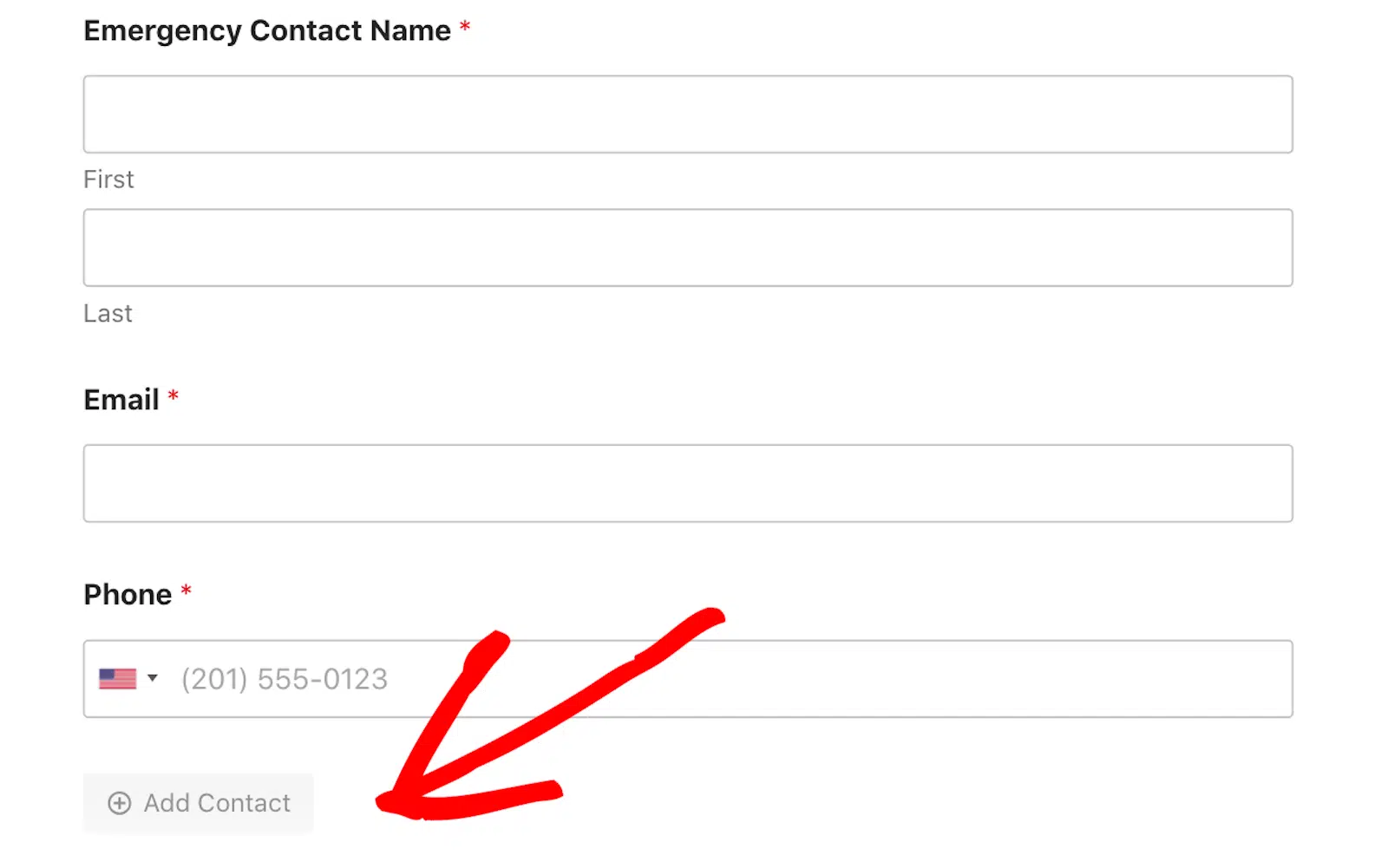
Os utilizadores do formulário simplesmente clicam num botão para adicionar ou remover certos campos, ou secções inteiras do seu formulário. E quanto à personalização, tem controlo total sobre o layout destes campos repetíveis, o estilo do botão e outras opções.
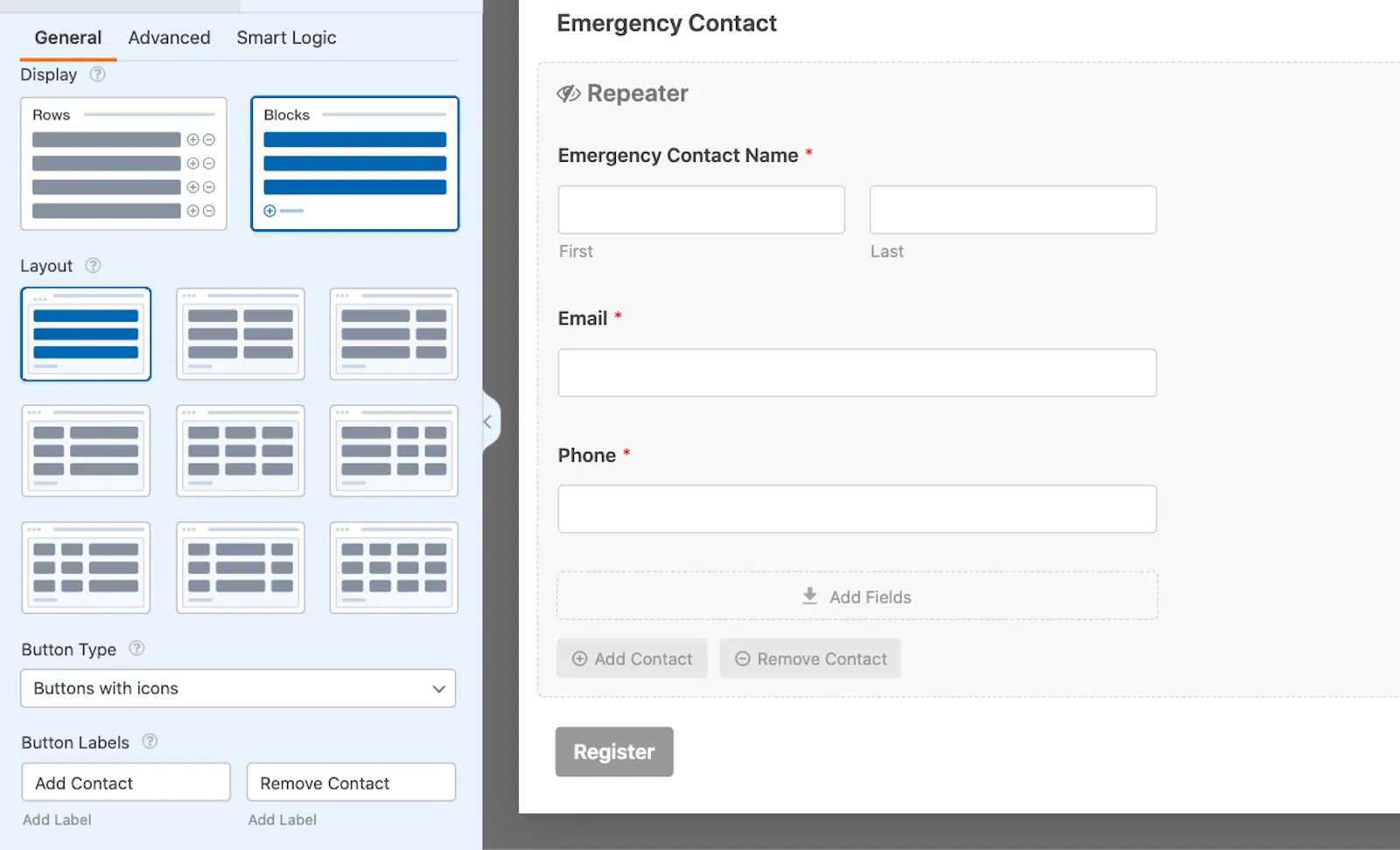
Para um resumo completo sobre o campo Repetidor, como utilizá-lo da melhor forma e dicas de estilo, consulte o nosso extenso guia sobre esta ferramenta organizacional essencial.
Conecte a Integração
Quando o seu formulário estiver personalizado ao seu gosto, pode conectá-lo à integração de entrada de dados que configurou anteriormente. Encontrá-la-á no separador Definições da barra lateral do construtor de formulários. Neste caso, pode escolher Google Sheets das opções disponíveis.
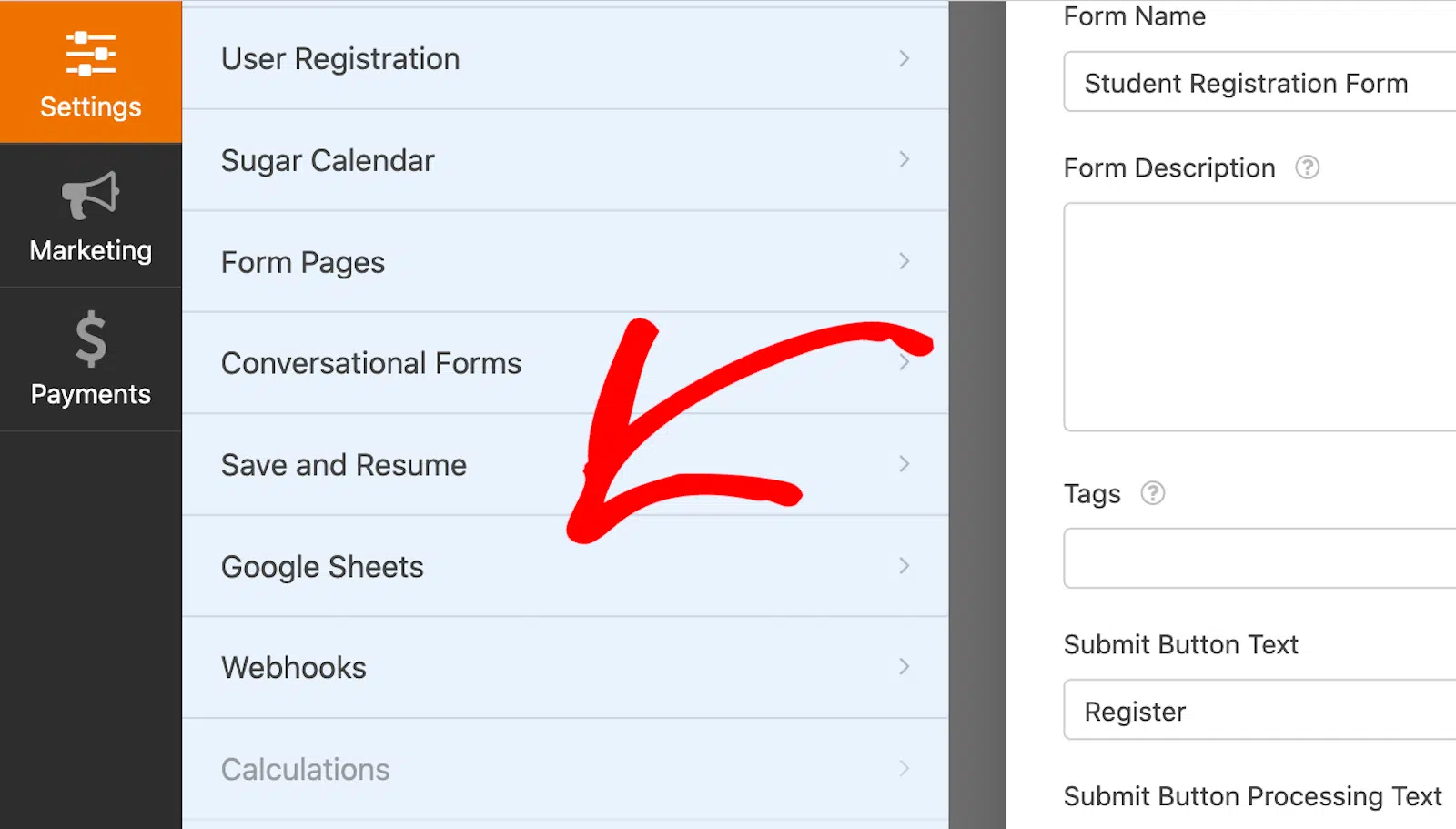
Em seguida, clique em Adicionar Nova Conexão para ligar a sua conta Google a este formulário e começar a armazenar entradas.

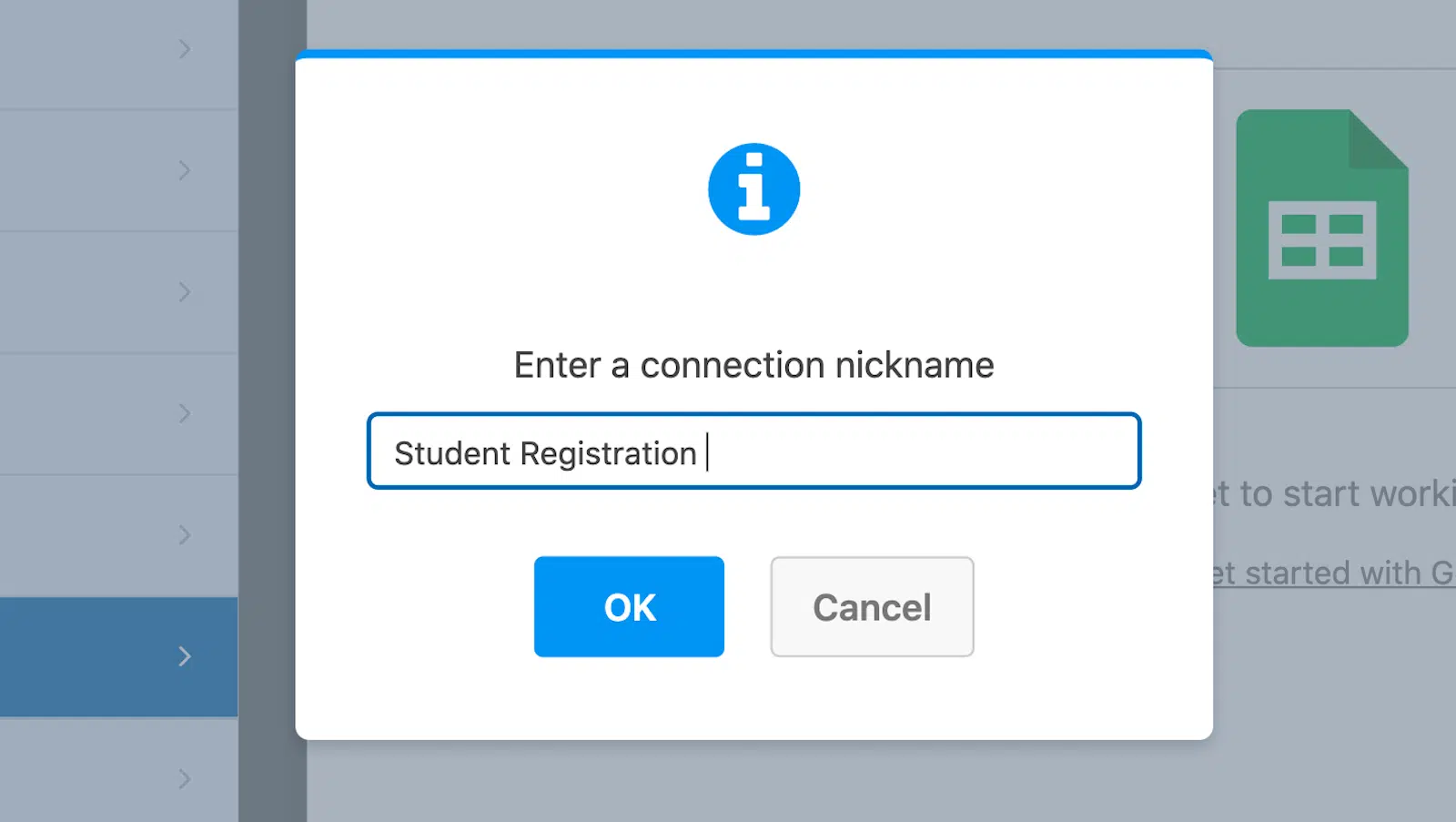
Terá de dar um apelido a esta conexão, a seguir. Mas não se preocupe, este apelido não será exibido no seu site. Serve apenas para o ajudar a lembrar-se a que formulário o seu Google Sheet está conectado. Após digitar um apelido, clique em OK.
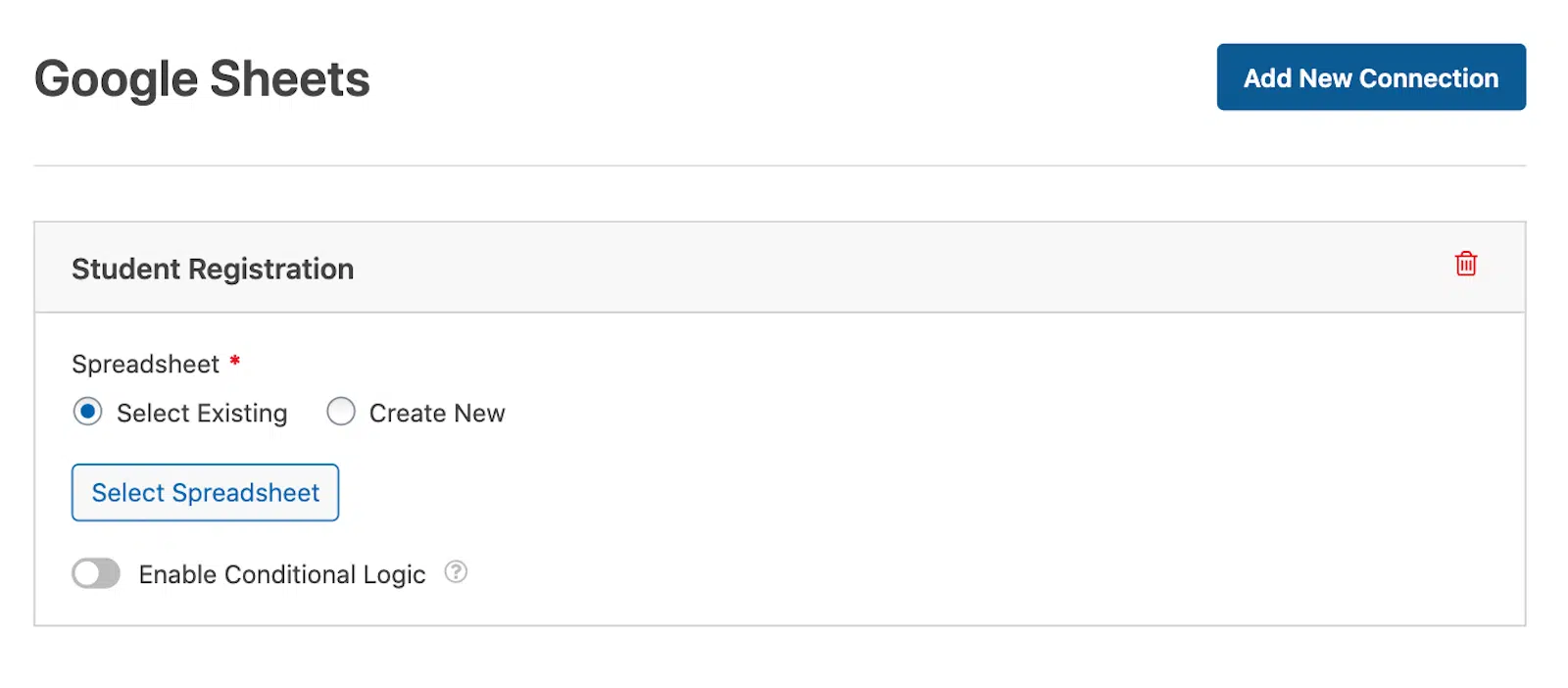
Em seguida, para a folha de cálculo que este formulário irá preencher, verá opções para Selecionar Existente ou Criar Novo. Pode ligar este formulário a uma folha de cálculo existente que tenha no Google Sheets, ou iniciar uma nova folha de cálculo a partir daqui.
Finalmente, navegue mais abaixo para ver as definições de Mapeamento de Campos. É aqui que define quais as colunas que correspondem a quais valores de campo do seu formulário.
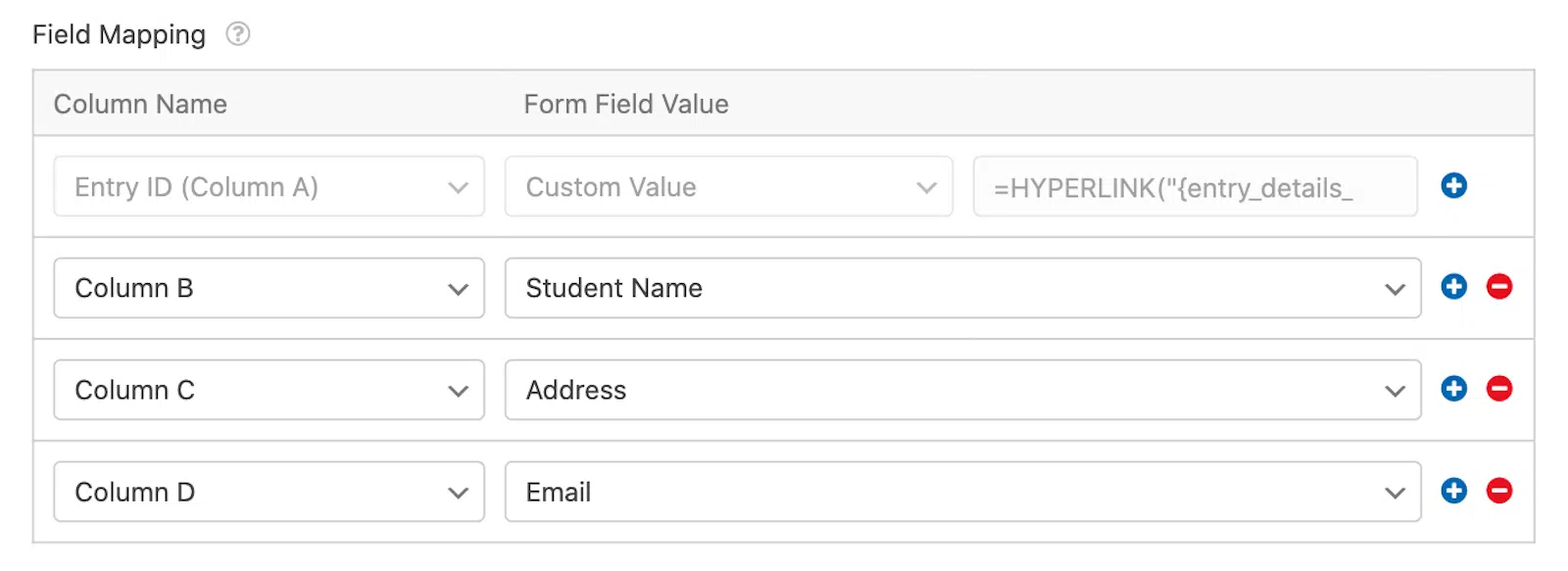
Como existem definições adicionais de mapeamento de campos que poderá querer explorar, encorajo-o a consultar o tutorial completo sobre guardar entradas no Google Sheets.
E, embora estes passos tenham sido específicos para o Google Sheets como a integração de entrada de dados escolhida, a abordagem geral é semelhante em todos os casos.
Irá obter o complemento correspondente da integração, terá de configurar a integração ligando-a a uma conta que tenha na plataforma, e encontrará a integração no separador Definições do construtor de formulários.
Publique o seu Formulário
Agora que o seu formulário está pronto, precisa de o adicionar a uma página publicada no seu site. Em seguida, quando alguém submeter o formulário, enviará automaticamente as entradas para a sua folha de cálculo do Google Sheets.
Clique no botão Incorporar no canto superior direito do construtor de formulários para o fazer.

Pode incorporar o seu formulário numa página que já tenha no seu site, ou pode criar uma nova página a partir daqui. Se criar uma nova página, terá de lhe dar um nome, como "Registo de Alunos".
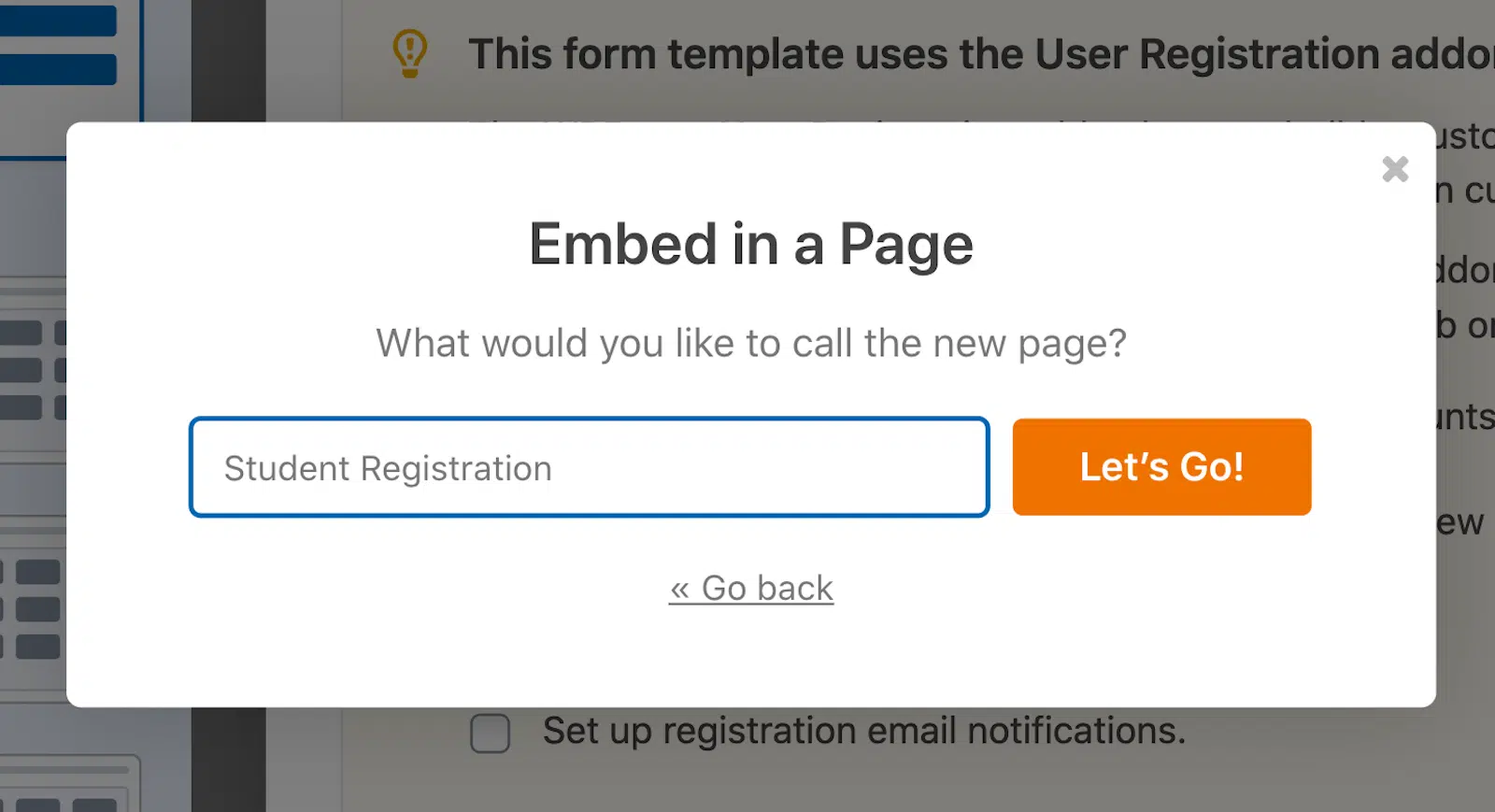
Qualquer que seja o caminho que escolha, o editor do WordPress abrir-se-á com o seu formulário adicionado. A partir daí, basta Publicar a página.

O seu formulário de entrada de dados está agora ativo no seu site!
Bónus: Melhores Práticas e Dicas
Com um modelo para começar, escolhas de IA para gerar as suas opções e o campo Repetidor para manter tudo organizado, imagino que o seu formulário esteja a ficar ótimo. Dito isto, tenha em mente algumas destas dicas e considerações.
- Texto de Exemplo e Descrições: Embora o texto de exemplo possa orientar os utilizadores, evite sobrecarregar o seu formulário com demasiadas explicações. O mesmo se aplica às descrições. Mantenha as descrições dos campos curtas e relevantes para reduzir a fadiga do formulário.
- Layout de Múltiplas Colunas vs. Coluna Única: Os layouts de múltiplas colunas podem fazer com que o seu formulário pareça mais curto, mas um layout de coluna única ajuda os utilizadores a concentrarem-se numa entrada de cada vez, melhorando as taxas de conclusão do formulário.
- Comprimento do Formulário e Lógica Condicional: Mantenha os seus formulários concisos. Quanto mais curto for o seu formulário, maior a probabilidade de os utilizadores o completarem. Utilize lógica condicional para ocultar campos desnecessários e mostrar apenas o que é relevante para o utilizador.
- Branding: Considere aplicar o branding da sua organização ao formulário através da utilização de imagens de cabeçalho, escolhas de cores e outras opções de estilo. Isto é especialmente importante para os formulários mais públicos que utiliza no seu website.
É tudo o que há para fazer! Tem todas as ferramentas para criar o seu próprio formulário de introdução de dados ao seu alcance. Que tipo de dados irá recolher e introduzir? As opções são virtualmente infinitas com o WPForms.
Crie o seu Formulário de Introdução de Dados Agora
Perguntas Frequentes sobre Formulários de Introdução de Dados
Como o plugin nº 1 de criação de formulários — formulários de introdução de dados ou de outra natureza, recebemos muitas perguntas sobre formulários. Aqui estão algumas das perguntas mais frequentes sobre o tema:
Posso exportar submissões de formulários para o Excel?
Sim! Com o WPForms, pode facilmente exportar dados do formulário para o formato CSV, que pode depois ser aberto no Excel.
O WPForms está em conformidade com o RGPD?
Sim, o WPForms oferece ferramentas para o ajudar a cumprir os regulamentos do RGPD, incluindo a capacidade de adicionar caixas de verificação de consentimento e personalizar como os dados são armazenados.
O WPForms funciona com integrações de terceiros?
Absolutamente. O WPForms funciona com o Zapier, que lhe permite ligar os seus formulários a mais de 7.000 aplicações, incluindo Google Drive, Slack e Trello.
Em seguida, Adicione um Título ao Campo de Nome do seu Formulário
É uma cortesia profissional incluir o título de uma pessoa ao lado do seu nome. Então, porque não incluir esta opção como parte dos campos de nome que inclui no seu formulário? Para saber como adicionar um título preferido ou título a um campo de nome, consulte o nosso guia útil sobre o assunto.
Pronto para construir o seu formulário? Comece hoje com o plugin construtor de formulários WordPress mais fácil. O WPForms Pro inclui muitos modelos gratuitos e oferece uma garantia de devolução do dinheiro em 14 dias.
Se este artigo o ajudou, siga-nos no Facebook e no X (Twitter) para mais tutoriais e guias gratuitos sobre WordPress.





