


Resumo de IA
Um dos princípios da comunicação eficaz é dirigir-se às pessoas da forma como elas preferem. E isso muitas vezes significa demonstrar cortesia profissional, incluindo o seu honorífico ou título preferido ao lado do nome.
Embora pedir às pessoas os seus nomes e honoríficos pareça simples o suficiente, já vi alguns exemplos de websites que não o fazem muito bem do ponto de vista da experiência do utilizador.
Neste artigo, demonstrarei como pode adicionar um honorífico ao campo de nome do WPForms da forma mais simples, sem incomodar os seus visitantes.
Como Adicionar um Honorífico ao Seu Formulário (Passo a Passo)
Passo 1: Instalar o WPForms
O editor de arrastar e soltar do WPForms facilita a adição de honoríficos ao seu formulário. Embora possa conseguir isto com o WPForms Lite (versão gratuita), pode desbloquear funcionalidades mais poderosas como abandono de formulário, temas de formulário desenhados profissionalmente e integrações com ferramentas de marketing por e-mail, Google Sheets e mais com o WPForms Pro.

Usarei a licença WPForms Pro para este tutorial, o que é uma grande ajuda para adicionar estilos interessantes ao formulário, para que pareça mais impactante visualmente.
Veja como pode instalar e ativar o WPForms no seu website, se for novo em instalações de plugins WordPress (prometo, é incrivelmente fácil).
Após instalar o plugin, avance para o próximo passo.
Passo 2: Criar um Novo Formulário WordPress
Com o WPForms, tem a vantagem de uma enorme biblioteca de modelos de formulários prontos a usar que tornam a criação de formulários ainda mais rápida. No entanto, também pode construir o seu formulário completamente do zero. A escolha é sua.
De qualquer forma, primeiro precisa de clicar em WPForms » Adicionar Novo na área do seu painel de administração do WordPress.

Depois disso, pode dar um nome ao seu formulário na tela de configuração do formulário. O nome que usar pode depois ser exibido como o título do formulário publicado, ou pode simplesmente usar o nome internamente também.
Role para baixo até à área de seleção de modelos, onde encontrará mais de 2.100 modelos de formulários disponíveis para o seu uso. Estou a usar o modelo de Formulário de Contacto Simples, mas pode escolher qualquer outro modelo que melhor se adapte às suas necessidades. O processo para adicionar honoríficos ou títulos continuará a ser o mesmo.
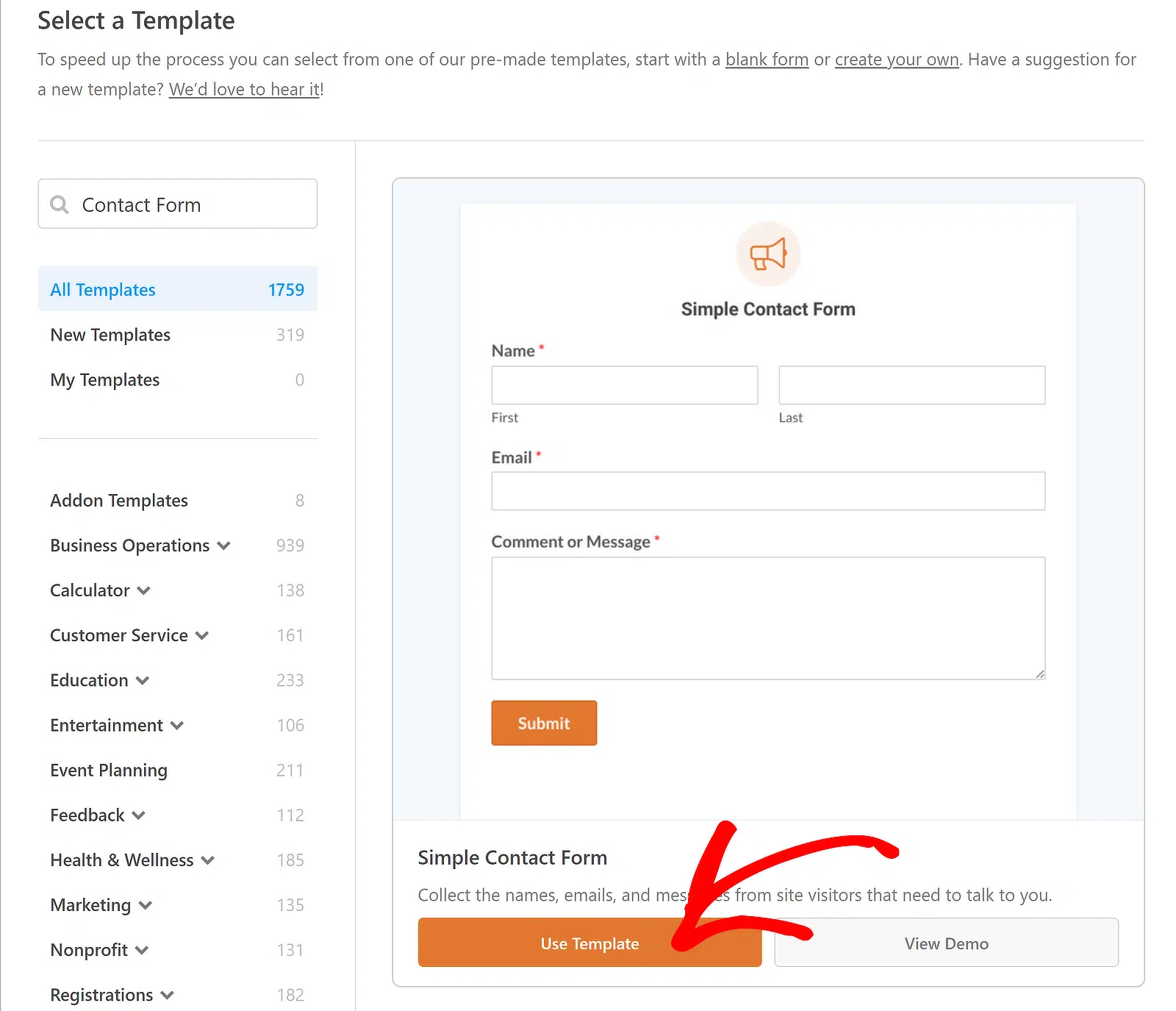
Este modelo de formulário aparecerá então no seu ecrã dentro do construtor de formulários. A partir daqui, pode personalizar completamente todos os aspetos do formulário usando a funcionalidade simples de arrastar e soltar.

Notará que este formulário inclui um campo de Nome, mas não há campo para honoríficos ou títulos. Isso não é problema – simplesmente adicionaremos manualmente um novo campo acima do campo de Nome para o título/honorífico.
Passo 3: Adicionar um Campo de Honorífico/Título ao Seu Formulário
Existem algumas opções para adicionar um campo de honorífico ao seu formulário. Comumente, a maioria dos websites usa um campo de Seleção (Dropdown) ou um campo de Rádio/Escolha Múltipla para honoríficos.
Prefiro usar o campo de Múltipla Escolha porque é uma solução mais amigável para dispositivos móveis em comparação com o Menu Suspenso. No entanto, o processo é o mesmo, independentemente da abordagem que você adote.
Dentro do construtor de formulários, arraste e solte o campo de Múltipla Escolha acima do campo de Nome existente no seu formulário.

Após colocar o campo onde desejar, clique nele para abrir o menu Opções do Campo no painel esquerdo.

Você pode então editar o Rótulo do campo e atualizar as Opções. Por exemplo, rotulei este campo como “Título de Honra / Título” e adicionei alguns títulos comuns que cobrem as opções padrão que seus visitantes esperarão.

Isto já está a começar a ter uma boa forma, mas podemos fazer mais para melhorar o layout. Gosto de usar um layout em linha para as opções de título de honra para que ocupem menos espaço vertical. Isso ajudará a melhorar ainda mais a experiência do usuário em dispositivos móveis.
Para alterar o layout do campo de Múltipla Escolha, clique na aba Avançado em Opções do Campo. Em seguida, use o menu suspenso Layout da Opção e selecione Em Linha.

Agora, você notará todas as opções de título de honra aparecendo em uma única linha, eliminando uma boa parte da rolagem vertical extra.
Você pode querer tornar este campo obrigatório para que seus visitantes não o ignorem. Basta clicar com o botão direito no campo Título de Honra / Título e selecionar Marcar como Obrigatório no menu.

Isso completa a configuração do campo. Mas com o campo de título de honra agora adicionado, surge a questão: o que você fará com ele?
Você pode tirar proveito imediato dos títulos de honra usando-os para se dirigir aos seus clientes nas notificações automatizadas do formulário e nas mensagens de confirmação.
Passo 4: Configurar Notificações e Confirmações
Para personalizar as notificações do seu formulário, clique em Configurações » Notificações no lado esquerdo do seu construtor de formulários.

Por padrão, o WPForms tem uma notificação padrão destinada ao administrador já configurada. Desta forma, você saberá instantaneamente sempre que uma nova submissão chegar através do formulário. Você pode personalizar a notificação padrão alterando o endereço de e-mail do destinatário, a linha de assunto, o nome do remetente e a mensagem.
Ao mesmo tempo, você também pode adicionar uma notificação separada destinada aos visitantes. Simplesmente clique no botão Adicionar Nova Notificação no topo.
Como o objetivo é enviar esta notificação para a pessoa que preencheu o formulário, o Endereço de E-mail para Envio precisa ter a Marca Inteligente apropriada adicionada. Você pode clicar no link Mostrar Marcas Inteligentes para ver todos os dados de campo disponíveis que podem ser usados como Marca Inteligente e clicar nele.
Assim, prossiga e selecione E-mail no menu Etiqueta Inteligente, o que preencherá automaticamente a etiqueta associada a ele.

Aqui vem a parte divertida. Com as informações de nome e título que você está a recolher agora, pode personalizar a notificação por e-mail dirigindo-se à pessoa diretamente na linha de assunto.
Basta digitar uma mensagem e usar as Etiquetas Inteligentes para os campos Título/Honorífico e Nome – Último, separados por um ponto (.)

Os IDs dos campos que vê podem não corresponder a este exemplo (porque são específicos para cada formulário), mas a imagem acima é um formato geral do que a linha de assunto com os dados do título e último nome deve parecer.
Pode aplicar o mesmo conceito ao editar a mensagem de e-mail, que também aceita Etiquetas Inteligentes.
Da mesma forma, pode personalizar a mensagem de confirmação do formulário (que aparece no formulário imediatamente após o envio). Para personalizar a mensagem de confirmação, vá a Definições » Confirmações.

Mais uma vez, pode aproveitar as Etiquetas Inteligentes para personalizar a mensagem e demonstrar que honra a cortesia profissional de forma consistente com a sua comunicação.

No front-end, é assim que a confirmação será exibida:

Certifique-se de que clica no botão Guardar para guardar todas as suas alterações até este ponto.

Tudo o que precisamos de fazer agora é publicar o formulário no website.
Passo 5: Publicar o Formulário com Campo de Honorífico
Com o WPForms, a publicação de qualquer formulário é simples e não requer shortcodes. Pode iniciar o processo de incorporação clicando em Incorporar ao lado do botão Guardar.

Neste ponto, aparecerá uma janela modal onde pode selecionar o seu método de incorporação. Vamos escolher Criar Nova Página para incorporar este formulário numa nova página.

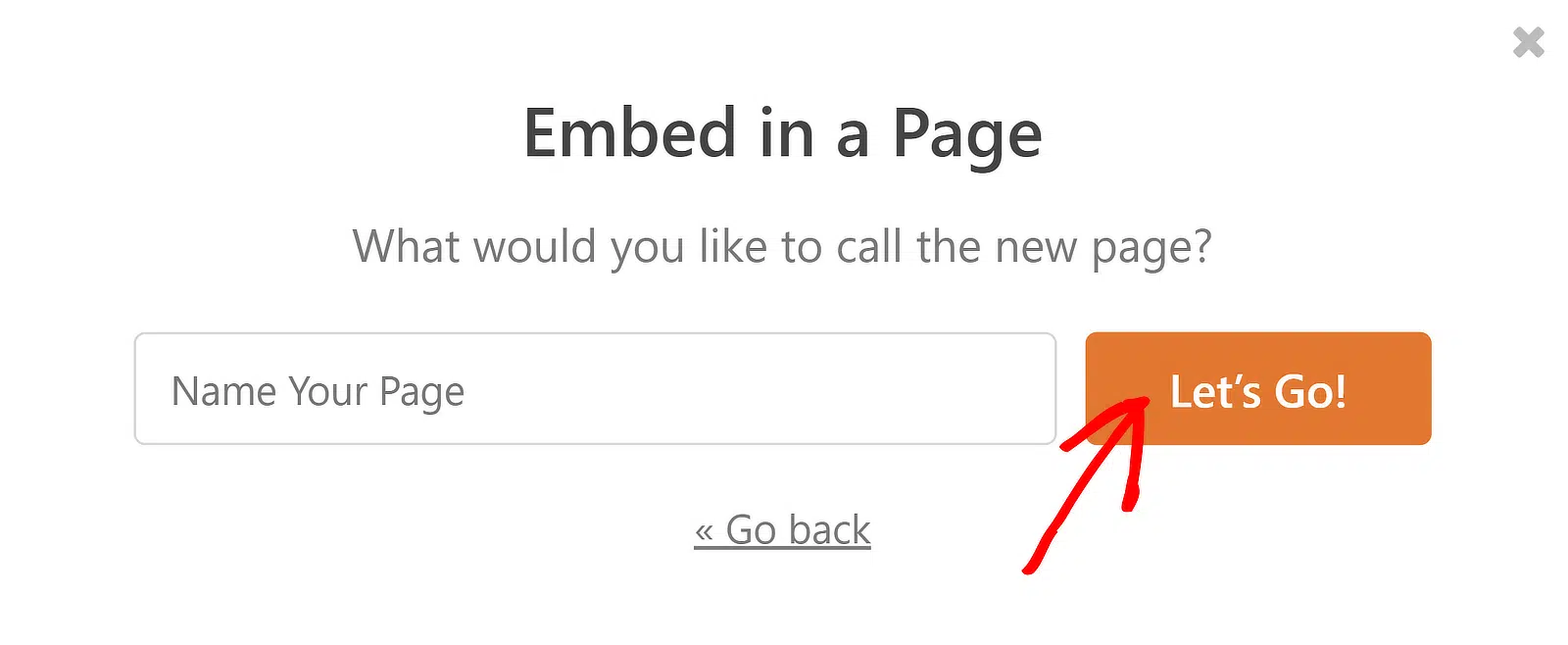
Em seguida, basta fornecer o nome da sua nova página e clicar em Vamos a Isso.
Com isso, será levado ao editor do WordPress com o formulário incorporado. Antes de prosseguir e publicar o formulário, recomendo experimentar os temas de formulário disponíveis, ou as definições de ajuste de estilo para dar um toque especial ao seu formulário.
No meu caso, estou a usar o tema Primavera (que acho particularmente agradável à vista).

Quando estiver pronto para lançar, prossiga e clique no botão Publicar.

E aqui tem! Agora tem um formulário que permite aos visitantes selecionar um título ou honorífico para o seu nome, dando-lhe uma oportunidade de personalizar a sua comunicação de formas que ressoam com o seu público.
Mais Perguntas sobre Campos de Honoríficos
Porque devo adicionar um campo de honorífico ao meu formulário?
Os websites usam campos de honorífico por várias razões, incluindo:
- Personalização: Dirigir-se às pessoas com os seus títulos preferidos realça a personalização na sua comunicação, que é um forte componente na construção de relacionamentos.
- Segmentação de público: Se a sua estratégia de marketing requer segmentação baseada no género, o campo de honorífico pode fornecer os dados de que necessita para compreender a demografia do seu público.
- Cortesia: Os campos de honoríficos são uma forma de expressar cortesia profissional.
- Sensibilidade cultural: Em algumas culturas, dirigir-se às pessoas sem os seus títulos honoríficos pode ser considerado rude.
É obrigatório recolher honoríficos?
Absolutamente não. Na verdade, os honoríficos devem ser evitados, a menos que tenha uma boa razão comercial para os recolher, como segmentação, ou se o seu público espera ser tratado com os seus honoríficos. Se não tiver uma razão específica para adicionar o campo de honoríficos, deve evitá-lo. Ao fazê-lo, estará a remover um campo extra do seu formulário que não tem uma função específica para o seu negócio, e que tornará o preenchimento do formulário mais simples para os seus visitantes.
E se alguém não se identificar com honoríficos tradicionais?
Pode usar títulos inclusivos e neutros em termos de género, como "Mx", para pessoas que podem não se identificar com títulos tradicionais. Ao mesmo tempo, pode tornar o campo de título opcional, para que os visitantes que não se identificam com as opções fornecidas possam saltá-lo completamente. No entanto, tenha em atenção se estiver a usar etiquetas inteligentes para o campo de honoríficos. Se este campo for deixado em branco, a etiqueta inteligente exibirá apenas um valor em branco, o que pode fazer com que a sua mensagem pareça incompleta. No final do dia, esta decisão depende inteiramente da natureza do seu negócio e das preferências do seu público. Se tiver dúvidas, considere evitar adicionar um campo de honoríficos por completo.
Quais são as diferentes formas de adicionar um campo de honoríficos no WPForms?
Existem três formas lógicas de adicionar um campo de honoríficos no WPForms. Estes métodos incluem o uso de um campo de Escolha Múltipla ou botões de rádio, um Menu suspenso ou um campo de Texto Único.
Em seguida, Explore Modelos Úteis para Utilizadores Avançados
O WPForms tem uma biblioteca massiva de modelos de formulários únicos. No entanto, existem alguns modelos de formulários ocultos que podem ser muito úteis. Sinta-se à vontade para explorar estes modelos e reutilizá-los conforme achar adequado para o seu negócio ou organização.
Crie o Seu Formulário WordPress Agora
Pronto para construir o seu formulário? Comece hoje com o plugin construtor de formulários WordPress mais fácil. O WPForms Pro inclui muitos modelos gratuitos e oferece uma garantia de devolução do dinheiro em 14 dias.
Se este artigo o ajudou, siga-nos no Facebook e no X (Twitter) para mais tutoriais e guias gratuitos sobre WordPress.





