


Resumo de IA
Quer adicionar texto instrutivo a um formulário no seu site WordPress?
Quando souber como adicionar texto instrutivo ao seu formulário, poderá partilhar uma indicação descritiva ou instruções com os utilizadores.
Neste artigo, vamos mostrar-lhe 4 formas diferentes de adicionar texto instrutivo a um formulário.
Adicionar Texto Instrutivo ao Seu Formulário Agora
Quais São Alguns Exemplos de Texto Instrutivo?
O texto instrutivo orienta os leitores a completar uma tarefa, como instruir os visitantes do site a preencher um formulário.
Embora o texto instrutivo possa variar em conteúdo e comprimento, como uma receita ou um manual do utilizador, este texto seria provavelmente um pequeno trecho quando incluído num formulário online.
Por exemplo, pode simplesmente pedir aos visitantes do seu site para lhe enviarem uma mensagem na sua página de contacto. Assim, o seu texto instrutivo pode ser algo como: "Por favor, preencha o formulário de contacto abaixo."
Em resumo, o texto instrutivo simplesmente orienta os visitantes do site para o que pretende que eles façam.
Como Adicionar Texto Instrutivo a um Formulário (4 Formas)
Para este tutorial, vamos usar o WPForms. Com a sua interface de utilizador fácil de usar e de arrastar e soltar, demora quase nenhum tempo a aprender a usá-lo.
Com o WPForms, encontrará várias formas de adicionar texto instrutivo ao seu formulário, quer esteja a usar um modelo de formulário ou a construir a partir do zero. As muitas opções de personalização permitem-lhe incluir texto instrutivo em vários estilos para se adequar às suas necessidades.
1. Campo de Conteúdo
Uma forma de adicionar texto instrutivo com o construtor de formulários WPForms é usar o campo de Conteúdo. Para aceder ao campo de Conteúdo, precisará da licença WPForms Pro.
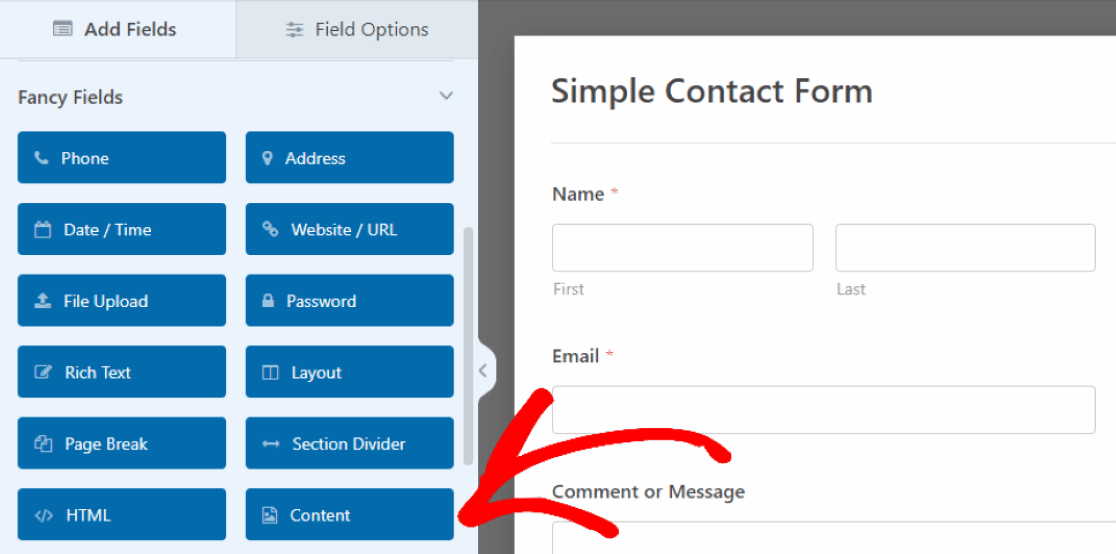
No nosso exemplo, arrastámos e largámos o nosso campo Conteúdo no topo do formulário, onde inseriremos as instruções para os utilizadores preencherem o formulário.
Para o fazer, basta clicar no campo para abrir as suas Opções de Campo e, em seguida, introduzir o seu texto nesta caixa de texto que aparece à esquerda.
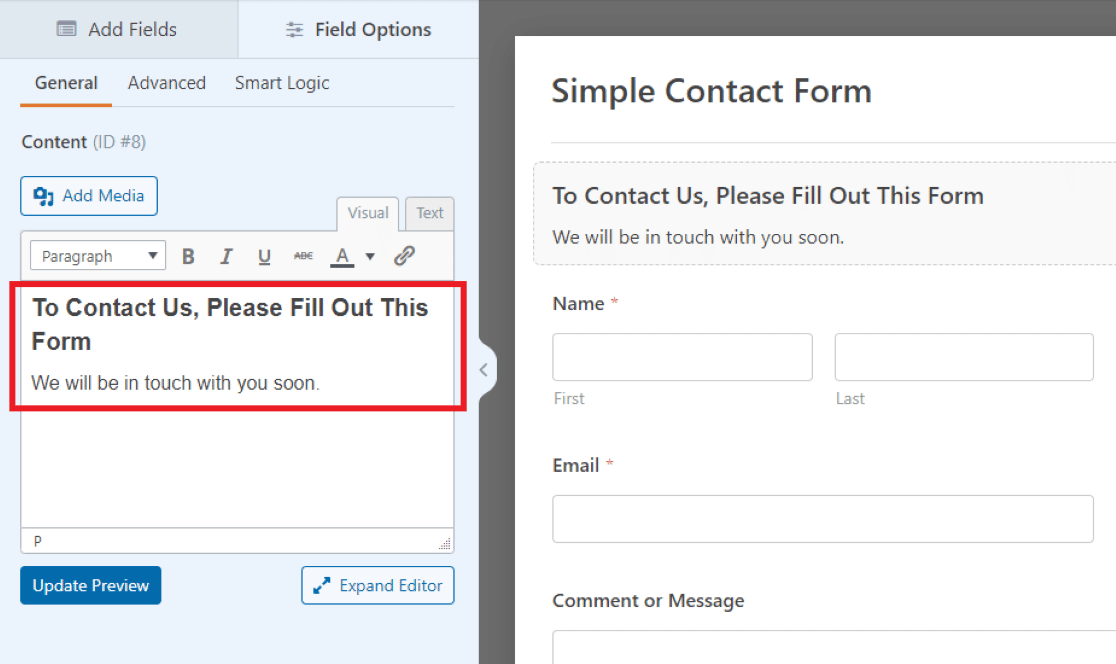
Aqui, no editor de texto do nosso exemplo, escrevemos uma mensagem de boas-vindas e um pedido para os visitantes preencherem o nosso formulário.
Pode ajustar o tipo de letra, tamanho, cor e outros elementos de estilo do texto que está a incluir no campo de Conteúdo usando as ferramentas de formatação incorporadas no editor de texto.
Poderá descobrir que quer usar este campo de formulário noutros locais do seu formulário também, uma vez que é uma forma fácil de adicionar texto personalizável onde quiser.
Na verdade, o campo de Conteúdo permite-lhe inserir imagens juntamente com texto instrutivo. Esta é uma capacidade única que faz o WPForms destacar-se dos concorrentes. Veja Gravity Forms vs Fluent Forms vs WPForms para mais detalhes.
2. Descrições de Campo
Outra forma de adicionar texto instrutivo ao seu formulário é usar as descrições de campo. A maioria dos campos no WPForms permite-lhe escrever uma pequena descrição de texto, que é exibida com o campo dado.
Para adicionar uma descrição a qualquer campo de formulário, primeiro insira o campo de texto no seu formulário e, em seguida, clique nele para abrir as suas Opções de Campo. Agora, no separador Geral das Opções de Campo, pode introduzir as suas instruções na caixa de texto Descrição.
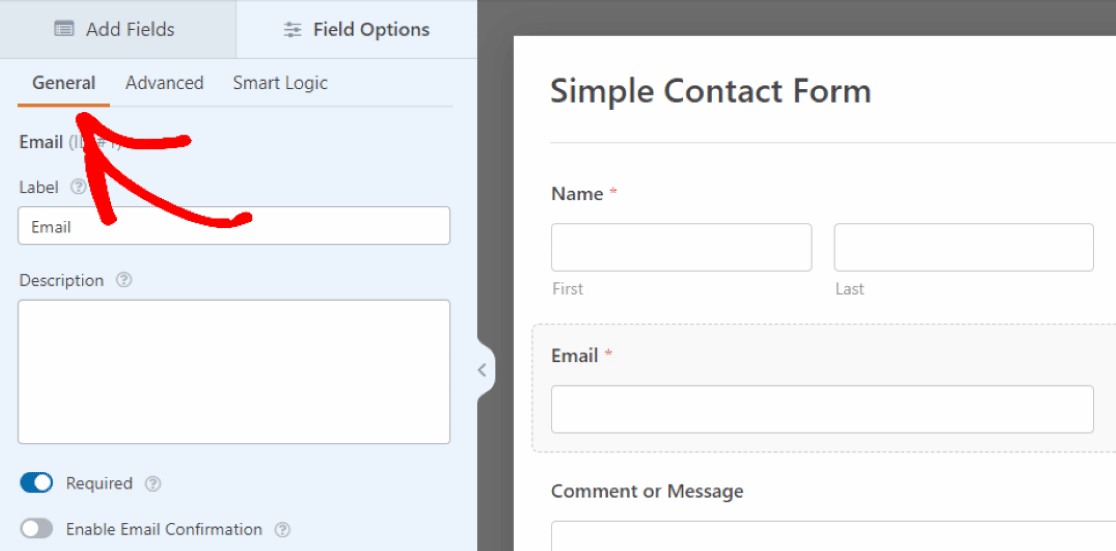
Portanto, estamos a adicionar texto instrutivo ao campo Email clicando no separador Geral e escrevendo instruções na caixa Descrição.
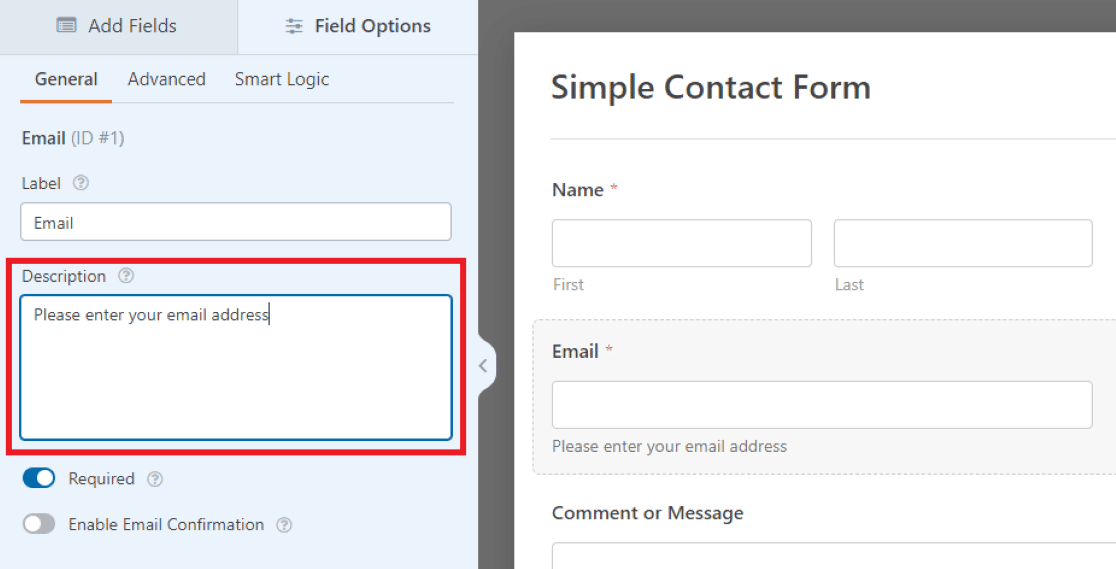
Em seguida, o que escreveu na Descrição aparecerá como um texto pequeno diretamente abaixo do campo no formulário. Pense neles como pequenas notificações para indicar aos utilizadores que tipo de informação necessita.
No nosso exemplo aqui, estamos a instruir os visitantes do site a introduzir os seus endereços de email, mas pode decidir usar as definições de outros campos no seu formulário para personalizar o seu texto instrutivo como entender.
3. Texto de Exemplo nos Campos
Também pode usar outras definições de campo para incluir texto instrutivo de uma forma diferente.
Nas definições Avançadas do campo, tem a opção de escrever um pouco de Texto de Exemplo.
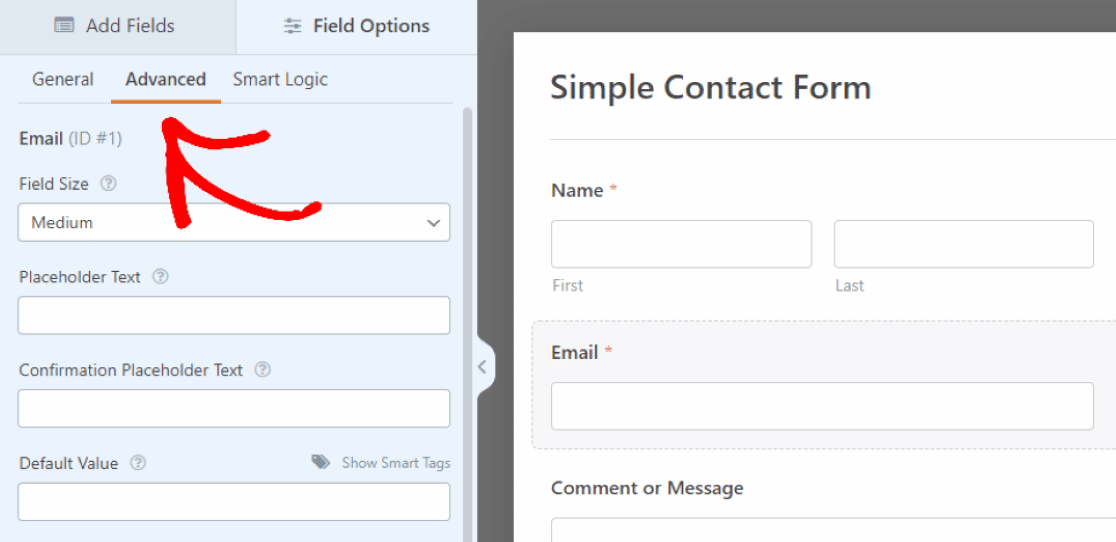
Isto significa que o texto que introduz aqui servirá como um marcador de posição no campo.
A partir do separador Avançado nas Opções de Campo, desloque-se para baixo até à caixa rotulada Texto de Exemplo. Em seguida, o texto instrutivo que escrever aqui aparecerá dentro da caixa de introdução do campo Email no seu formulário.
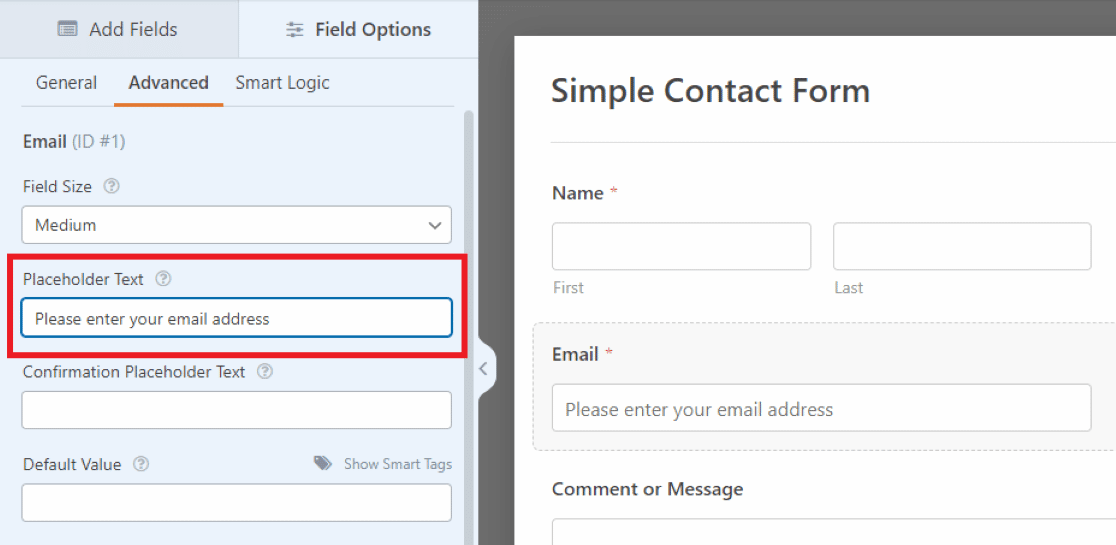
Como este texto é colocado na caixa de introdução de email do campo, o espaço é limitado. Portanto, o texto instrutivo aqui tem de ser um pouco curto.
Para instruções ou pedidos mais longos, é mais organizado usar Descrições abaixo do campo, como mostrado no método anterior.
4. Edição de Texto no Divisor de Secção
A próxima forma de adicionar texto instrutivo ao seu formulário é editando o texto no campo Divisor de Secção. Encontrá-lo-á de volta nos Campos Elaborados a que acedemos no primeiro exemplo.
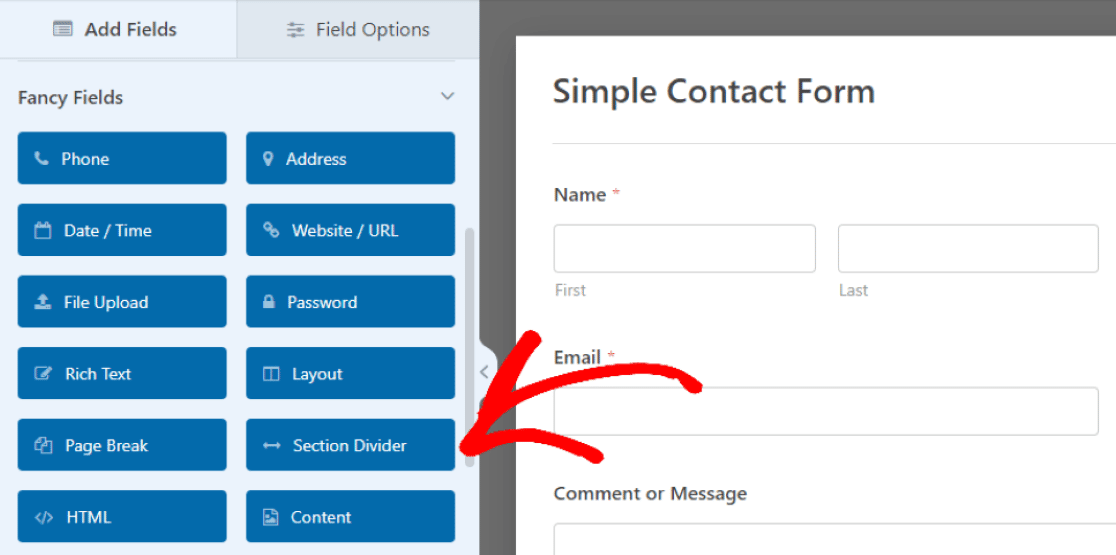
Mais uma vez, pode arrastar este campo para o colocar onde desejar no seu formulário.
No nosso exemplo aqui, estamos a colocar o campo na secção inferior do formulário, entre a caixa de comentários e o botão de envio. Esta será uma mensagem de conclusão para os visitantes, para encerrar o conteúdo do formulário.
Em seguida, usará o Rótulo e a Descrição em conjunto para criar o seu texto instrutivo. Mas pode usar qualquer uma destas opções para estilizar o seu formulário como desejar.
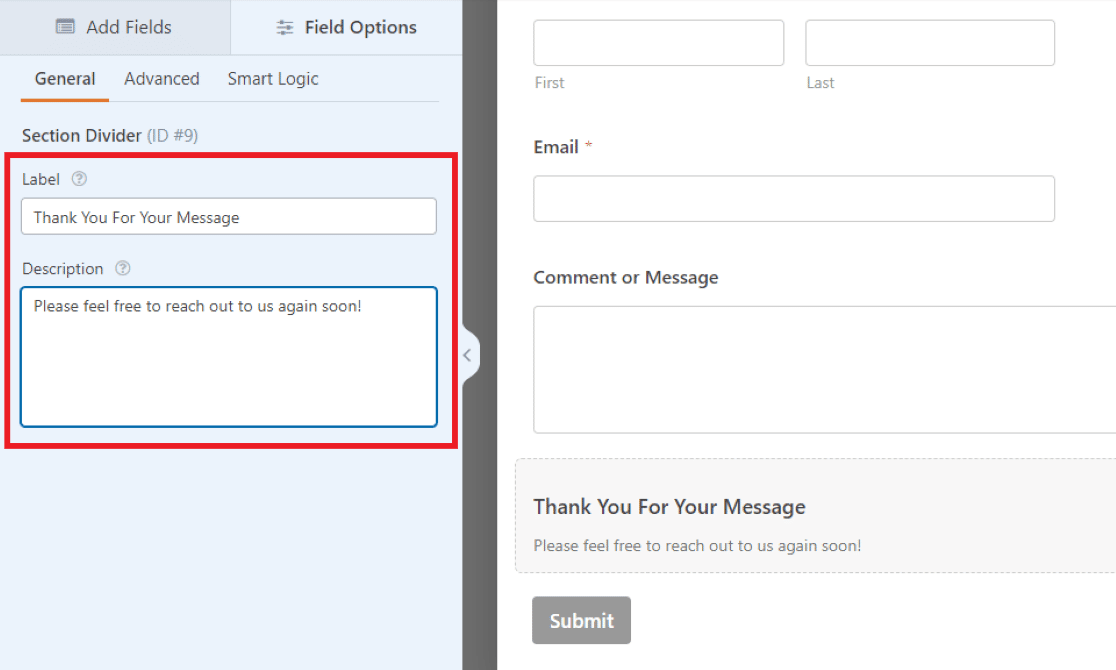
Como o rótulo do campo é exibido em negrito, estamos a inserir o texto importante aqui no nosso exemplo. Usaremos o texto mais pequeno da Descrição para incluir uma mensagem curta.
Como mencionámos, pode utilizar os diferentes tamanhos de letra para estilizar o seu texto instrutivo como desejar, ou pode decidir simplesmente não usar uma das opções.
Repare como o método que utilizámos aqui cria um estilo de texto semelhante ao que criámos com o primeiro exemplo, utilizando o campo Conteúdo. No entanto, existem muitas opções adicionais para personalização de fontes graças ao editor de texto do campo Conteúdo.
Dito isto, encontrará o que prefere à medida que edita e personaliza o seu próprio formulário para atender às suas necessidades.
Adicionar Texto Instrutivo ao Seu Formulário Agora
Em seguida, utilize o campo Conteúdo para adicionar uma imagem de cabeçalho
Lembra-se de termos saltado o botão Adicionar Média no campo Conteúdo do primeiro exemplo? Agora é a altura de o revisitar e adicionar uma imagem de cabeçalho ao seu formulário. Incluir uma imagem de cabeçalho é uma forma criativa de personalizar o seu formulário ou promover o seu negócio. Veja este tutorial sobre como usar o campo Conteúdo para adicionar uma imagem de cabeçalho.
Não se esqueça de que também pode usar lógica condicional para melhorar a funcionalidade do formulário.
E, finalmente, para saber como usar um bom design de formulário para aumentar as conversões.
Pronto para criar o seu formulário? Comece hoje com o plugin construtor de formulários WordPress mais fácil. O WPForms Pro inclui muitos modelos gratuitos e oferece uma garantia de devolução do dinheiro em 14 dias.
Se este artigo o ajudou, por favor siga-nos no Facebook e Twitter para mais tutoriais e guias gratuitos do WordPress.





