


Resumo de IA
Como está a segurança dos seus formulários WordPress? A segurança do site é muito importante, por isso é uma questão à qual todos queremos saber a resposta.
Neste artigo, analisaremos formas de tornar os seus formulários mais seguros, bem como o que deve ter em atenção relativamente à segurança dos formulários.
Crie o seu formulário WordPress agora
O WordPress é seguro?
Sim, o WordPress é super seguro. Mais de 75 milhões de sites usam o WordPress, pelo que mesmo uma pequena falha de segurança poderia expor milhões de sites a ataques. É por isso que os desenvolvedores do WordPress levam as medidas de segurança tão a sério.
Mas eis a coisa nº 1 a ter em atenção: um site WordPress desatualizado é um íman para hackers.
Para manter o seu site WordPress seguro, deve sempre:
- Atualizar plugins e temas assim que uma nova versão sair
- Certificar-se de que está sempre a usar a versão mais recente do WordPress
- Evitar usar plugins abandonados que já não são suportados
- Usar uma palavra-passe forte e incentivar os seus utilizadores registados do WordPress a fazerem o mesmo.
Na maioria dos sites, é tudo o que precisa de fazer. O WordPress também tem algumas definições de atualização automática que facilitam esta tarefa.
Os formulários WordPress são seguros?
Sim, os formulários WordPress também são seguros! Publicar um formulário de contacto simples é mais seguro do que publicar o seu endereço de e-mail no seu site. Permite-lhe impedir spam do seu site usando CAPTCHAs, tokens de formulário ou quizzes.
Isso significa que há menos hipóteses de receber e-mails de phishing ou vírus na sua caixa de entrada.
Eis o que abordaremos:
Vamos começar por analisar uma forma fácil de restringir o acesso aos seus formulários web para uma segurança ainda maior.
Como proteger com palavra-passe os seus formulários WordPress
Se quiser uma camada extra de segurança nos seus formulários WordPress, pode instalar e ativar o addon Form Locker para WPForms.
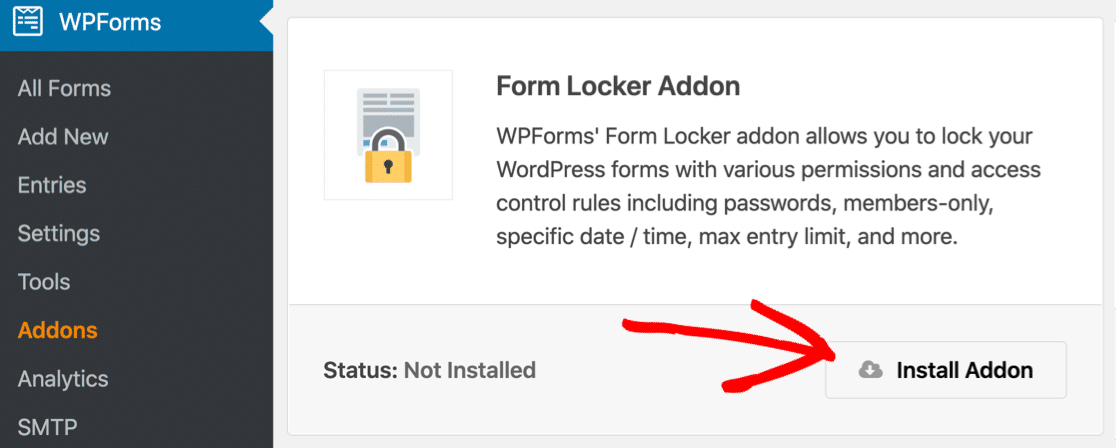
O addon Form Locker permite-lhe limitar o acesso aos formulários no seu site.
Isto é super útil se tiver formulários configurados para:
- Informações do cliente: Se um dos seus clientes precisar de lhe enviar informações, pode bloquear o seu formulário com uma palavra-passe para que só ele o possa ver. Isto é útil se estiver a recolher informações sensíveis que não quer que os concorrentes dele descubram.
- Formulários de candidatura: Limite os formulários de candidatura definindo uma data de expiração automática. Na data e hora escolhidas, o formulário fechará automaticamente para novas entradas. Isto também é útil para formulários de concursos e formulários de patrocínio.
- RSVP: Limite o formulário pelo número de submissões. Se estiver a usar um formulário de RSVP para um evento, isto irá ajudá-lo a garantir que não excede a capacidade.
- Sites de empresas ou comunidades: Tem um formulário interno ou algo que é privado para amigos e família? O addon Form Locker permite restringir o acesso a utilizadores com sessão iniciada no seu site.
Pode obter o addon Form Locker com o WPForms Pro. Inclui também mais de 2.100 modelos de formulários que facilitarão a criação de qualquer um dos formulários que mencionámos.
Vamos analisar mais algumas dicas de segurança para sites. Para que o seu formulário seja verdadeiramente seguro, precisa de ativar o SSL no seu site. Eis o porquê.
O que é SSL e porque preciso dele?
Secure Sockets Layer, ou SSL, cria uma ligação encriptada entre o seu site e o navegador web do seu visitante.
Isso significa que o conteúdo da ligação é codificado e só pode ser lido pelo remetente e pelo destinatário.
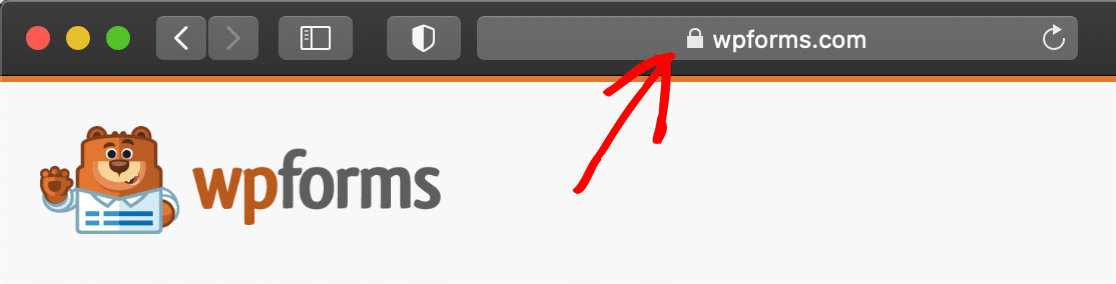
Quando um site está protegido com SSL, verá um pequeno ícone de cadeado na barra do seu navegador.
Isto tranquiliza os seus visitantes de que os detalhes que enviam através dos seus formulários serão encriptados.
Não tem de ter SSL no seu site, a menos que esteja a gerir uma loja online, caso em que será um requisito ao configurar um fornecedor de pagamentos.
Mas mesmo que o SSL não seja essencial, há muitas razões pelas quais quereria usá-lo:
- Ter um certificado SSL pode ser um fator de classificação positivo nos resultados de pesquisa
- Todos os dados que recolhe nos seus formulários online serão encriptados quando forem enviados para o seu servidor web
- Os navegadores mostram avisos proeminentes sobre sites que não são seguros.

Se o seu site não for seguro, verá um maior abandono de formulários. A maioria das pessoas é bastante cuidadosa ao usar formulários não seguros, e essa relutância pode afetar as suas taxas de conversão.
Como configurar SSL no WordPress
Muitos fornecedores de alojamento web dar-lhe-ão um certificado SSL gratuito quando comprar um plano deles. Bluehost inclui um certificado SSL gratuito em todos os seus planos de alojamento WordPress (e um nome de domínio gratuito também).
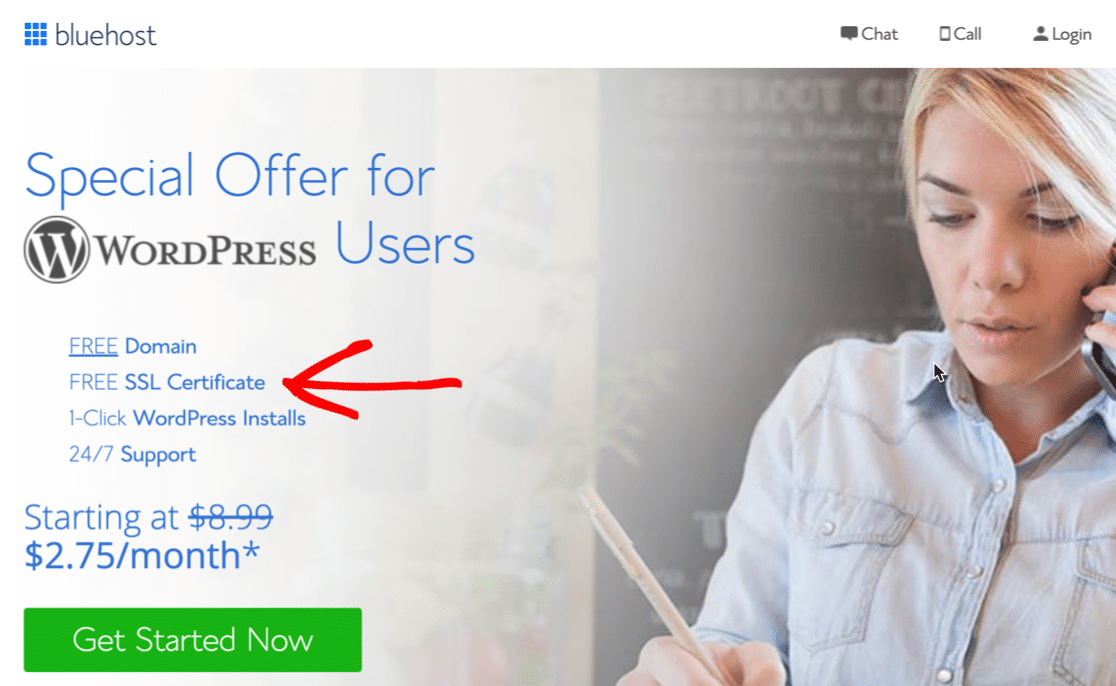
A Bluehost torna a configuração do SSL super fácil.
Basta ativar o interruptor do Certificado SSL no separador Segurança para ativar o SSL no seu site.
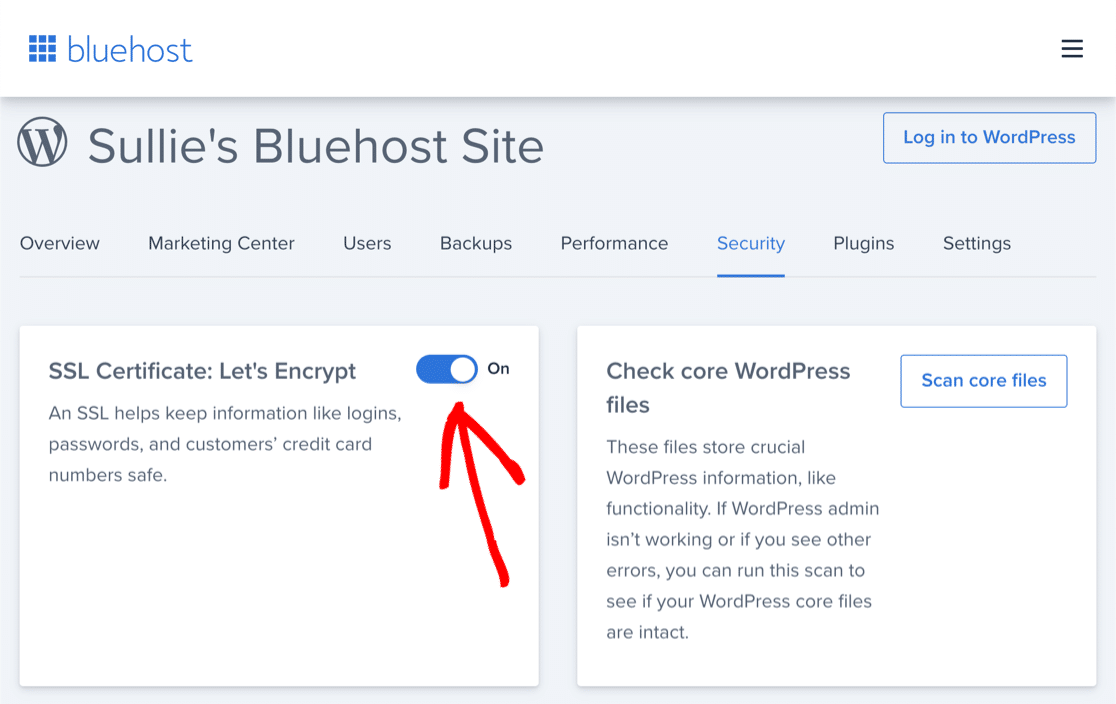
Se não tiver a certeza de como configurar o SSL no seu site, leia este guia sobre como configurar o SSL com Let’s Encrypt. Inclui instruções fáceis passo a passo para hosts cPanel e Dreamhost.
Como configurar SSL no Cloudflare
Para uma camada extra de segurança, pode alojar o DNS do seu site em Cloudflare. Alguns hosts fornecerão as ferramentas para fazer isto no seu painel de controlo de alojamento, mas qualquer pessoa pode inscrever-se no Cloudflare e usá-lo no seu site.
A Cloudflare pode proteger o seu site WordPress (e os seus formulários) de 3 formas:
- Impedir ataques DDoS, o que significa que utilizadores maliciosos tentam inundar o seu site com tráfego lixo para o colocar offline
- Acelerar o seu site carregando os seus media a partir de mais de 100 servidores globais
- Bloquear tráfego suspeito automaticamente ou manualmente (por exemplo, pode configurar o hCaptcha para impedir que bots e spammers cheguem ao seu site)
A Cloudflare facilita a ativação do SSL em qualquer domínio que tenha configurado:
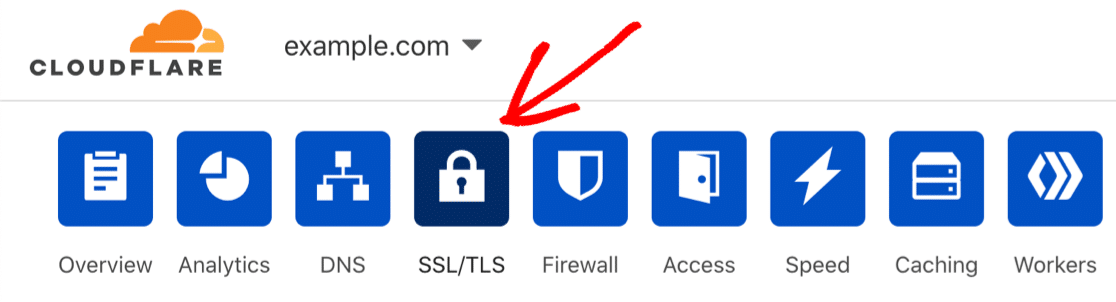
A maioria dos sites deve usar a configuração Completa para a melhor segurança possível.
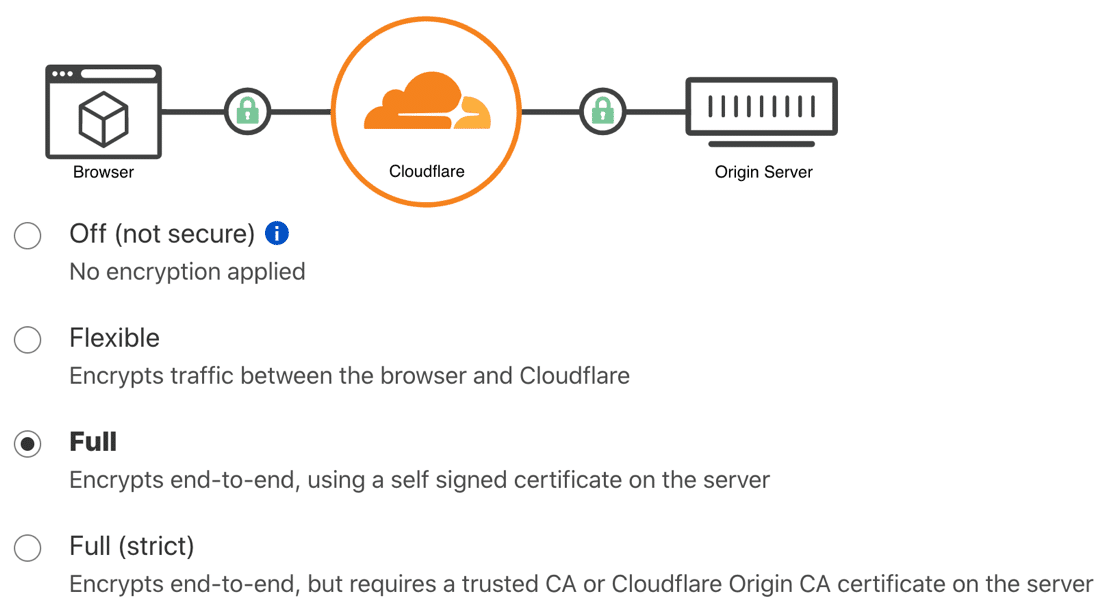
Depois de configurar o SSL no seu alojamento ou na Cloudflare, também vai querer fazer alterações no WordPress.
Vamos ver isso a seguir.
Como alterar as definições do WordPress para SSL
Assim que o SSL estiver configurado no seu domínio, vai querer configurar as suas definições do WordPress para corresponder. Isto garantirá que os seus formulários WordPress são seguros.
Aqui está a principal coisa que precisa de saber: o SSL muda a primeira parte do seu URL de http:// para https://
Podemos mudar isso no WordPress na página principal de Definições.

Basta adicionar o s e guardar as alterações.
Se estes campos estiverem esbatidos, significa que o seu URL está definido no seu ficheiro wp-config.php, pelo que não pode ser alterado a partir da página de Definições.
Se isso acontecer, vai querer abrir o seu Gestor de Ficheiros no cPanel, ou descarregar e editar o ficheiro num editor de texto.
Altere estas 2 linhas para adicionar o s e guarde o ficheiro.
define('WP_HOME','https://wpforms.com');
define('WP_SITEURL','https://wpforms.com');
O seu fornecedor de alojamento pode fazer isto se não se sentir confortável a editar o ficheiro sozinho.
Como corrigir erros de conteúdo misto
Se o seu site estiver online há algum tempo, é também importante adicionar um redirecionamento do URL antigo e não seguro para o novo. Se não o fizer, verá avisos de conteúdo misto porque algum conteúdo ainda está a ser carregado do antigo endereço http://.
Na Cloudflare, isto é muito fácil de corrigir. Basta ativar Utilizar Sempre HTTPS.
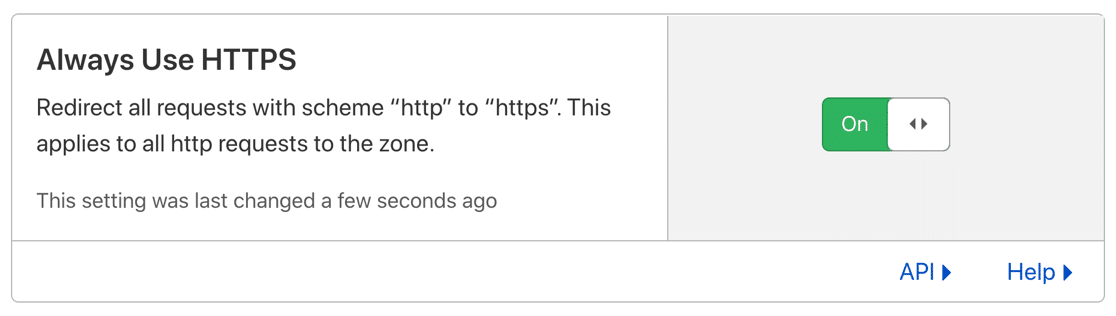
Esta configuração redireciona automaticamente o antigo endereço http:// para o novo e seguro.
Não usa Cloudflare? Recomendamos que verifique com o seu fornecedor de alojamento antes de prosseguir. Eles podem ter uma configuração semelhante de 'Redirecionamento HTTPS'.
Se o seu alojamento não tiver uma configuração especial para redirecionamento HTTP, tem mais algumas opções.
Como configurar redirecionamento HTTPS com um plugin
Primeiro, pode adicionar rapidamente um redirecionamento HTTPS no WordPress com o plugin Really Simple SSL.
Este plugin trata do redirecionamento de todos os seus URLs antigos que começam com http:// para o novo e seguro. Saiba apenas que precisa de ter um certificado SSL a funcionar antes de tentar usá-lo.
Como configurar redirecionamento em .htaccess
Este último método é o mais técnico.
Para configurar o redirecionamento HTTPS, o seu fornecedor de alojamento web pode pedir-lhe para editar o seu ficheiro .htaccess. Este é um ficheiro oculto no diretório raiz do seu website.
Editar o seu ficheiro .htaccess pode quebrar o seu site
Em caso de dúvida, peça ao seu alojamento para fazer este próximo passo por si.
Se se sentir confortável, avance e abra o Gestor de Ficheiros ou o programa que usa para editar os seus ficheiros WordPress.
Primeiro, faça uma cópia de segurança do seu ficheiro .htaccess existente.
Em seguida, edite o ficheiro no Gestor de Ficheiros e cole este código. Certifique-se de não alterar ou sobrescrever o conteúdo existente:
RewriteEngine On
RewriteCond %{SERVER_PORT} 80
RewriteRule ^(.*)$ https://www.example.com/$1 [R,L]
Certifique-se de substituir a secção a negrito pelo seu novo URL https:// antes de guardar o ficheiro.
E é tudo! Agora o seu site redirecionará automaticamente os pedidos não seguros para o seu novo URL.
Precisa de um plugin de segurança WordPress?
Não é essencial instalar um plugin de segurança no WordPress. Mas certamente pode ajudar a adicionar uma camada extra de defesa.
A maioria dos plugins de segurança incluem:
- Um firewall para bloquear tráfego suspeito
- Regras de firewall para proteger contra vulnerabilidades de plugins
- Segurança de login, incluindo Autenticação de 2 Fatores, o que significa que precisará de fornecer um código de login, bem como uma palavra-passe
- Regras de bloqueio personalizadas – por exemplo, bloquear tráfego por endereço IP ou país.
Wordfence e Sucuri são 2 das opções mais populares.
Se desejar mais detalhes sobre estes plugins, compilámos uma lista dos melhores plugins de segurança para proteger o seu site.
Dica Bónus: Porque é que os plugins nulled são um perigo para si (e para os seus visitantes)
Se está a perguntar-se, ‘Os formulários WordPress são seguros?’, aqui fica uma dica final.
Se utilizar qualquer tipo de plugin nulled no seu site, os seus formulários NUNCA serão seguros.
Mesmo que tenha:
- Formulários protegidos por palavra-passe
- Plugins de segurança
- HTTPS
- Cloudflare…
Plugins pirateados ainda podem apresentar um risco de segurança. Isto porque:
- Plugins nulled frequentemente contêm malware. São modificados para contornar restrições de licenciamento e adicionar código extra que não deveria estar lá.
- Plugins nulled frequentemente têm vulnerabilidades que não existem no plugin 'real'. Isto pode expor o seu site a ataques a qualquer momento.
Qualquer site infetado com malware pode ser desindexado do Google em poucas horas.

Infelizmente, ouvimos frequentemente pessoas cujos sites WordPress foram hackeados. É quase sempre causado por um plugin nulled.
Para mais detalhes sobre segurança de formulários e plugins nulled, leia o nosso guia sobre como evitar WPForms Pro Nulled para não obter um plugin de formulário incorreto.
Crie o seu formulário WordPress agora
Em seguida, Crie um Formulário de Login Personalizado
Agora que sabe tudo o que precisa de saber sobre segurança WordPress, é hora de melhorar a sua página de login WordPress.
Veja este guia sobre como criar a sua própria página de login personalizada para WordPress!
Pronto para criar o seu formulário? Comece hoje com o plugin construtor de formulários WordPress mais fácil. O WPForms Pro inclui muitos modelos gratuitos e oferece uma garantia de devolução do dinheiro em 14 dias.
Se este artigo o ajudou, por favor siga-nos no Facebook e Twitter para mais tutoriais e guias gratuitos do WordPress.





