


AI要約
WordPressフォームを再利用しますか?
フォームをコピーすることで、新しいフォームを素早く作成できます。少し調整して同様のフォームを公開する必要がある場合、私はこれを何度も行いました。
このチュートリアルでは、WPFormsでWordPressフォームを簡単に複製する方法をご紹介します。
1. フォームを見つける

始める前に…
フォームを複製したいので、WPFormsがすでにインストールされていると仮定します。まだの場合は、今すぐWPFormsをダウンロードしてサイトにインストールしてください。コピーを作成するには、最初のフォームを作成する必要があります。
WordPressダッシュボードに移動し、WPForms » すべてのフォームにアクセスしてください。
ここに、複製したいフォームを含む、既存のすべてのフォームが表示されます。
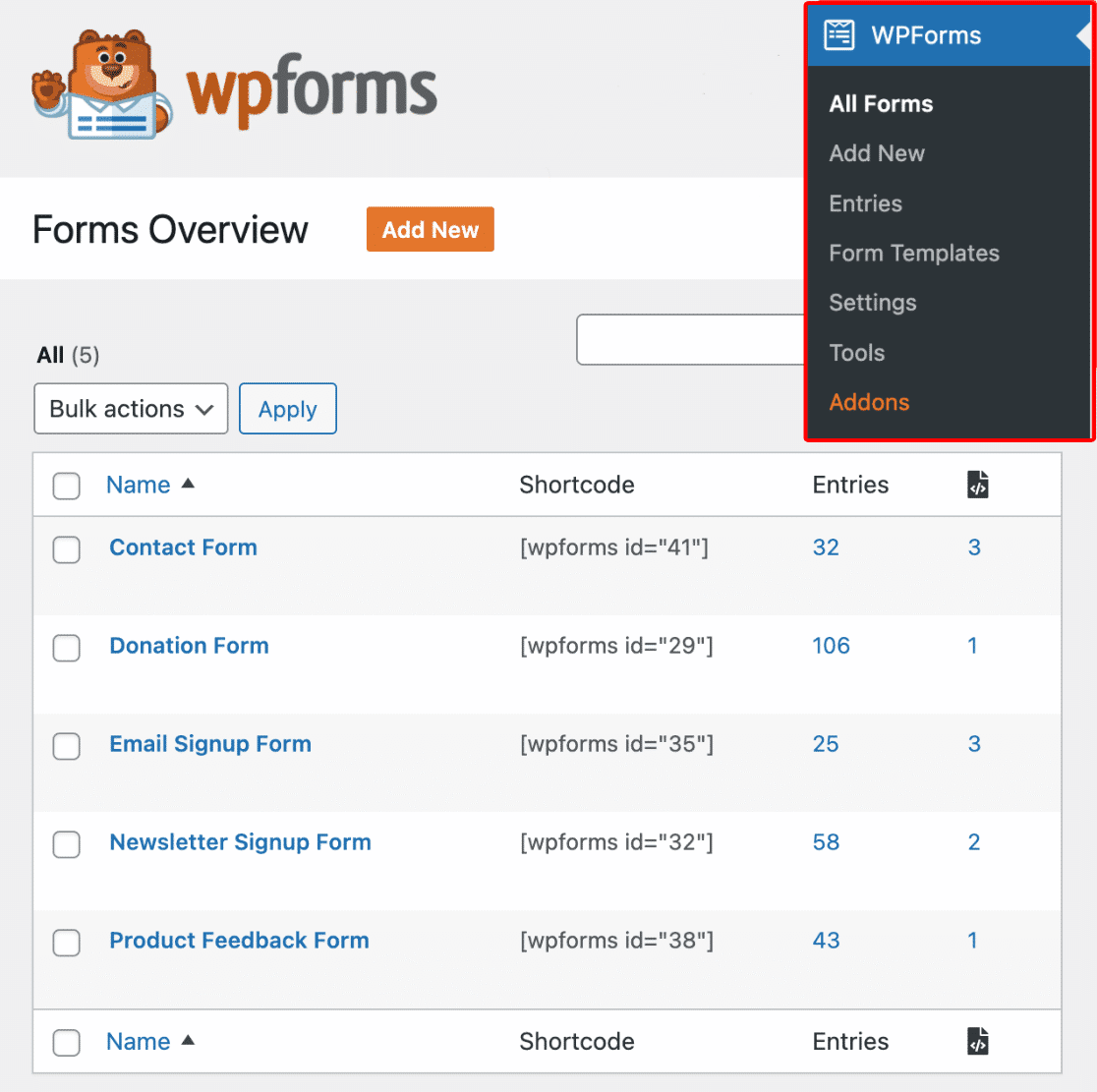
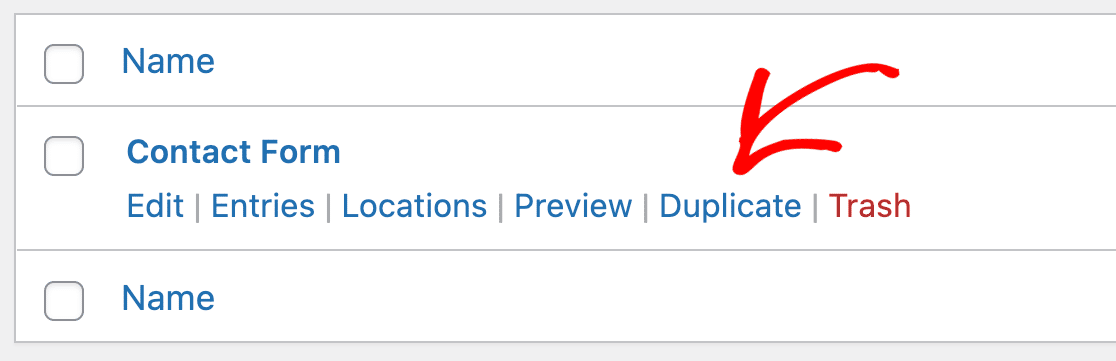
クローンしたいフォームを見つけて、フォーム名の上にマウスカーソルを合わせます。タイトルの下にいくつかのオプションが表示されます。
複製オプションが表示されたら、それをクリックして続行します。
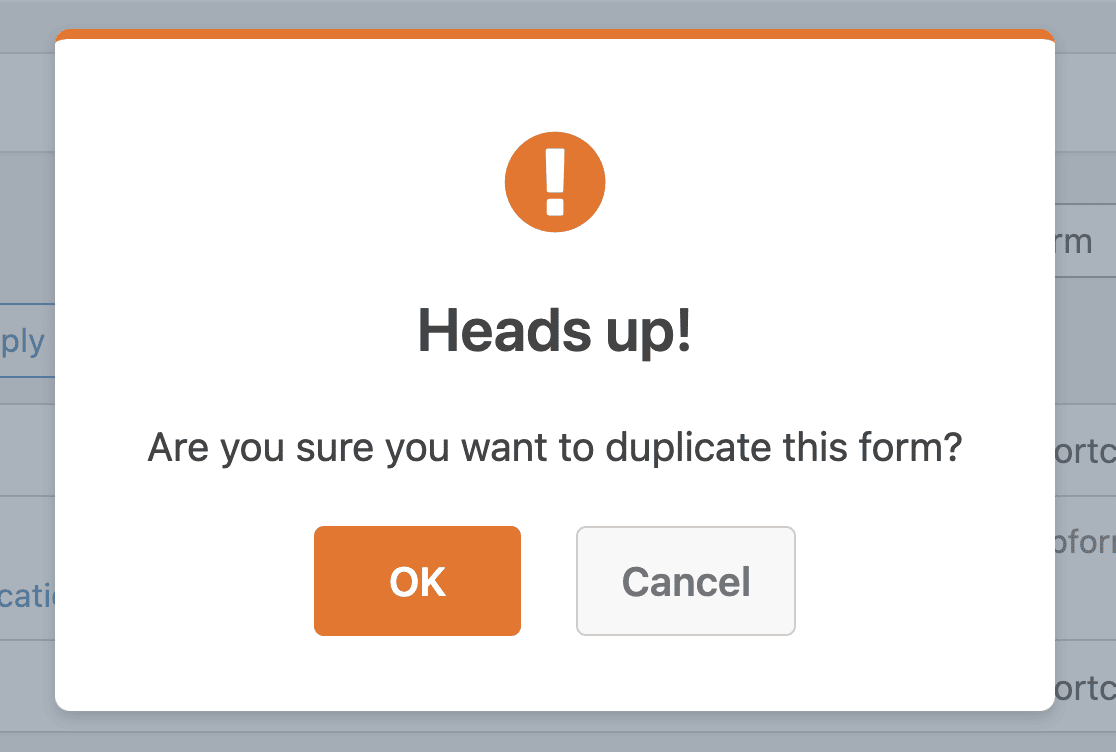
フォームを複製するかどうかを確認する確認モーダルボックスが開きます。
確認するにはOKをクリックしてください。
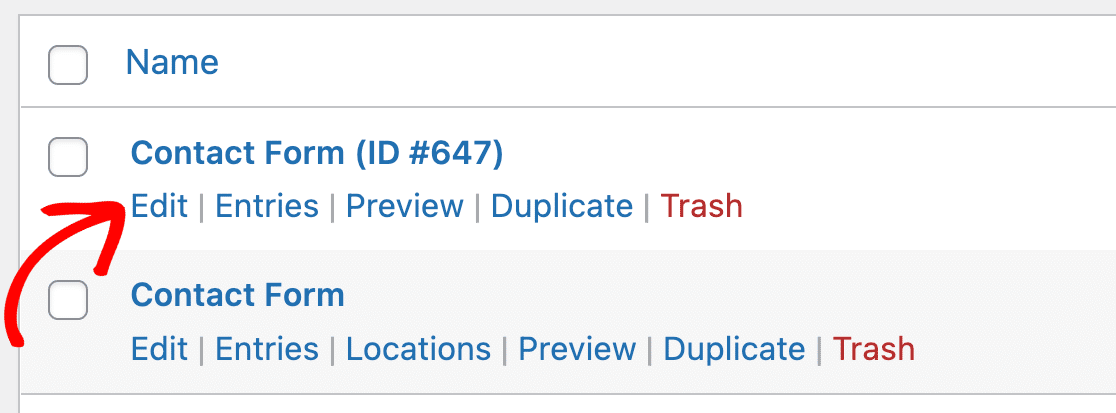
複製されたフォームが作成されたことに気づくでしょう。この新しいフォームのタイトルは元のフォームと同じですが、新しいフォームには「(ID #)」が含まれています。
2. 新しいフォームをカスタマイズして設定する
新しいフォームのタイトルを変更したり、フォームの内容やレイアウトを変更したりするには、フォーム名の上にマウスカーソルを合わせて編集をクリックします。
次に、左側のサイドバーにあるセットアップタブをクリックして、フォーム名を編集します。ここに、複製されたWordPressフォーム名のテキストボックスがあります。希望どおりに名前を変更してから、保存をクリックします。
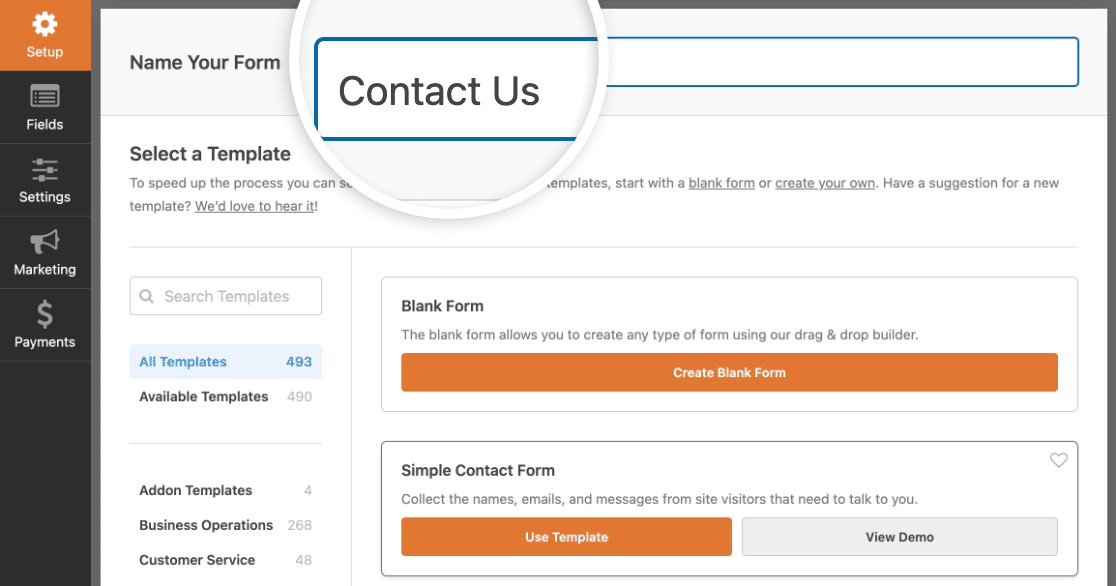
新しいフィールドを追加したい場合は、フィールドタブをクリックしてから、左側のパネルから新しいフィールドをフォームにドラッグします。フィールドをクリックして並べ替えたり編集したりすることもできます。
最後に、設定タブに移動します。ここでは、一般セクションでフォームの説明と送信ボタンのテキストを変更できます。また、スパム保護とセキュリティセクションでスパム送信を防ぐためにスパム防止保護を有効にすることもできます。
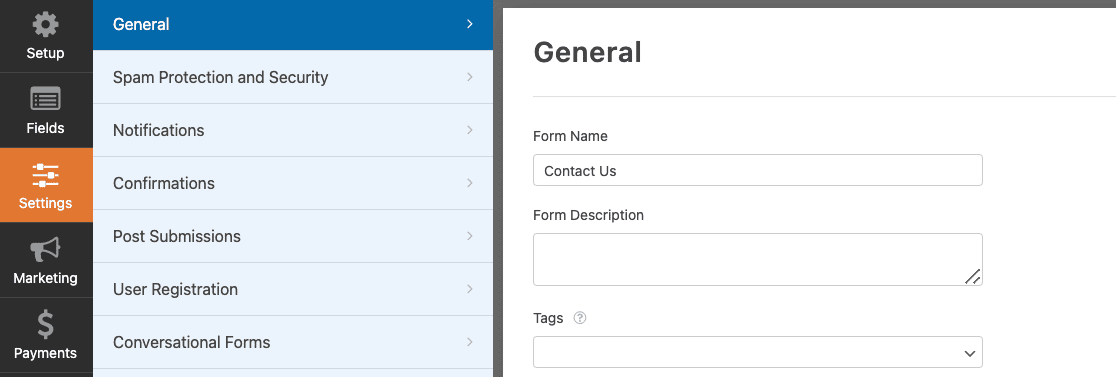
また、設定を調整したい場合は、複製されたWordPressフォームでフォーム通知メールを設定することや確認設定を調整することもできます。
3. 複製したWordPressフォームをサイトに追加する
フォームを作成してカスタマイズしたら、それをウェブサイトに追加する必要があります。
複製したフォームを新しいページに追加する方法をご紹介します。
フォームビルダーに戻り、埋め込みボタンをクリックします。次に、新しいページを作成をクリックします。

次に、プレビューをクリックすると、複製されたWordPressフォームがウェブサイトに表示される様子を確認できます。
WordPressフォームの複製がどのように表示されるかに満足したら、公開をクリックして、フォームをインターネット上で公開してください。
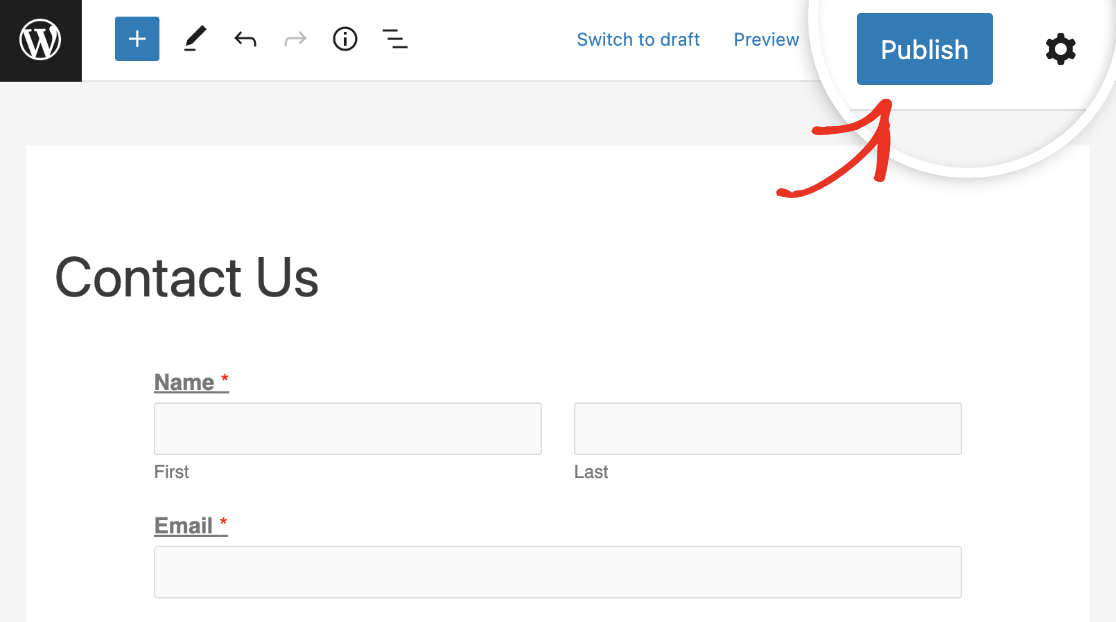
公開されたページを確認して、複製されたWordPressフォームがウェブサイトでどのように表示されるかを正確に確認してください!
送信されたWordPressフォームのエントリを表示するには、このフォームエントリの完全ガイドをご覧ください。
フォームの複製に関するFAQ
まだ解決しませんか?コピーされたフォームについてよく寄せられる質問をいくつかご紹介します。
新しいフォームを作成するのではなく、フォームを複製する理由
フォームをコピーすると、毎回ゼロから再構築する必要がなくなるため、時間を節約できます。
フォームを複製する最も一般的な理由をいくつかご紹介します。
- ウェブサイトのほとんどのフォームに表示される頻繁に使用されるフィールドをクローンできます
- A/Bテストまたはスプリットテストを使用してフォームをテストすることは、複製して並べ替えてフォームコンバージョンを測定する場合に簡単です
- 個別にフォームをスタイリングすることは、複数のバリエーションを作成すると簡単です。サイドバーに適したフォームと、連絡先ページに埋め込むのに適したフォームをデザインできます。
データを失うことなくWordPressフォームをコピーできますか?
はい、できます。元のフォームには影響しません。WPForms Proを使用している場合、エントリはWordPressに保存され、コピーを作成してもそれらのエントリは変更されません。
WordPressサイト間でフォームをコピーできますか?
はい、できます。フォーム全体をダウンロードしてから、別のサイトにアップロードできます。
WordPressで条件付きロジックを含むフォームを複製できますか?
はい。私が示した方法でフォームを複製すると、すべての条件付きロジックが複製に含まれます。
ステージングサイトからライブWordPressサイトにフォームを複製できますか?
はい、できます。サイト間でフォームをコピーするのと同じです。フォームをエクスポートしてから、別のサイトにアップロードしてください。
次に、フォームエントリをエクスポートします
これで完了です!既存のフォームからウェブサイト内のデータを含むWordPressフォームを複製しました。
これで、カスタマイズされたフォームを作成するたびに、同様のフォームを再作成する時間と労力を節約できます。
さらに時間を節約するヒントをお探しですか?WordPressフォームエントリをCSVにエクスポートする方法に関するガイドも参照してください。
この記事が気に入ったら、FacebookとTwitterでフォローして、さらに多くの無料WordPressチュートリアルを入手してください。



フォームを複製すると、同じフィールドID#を使用できますか、それともフィールドに新しいID#が作成されますか?
良い質問ですね、ジョセフ!新しいフォームには、フォーム自体と各フィールドに異なるID#が適用されます。こちらで確認できます。
これにより、他のフォームに影響を与えることを心配せずに、CSSで個々のフォームをスタイリングできます。
お役に立てば幸いです!他に質問があれば、お気軽にお問い合わせください。
WPFormのIDを変更するにはどうすればよいですか?
エワルドさん、こんにちは!一般的に、フォームのIDを変更することは推奨されません。なぜなら、以前のエントリや、例えばMailchimpやPayPalのようなサードパーティの接続は、IDを介して接続されているからです。そのため、IDを変更するとフォームが壊れる可能性があります。実際、変更を想定して設計されていません。
おそらく、あなたがやろうとしていることを達成するためのより良い方法があるでしょう。もしよろしければ、サポートにお問い合わせください。喜んでお手伝いさせていただきます 🙂
こんにちは、私が1つのフォームに入力すると、もう一方のフォームが入力内容を複製するようなWordPressプラグインはありますか?または、ページの別の部分にフォームの特定の部分を反映させることはできますか?お願いします。
ウィリーさん、こんにちは。
申し訳ありませんが、何をお話しになっているのか理解できません。お探しのものについて、もう少し詳しい情報と、可能であればユースケースの例を添えて、お問い合わせいただけますでしょうか?
ありがとうございます!🙂
フォーム内のフィールドグループを複製することは可能ですか、それとも一度に1つのフィールドのみですか?
アンディさん、こんにちは。
現在、フォームビルダー内でフィールドをグループ化する機能はありませんので、各フィールドは個別に複製する必要があります。ただし、この件は機能リクエストリストに必ずメモしておきます 🙂
素晴らしい…主申請者向けのセクションと、共同申請者向けの同一のセクションがあるオンライン申請書を作成しています。セクション全体を取得して複製できると便利です。返信ありがとうございます!
フォームを複製しました。新しいフィールドを追加しました。この新しいフォームは2020年用です。新しいフィールドで新しいデータエントリをしたいのですが。どうすればよいですか?よろしくお願いします DN
過去のデータは不要で、新しいフォームに完全に新しいデータを入れたいということです。
DNさん、こんにちは!お元気でお過ごしのことと思います!
フォームが複製されると、元のフォームのエントリは含まれず、新しいエントリのみが記録されます。
お客様は正しく実施されたようですが、問題が発生した場合は、サポートチームにご連絡ください。
WPFormsのライセンスをお持ちの場合は、メールサポートをご利用いただけますので、サポートチケットを送信してください。
それ以外の場合は、WPForms Lite WordPress.orgサポートフォーラムで限定的な無料サポートを提供しています。
では、良い一日を 🙂
DN様
ありがとうございます。大変参考になります。一点問題があります。新しいフォームのエントリIDが、現在のフォームの最後のエントリから引き継がれてしまい、1にリセットされません。
これを変更するにはどうすればよいでしょうか?
エントリを管理するためにエントリIDを使用したいのです。
ありがとうございます。
フィンバー様、エントリIDの編集やリセットはできません。この値はサイトのデータベースと密接に関連しており、サイト全体のID番号間で実際にインクリメントされます。
特定のフォーム用に独自の連番を付けるには、カスタムコーディングが必要になりますが、申し訳ありませんが、そのようなカスタマイズはサポートの範囲外となります。フォームのエントリに別のID番号を追加するのに役立つ、開発者向けドキュメント記事がこちらにあります。
お役に立てば幸いです!これについてさらにご質問がある場合は、アクティブなサブスクリプションをお持ちの場合はお問い合わせください。お持ちでない場合は、サポートフォーラムにご質問をお寄せください。
あるウェブサイトから別のウェブサイトにフォームをコピーして貼り付ける方法はありますか?同じフォームを使いたいのですが、別のサイトで再作成するのではなく、簡単にコピーする方法はありますか?
TJC様、はい、フォームを別のサイトにエクスポートすることは可能です。新しいサイトにもWPFormsがインストールされていれば、こちらにその方法に関するガイドがあります。
お役に立てば幸いです 🙂
複数のフォームを一度に複製する方法はありますか?一つずつ「複製」をクリックするのではなく。
よろしくお願いいたします。
エドゥアルド様、現在、すべてのフォームを一度に複製するオプションはありません。非常に役立つ機能であることは理解しています。将来の機能強化のために、この機能リクエストとして考慮するよう、お客様の意見を追加しました。
ありがとうございます。
こんにちは。
フォームの再利用可能な部分を定義する方法はありますか?3つのマルチページフォームがあり、最初のページを共有しています。フォームの最初のページを更新するときは、3つのフォームすべてにその変更を反映させたいのですが、3か所すべてで実際に行うことはしたくありません。
よろしくお願いいたします
ルイス様 – 現在、フィールドを再利用可能なプリセットとして保存する機能はありません。素晴らしい機能だと思いますので、機能リクエストトラッカーに追加します。