AI要約
誰かがクラスに参加したり、写真の共有を許可したりする前に、書面による許可が必要です。紙のフォームは紛失しやすく、「了解しました」という簡単なメールも、後で問題が発生したときに探し出すのが困難です。
このガイドでは、同意フォームに何を含めるべきか、コピー可能な無料テンプレートとともに説明します。その後、WordPressでチェックボックスまたは電子署名を使用してオンラインバージョンを作成します。
WordPressでオンライン同意フォームを作成する方法
同意フォームは、相手が要求内容を理解し同意したことの書面による証明が必要な場合に使用します。これには、クラス、治療、研究、または写真共有の許可などが含まれます。
フォームのオンラインバージョンを使用すると、ウェブサイト上でチェックボックスまたは電子署名によって同意を得ることができます。各回答は、受信した日付とともに保存されます。
同意フォームの種類
同意には、明示的なもの(口頭または書面による明確な同意)と、行動によって示唆されるものがあります。同意フォームは明示的な種類を記録し、以下の種類は同意する内容によって異なります。
- 参加および活動への同意:ある程度の危険を伴うクラスやイベントへの参加に同意します。このチュートリアルで使用されている一般同意フォームテンプレートは、これに対応しています。
- 写真およびメディアへの同意:個人の写真やビデオ、証言の使用許可を得ます。オンライン写真リリースフォームの作成に関するガイドでは、この種類を段階的に説明しています。
- 医療および治療への同意:患者またはクライアントは、クリニック、サロン、またはタトゥースタジオで説明を受けた後、処置または個人的なサービスに同意します。タトゥーやピアスに関する年齢制限は州によって異なるため、18歳未満の人物を予約する前に確認してください。
- 研究およびインフォームド・コンセント:参加者は、研究の目的、リスク、および利益を理解した上で同意することを確認します。審査委員会の承認を得た文言を使用するか、インフォームド・コンセントフォームテンプレートから開始してください。
- マーケティングおよびデータ同意:訪問者は、通常、別のボックスをチェックすることで、詳細情報の保存やメールの送信を許可します。フォームに関するGDPRコンプライアンスガイドでは、有効な同意がどのようなものか説明しています。
- 保護者の同意:親または保護者は、18歳未満の子供の代わりに同意します。これが主な用途の場合は、旅行やキャンプのための保護者の同意フォームの作成方法を参照してください。
多くのフォームは複数の種類を組み合わせており、以下で作成するワークショップフォームでは、参加、データ、写真の同意を個別の選択肢として求めています。
同意書の書き方(無料テンプレート)
明確な同意フォームは、相手に何を求め、なぜ求めているのかを伝えます。また、起こりうる事柄や、後で気が変わった場合にどうすればよいかについても説明します。すべての同意フォームには、以下の10項目を含めるべきであり、そのすぐ後に同意フォームテンプレートをコピーできます。
- 誰が尋ねているのか、連絡可能な名前とメールアドレス
- 相手が同意している内容を、平易な言葉で
- いつ、どこで、どのくらいの期間、同意が有効か
- 考えられるリスクと、それをどのように軽減するか
- 情報の使用、保管、共有方法
- 参加は任意であることを示す一文
- 同意の撤回方法と、誰に伝えるべきか
- 求めている各許可に対する個別のチェックボックス
- 子供や同意能力のない人の代わりに誰が署名するか
- 署名者の名前、チェックボックスまたは署名、日付
3つの習慣で、同意文言を読みやすく、信頼しやすくする。
- 「あなた」に書く: 短い文章を心がけ、リスクは口頭で説明するように伝える。
- チェックボックスを事前にチェックしない: 同意は、特にデータやマーケティングにおいては、積極的な選択でなければならない。
- 文言に日付を入れる: 「最終更新日」の記載は、どのバージョンに同意したかを伝えるのに役立つ。
このテンプレートは法的助言ではありません。使用前に、弁護士、コンプライアンス担当者、または審査委員会に文言を確認してもらってください。
すぐに使えるバージョンについては、WPForms の 同意書テンプレート を使用すると、アクティビティのリスクとメリットを記述するスペースが確保されます。
ステップ1:WPForms Proプラグインをインストールする
WPForms は WordPress 用のドラッグ&ドロップフォームビルダーで、2,100以上のフォームテンプレートがあり、その多くが同意書フォームです。
一般的な同意書テンプレートは、すでに各許可を分離しており、完成したフォームの大部分を作成できます。
同意書に関して私がWPFormsで最も気に入っている点は、文言、各「はい」または「いいえ」、署名のすべてが、ご自身のサイトの1つのエントリにまとまっていることです。署名ごとに料金を請求する別の電子署名サービスは必要ありません。
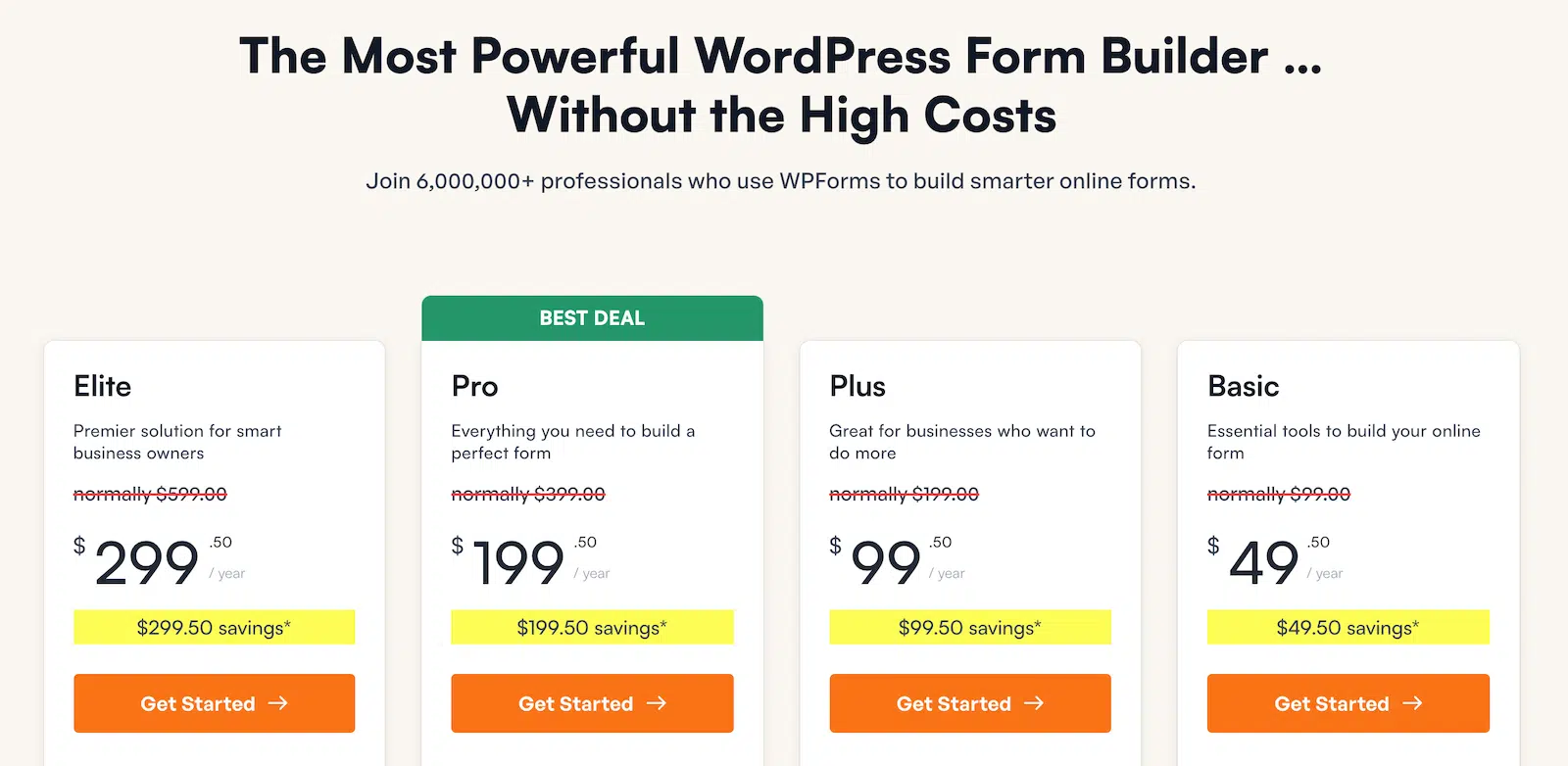
開始するには、Proライセンスを購入してください。次に、ウェブサイトにWPFormsをインストールします。ヘルプが必要な場合は、WordPressにプラグインを追加する方法の手順に従ってください。
ステップ2:一般同意フォームテンプレートからフォームを作成する
まず一般的な同意書を読み込み、次のいくつかのステップでアクティビティに合わせて調整します。
WPForms » 新規追加を開いてテンプレートライブラリにアクセスしてください。今すぐフォームの名前を入力することも、一時的にテンプレートの名前を保持することもできます。
テンプレート検索に「general consent」と入力して、ライブラリをこのテンプレートに絞り込みます。

一般的な同意書テンプレートカードにカーソルを合わせ、テンプレートを使用をクリックします。ビルダーが開き、テンプレートのフィールドがすでにキャンバスに表示されています。

テンプレートを開くと、アクティビティと個人情報をどのように使用するかを説明するテキストブロックが表示されます。その下には、名前、メールアドレス、電話番号、住所フィールドの前にこのフォームに記入しているのは誰ですか?という質問があります。
次に、情報の使用、参加、パートナーとの共有に関する3つの個別のチェックボックス、その後に署名と署名日フィールドが続きます。
テンプレートには、署名者全員にコピーを送信する2番目の通知も含まれており、一般的な同意書テンプレートページでそのすべてをプレビューできます。
同意書テンプレートと簡単な同意書テンプレートは、他の2つの一般的なオプションです。医療、研究、美容、フィットネスの同意については、代わりにアクティビティに合わせてライブラリを検索してください。
ステップ3:同意内容を説明する
一番上のテキストブロックは同意声明であり、誰にでもわかる言葉でアクティビティを説明する必要があります。
設定 » 一般を開き、フォーム名をフラワーアレンジメントワークショップ同意書のような具体的な名前に変更します。
明確な名前は、エントリー画面でどの同意書がどれであるかを示し、その後フィールドをクリックしてフォームに戻ることができます。
キャンバスの一番上のテキストブロックをクリックしてエディタを開きます。[角括弧]で囲まれたすべての部分を、何が起こるか、リスクを平易な言葉で、情報をどのくらいの期間保持するか、撤回するには誰に連絡するかなど、ご自身の詳細に置き換えてください。
フラワーアレンジメントワークショップの場合、それは鋭い花の道具や花粉アレルギーに言及することを意味します。「最終更新日」の行を最後に追加し、このブロックの後ろにあるコンテンツフィールドにはWPForms Basic以上が必要であることに注意してください。

次に、このフォームに記入しているのは誰ですか?という質問を確認します。これにより、親または保護者が18歳未満の人のためにフォームに記入できます。
親または保護者の名前をクリックし、そのスマートロジックタブを開きます。テンプレートは条件付きロジックを使用して、親または保護者のオプションを選択した場合にのみこのフィールドを表示します。

実際に使用する詳細のみを尋ね、一度限りのワークショップの場合は、 電話 および 住所 フィールドを削除できます。これにより、管理する個人データも少なくなります。
最後に、すべての括弧が入力されたら、 公開前にこの同意フォーム というメモを削除します。これは訪問者が見ることのない 内部情報 フィールドであり、その後はリマインダーは不要になります。
ステップ4:各同意に独自のチェックボックスを設ける
個別のチェックボックスにより、人々はワークショップに同意しつつ、写真やメールには同意しないことを選択できます。 参加への同意 フィールドをクリックしてオプションを開きます。
その単一選択肢を編集して、アクティビティの名前を付けます。たとえば、「フラワーアレンジメントワークショップに参加することに同意し、いつでも撤回できることを理解しています。」のようにします。
同意なしにフォームを送信することを誰にも止めさせないように、 必須 をオンのままにします。

情報利用 チェックボックスも必須のままです。これはデータ同意のためです。
次に パートナーとの共有 をクリックし、写真に変更します。このチェックボックスは写真の同意になります。
その選択肢を写真の許可に変更します。たとえば、「Sullie’s Flowers は、ワークショップの写真を作業サイトやソーシャルメディアで共有できます。」のようにします。
次に、ニュースレターのオプトインのために、その下に チェックボックス フィールドをドラッグします。これら両方をオプションにし、デフォルトで何も選択されていない状態にします。

WPForms Lite を使用している場合、または EU または UK の人々からデータを収集している場合は、 情報利用 の代わりに GDPR同意 フィールドを使用できます。
フィールドを利用可能にするには、 WPForms » 設定 に移動し、 一般 タブで GDPR強化 をオンにします。ページの下部にある 設定の保存 をクリックします。

ビルダーに戻り、 標準フィールド から GDPR同意 フィールドをフォームにドラッグします。
WPForms は、無料バージョンでも、このフィールドを常に必須とし、事前にチェックすることはありません。より詳細な GDPR同意フィールドの追加方法 は次のとおりです。

ステップ5:チェックボックスまたは電子署名の同意を選択する
必須のチェックボックスはすでに同意を記録しており、下の表は署名を追加するかどうかを決定するのに役立ちます。
| チェックボックスの同意 | 電子署名の同意 | |
|---|---|---|
| 最適 | データの利用、ニュースレター、利用規約、および低リスクのアクティビティ | 身体的リスクのあるアクティビティ、治療およびパーソナルサービス、署名付き同意が必要な調査、および子供のために署名されたもの |
| 保存される内容 | 各人がチェックした正確な声明、日付と時刻 | 声明と、描画または入力された署名 |
| WPForms プラン | Lite 以上 | Pro、署名アドオン付き |
チェックボックスでフォームが十分な場合は、 署名 フィールドを削除し、ステップ6にスキップします。 署名日 を残すか削除するかは、WPForms がすべてのエントリの日付を記録するため、どちらでも構いません。
WPForms Lite では、必須の 一行テキスト フィールドで、人々にフルネームを入力してもらうことで、チェックボックスに少し重みを持たせることができます。
署名を保持する場合は、署名フィールドをクリックしてオプションを開きます。テンプレートにはすでに必須がオンになっており、18歳未満の署名者には保護者が署名するように求める説明が付いています。

高度な設定タブを開いて入力方法を選択します。描画がデフォルトで、指、マウス、またはトラックパッドで使用できます。
入力を選択すると、名前を入力できるようになり、WPFormsはそれを手書きスタイルで表示します。署名アドオンガイドには、フィールドのその他のオプションが記載されています。

署名日は署名のすぐ下にあり、日付のみを表示します。
ステップ6:署名者に同意書のコピーを送付する
受信トレイにコピーを送信すると、同意した内容の証明と、後で撤回する方法が提供されます。
ビルダーの左側にある設定 » 通知を開きます。
テンプレートには、スマートタグを使用してメールフィールドに送信されるエントリーのコピーという2番目の通知がすでに含まれています。
詳細については、フォームに入力した人にコピーを送信する方法のガイドをご覧ください。

署名者がメールをあなたのものであると認識できるように、メール件名と送信者名を確認してください。
メール本文には{all_fields}スマートタグを含めてください。これにより、署名を含む、その人が行ったすべての選択肢が一覧表示されます。
スマートタグの下に、同意の撤回方法(例:誰にメールするか)を説明する1行を追加します。

次に、設定 » 確認画面を開き、メッセージ確認タイプを保持します。感謝のメッセージを編集して、同意のコピーが送信中であることを人々に伝えます。

2番目の通知にはWPForms Basic以上が必要です。Liteは1つの通知をあなたに送信します。
ステップ7:フォームを公開し、同意記録を保管する
フォームは独自のページで公開され、すべての送信は日付付きの同意記録としてエントリーに保存されます。
ビルダーの上部にある埋め込みをクリックし、新規ページを選択します。ページ名を「ワークショップ同意フォーム」と入力し、ページを作成をクリックします。

WordPressは、フォームがすでに含まれた新しいページを開き、公開をクリックする準備が整います。
公開されたページを開いて、参加者が同意声明と個別のチェックボックスから署名パッド、同意するボタンまで、何を見るかを確認します。

WPForms » エントリーに移動し、同意フォームをクリックします。各行には、参加者の名前、メールアドレス、同意が得られた日付が表示されます。

いずれかのエントリーの表示をクリックして、完全な記録を開きます。その人がチェックした正確な声明、オプションの選択肢、署名、署名した日付が表示されます。

これで完了です!すべての同意は、質問があったらいつでも呼び出せる日付付きのエントリとして届きます。
オンライン同意フォームに関するFAQ
オンライン同意フォームに関する簡単な質問にお答えします。チェックボックスが有効かどうか、医師や研究者が必要とするものまで、幅広く解説します。これらは一般的な情報であり、法的アドバイスではありません。具体的な状況については、弁護士にご相談ください。
オンライン同意フォームは法的に拘束力がありますか?
米国では、ESIGN法とUETAにより、ほとんどの契約において電子署名と記録は紙のものと同じ法的効力を持ちます。必須のチェックボックスも、同意内容が明確であれば有効とみなされます。
手書きまたはタイプされた署日付がエントリに含まれていると、チェックボックスのみの場合よりも明確な記録になります。
医師向けの同意フォームはどこで見つけられますか?
患者の場合、医師のオフィスまたは病院から独自の同意書が提供されます。診療所を運営している場合は、WPFormsに、医療同意、患者同意、治療同意のテンプレートがあり、これらを基に開始できます。
標準的なWordPressフォームは、エントリをサイトのデータベースに保存し、メールで送信します。
この設定は保護された医療情報用に構築されていないため、医療情報を収集する前にHIPAAのレビューを受けてください。患者記録は、診療所のHIPAA準拠システムに保管してください。
同意とインフォームド・コンセントの違いは何ですか?
医療処置や研究には、インフォームド・コンセントが必要です。これは、同意する前に、その目的、リスクと利益、および代替手段を理解していることを意味します。日常的な同意は、ワークショップへの参加やニュースレターの受信に同意するなど、より簡単な場合があります。
研究同意フォームには通常、審査委員会の承認が必要であり、委員会が承認すれば、署名された研究同意は電子的に収集できます。治療の場合は、フォームが患者と提供者の間の会話を文書化します。
同意フォームを無料で作成できますか?
はい、WPForms Liteは、空白のフォームまたは無料のGDPRお問い合わせフォームテンプレートから作成した場合、チェックボックス同意フォームを処理できます。
「名前」と「メールアドレス」フィールド、次に各同意に対する必須の「チェックボックス」フィールド、または「GDPR同意」フィールドを追加します。
Liteは各応答をメールで送信しますが、WordPressにエントリを保存しないため、通知メールを記録として保管してください。「日付/時刻」と「コンテンツ」フィールド、および条件付きロジックはBasicから始まり、「署名」フィールドはProが必要です。
署名後に同意を撤回することはできますか?
一般的に、はい、フォームにその方法を記載する必要があります。GDPRでは、同意の撤回は同意するのと同じくらい簡単でなければなりません。
撤回は、将来のセッション、メール、写真など、受け取った時点から行うすべての行為をカバーします。
同意フォームと免責事項の違いは何ですか?
同意フォームは、アクティビティへの参加や写真の共有など、何かを行うことへの許可を記録します。免責事項はさらに進んで、法的請求を行う権利を放棄するよう求めます。
多くの州では、特に子供に関して、免責事項が何をカバーできるかを制限しているため、弁護士に作成してもらう必要があります。WPFormsには、同意書と併せて必要な場合に備えて、個別の免責事項テンプレートがあります。
次に、フォームに利用規約チェックボックスを追加する
同意は、サインアップ、予約、注文フォームでも同様に機能し、必須のチェックボックスで、人々があなたの利用規約に同意したことを記録します。WordPressフォームに利用規約の同意を追加する方法は次のとおりです。
フォームの作成準備はできましたか?最も簡単なWordPressフォームビルダープラグインで今日から始めましょう。WPForms Proには多くの無料テンプレートが含まれており、14日間の返金保証が付いています。
このブログ記事がお役に立ちましたら、無料のWordPressチュートリアルやガイドをさらにご覧いただくために、 Facebook と X (Twitter) でフォローしてください。