AI要約
許可証がリュックサックで家に帰る場合、旅行の前の週は、紛失したものを追いかけるのに費やすことになるでしょう。返ってきたスリップは、しわくちゃだったり、署名がなかったりすることがよくあります。
このガイドでは、コピーできる無料の許可証テンプレートと、保護者が携帯電話で入力して署名できるデジタルバージョンを提供します。これにより、バスが出発する前に誰が来るかを知ることができます。
保護者がオンラインで署名できる許可証テンプレートの作成方法
デジタル許可証を使用すると、紙の代わりに保護者にリンクを送信できます。保護者は携帯電話で入力し、指または名前の入力で署名します。署名された各スリップは、提出されるとすぐにWordPressダッシュボードに表示されます。
学校の遠足、教会のユースリトリート、クラブのアウェイゲーム、サマーキャンプの1週間など、同じ設定が機能します。子供が数人以上の旅行の場合は、デジタル化することをお勧めします。オンラインの許可証はすべて1つのリストに表示され、誰がまだ来ていないかを単一の画面で確認できるからです。
許可証の書き方(無料テンプレート)
遠足の許可証と呼ぶか、キャンプの許可証フォームと呼ぶかに関わらず、良いものは同じ質問に答えます。旅行の詳細を一度入力すると、各保護者は自分の子供に関するすべてを入力します。
このチェックリストを使用して自分で作成するか、そのすぐ下にある許可証テンプレートをコピーしてください。すべての許可証は、これらの10項目をカバーする必要があります。
- 組織名とアクティビティ
- 日付、開始時刻と終了時刻、場所
- 参加者の移動方法と監督者
- 費用(該当する場合)と持ち物
- 子供の名前とクラスまたはグループ
- 保護者の名前、電話番号、メールアドレス
- 保護者以外の緊急連絡先
- アレルギー、薬、その他の健康上のニーズ
- 明確な同意声明
- 保護者の署名と日付
送信する前に、学校や組織独自の規則と文言を照合してください。紙の申込書は依然として有効であり、一部の家族は常にそれを好むでしょう。
それ以外の場合は、オンラインフォームか記入可能なPDFのどちらかを選択することは、誰が書類作成を行うかにかかっています。PDFはダウンロードして返送する必要がありますが、オンラインフォームはリンクをタップして画面に署名するだけで済みます。
ステップ1:WPForms Proプラグインをインストールする
WPFormsは、WordPress用のドラッグアンドドロップフォームビルダーを提供し、2,100以上のフォームテンプレート(学校やユースグループ向けの教育フォームテンプレートのフルセットを含む)を備えています。
参加申込書フォームテンプレートもその一つであり、フィールドを一つも触る前に、完成した申込書の大部分を作成できます。
参加申込書にこれを使用する上で最も気に入っている点は、署名済みの申込書がすべて独自のサイトに保存され、署名ごとに料金を請求する個別の電子署名サービスがないことです。
参加申込書フォームテンプレートと、あらゆるデバイスから署名を収集できる署名フィールドは、どちらもWPForms Proの一部です。期限設定用のForm Lockerアドオンも含まれています。
Basicには条件付きロジックと保存されたエントリが含まれ、無料のLiteバージョンでも簡単なチェックボックス申込書を処理できます。これはFAQで説明されています。
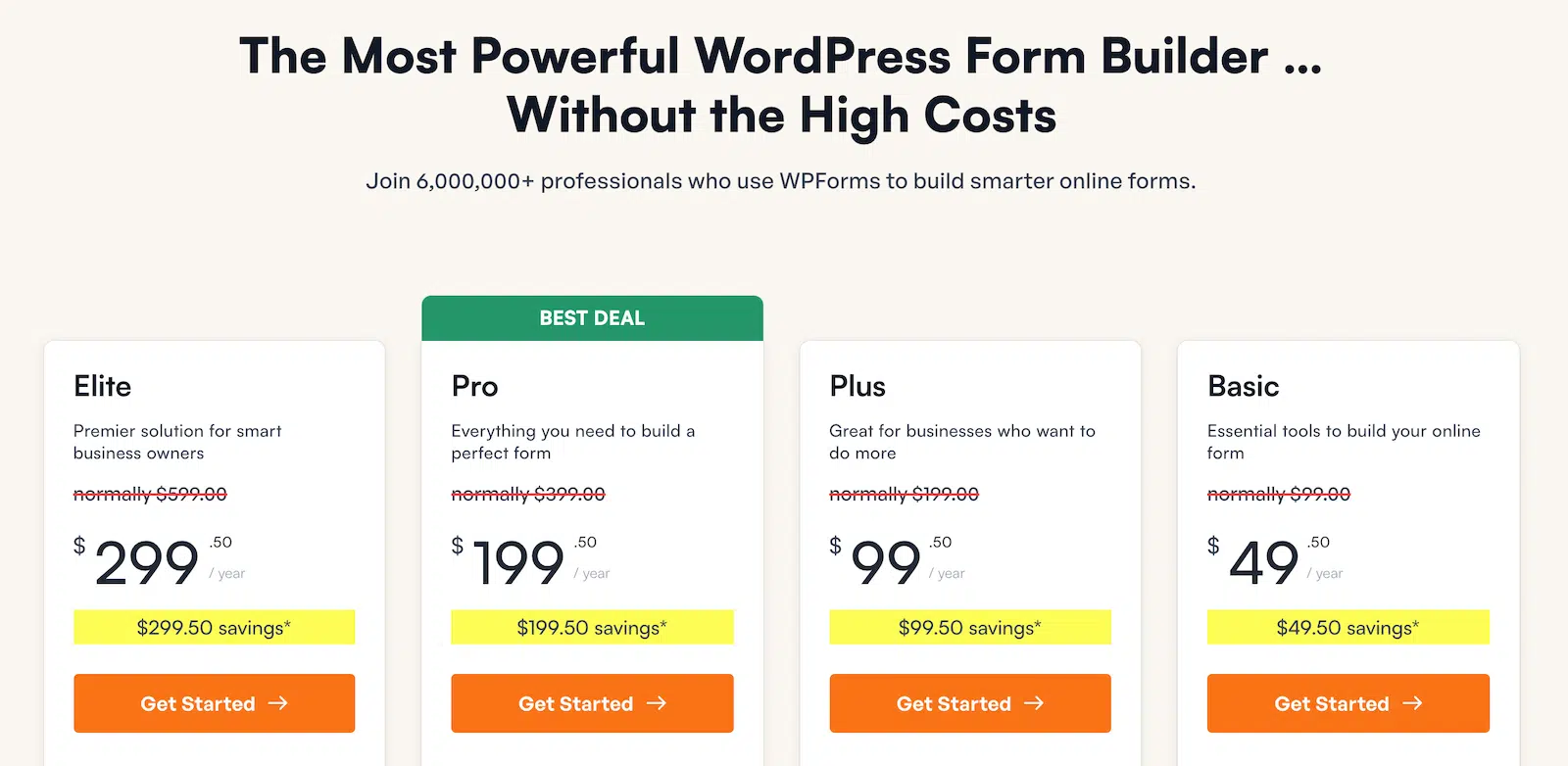
開始するには、Proライセンスを購入してください。次に、ウェブサイトにWPFormsをインストールします。ヘルプが必要な場合は、WordPressにプラグインを追加する方法の手順に従ってください。
ステップ2:許可証フォームテンプレートから許可証を作成する
WPForms » Add Newを開いてください。これにより、テンプレートライブラリに直接移動します。テンプレート検索ボックスに「permission slip」と入力して、ライブラリを絞り込みます。

Permission Slip Formカードにカーソルを合わせ、Use Templateをクリックします。署名アドオンがまだアクティブでない場合は、WPFormsがインストールしてアクティブ化することを提案します。
確認すると、テンプレートが読み込まれ、署名フィールドがすぐに使用できるようになります。ビルダーは、すべてのフィールドが既にキャンバス上に配置された状態で開きます。
Permission for Activityセクションまでスクロールして、Permission Granted or Deniedの選択肢と署名パッドを確認してください。

署名パッドの上にある黄色いメモは、ビルダーにのみ表示されるInternal Informationフィールドであり、保護者には決して表示されません。読んだら、×をクリックして閉じます。
テンプレートは申込書を2つのセクションに分割します。
- 参加者情報: 子供の名前、生年月日、住所、保護者の名前、メールアドレス、電話番号、緊急連絡先。
- アクティビティの許可: アクティビティの日付、場所、交通手段、説明、承認または拒否の選択肢、保護者の署名、日付。
ライブプレビューを備えた許可証フォームテンプレートページで、保護者が見るのと同じように、スリップ全体を表示することもできます。
学校行事の場合、遠足許可証フォームテンプレートも良い出発点となります。
ステップ3:旅行に合わせて許可証をカスタマイズする
これらの変更により、スリップは旅行に固有のものとなり、電話で完了するのに十分な短さになります。
設定 » 一般で、フォーム名を保護者が認識できるもの(例: 春の遠足許可証スリップ)に変更して開始します。次に、フィールドに戻り、アクティビティフィールドをクリックします。
詳細設定タブで、旅行の名前をデフォルト値に入力し、読み取り専用をオンにします。保護者は旅行を見ることができますが、変更することはできません。それでも、すべての入力で保存されます。

アクティビティの場所および交通手段フィールドについても同様に行います。
次に、許可証の承認または拒否のすぐ下にチェックボックスフィールドをドラッグし、同意声明とラベルを付けます。
デフォルトの選択肢を2つ削除し、残りの1つに、緊急医療ケアの許可を含む許可文言を入力します。次に、必須をオンにして、ボックスをスキップできないようにします。

拒否を選択した保護者は、断った旅行に同意する必要はありません。フィールドのスマートロジックタブを開き、条件付きロジックを有効にするをオンにします。
ルールを、許可証の承認または拒否が承認の場合にこのフィールドを表示するように設定します。条件付きロジックにはWPForms Basic以上が必要です。

最後に、同意声明の下に段落テキストフィールドを追加し、アレルギー、薬、または健康上のニーズとラベルを付けます。リストするものがたくさんない子供もいるので、オプションのままにしておきます。

電話でより迅速にスリップを作成するには、最初の名前フィールドを子供の名前と改名して、保護者が自分の名前を入力しないようにし、フォーマットをシンプルに設定して1つのボックスにします。
すでにファイルにある場合は、生年月日または住所を削除することもできます。アクティビティの日付にはデフォルト値がないため、保護者に日付を確認させるか、同じ方法でロックできる一行テキストフィールドに切り替えます。
ステップ4:保護者の署名フィールドを設定する
テンプレートにはすでに保護者/保護者署名フィールドが含まれていますが、注意が必要な設定は2つだけです。
署名されていないスリップが送信されないように、必須がオンになっていることを確認します。

次に、詳細設定タブを開き、入力方法ドロップダウンを見つけます。これにより、保護者は2つの署名方法を選択できます。
- 描画:デフォルト設定で、保護者は電話では指で、コンピューターではマウスで署名します。
- 入力:保護者が名前を入力すると、WPFormsがそれを手書き風の署名に変換し、画像として保存します。

ほとんどの保護者は電話で署名するため、許可証には描画を使用することをお勧めします。入力は、コンピューターで入力する家族に適しており、入力された署名は、エントリーやメールで描画された署名と同じように表示されます。
同じタブのインクの色オプションは、描画された署名のみを変更します。入力を選択した場合は、このオプションをスキップできます。変更を保存するには、保存をクリックします。次に、プレビューをクリックして、保護者が行うのと同じ方法で、自分でスリップに署名してください。

各署名は、エントリーの他の情報と共にPNG画像として保存されます。詳細については、署名アドオンのドキュメントですべてのオプションを確認してください。
ステップ5:署名済み許可証のコピーを保護者に送信する
このステップの終わりまでに、署名された各スリップは2つのメールを送信します。1つはあなた宛て、もう1つは保護者宛てのコピーです。
ビルダーで設定 » 通知を開きます。デフォルトの通知は、保護者がスリップを送信するたびに、すでにあなたにメールを送信しています。
新しい通知を追加をクリックし、保護者コピーと名付けます。次に、送信先メールアドレスで、スマートタグを表示をクリックし、スリップに入力した人にコピーを送信するためにメールフィールドを選択します。

メールメッセージボックスまでスクロールし、{all_fields}スマートタグをそのまま残します。これにより、スリップのすべての回答が一覧表示され、保護者の署名がメールに直接埋め込まれます。

2番目の通知には、WPForms Basic以上が必要です。Liteではフォームごとに1つの通知しか提供されず、これはあなた自身の受信トレイに向けられるのが最適です。
フォームに入力した人にコピーを送信する方法に関するドキュメントには、追加のオプションが記載されています。フォームに入力した人にコピーを送信する方法
設定 » 確認画面で、メッセージタイプを維持し、保護者にコピーが送信中であることを伝える短い感謝のメッセージを記述します。

次に進む前に、保存をクリックしてください。
ステップ6:許可証を保護者と共有する
保護者が開く前に、スリップには独自のページが必要です。
フォームを開いたまま、ビルダーヘッダーの埋め込みをクリックし、WPFormsが既存または新規ページを提示したら、新規ページを作成を選択します。
ページのタイトル(例:春の遠足許可証)を入力し、ページを作成をクリックします。

ページを公開し、保護者が開くのと同じ方法で開きます。そのリンクがオンライン許可証となり、ニュースレターからテキストまで、家族がすでにメッセージを読んでいる場所にどこにでも配置できます。

まだ紙で最初に読む家族のために、配布されるメモにQRコードを追加します。ビルダーに戻り、設定 » 一般設定を開き、QRコードをページに設定します。
宛先ページでスリップのページを選択し、QRコードを生成をクリックします。リストには公開済みのページのみが表示され、あなたのページは数秒前に公開されました。

ダウンロードをクリックし、SVGベクターを選択します。これはあらゆる印刷サイズでシャープさを保ちます。QRコードはWPFormsのすべてのプラン(Liteを含む)に含まれており、ドキュメントにはフォームのQRコードを生成する方法がさらに詳しく説明されています。
ステップ7:返却された許可証を追跡し、締め切りを設定する
返却されたスリップは一箇所に着信し、期限を過ぎるとフォームロッカーがスリップをクローズできます。WPForms » エントリに移動し、スリップの名前をクリックすると、返却されたスリップがすべて表示され、子供一人につき1行で表示されます。
名簿を作成するには、テーブルの上にあるすべてエクスポートをクリックします。これによりエクスポート画面が開き、スリップが選択された状態になります。そこから、エントリをCSVファイルにエクスポートし、スプレッドシートで承認済みまたは拒否済みで並べ替えることができます。

いずれかのエントリの表示をクリックすると、保護者の署名画像に至るまで、スリップのすべての回答が表示されます。

締め切りを設定すると、すでに確定したバスリストに遅れて提出されたスリップが載らなくなります。ビルダーで、設定 » フォームロッカーを開き、スケジュールを有効にするをオンにします。これはWPForms Proのフォームロッカーアドオンに含まれています。
終了日を旅行の前日に設定し、遅れてきた家族に連絡先を伝えるクローズメッセージを追加します。

座席数に限りがある場合は、下にスクロールしてエントリ数と制限に移動し、合計エントリ数の制限を有効にするをオンにします。制限を座席数に設定すると、定員に達した時点でフォームはスリップの受付を停止します。

これで完了です!保護者の同意書は現在署名を集めています。
デジタル許可証に関するFAQ
学校、教会、クラブ、キャンプでは、紙の同意書を諦める前に、デジタル同意書について同じ質問をすることがよくあります。
許可証とは何ですか?
許可証とは、保護者が子供を旅行に連れて行ったり、通常のルーチンから離れた活動に参加させたりする前に署名する短いフォームです。保護者が子供の居場所と誰と一緒にいるかを知っていることを確認し、緊急時にスタッフが連絡できる相手を提供します。
許可証は法的に拘束力がありますか?
実際には、同意書は保護者が活動を理解し、それに同意したことを記録するものです。
米国では、連邦ESIGN法とほとんどの州が採用している統一電子取引法により、ほとんどの記録において電子署名は手書き署名と同じ法的効力を持つことになります。
免責事項は別の問題であり、多くの州では保護者が子供の代わりに免除できる範囲を制限しています。これは法的アドバイスではないため、学校や組織の方針に従い、弁護士に免責事項の文言を確認してもらってください。
さらに詳しい背景については、電子署名と手書き署名の比較方法もお読みいただけます。
保護者は携帯電話で許可証に署名できますか?
保護者は、署名フィールドはコンピューターだけでなく電話でも機能するため、あらゆるタッチスクリーンで指で署名できます。描画が苦手な場合は、フィールドの入力方法を入力に設定すると、保護者は代わりに名前を入力できます。
WPFormsで無料のデジタル許可証を作成できますか?
WPForms Liteは、必須の同意チェックボックスと、保護者がフルネームを入力する行を備えたチェックボックスおよび一行テキストフィールドを使用して、簡単なバージョンを処理できます。Liteは各送信をメールで送信しますが、ダッシュボードにエントリを保存しません。
電話および日時フィールドはBasicから始まり、署名フィールドはProが必要です。少数のスリップを超えるものを収集している場合、Basicは現実的な最低ラインです。なぜなら、エントリが保存されるからです。
独自の同意フォームを作成できますか?
写真リリースであれ、スポーツシーズンの許可フォームであれ、あらゆる同意フォームで同じ手順が機能します。同意の文言を変更し、次にトリップフィールドをアクティビティに必要なものに置き換えます。
次の旅行のために許可証を再利用するにはどうすればよいですか?
WPForms » すべてのフォームからフォームを複製し、コピーのトリップ詳細とフォームロッカーの日付を更新します。各トリップには、独自のエントリリストと締め切りが設定されます。
保護者がスリップをオンラインで入力できない場合はどうなりますか?
これらの家族のために、このガイドの前の部分にある無料テンプレートを印刷し、紙の許可証をエクスポートされた名簿と一緒に保管してください。受け取り時にタブレットで許可証を開き、保護者がその場で署名できるようにすることもできます。
次に、サマーキャンプ登録フォームを作成する
許可スリップテンプレートが機能したら、次にサマーキャンプのサインアップがよく行われます。キャンプを運営している場合は、キャンプ登録フォームの作成に関するガイドが、そのシーズンの側面をカバーしています。
また、1回の旅行ではなく、学年全体をカバーする継続的な同意が必要な場合は、同じビルダーで保護者の同意フォームを作成することができます。
フォームの作成準備はできましたか?最も簡単なWordPressフォームビルダープラグインで今日から始めましょう。WPForms Proには多くの無料テンプレートが含まれており、14日間の返金保証が付いています。
もしこの記事がお役に立ったなら、WordPressの無料チュートリアルやガイドをもっと知るために、FacebookとTwitterでフォローしてください。