


AI要約
名刺注文フォームを使用すると、顧客のために名刺をオンラインで表示し、購入したいオプションを簡単に選択できるようにすることができます。
適切に設計された名刺注文フォームは、プロセスから推測を排除し、エラーを最小限に抑えながら必要なすべての詳細を1か所で収集することを可能にします。
この記事では、WPFormsの画像選択機能を使用して名刺注文フォームを作成する方法を説明します。これにより、可能な限り最高の購入体験を顧客に提供できます。
名刺注文プロセスをより簡単に作成する方法
プロセス全体はわずか数ステップで完了し、コードを書く必要はありません。WPFormsをインストールし、注文フォームテンプレートから始め、カードオプションを画像として追加し、支払いを有効にして、完成したフォームをサイトに埋め込みます。
標準的な注文フォームのチュートリアルをご覧になりたい場合は、WPFormsでの簡単な注文フォームの作成に関する詳細な手順をご覧ください。
ステップ1:WPFormsプラグインのインストールと有効化
名刺注文フォームの作成は、簡単でわかりやすいプロセスです。この目的のためにWPForms Proライセンスを取得することをお勧めします。
これにより、追加機能、アドオン、および2,100以上のWordPressフォームテンプレート+ WordPressテンプレートのロックを解除できるだけでなく、Stripe支払い処理に関連する追加料金も削除できます。

WPForms Proを購入した後、サイトにWPFormsをインストールできます。セットアップに問題がある場合は、WPFormsのインストールに関するこちらの手順を参照してください。
サイトでWPFormsの準備ができたら、次の手順でカスタム名刺注文フォームを作成できます。
ステップ2:名刺注文フォームを作成する
WordPress管理メニューを開き、**WPForms » 新規追加**に移動します。

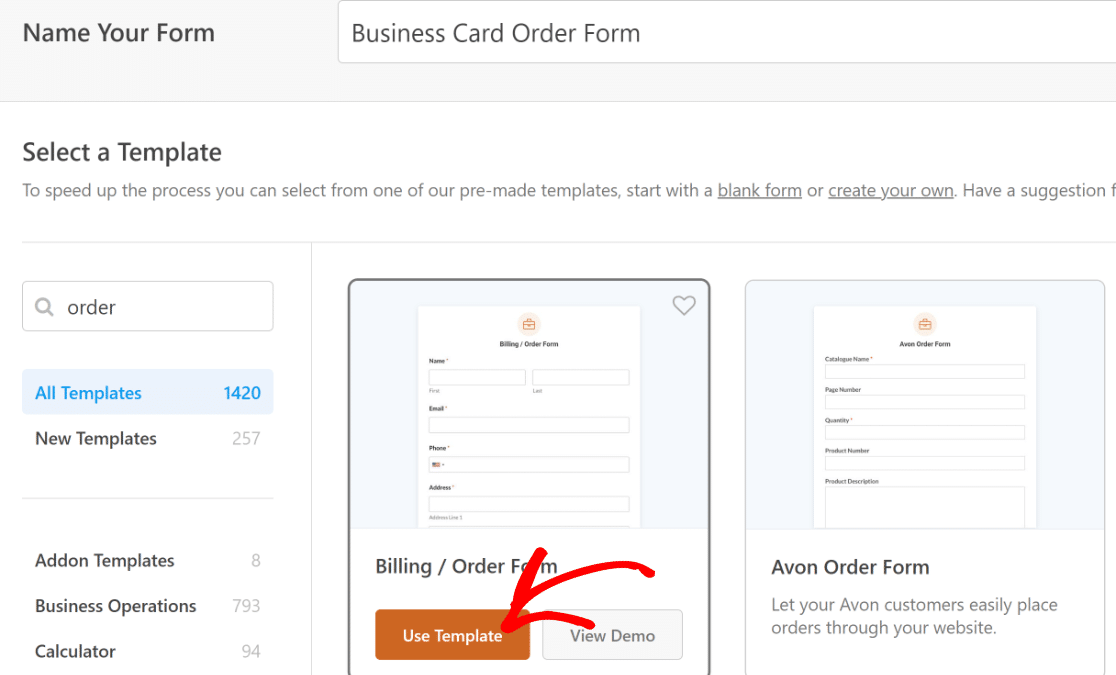
これで、フォームに名前を付け(内部参照用)、テンプレートを選択する準備ができました。
名刺注文フォームに必要なほとんどのフィールドが含まれているため、請求/注文フォームテンプレートを使用することをお勧めします。これは、ビジネスオペレーションテンプレートカテゴリの多くのオプションの1つです。
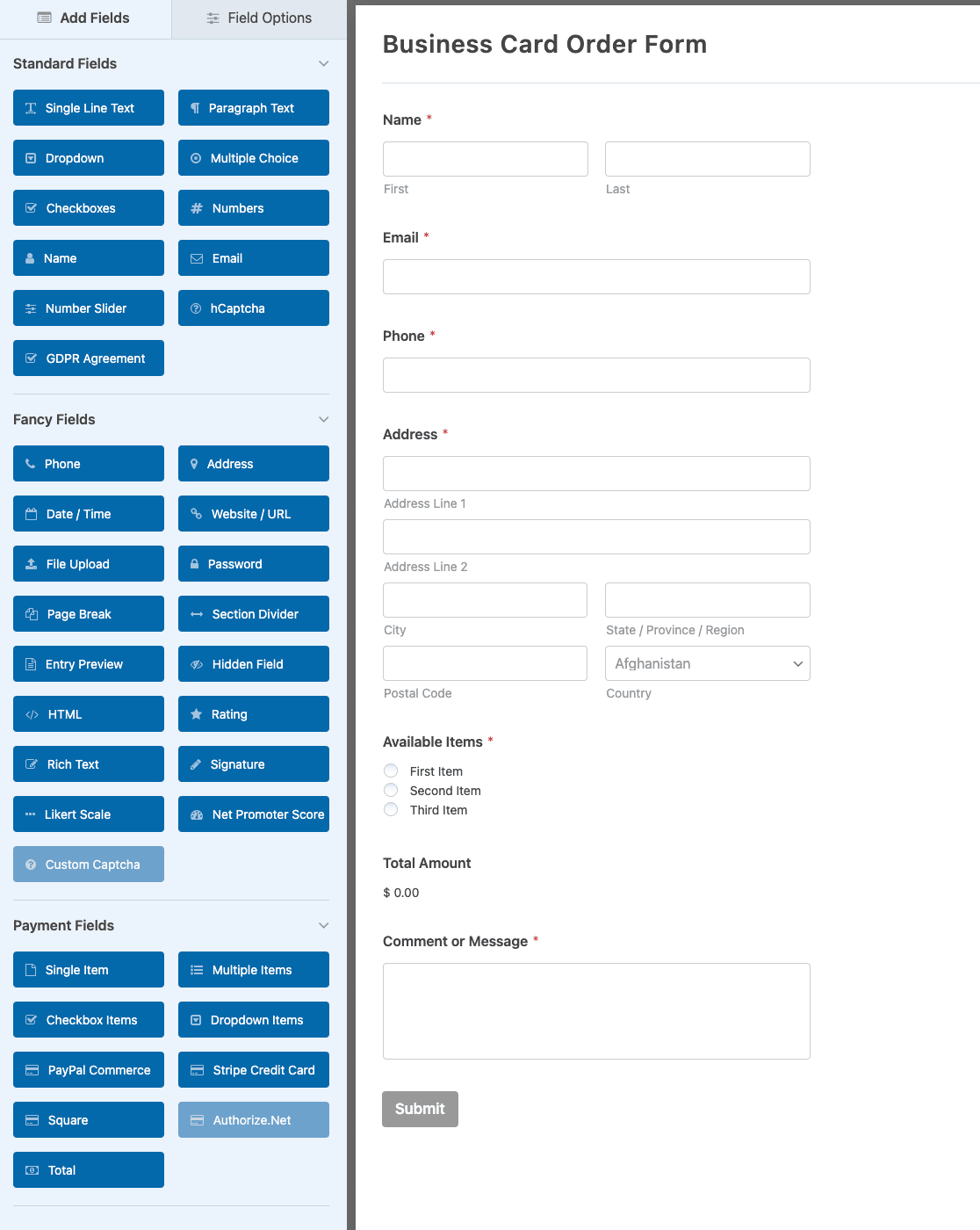
注文フォームテンプレートを選択するとすぐに、WPFormsのフォームビルダーに移動します。右側に注文フォーム、左側にフォームフィールドのリストが表示されます。
編集を開始する前に、名刺注文フォームで最低限収集すべきものを知っておくと役立ちます。
- カードデザイン:購入者が選択できるスタイルまたはテンプレート。理想的には画像として表示されるもの
- 数量:必要なカードの枚数。価格は通常、数量によって決まるため
- 用紙の種類と仕上げ:マット、グロス、テクスチャ加工などのオプション
- 印刷する連絡先情報:カードに記載する氏名、役職、電話番号、メールアドレス
- 配送先住所:完成したカードを送付する場所
- 特別な指示:ロゴファイルや色の好みなどのメモを記載する欄
ビルダーの左側から右側にドラッグすることで、フォームにフィールドを追加できます。
ここでは名刺を販売することを目的としているため、顧客が選択できる名刺オプションに合わせて「利用可能なアイテム」フィールドを編集します。
いずれかのフィールドのオプションにアクセスするには、それをクリックするだけで、**フィールドオプション**が左側のペインに開きます。
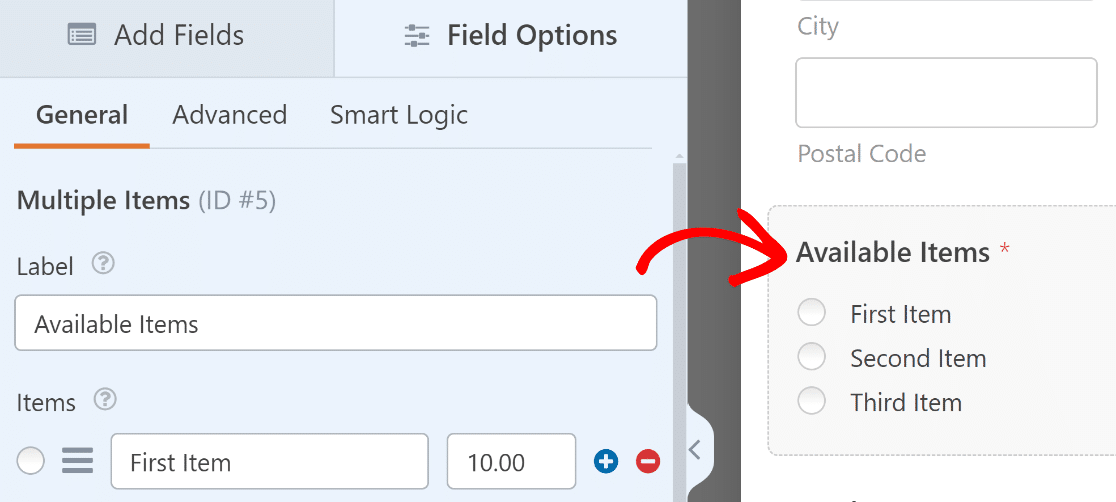
たとえば、フィールドのラベルを「**名刺を選択**」のように、よりわかりやすいものに変更しましょう。
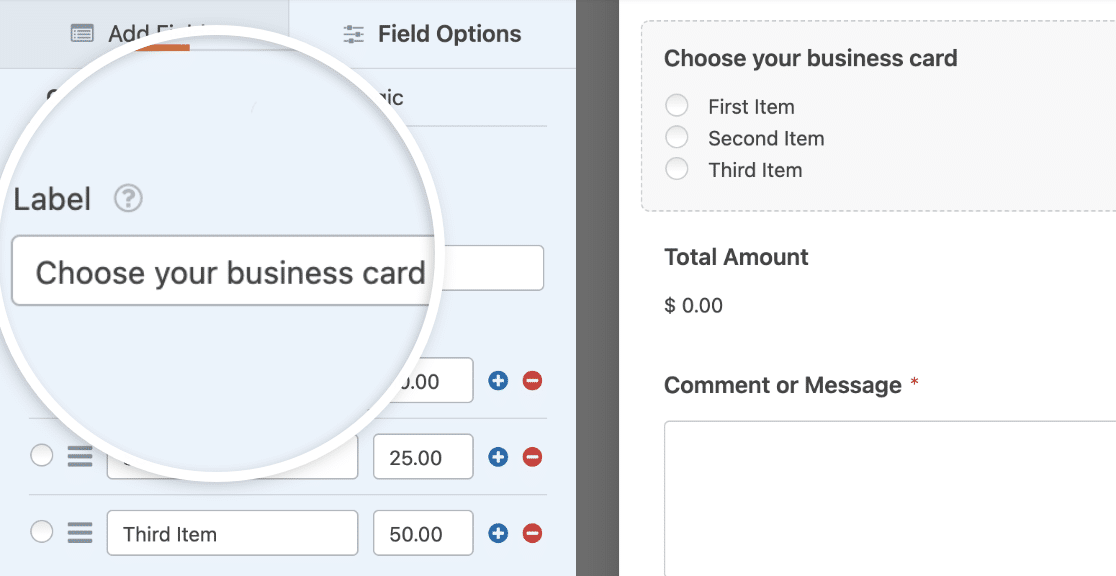
名刺のオプションを4つ追加し、画像選択肢も用意して、お客様がどのオプションを選んでも、どのようなものが届くのか正確にわかるようにしましょう。
販売する商品のラベルと価格を変更できます。これらのオプションは「商品」セクションで利用できます。最初の列がラベルで、2番目の列が、私がここで行ったように、その商品の価格を入力できる場所です。
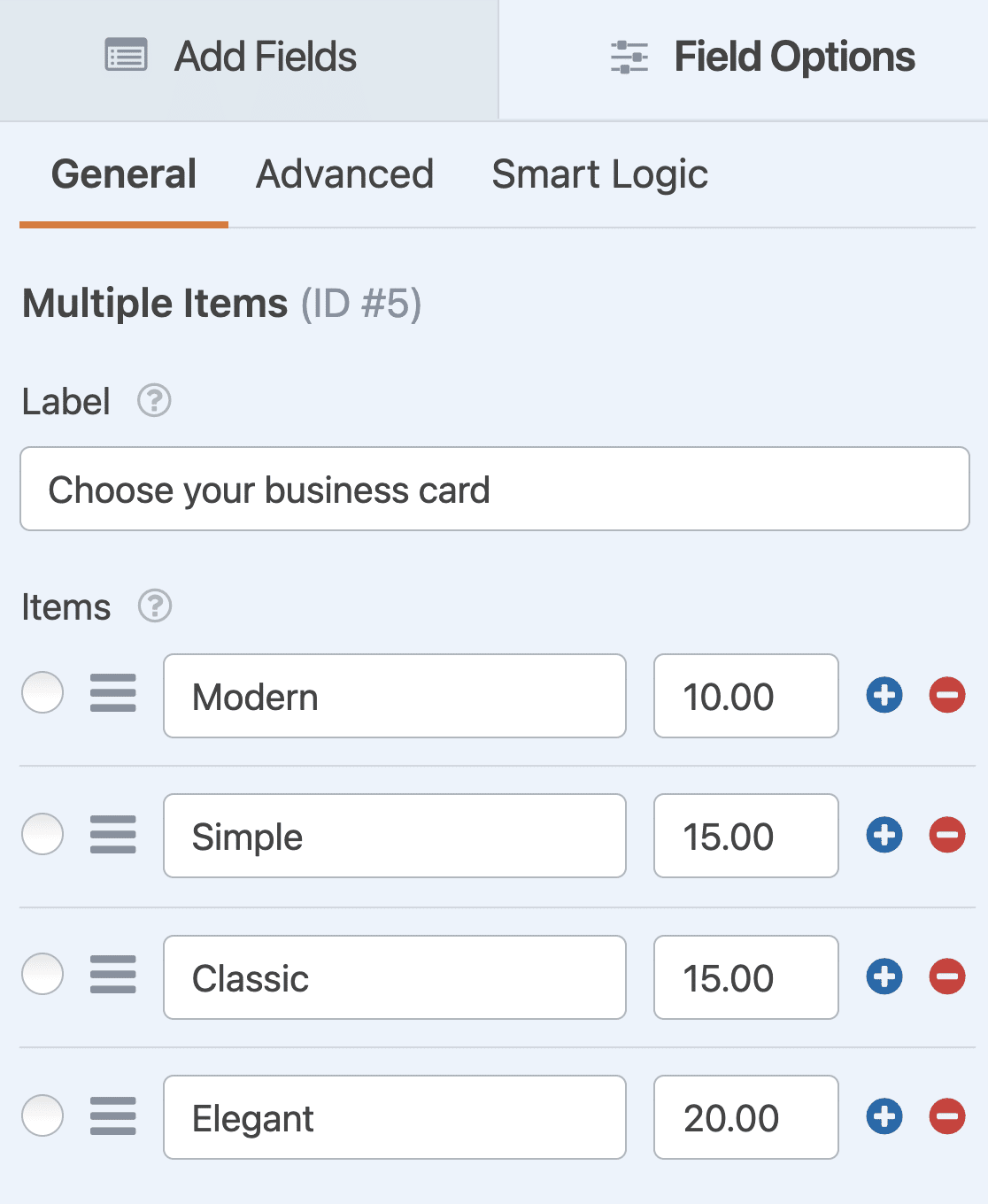
各行の右側にあるプラス(+)またはマイナス(-)ボタンをクリックして、オプションを追加または削除できます。
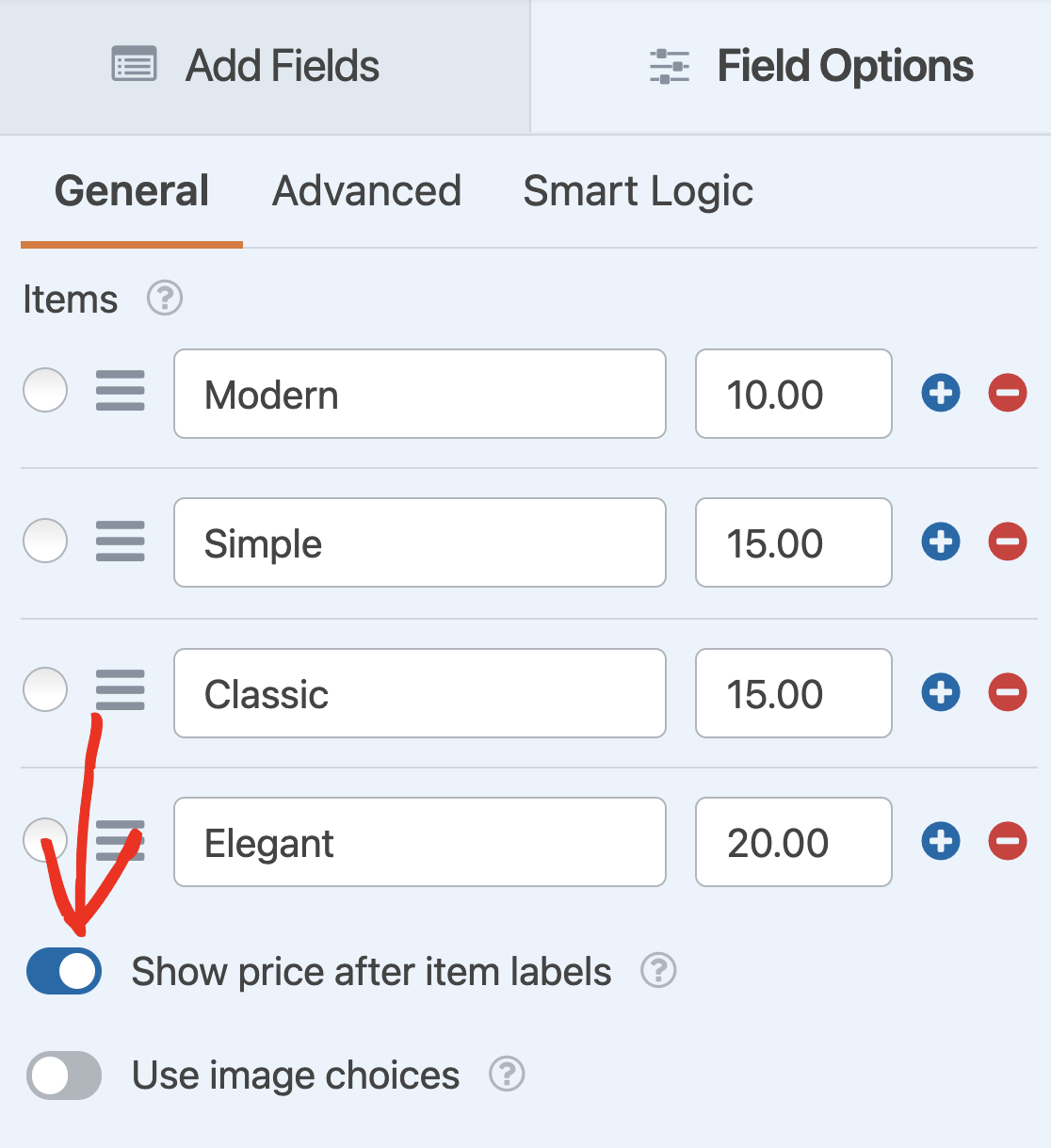
各名刺オプションの価格を表示したい場合は、商品フィールドの下にある「ラベルの後に価格を表示」トグルボタンを有効にしてください。
素晴らしいです!次に、名刺の画像を追加して、このフォームをより視覚的にしましょう。
ステップ3:名刺オプションの画像の追加
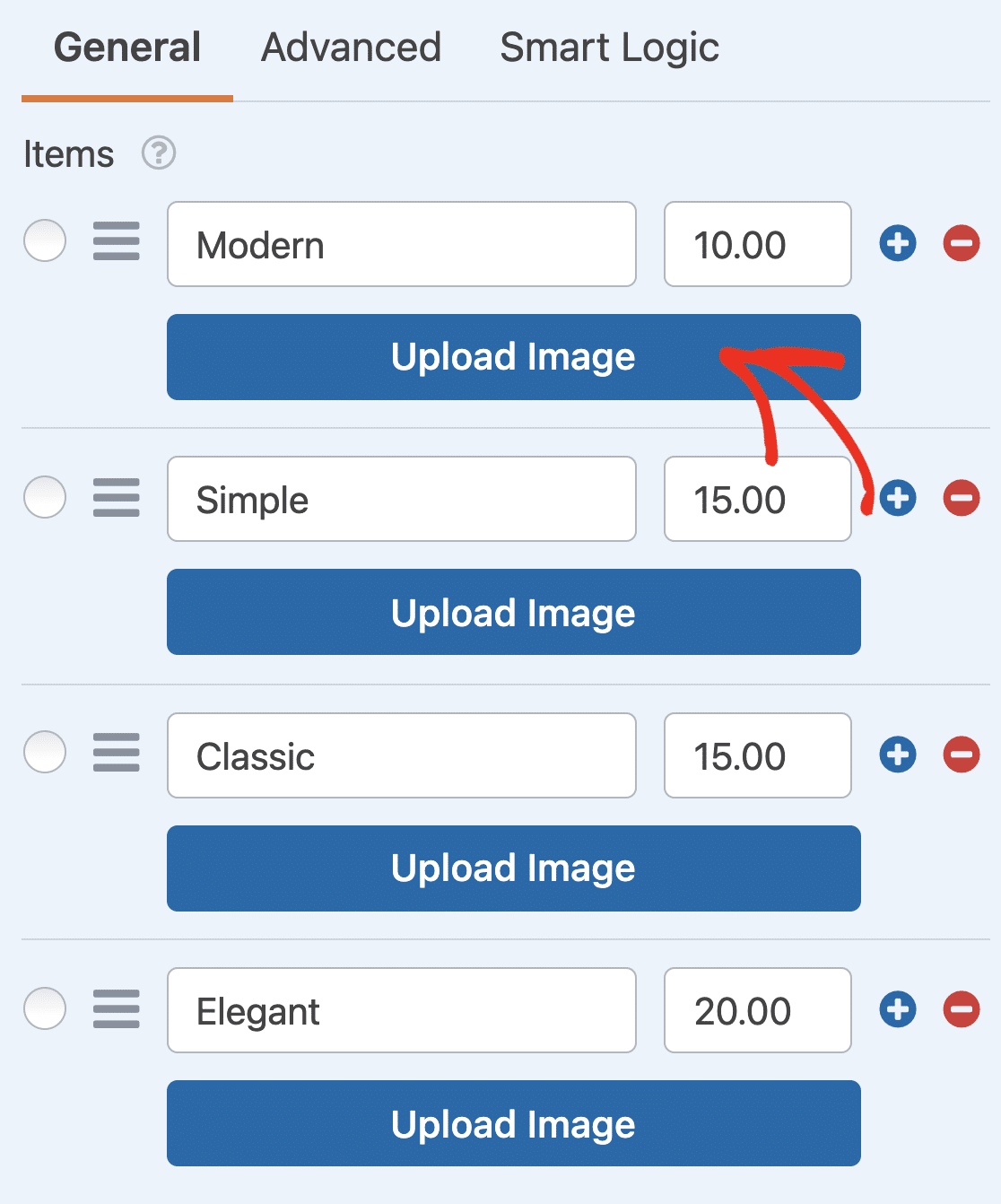
次に、人々が選択できるようにしたい名刺の画像を追加する時間です。画像を追加するには、「画像選択肢を使用」トグルボタンを有効にします。
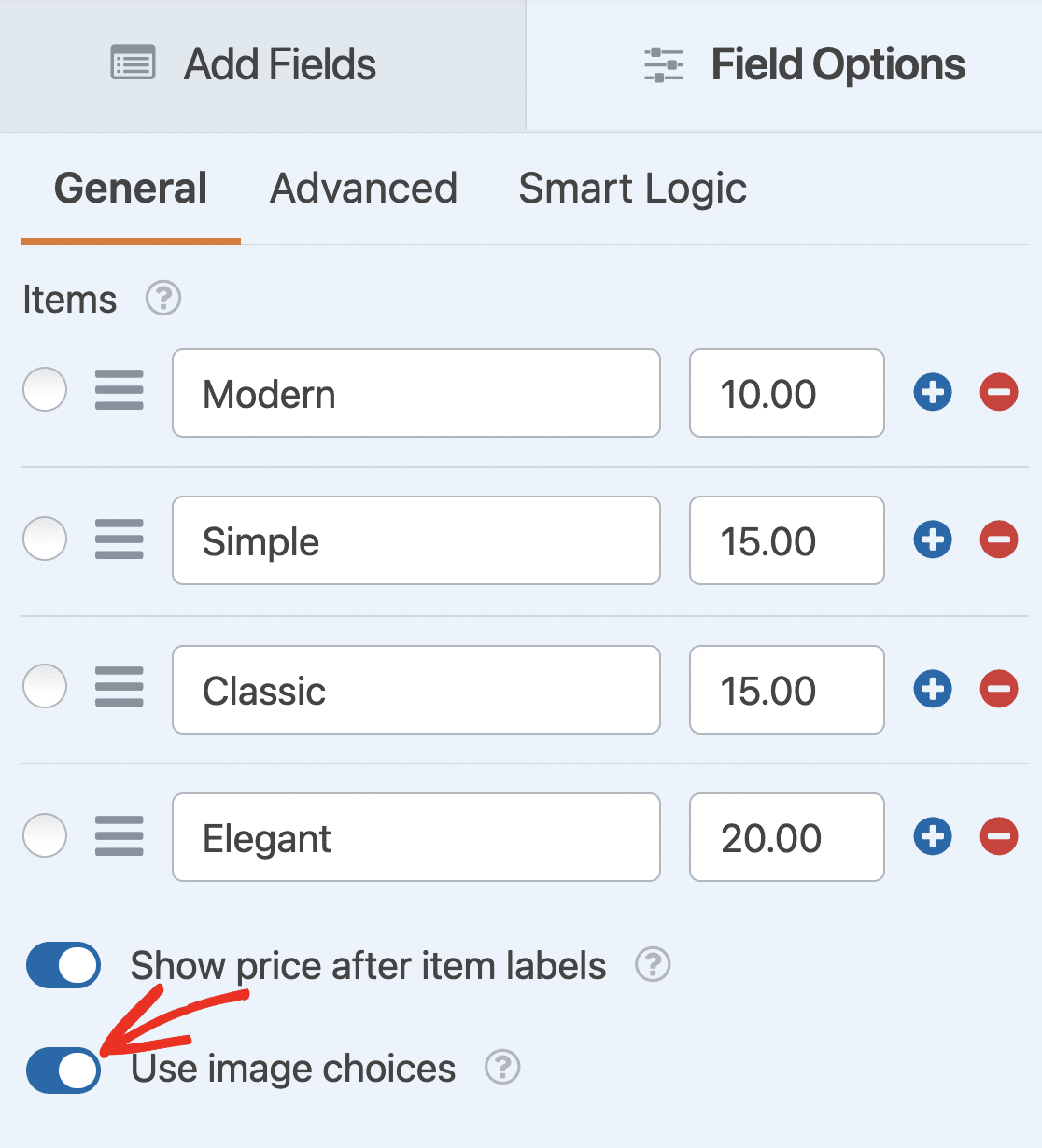
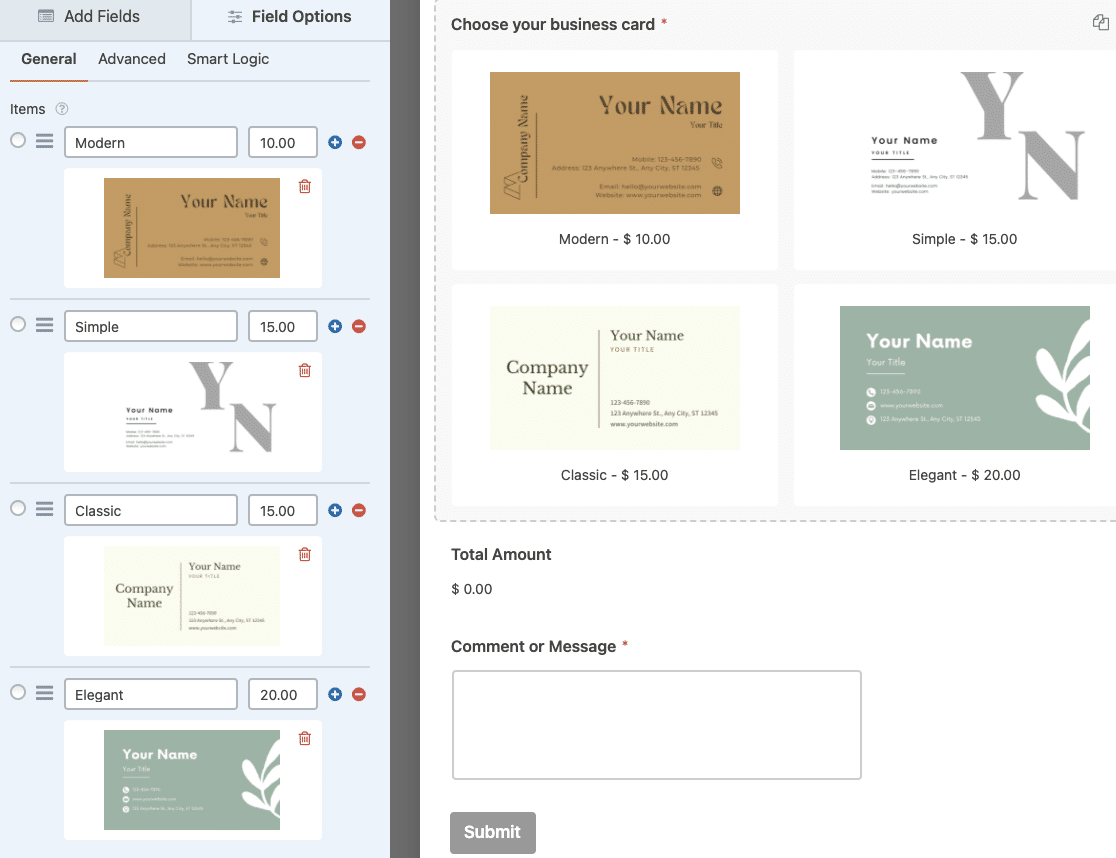
これで、複数の商品フォームフィールドに名刺画像をアップロードできます。各オプションの下にある「画像のアップロード」をクリックして、購入可能な各商品に追加したい画像を選択するだけです。
画像をアップロードすると、ライブプレビューを確認して、意図したとおりに見えることを確認できます。
さらに、名刺注文フォームの画像レイアウトを選択することもできます。フォームエディタの左側パネルで、「高度」をクリックします。次に、「選択肢のレイアウト」ドロップダウンからオプションのいずれかを選択します。
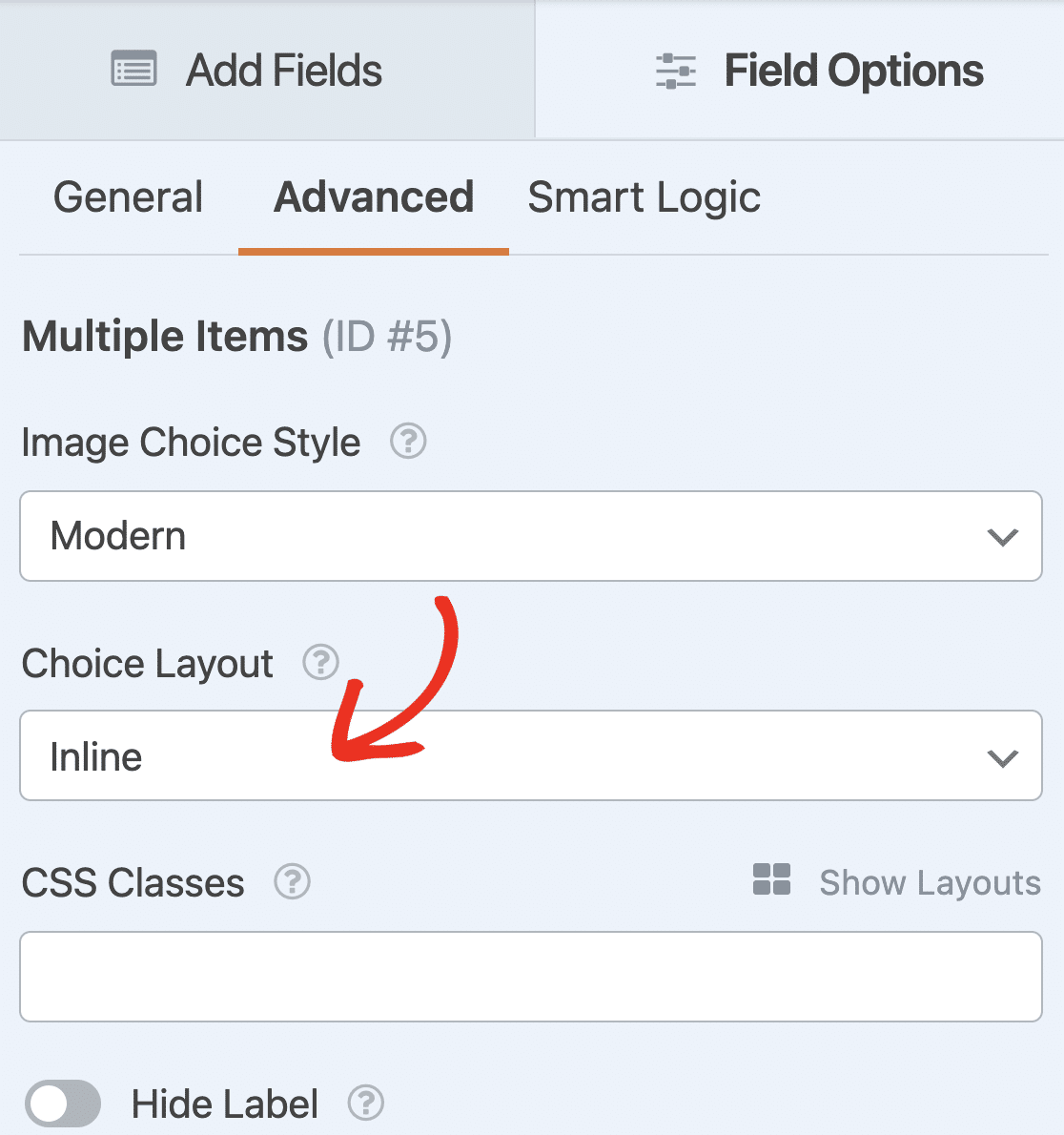
画像を次のように表示できます。
- 行
- 1列
- 2列
- 3列
次に、フォームの支払い設定を構成しましょう。
ステップ4:フォームの支払い設定を構成する
オンライン注文フォームを作成する際には、購入者とビジネスにとって支払いオプションを正しく設定することが重要です。
名刺注文フォームの支払い設定を構成するには、ページの一番左隅にある「支払い」タブをクリックします。
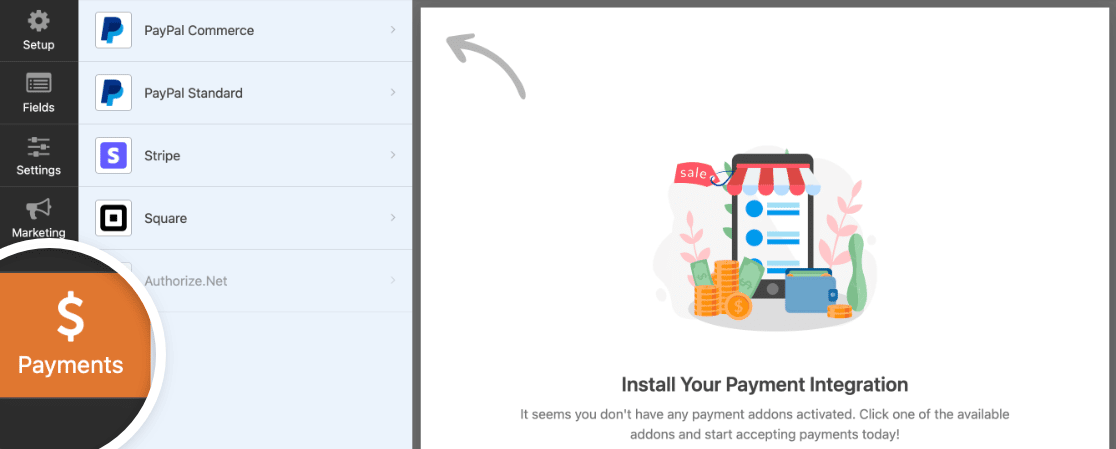
WPFormsは、PayPal、Square、Authorize.Net、およびStripeと統合して支払いを受け付けます。注文フォームでは、Stripeを使用して支払いを行います。
注:Authorize.Netの支払いオプションは、WPForms Eliteプランに含まれています。
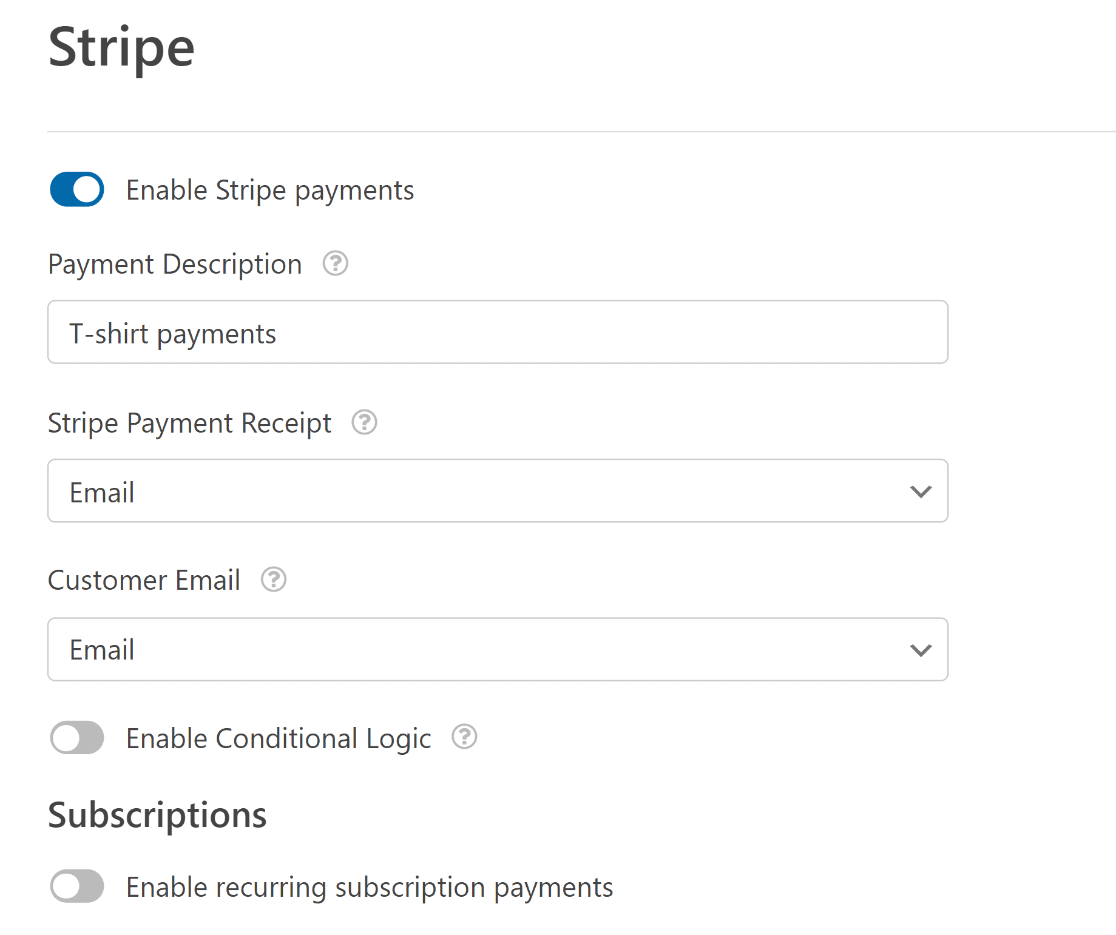
ここで次のオプションを構成する必要があります。
- 「Stripe支払い」をオンにする
- Stripe支払い領収書フィールドをフォームのメールアドレスフィールドにマッピングして、Stripeから顧客の受信トレイに直接支払い領収書を送信します。
- Stripeダッシュボードから支払いを追跡するために、顧客のメールドロップダウンからメールアドレスを取得するフィールドを選択します。
Stripe支払いをテストする
WPFormsで実際の支払いを受け付ける前に、まずStripeトランザクションをテストしますか?テストクレジットカード番号を使用して、ウェブサイトで試用購入を行い、Stripeアカウントにサインインしてトランザクションを確認できます。
カードを販売するのではなく、社内リクエストフォームとして使用する場合は、支払いを完全に省略して注文の詳細のみを収集できます。支払いなしで注文フォームを作成する方法はこちらです。
完了したら、保存ボタンをクリックします。素晴らしい!これで支払い設定が構成されました。次に、名刺注文フォームの追加設定を調整しましょう。
ステップ5:フォームの通知と確認をカスタマイズする
フォーム通知を編集するには、フォームビルダー内の設定 » 通知 に移動します。
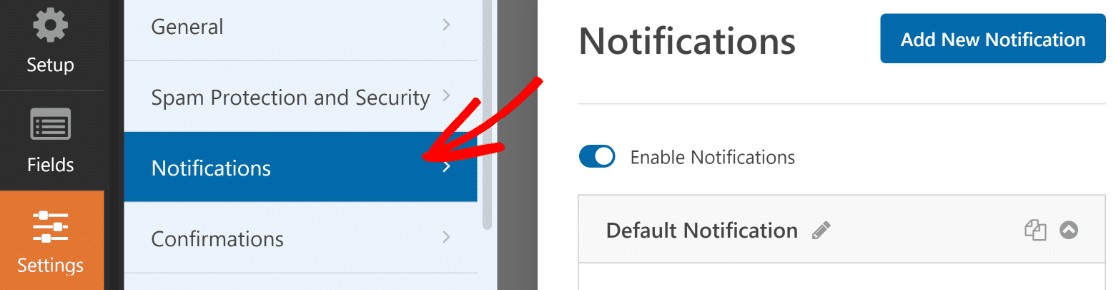
ここでは、注文フォームの送信に関する通知を受け取るメールアドレスをカスタマイズできます。
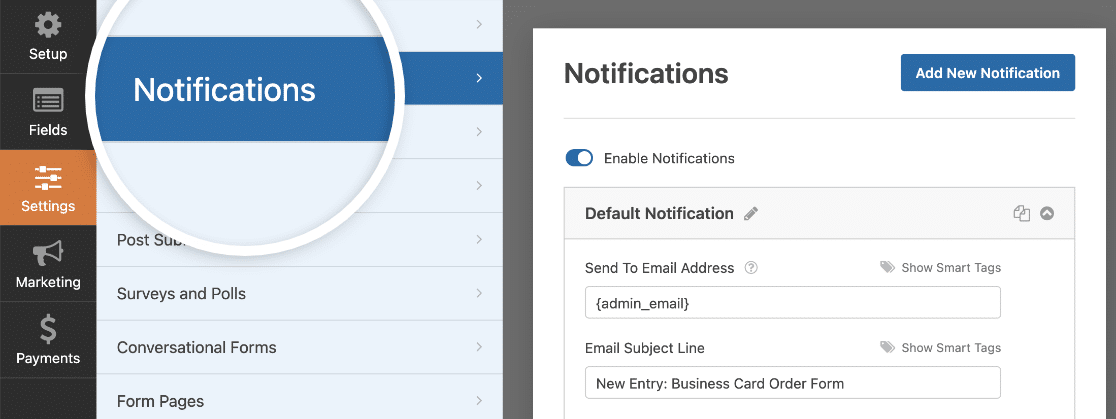
また、複数のフォーム通知を追加することもできます。これは、顧客にも個別の通知を送信して、注文を受け取ったことを知らせたい場合に役立ちます。
次に、確認タブをクリックして、注文フォームを送信した後に相手が受け取るメッセージをカスタマイズします。
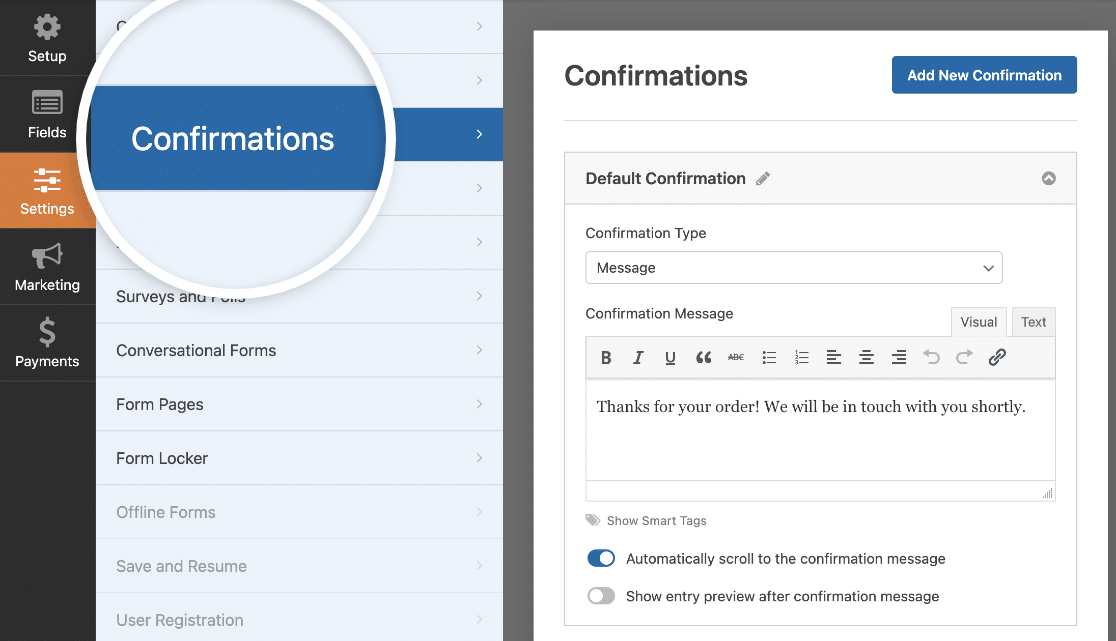
WPFormsには、メッセージ、ページの表示、URLへの移動(リダイレクト)の3つの確認タイプがあります。
- メッセージ:購入が完了したバイヤーに、シンプルでわかりやすいカスタマイズメッセージを表示できます。
- ページの表示:バイヤーに美しいお礼ページを作成して表示できます。この確認タイプを選択すると、顧客をウェブサイトのお礼ページにリダイレクトできます。
- URLへの移動(リダイレクト)。サイト訪問者を別のウェブサイトに送信したい場合に使用されるオプションです。
ステップ6:ウェブサイトへの名刺注文フォームの追加
これで、すべてのフォーム設定が正常に構成されました。最後に、名刺注文フォームをウェブサイトに埋め込む必要があります。
WPFormsを使用すると、ブログの投稿、ページ、さらにはウェブサイトのサイドバーウィジェットなど、複数の場所にオンラインフォームを追加できます。
フォームをページに埋め込む前に、フォームがウェブサイトのページでどのように表示されるかを確認できます。フォームをプレビューするには、上部にあるプレビューボタンをクリックします。

名刺注文フォームをページに追加しましょう。
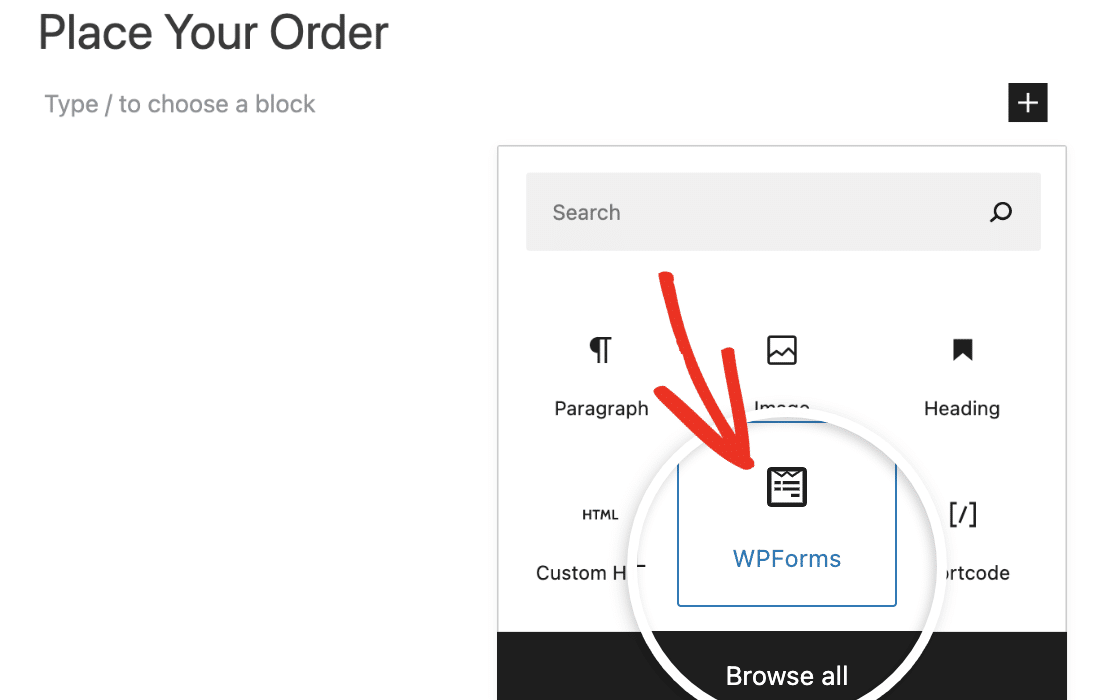
WordPressサイトで新しいページを作成するか、既存のページを開きます。+アイコンをクリックし、ブロックエディターからWPFormsブロックを追加します。
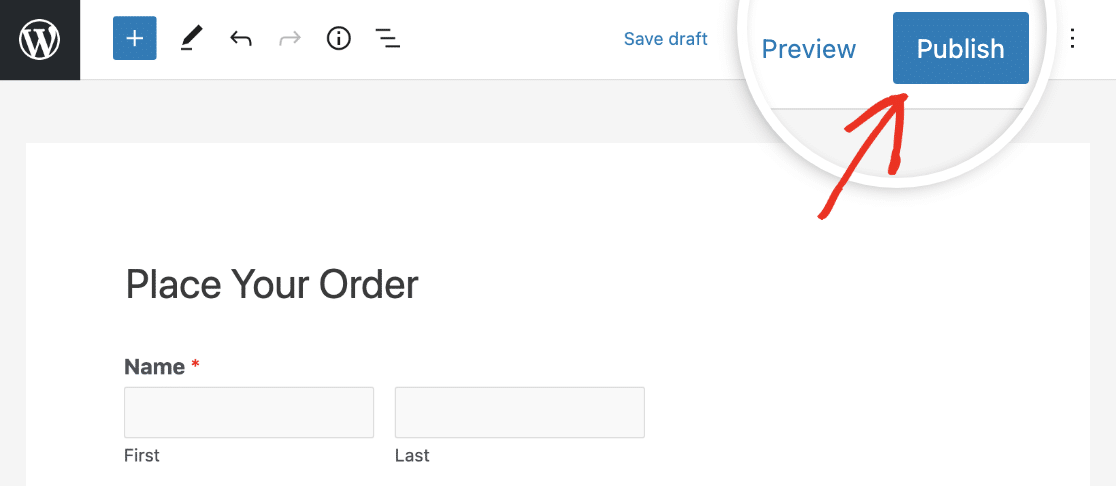
フォームを選択して、ページを公開します。
おめでとうございます!ウェブサイト用の名刺注文フォームを作成しました。これで販売を開始できます。
特定の顧客からの注文を見つける必要がある場合は、WPForms » エントリーに移動して、名前、メールアドレス、または領収書番号で検索できます。
決済の表示と管理
WPFormsで支払いを見つけて処理する方法がわからないですか?すべてのユーザーの支払いデータをウェブサイトのフォームから1か所にまとめた支払いページで、より簡単にしました。
これで完了です!WPFormsの画像選択機能を使用して名刺注文フォームを作成する方法がわかりました。
名刺注文フォームに関するよくある質問
名刺注文フォームは、ウェブサイトで顧客にカードを販売したり、チームの名刺リクエストフォームとして機能したりするために使用するフォームです。設定時に最もよく寄せられる質問を以下に示します。
名刺注文フォームとは何ですか?
名刺注文フォームとは、ウェブサイトで名刺の注文を収集および管理するために使用するフォームのことです。
これにより、人々はデザインを選択し、カードに記載する詳細を入力し、カードを販売している場合は支払いとともに注文を送信できます。
企業は、従業員が人事部やデザインチームにメールを送信せずに独自のカードを注文できるように、名刺リクエストフォームとしても使用しています。
WPFormsで名刺注文フォームを作成する理由
WPFormsは、600万以上のウェブサイトで信頼されている初心者向けのフォームビルダーであり、通常のテンプレートにはない注文フォーム機能を提供します。次のことが可能です。
- 購入者が一目でカードを選択できるように、フォームに画像を追加する
- 簡単な選択のために価格ドロップダウンを追加する
- PayPal、Square、またはStripeなどの支払いツールを接続して支払いを受け取る
- 割引のためにクーポンコードフィールドを追加する
- 同じプラグインから他の多くのフォームタイプを作成する
名刺注文フォームの放棄を減らすにはどうすればよいですか?
一度にすべてを尋ねる長いフォームは、途中で人々を失いがちです。それらを関与させ続ける1つの方法は、複数ステップのフォームを作成することです。これにより、注文が小さく、圧倒されにくいページに分割されます。
名刺の注文方法を教えてください。
あなたの名前、役職、会社のロゴ、連絡先の詳細などの必須項目から始め、レイアウトをすっきりと読みやすく保ちます。チームのために注文する場合は、上記のビジネスカード注文フォームを使用すると、全員の詳細を1つの整理された場所で収集できます。
標準の名刺のサイズはどのくらいですか?
標準の名刺のサイズは3.5 x 2インチ(88.9 x 50.8 mm)です。ほとんどの財布やカードホルダーに快適に収まるため、最も一般的な選択肢となっています。
名刺は何枚注文すべきですか?
通常の注文は100枚から500枚で、配布頻度によって異なります。多くのイベントや会議に参加する場合は、多めに注文してください。名刺注文フォームを使用すると、複数の注文と数量を一度に簡単に管理できます。
次に、オンラインビジネスを成長させる
注文フォームが公開されたら、他にどのようなものが売上を伸ばすかを見てみる価値があります。オンラインビジネスを次のレベルに引き上げるためのガイドでは、最も重要な要素を説明しています。
そこから、これらのeコマース統計は、次に何を販売するかを計画するのに役立ちます。また、スタッフのリクエストも処理する場合は、このフォームを作成したのと同じ方法で休暇申請フォームを作成できます。
フォームの作成準備はできましたか?最も簡単なWordPressフォームビルダープラグインで今日から始めましょう。WPForms Proには多くの無料テンプレートが含まれており、14日間の返金保証が付いています。
このブログ記事がお役に立ちましたら、無料のWordPressチュートリアルやガイドをさらにご覧いただくために、 Facebook と X (Twitter) でフォローしてください。





