


AI要約
GDPRのようなプライバシー法では、個人データを本当に必要な期間しか保持できないと定められているため、古いフォームエントリを永久に放置しておくとリスクが生じます。
手動で削除するのは面倒で、正直なところ、ほとんどの人は忘れてしまうため、データは増え続ける一方です。解決策は、一度設定したスケジュールで古いエントリを自動的に削除することです。
WPFormsでは、そのための2つの方法が用意されています。1つはすべての有料プランに組み込まれている方法で、もう1つはコンプライアンスを真剣に考えているサイト向けの、より高機能なオプションです。両方について説明し、どちらがあなたの状況に適しているかを判断するお手伝いをします。
古いフォーム入力情報を削除することがGDPRにとってなぜ重要なのか
GDPRはいくつかの原則に基づいており、その一つが保存期間の制限です。簡単に言うと、収集した理由のために必要以上に個人データを保持すべきではありません。
8ヶ月前に回答したコンタクトフォームのメッセージは、その役目を終えました。規制当局に尋ねられた場合、無期限に保持し続ける正当な理由はありません。
古い入力情報は実際の露出も生み出します。なぜなら、WordPressデータベースに保存されているすべての名前、メールアドレス、電話番号は、サイトが侵害された場合に漏洩する可能性があるからです。

個人データの保存量を減らすことは、万が一の場合の損失を小さくすることにつながります。古い送信情報を整理することは、データベースをスリムに保ち、サイトの高速化とバックアップの小型化にも役立ちます。
WPFormsは、すべての有料プランにセキュリティおよびコンプライアンスツールを搭載しているため、基本的な機能はすでに備わっています。プラグインができないのは、保持ポリシーを代わりに決定することです。
その部分はあなたの判断次第です。削除以外のGDPRコンプライアンスに関する完全な情報は、WordPressフォームのGDPRコンプライアンスに関する完全ガイドを読む価値があります。
WordPressで古いフォーム入力情報を自動的に削除する方法
ここでは2つの方法があり、それぞれ異なるニーズに対応します。1つ目は、指定した日数より古い入力情報をすべて削除する「自動パージ」という組み込み設定です。
2つ目は「エントリー自動化」アドオンで、特定の入力情報を対象にしたり、カスタムスケジュールで実行したり、削除前にデータを安全にエクスポートしたりできます。
手順に入る前に、これがなぜ重要なのか、そして実際にフォームデータをどのくらいの期間保持すべきなのかを理解しておくと役立ちます。その背景知識があれば、設定する保持期間をより容易に正当化できます。
フォーム入力情報をどのくらいの期間保持すべきか?
これは誰もが悩む問題であり、単一の法的数字はありません。GDPRでは、データは正当な目的がある限り保持し、その期間を正当化し、施行することを求めています。
したがって、正しい答えはフォームの機能によって異なりますが、以下によく使用される保持期間を示します。これらは法的アドバイスではなく、常識的な出発点として扱い、ご自身の状況に合わせて調整してください。
| フォームの種類 | 一般的な保持期間 |
|---|---|
| お問い合わせおよびサポートに関する問い合わせ | 問題解決後6ヶ月から12ヶ月 |
| ニュースレター登録 | 購読解除まで |
| 求人応募 | 募集が完了してから6ヶ月から12ヶ月 |
| 販売および見積もり依頼 | 最後の連絡から約1年 |
| 単発イベントまたはコンテストのエントリー | イベント終了後、さらに短いバッファ期間 |
一度期間を決めたら、それを自動的に適用して、二度と思い出す必要がないようにするのが目標です。以下のWPFormsのどちらの方法でも、それを実現してくれます。
WPFormsプラグインをインストールする
どちらの方法もWPForms内にありますので、まずプラグインを設定する必要があります。WPFormsはWordPressで最も初心者向けのフォームビルダーであり、ドラッグ&ドロップビルダーと2,100以上の既製テンプレートを備えているため、真っ白な状態からフォームを作成する必要はありません。
保持作業において私がWPFormsを最も気に入っている点は、データ管理機能がフォーム作成場所のすぐ隣にあることです。別のクリーンアッププラグインを追加したり、コードを書いたりする必要はありません。エントリーが保持される期間を決定する設定は、フォーム自体の一部です。
どのライセンスティアが必要かは、選択する方法によって異なります。エントリーを保存し、組み込みのパージオプションを使用するには、有料プラン(Basic以上)が必要です。Entry Automationアドオンを使用する場合、これは本格的なGDPRワークフローに推奨されるオプションですが、WPForms Eliteが必要です。

開始するには、Eliteライセンスを購入してください。次に、ウェブサイトにWPFormsをインストールします。ヘルプが必要な場合は、WordPressにプラグインを追加する方法の手順に従ってください。
方法1: 自動パージをオンにする
このオプションはすべてのフォームの設定に組み込まれているため、インストールするアドオンはありません。エントリーの保存に依存するため、有料プラン(Basicから)で機能します。
オンにすると、WPFormsは、あなたが他に何もする必要なしに、カットオフ日を過ぎたエントリーを静かに削除します。オンにするには3つのステップが必要です。
- 管理したいフォームをビルダーで開き、設定 » 一般に移動します。
- 高度な設定セクションまでスクロールし、エントリーを自動的にパージをオンにします。
- エントリーを削除する前に保持したい日数を入力し、フォームを保存します。

今後、選択した期間より古いエントリーは自動的に削除されます。引き続き、ダッシュボード内で通常どおりフォームエントリーを表示および管理できます。また、有料プランでは、データが古くなる前に検索、スター付け、エクスポートするための完全なエントリー管理機能も利用できます。
ただし、この設定は完全に削除されるため、カットオフを過ぎたエントリーは永久に失われることに注意してください。
また、特定の送信を保持したり、最初にコピーを保存したりする方法がないため、すべてエントリーを同じように扱います。代わりに、自分のタイミングでエントリーを手動で削除したい場合は、それも可能ですが、記憶しておく手間があなたに戻ってきます。
方法2: エントリー自動化アドオンで削除を自動化する
組み込みのパージ機能はシンプルなフォームには便利ですが、エントリー自動化アドオンを使用すると、より多くの制御が可能になります。クライアントがGDPRを遵守する必要がある場合、私はこのオプションを選択します。これはエリート機能であり、エントリーのクリーンアップを、信頼できる適切で反復可能なタスクに変えます。
1. エントリー削除タスクを作成する
ビルダーでフォームを開き、設定 » エントリー自動化に移動してから、新規タスクを追加をクリックします。タスクに名前を付け、タスクタイプとしてエントリー削除を選択します。

そこから、フィルターセクションを使用して、特定の値を含む送信など、削除したいエントリーのみを対象とし、ステータスドロップダウンを使用してエントリーステータスで削除を制限できます。
次に、スケジュールを設定して、タスクが週次、月次、または特定の曜日など、どのくらいの頻度で実行されるかを決定します。自動化タスクの作成方法に関するガイドでは、すべてのオプションを詳細に説明しています。

2. 削除する前にエントリーをエクスポートする
これは、保持を処理する最も安全な方法です。データを単に削除するのではなく、まずライブサイト外のどこかに記録を保持してから、WordPressから削除します。
これを設定するには、データをCSV、XLSX、JSON、またはPDFファイルとしてエクスポートするエントリーエクスポートタスクを作成します。メールで配信するか、FTPサーバー、Dropbox、またはGoogle Driveにプッシュできます。

次に、2番目のエントリー削除タスクを追加し、前のタスクの後に実行を有効にしたままにして、エクスポートが完了した後にのみ削除が行われるようにします。エクスポート側について復習したい場合は、エントリーをCSVにエクスポートする方法はこちらです。

昨年、クライアントの求人応募フォームにこの正確なチェーンを設定しました。応募は毎月1日にプライベートGoogleドライブフォルダにエクスポートされ、その後12か月以上経過したものはサイトから削除されました。
彼らは参照用に採用記録を保持し、WordPressデータベースは不要になった1年分の応募者の個人データを保持しなくなりました。
3. 1つのダッシュボードから自動化を管理する
いくつかのタスクを作成したら、それらを確認するために各フォームを開く必要はありません。WPForms » ツールに移動し、エントリー自動化タブを開くと、サイト全体のすべてのタスクを1つのテーブルで確認できます。

ダッシュボードには各タスクの最終実行時間が表示されるため、削除が実際に実行されていることを確認できます。また、変更が必要な場合は、ここからタスクを一時停止したり、一括アクションを実行したりすることもできます。

どちらの方法を使用すべきか?
どちらの方法でも古いエントリーをサイトから削除できます。したがって、選択は、どの程度の制御と証明が必要かによって決まります。それらの比較方法はこちらです。
| エントリーを自動的にパージする | エントリー自動化アドオン | |
|---|---|---|
| プラン | 基本+ | エリート |
| ターゲティング | カットオフを過ぎたすべてを削除する | フィールド値またはステータスでフィルターする |
| スケジューリング | 日数ベースの保持のみ | カスタム日数、週数、または月数 |
| 削除前にエクスポートする | いいえ | はい |
| 最適 | シンプルなフォーム、設定して忘れる | 文書化する必要のあるコンプライアンス |
基本的なお問い合わせフォームを実行していて、古いメッセージを6か月後に削除したいだけであれば、組み込みのパージ機能で十分です。これはすでにプランに含まれており、有効にするのに1分もかかりません。
しかし、GDPRコンプライアンスを実際に遵守する必要がある場合は、Entry AutomationがEliteアップグレードの価値があります。削除が必要なデータのみを削除し、保持していたデータとその時期のエクスポートされた記録を保持し、ポリシーが施行されている証拠として最終実行ログを指し示すことができます。

かなりの量の機密データを収集するサイトでは、その監査証跡は非常に価値があります。また、そもそもフォームが収集するエントリ数を制限するなどの手順と組み合わせることで、両端でデータを最小限に抑えることができます。
個別の消去権要求の処理
自動削除は大量の保持を処理しますが、GDPRは個人に自分のデータを確認し、削除を要求する権利も与えます。これらの個別リクエストには、スケジュールされたパージとは異なるツールが必要です。
開始するには、WordPress管理メニューのWPForms » すべてのフォームに移動する必要があります。そこから、フォームのタイトルにカーソルを合わせてエントリをクリックします。
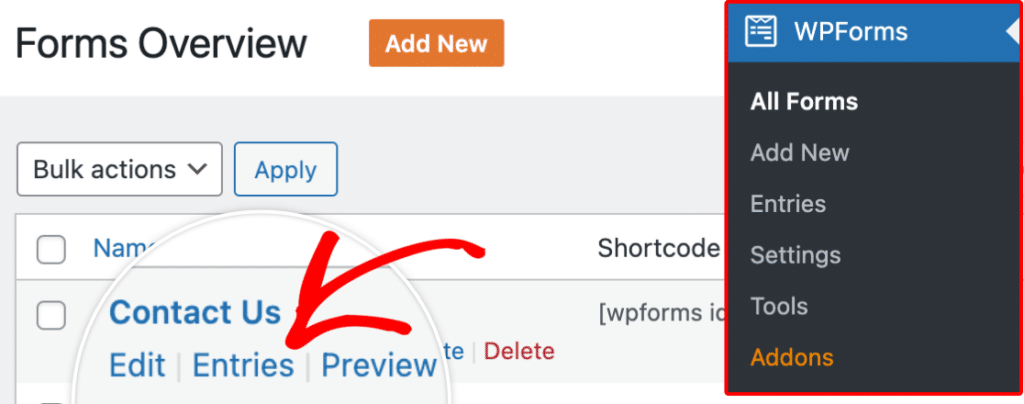
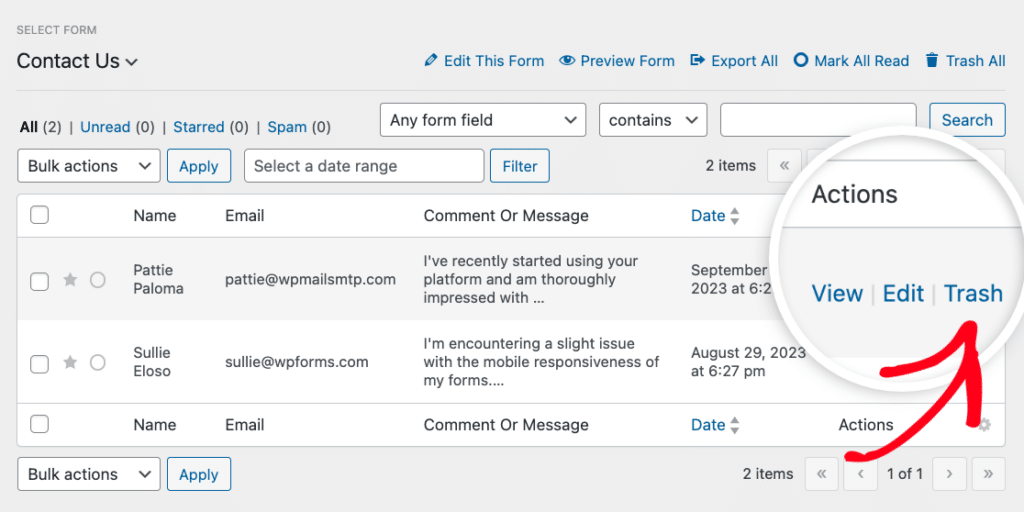
エントリページから、エントリをゴミ箱に追加することでサイトから削除できます。単一のエントリをゴミ箱に追加するには、エントリにカーソルを合わせてゴミ箱オプションをクリックします。
データが入力されたときにすぐに同意を取得することも役立ちます。フォームにGDPR同意フィールドを追加すると、人々はデータの使用方法に同意するための明確なチェックボックスをチェックできます。
これらすべてをゼロから設定する場合は、GDPR準拠のフォームを作成する方法に関するガイドで、同意、プライバシー、データ処理をまとめてカバーしています。
フォームエントリの保持とGDPRに関するFAQ
フォームエントリの自動削除とWordPressのデータ保持は、同じような多くの質問を引き起こします。ここでは、最もよく聞かれる質問に対する簡単な回答を示します。
GDPRはフォームエントリの削除を要求しますか?
GDPRは締め切りを設定していませんが、その保存期間制限の原則によれば、収集した目的に必要な期間を超えて個人データを保持することはできません。したがって、フォーム送信がその目的を果たした後、それを永遠に保持することは正当化するのが困難です。自動削除は、実際に正当化できる保持期間を施行する方法です。
GDPRの下でフォーム送信をどのくらいの期間保持できますか?
本当に必要な限り、それ以上は不要です。法律に定められた固定の数字はありません。実際には、多くのサイトではサポートの問い合わせを6〜12か月、ニュースレターの登録は購読解除まで、セールスリードは最後の連絡から約1年間保持しています。各フォームで正当化できる期間を選択し、一貫して適用してください。
WPForms Liteでフォームエントリを自動削除できますか?
エントリの保存と組み込みの自動エントリパージオプションには有料プラン(Basic以上)が必要です。Entry AutomationアドオンにはWPForms Eliteが必要です。
エントリの自動削除は、通知や統合に影響しますか?
いいえ。メール通知やCRMやスプレッドシートへのデータ送信などの連携は、フォームが送信された瞬間に実行されます。後で保存されたエントリを削除しても、それらのいずれも元に戻すことはできません。変更されるのは、WordPressデータベースからエントリが削除されることだけです。
次に、フォームデータを安全に保つ
古いエントリは、フォームが収集するデータを保護する上で1つの要素にすぎません。もう1つの要素は、サイト上にあるデータを安全に保つことです。
WPFormsのセキュリティに関する完全ガイドでは、フォームのロックダウン方法を説明しています。また、強力なスパム保護を追加することで、そもそも管理しようとしているエントリをジャンク送信で散らかすのを防ぎます。
WPForms Eliteでエントリのクリーンアップを自動化 🙂
フォームの作成準備はできましたか?最も簡単なWordPressフォームビルダープラグインで今日から始めましょう。WPForms Proには多くの無料テンプレートが含まれており、14日間の返金保証が付いています。
このブログ記事がお役に立ちましたら、無料のWordPressチュートリアルやガイドをさらにご覧いただくために、 Facebook と X (Twitter) でフォローしてください。





