


AI要約
ウェブサイトの訪問者にリストを渡して、「さて、これを順番に並べてください」と尋ねられたらと思ったことはありませんか?
次に構築する製品機能、ニュースレターで取り上げるトピック、またはメニューに永久に載せるべき料理を決める場合などです。
ランキング質問では、訪問者が選択肢をトップチョイスから最後までの順に並べ替えることができるため、各選択肢の位置を正確に把握でき、直接的な回答を得られます。
このチュートリアルでは、WPFormsのランキングフィールドを使用してWordPressフォームにランキング質問を追加する方法を説明します。セットアップ全体はポイント&クリックで、約5分で完了します。
WordPressフォームにランキング質問を追加する方法
ランキングフィールドはアンケート&投票アドオンに含まれており、他のすべてのフィールドで使用しているのと同じドラッグ&ドロップビルダーに配置されます。フォームにドロップし、比較したいオプションをリストし、WordPressダッシュボードから結果を表示します。
ステップ1:WPForms Proプラグインをインストールする
誰かに何かをランク付けしてもらう前に、サイトにWPFormsが必要です。これは2,100以上のWordPressフォームテンプレートとAIフォームビルダーを備えているため、アンケートフォームをゼロから作成する必要はほとんどありません。
設定調査においてWPFormsを最も気に入っている点は、質問と分析が同じ場所にあることです。フォームビルダーでランキング質問を作成すると、スプレッドシートにエクスポートすることなく、結果がエントリー画面に表示されます。
ランキングフィールドはアンケート&投票アドオンの一部であり、プロ機能です。したがって、このチュートリアルに従うには、WPForms Proライセンス以上が必要になります。これにより、多数のアドオン、機能、統合がアンロックされ、サイトのフォームを次のレベルに引き上げることができます。

開始するには、Proライセンスを購入してください。次に、ウェブサイトにWPFormsをインストールします。ヘルプが必要な場合は、WordPressにプラグインを追加する方法の手順に従ってください。
ステップ2:アンケートおよび投票アドオンのアクティブ化
このアドオンがアクティブになるまで、ランキングフィールドはビルダーに表示されません。WPForms » Addonsに移動し、アンケート&投票アドオンカードを見つけるか、検索ボックスに「survey」と入力してリストを絞り込みます。
カードのInstall Addonをクリックします。WPFormsは1回の操作でダウンロードして有効化し、カードはActivatedステータスに変わります。

同じアドオンには、リッカート尺度、ネットプロモータースコア、および生の回答をチャートに変換するレポートエンジンを含む、その他のアンケートツールキットが付属しています。
カードにActivatedと表示されたら、アドオンをインストールする前に作成したフォームを含め、サイトのすべてのフォームでランキングフィールドが利用可能になります。
ステップ3:フォームにランキングフィールドを追加する
これで質問自体を作成できます。新しいフォームを作成するにはWPForms » Add Newに移動するか、すでにエントリーを収集しているアンケートがある場合は既存のフォームを開きます。

初めてフォームを作成する場合、2,100以上のWordPressフォームテンプレートから選択できることを嬉しく思います。
より具体的な要件については、Generate with AIオプションを使用し、カスタムプロンプトを入力してランキングフィールドを使用することもお勧めします。WPForms AIがすべてを構築します。

フォームビルダーに入ったら、Add FieldsパネルのFancy Fieldsの下を確認します。Rankingフィールドは、他のアンケートフィールドと一緒にそこにあります。

クリックするか、プレビューエリアにドラッグすると、3つのプレースホルダーの選択肢と、「これらの選択肢を、最も好むものを一番上に並べてください」という短い説明が表示されます。

次に、プレビュー内のフィールドをクリックしてオプションを開き、ラベルを実際の質問に置き換えます。「最初に構築すべき機能はどれですか?」のようなものです。
また、このフィールドには必須設定がないため、すべての送信で必ず完全な順序が含まれるため、強制する必要はありません。
誰かが何も移動せずに送信した場合、画面上の順序が保存されます。選択肢ごとの完全な内訳については、完全なフィールド参照ですべての設定を1か所で見ることができます。
ステップ4:ランキングしたいオプションを入力する
全般タブを開き、選択肢リストを処理します。ここで設定した順序が、フォームで人々が見る初期順序となり、必要に応じて行を追加、削除、または並べ替えることができます。
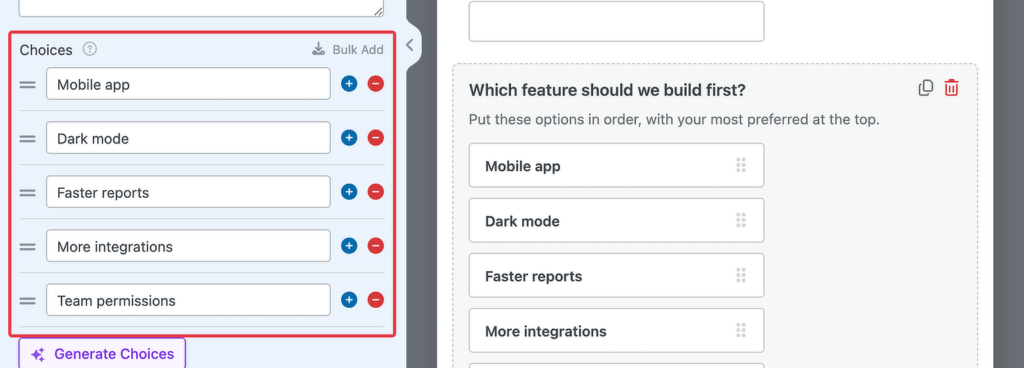
また、1行に1つのオプションを貼り付けて選択肢を一括追加することもできます。または、選択肢を生成をクリックして、WPForms AIに「4つの価格プラン」のようなプレーンなプロンプトからリストを作成させることもできます。

より視覚的なものが欲しい場合は、画像選択肢を使用をオンにしてテキストの代わりに画像を表示したり、アイコン選択肢が欲しい場合はアイコン選択肢を使用をオンにすることもできます。
リスト全体は、ウェブサイトの投稿タイプまたは分類法に基づいて選択肢を追加できる動的選択肢によって自動的に入力することもできます。
ステップ5:レイアウトを選択し、並べ替えの方法を制御する
高度な設定タブでは、フィールドの外観と、人々が項目を移動する方法も決定します。レイアウトから始めます。これはリストまたはグリッドを提供します。
リストがデフォルトであり、各選択肢は上から下へ積み重ねられた全幅の行になり、一番上の行が最初にランク付けされます。長い選択肢ラベルは、フィールドの全幅を自由に使えるため、テキストにはより安全な選択肢となります。

グリッドに切り替えると、各選択肢はカードになり、カードは左から右、次に上から下へランク付けされるため、左上のカードが最初になります。
その下に列オプションが表示され、1行あたり2から6枚のカードを設定できます。デフォルトは3です。

グリッドはフィールドサイズも大に変更してカードに十分なスペースを確保し、デフォルトの説明は、一番上ではなくお気に入りを一番上に置くことに言及するように書き換えられます。
次に矢印があり、並べ替えボタンが表示されるタイミングを制御します。デフォルトはホバー時で、表示は常に表示され、非表示はドラッグのみを唯一のルートにするために非表示にします。
ステップ6:フォームを公開し、ドラッグアンドドロップをテストする
質問が作成されたら、このステップで実際の訪問者の前に配置して、自分でインタラクションをテストできます。フォームを保存し、ビルダーの上部にある埋め込みをクリックします。
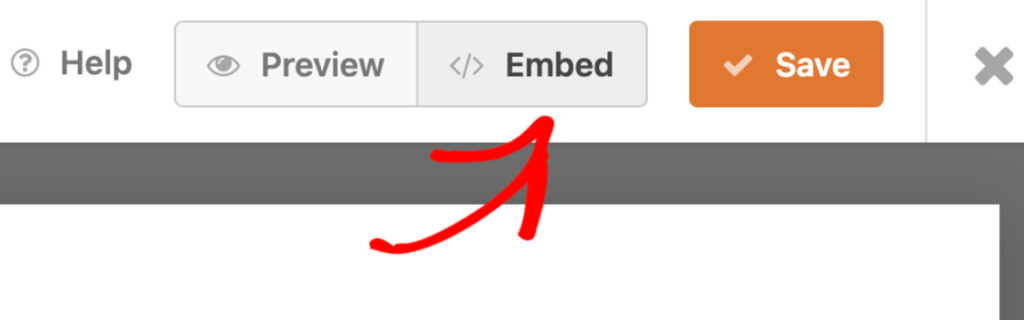
モーダルには、ランキングフォームをサイトに表示する方法を選択するためのオプションが多数用意されています。最適なオプションを選択してください。このチュートリアルでは、新規ページオプションを選択してページを発行します。

どのオプションを選択しても、発行されたページを開き、訪問者と同じようにフィールドを使用してすべてが期待どおりに機能するかどうかをテストするのに良い時期です。
スマートフォンでもテストしてください。タッチスクリーンでは指でドラッグでき、矢印は常に表示されるため、小さな画面ではタップの方が速い傾向があります。
ステップ7:アンケートレポートでランキング結果を読む
ランキングフィールドでは、デフォルトでアンケートレポートがオンになっているため、エントリが到着した瞬間からレポートの作成が開始されます。WPForms » エントリに移動してフォームを選択すると、エントリリストの上に結果カードが表示されます。

ランキングでは、他のアンケートフィールドには表示されない2つの数値が得られます。それらを混同するのは簡単です。
- 1位の回数: その選択肢を1位にした人の数を直接カウントします。
- 順位: すべての回答にわたる選択肢の平均位置。数値が低いほど良いです。
アンケート結果を表示をクリックすると、グラフのスタイルを変更したり、回答をフィルタリングしたり、全体をエクスポートまたは印刷したりできる完全なレポートが表示されます。

これによりループが完了し、フォームはすべての訪問者から順序を収集し、レポートはその順序をランク付けされたリストに変換して、実際に行動できるようになります。
フィルターとエクスポートをさらに活用したい場合は、アンケート結果をさらに詳しく分析する方法を説明します。
キーボードおよびスクリーンリーダーユーザー向けのランキングフィールドのアクセシビリティ
キーボードのみの訪問者は何もドラッグできません。そのため、ランキングの質問にはアクセシビリティが重要な問題となります。WPFormsはフィールドに回答を組み込んでいるため、あなたが設定する必要はありません。
フィールドは完全にキーボードで操作できるため、マウスを使わずにリストに到達して並べ替えることができます。並べ替えごとに、名前と新しい位置がスクリーンリーダーにアナウンスされます。
フィールドが追加するすべてのラベルは翻訳可能であり、フィールド全体が右から左への言語でも正しくレイアウトされます。そのため、アラビア語またはヘブライ語のサイトでのランキングの質問は、カスタムCSSなしで正しい方向に表示されます。
WordPressでランキング質問を追加することに関するFAQ
ランキングの質問を作成し始めると、最も頻繁に寄せられる質問を以下に示します。
ランキング質問と評価質問の違いは何ですか?
評価の質問は、各項目を独自のスケールで採点し、同じスコアが複数の項目に付けられる可能性があります。ランキングの質問は、項目を互いに比較し、各項目に異なる順位を付けます。そのため、引き分けはありません。
人々が何らかの事柄について絶対的な用語でどのように感じているかを知りたい場合は、評価スケールの質問を使用してください。選択肢が迫っていて、どちらが勝つかを知る必要がある場合は、ランキングを使用してください。
ランキング質問にはいくつの選択肢を含めるべきですか?
5つから7つの選択肢が最適です。8つを超えると、人々は適切に比較検討するのをやめ、いい加減に並べ始めます。
もし本当に12人の候補者がいるなら、2つの質問に分割するか、まず多肢選択式の質問でリストを絞り込んでください。
WordPressでランキング選択式のアンケートを作成できますか?
はい、調査レポートがオンになっているランキング質問は、すでに選択式投票です。なぜなら、すべての回答者が完全な順序を提出し、レポートがあなたの代わりに順位を集計するからです。
実際の投票を実行している場合は、選択肢のランダム化をオンにしてください。そうすれば、最初にリストした選択肢が無料のサポートを得ることはありません。標準の投票フォームは、より単純な単一選択の質問に適しています。
どのWPFormsライセンスにランキングフィールドが含まれていますか?
ランキングフィールドは、Surveys and Polls アドオンに含まれており、Pro以上のライセンスで利用できます。すでにProまたはEliteをお持ちの場合は、アドオンを更新するだけで済みます。
ランキングフィールドを必須にすることはできますか?
いいえ、必要ありません。ランキング質問は常に完全な順序を提出するためです。リストをそのままにしておく回答者は、表示された順序を送信します。
それが、選択肢のランダム化をオンにする実用的な理由です。未変更の提出がすべて同じデフォルト順序に集中するのを防ぎます。
他のフィールドで、ランキングに基づいて条件付きロジックを使用できますか?
いいえ、条件付きロジックでランキングフィールド自体を表示または非表示にすることはできますが、他のフィールドはランキング結果に基づいて分岐することはできません。
したがって、特定の選択肢が1位になった場合にのみ、フォローアップ質問を表示することはできません。そのような分岐が必要な場合は、まず多肢選択式の質問をして、それを条件として使用してください。
次に、ランキング質問を中心に完全なアンケートを作成する
ランキング質問は、人々がどのような順序を好むかを示し、なぜそう好むのかを説明する1つか2つの質問の隣にあると最も効果的です。マトリックス質問を追加すると、同じスケールで複数のステートメントを1つのコンパクトなグリッドで評価できます。これは、収集した優先順位とよく合います。
それらの人々があなたを推薦するかどうかを知りたい場合は、ネットプロモータースコア調査を使用すると、時間の経過とともに追跡できる単一の数値が得られます。ランキング質問と並行して実行すると、1つのフォームから方向と感情の両方を得ることができます。
フォームの作成準備はできましたか?最も簡単なWordPressフォームビルダープラグインで今日から始めましょう。WPForms Proには多くの無料テンプレートが含まれており、14日間の返金保証が付いています。
このブログ記事がお役に立ちましたら、無料のWordPressチュートリアルやガイドをさらにご覧いただくために、 Facebook と X (Twitter) でフォローしてください。





