


AI要約
WordPressサイトでアンケートを実施し、回答が集まってきました。しかし、個々の回答をずらっと眺めて、それが実際に何を意味するのかを把握しようとしています。
すべての回答を手作業で読むのはすぐに飽きてしまい、全体像を把握することはほとんどできません。WPFormsを使えば、生の回答をグラフ、フィルタリングされたビュー、共有可能なレポートに変換できます。
以下では、すべてを設定し、アンケートの回答を取得し、結果を読み取り、フィルタリングし、きれいなレポートを共有する方法を順を追って説明します。
WPFormsでWordPressのアンケート結果を分析する方法
WPForms Proには、まさにこの目的のために構築されたSurveys and Pollsアドオンが含まれています。アンケートレポートをオンにすると、すべての回答が収集され、視覚的なレポートが自動的に作成されるため、自分で回答を数えるのではなく、一目でパターンを把握できます。
ステップ1:WPFormsとSurveys and Pollsアドオンをインストールする
まず、WPFormsをWordPressサイトにインストールします。これは、シンプルな連絡先フォームから詳細な顧客アンケートまで、あらゆるものをカバーする2,100以上のフォームテンプレートを備えた、最も初心者向けのフォームビルダーです。
アンケートにWPFormsを使用する上で最も気に入っている点は、分析がフォームを作成するのと同じ場所で行われることです。何かをエクスポートしたり、別のサービスにサインインしたりする必要はありません。レポートはSurveys and Pollsアドオンに直接組み込まれているため、新しい回答が届くたびにグラフが更新されます。
Surveys and Pollsは有料機能です。そのため、以下で使用するアンケートレポート、NPSスコアリング、リッカート尺度フィールドをアンロックするWPForms Proライセンス以上が必要になります。

開始するには、Proライセンスを購入してください。次に、WordPressにWPFormsをインストールします。ヘルプが必要な場合は、WordPressにプラグインを追加する方法の手順に従ってください。
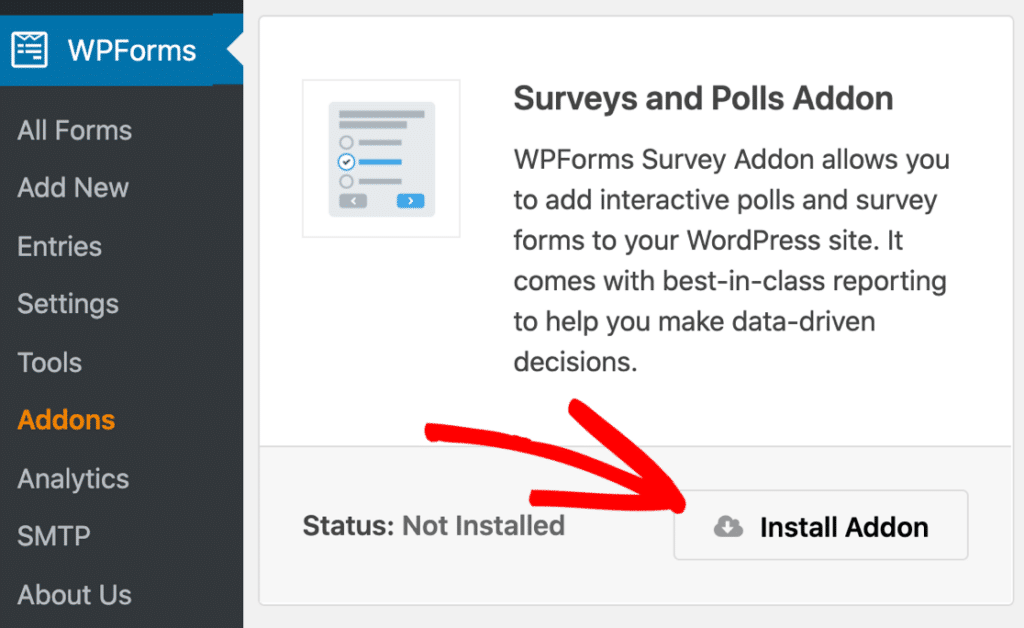
WPForms Proがアクティブになったら、**WPForms » Addons**に移動し、Surveys and Pollsアドオンを見つけます。**Install Addon**をクリックすると、しばらくして自動的にアクティブ化されます。
ステップ2:フォームでアンケートレポートを有効にする
WPFormsがグラフを作成できるようになる前に、どのフィールドを追跡する必要があるかを知る必要があります。これはアンケートレポートの役割です。ワンクリックでフォーム全体でオンにするか、特定のフィールドでオンにすることができます。
また、すでに回答を収集しているアンケートフォームも必要になります。まだ作成していない場合は、まずアンケートフォームを作成するガイドに従ってから、ここに戻ってください。
その後、ビルダーでフォームを開き、**Settings » Surveys and Polls**に移動します。次に、**Enable Survey Reporting**をオンにして、サポートされているすべてのフィールドの回答を一度に収集します。

代わりに特定の質問の結果だけが必要ですか?フォーム全体のオプションはオフのままにしておきます。次に、関心のあるフィールドを開き、**Advanced**タブをクリックして、そこで**Enable Survey Reporting**にチェックを入れます。

フォームでレポート機能をオンにする前にエントリが収集されていた場合でも、それらの以前の回答はレポートに表示されます。後で有効にしても、履歴が失われることはありません。
ステップ3:アンケート結果ページを開く
レポートがオンになったので、データを確認する準備ができました。WPForms » すべてのフォームに移動し、アンケートのタイトルにカーソルを合わせます。オプションの行が表示され、そのうちの1つがアンケート結果です。それをクリックします。

これによりアンケート結果ページが開かれ、レポート可能な各フィールドに独自のカードが表示されます。各カードにはグラフと回答の内訳がペアになっているため、他の質問を見失うことなく1つの質問を読むことができます。
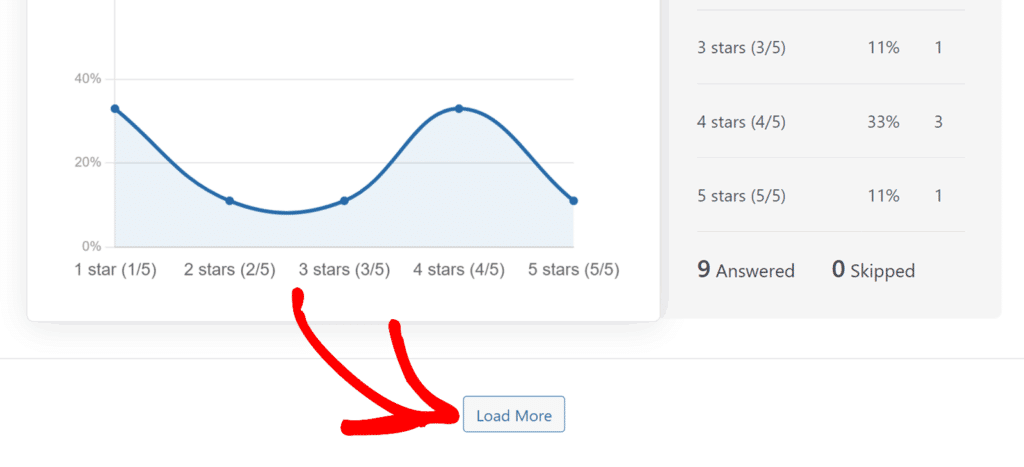
長いアンケートで物事を速く進めるために、WPFormsは最初に最初の5つのフィールドのみを表示します。一番下までスクロールしてさらに読み込むをクリックすると、残りが表示されます。
フォームエントリをプレビューしているとき、WPFormsはページの最上部に1つのアンケート結果を表示します。フィールド名をクリックして質問を切り替え、完全なレポートが必要な場合はアンケート結果を表示をクリックします。

ステップ4:アンケート回答をフィルタリングする
完全なレポートは便利ですが、真の洞察は多くの場合、絞り込むことから得られます。フィルターメニューは最初のカードの右上隅にあり、そこで設定したものはすべて、サポートされているグラフを持つすべてのフィールドに適用されます。

日付範囲フィルターから始めます。過去7日間、過去30日間、過去1年間などのプリセットを選択するか、カスタムを選択して独自の開始日と終了日を設定できます。
その下には、質問と回答セクションがあり、すべての質問とその回答の選択肢がリストされています。特定の回答をチェックして、それらを選択した人のみを表示するか、質問ラベルをチェックして返信した全員を含めます。
気に入ったフィルターを作成したら、保存アイコンをクリックして次回のために保存します。プラスアイコンはグループ全体を一度にチェックし、マイナスアイコンはそれをクリアします。

ステップ5:アンケートグラフをカスタマイズする
デフォルトのグラフは良好ですが、特定の質問の表示方法を変更したい場合が多くあります。カードの右上隅にある歯車アイコンをクリックして、グラフ設定を開きます。

最初の選択肢はグラフスタイルですが、線、縦棒、横棒、円グラフを切り替えることができます。
円グラフは全体に対する割合を示したい場合にうまく機能しますが、複数の回答を並べて比較したい場合は棒グラフの方が読みやすくなります。

同じパネルから、グラフの色を設定し、グラフサイズを小さいものから全幅レイアウトまで調整できます。数値を表示するだけの場合は、グラフを非表示をオンにして、回答テーブルのみを保持します。
長いアンケートでは、各グラフを手動で設定するのは繰り返し作業になります。そのため、気に入った外観になったら、すべてのグラフに適用をオンにして、その設定をレポート全体に一度に適用します。

ステップ6:各フィールドタイプを読み取り、解釈する
すべての質問が同じように分析されるわけではなく、WPFormsは各レポートをフィールドタイプに合わせて整形します。最も一般的なものを読む方法は次のとおりです。
選択肢と評価フィールド
ドロップダウン、チェックボックス、複数選択、評価フィールドでは、左側にグラフ、右側に回答の表が表示されます。
表には、何人が回答し、何人が質問をスキップしたかも表示されます。デフォルトでは、回答は最も多い回答から最も少ない回答の順に並べ替えられるため、最も人気のある選択肢が一番上に表示されます。
逆に並べ替えたい場合は、回答列ヘッダーをクリックしてください。評価フィールドを初めて使用する場合、回答は星のスケールで採点され、簡単な満足度チェックに最適です。

リッカート尺度フィールド
リッカート尺度フィールドでは、いくつかの記述に対して、強く同意するから強く反対するまでの同じ尺度で評価を求めます。
レポートには、各選択肢の投票数とその選択肢を選んだ割合が表示されるため、全体の傾向を簡単に把握できます。

ネットプロモータースコアフィールド
ネットプロモータースコアフィールドでは、0から10の尺度で1つの質問をし、回答者を3つのグループに分類します。
9または10を付けた人はプロモーター、7または8を付けた人はパッシブ、0から6を付けた人はディストラクタ―です。WPFormsは全体のスコアを自動的に計算し、3つのグループの表の横に表示します。

プラスのスコアは、批判者よりもファンが多いことを意味し、スコアが高いほど良いです。スコアが低い場合は、コメントを詳しく調べて原因を突き止める必要があります。
一行テキストフィールドと段落テキストフィールドは少し異なります。グラフ化するものが何もないため、WPFormsは各記述回答を、入力された日付とともにリスト表示し、クリックして完全なエントリを開くことができます。
ステップ7:レポートをエクスポート、印刷、共有する
数字を理解したら、WordPressから出して他の人と共有したいと思うでしょう。各カードの右上にはエクスポートメニューがあり、これを使ってエクスポートできます。
いずれかのカードでエクスポートをクリックすると、そのフィールドのみを保存する現在の質問またはレポート全体を取得するすべての質問を選択できます。単一の質問の場合、グラフ+データまたはグラフのみを選択し、ファイルをJPGまたはPDFとして保存することもできます。

印刷物やPDFを記録用に保存したいですか?同じエクスポートメニューを開き、フォーマットとして印刷を選択してください。印刷物は、以前に設定したグラフ設定を使用するため、画面に表示されるものと一致します。

これらのオプションは画像とPDF形式をカバーしていますが、生の数値をスプレッドシートにプルすることもできます。これを行うには、エントリページからエントリをCSVファイルにエクスポートし、ExcelまたはGoogleスプレッドシートで開きます。
アンケート結果には、注意すべき1つの制限があります。管理エリアにのみ表示され、WPFormsはサイトのフロントエンドに自動的に表示しません。
公開したい場合は、レポートを画像として保存し、ページに埋め込むことで、アンケート結果をフロントエンドに表示できます。
WordPressでのアンケート結果分析に関するFAQ
WordPressでアンケート結果の表示やアンケート結果レポートの作成方法について、まだご不明な点はありますか?よく寄せられる質問とその回答をご紹介します。
アンケート結果をサイトのフロントエンドに表示できますか?
アンケート結果は管理画面向けに設計されているため、デフォルトでは非公開となります。公開したい場合は、レポートをJPG画像として保存し、任意のページや投稿に埋め込んでください。
アンケート結果にはどのようなグラフタイプを使用できますか?
WPFormsでは、4種類のグラフタイプを使用できます。質問ごとに、グラフ設定で線グラフ、縦棒グラフ、横棒グラフ、円グラフを切り替えることができます。棒グラフと円グラフは選択肢形式の質問に最適ですが、線グラフは時間の経過に伴って追跡するデータに適しています。
ネットプロモータースコア(NPS)はどのように計算されますか?
WPFormsは、推奨者の割合から批判者の割合を差し引いて、-100から100の間の単一スコアを算出します。これは自動的に計算されますが、詳細な内訳が必要な場合は、ネットプロモータースコアの計算方法をご覧ください。
アンケート結果をスプレッドシートにエクスポートできますか?
アンケートレポート自体は、スプレッドシートではなくJPGまたはPDFとして保存されます。ExcelやGoogle Sheetsで生の数値データを操作するには、代わりに「回答」ページからフォームの回答をCSVにエクスポートしてください。
2つのアンケートフィールドの結果をマージできますか?
WPFormsでは、各フィールドの結果は個別に保存されるため、2つの質問を単一のグラフにマージする組み込みの方法はありません。統合されたビューが必要な場合は、データをエクスポートして独自のワークシートで結合してください。
レポートには、レポート機能を有効にする前に収集された回答も含まれますか?
アンケートレポート機能を有効にすると、WPFormsは以前にフォームが集めた回答も取り込みます。予定より遅れて有効にした場合でも、過去のデータを失うことはありません。
アンケート結果の要約をどのように書けばよいですか?
各グラフのヘッドラインとなる数値を提示し、次に目標にとって最も重要な2〜3の発見事項を抜き出します。フレームワークに従いたい場合は、アンケート結果の要約の書き方に関する完全なガイドがあります。
アンケート&投票アドオンは無料ですか?
このアドオンにはWPForms Proライセンス以上が必要なため、無料のLiteバージョンには含まれていません。Proでは、NPSスコアリング、リッカート尺度フィールド、およびこのガイドで説明されている完全なアンケートレポートツールも利用できます。
次に、アンケートデータをより良い意思決定に活用しましょう
レポートを読み取れるようになったら、次はそれに基づいて行動する番です。WPFormsと専用プラットフォームを比較検討している場合は、アンケートデータ可視化ツールのまとめが、選択肢を比較するのに適した場所です。
そして、次のアンケートを計画している場合は、実行できるアンケートの種類と、それぞれに適した質問を知っておくと役立ちます。
フォームの作成準備はできましたか?最も簡単なWordPressフォームビルダープラグインで今日から始めましょう。WPForms Proには多くの無料テンプレートが含まれており、14日間の返金保証が付いています。
このブログ記事がお役に立ちましたら、無料のWordPressチュートリアルやガイドをさらにご覧いただくために、 Facebook と X (Twitter) でフォローしてください。





