


Riassunto AI
Dopo aver rilasciato il componente aggiuntivo Stripe, abbiamo voluto affrontare alcune richieste di funzionalità essenziali durante l'aggiornamento di questa settimana. Spero che la maggior parte di voi abbia già effettuato l'aggiornamento a WPForms 1.1.3. In caso contrario, ecco le nuove funzionalità e i miglioramenti che vi state perdendo.
Modelli email personalizzati con marchio
Dal giorno del lancio, una delle maggiori lamentele che abbiamo ricevuto è stata che il nostro modello email necessitava di stilizzazione. Quindi abbiamo ascoltato.
In questo aggiornamento, hai la possibilità di scegliere tra un modello HTML curato o il modello di base come prima.
Puoi anche aggiungere un'immagine di intestazione personalizzata per marchiare le tue email. In futuro, aggiungeremo altri modelli email tra cui scegliere.
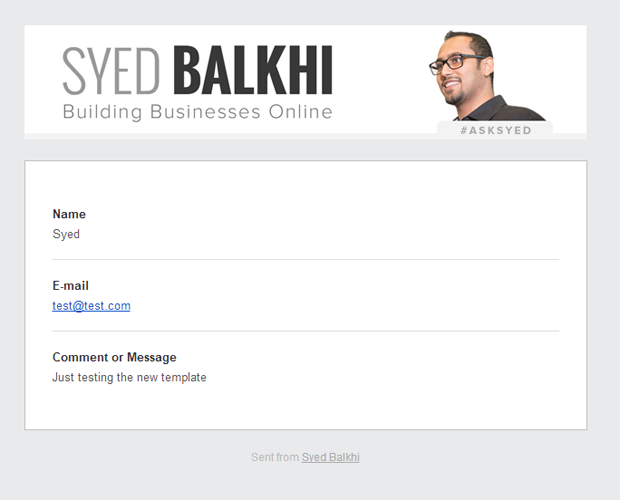
Le notifiche email con marchio sono uno dei bei vantaggi che puoi offrire ai tuoi clienti e far risaltare i tuoi servizi.
Ecco una guida completa passo passo su come aggiungere immagini di intestazione personalizzate nel modello email di WPForms.
Miglioramento della conferma del modulo
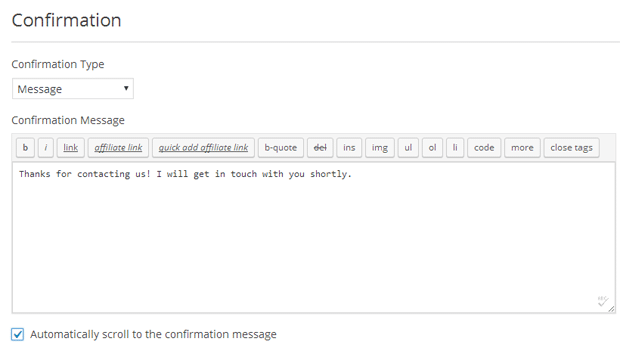
Alcune versioni fa, abbiamo aggiunto un editor visivo per il messaggio di conferma del modulo. La lamentela più grande che abbiamo ricevuto è stata che se il tuo modulo era incorporato in fondo alla pagina, gli utenti non vedevano il messaggio di conferma a meno che non scorressero.
Ora hai la possibilità di scorrere automaticamente fino al messaggio di conferma, il che dovrebbe migliorare notevolmente l'esperienza utente.
Da Email nelle Notifiche Email
Un'altra funzionalità molto richiesta dai nostri utenti era la possibilità di aggiungere un Email Mittente nelle impostazioni di notifica.
Non l'abbiamo aggiunta all'inizio perché spesso Gmail contrassegna queste email come spam. Tuttavia, con così tante richieste dagli utenti, abbiamo deciso di aggiungere questa funzionalità.
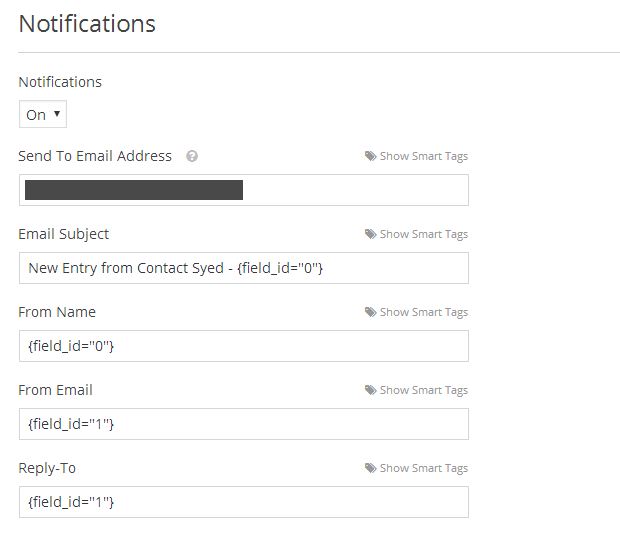
Per impostazione predefinita, l'email mittente è il tuo indirizzo email di amministratore. Puoi cambiarla con l'indirizzo email del mittente.
Se non vedi le tue notifiche email, assicurati che non siano nella cartella spam. Ti consigliamo vivamente anche di utilizzare SMTP per inviare email WordPress per la massima affidabilità.
Cosa Succederà Dopo?
C'è molto da realizzare questo mese, ma le cose principali che puoi aspettarti da noi sono la possibilità di duplicare un modulo, un nuovo modello di modulo, miglioramenti alla gestione delle voci come la possibilità di esportare le voci del modulo, reinviare le notifiche email e altro ancora.
Stiamo anche lavorando per aggiungere tre nuovi componenti aggiuntivi, tra cui il modulo di accesso utente, il modulo di registrazione utente e un'integrazione con GetResponse.
WPForms è già il plugin per moduli WordPress più facile da usare per i principianti. Ora la nostra missione è renderlo il plugin per moduli più potente e flessibile sul mercato.
Cerchi un costruttore di moduli WordPress drag & drop? Ottieni WPForms oggi e sblocca tutte le fantastiche funzionalità.





Syed,
Non vedo l'ora del componente aggiuntivo di registrazione, considerando che sono passato da ProfilePress a WPForms!!
Pre-rilascio???????
Arriva prima di quanto pensi 🙂
Sto testando il tuo plugin per moduli e sembra che l'email di conferma non venga inviata. Fortunatamente l'invio effettivo del modulo funziona. Qualche idea?
Ciao Allison, poiché gli host e i provider di posta elettronica stanno diventando più severi per combattere lo spam, riscontrare problemi di consegna delle email sta diventando piuttosto comune. Tuttavia, può essere risolto utilizzando un plugin/servizio SMTP. Abbiamo un articolo a riguardo qui https://wpforms.com/docs/how-to-fix-wordpress-contact-form-not-sending-email-with-smtp/
La mia raccomandazione personale è SendGrid, che uso su tutti i miei siti. Gratuito, facile da configurare e risolve il problema 🙂
Ciao,
C'è qualche opzione per inviare un'email all'utente che ha compilato il modulo?
Come ottenere il campo email di un modulo specifico?
Ciao Ajay,
Sì, è assolutamente possibile inviare un'email alla persona che compila un modulo. Per configurarlo:
1) Apri il generatore di moduli e vai su Impostazioni > Notifiche
2) Cerca il campo Email mittente, quindi fai clic su Mostra Smart Tag sul lato destro
3) Dovrebbe aprirsi un menu a discesa che include un'opzione Email. Se fai clic su questa opzione, dovrebbe aggiungere uno Smart Tag per l'indirizzo email che l'utente inserisce
Ecco uno screenshot come esempio di come dovrebbe apparire. Come mostrato nello screenshot, se aggiungi più di un indirizzo email (o Smart Tag), assicurati di mettere una virgola tra ciascuno.
Per ulteriori informazioni sulle notifiche, consulta il nostro tutorial qui.
Spero che questo aiuti! 🙂
Ciao, adoro il tuo plugin, grazie.
L'unico problema che sto riscontrando è che quando attivo "scorri automaticamente al messaggio di conferma", il plugin scorre sotto il messaggio, non fermandosi in cima ad esso (infatti il messaggio è sopra lo schermo).
Puoi trovare il modulo qui: http://www.foodlab.consulting/en/home-2/
Grazie
Ciao Federico,
Ho dato un'occhiata all'URL che hai condiviso e ho inviato un modulo di prova, ma sembra che tu abbia disabilitato l'animazione di scorrimento, quindi non sono stato in grado di replicare il problema. Sembra, tuttavia, che ci sia un conflitto di codice in corso (potrebbe potenzialmente essere con il tuo tema o con un altro plugin).
Se sei disposto, potresti provare questi passaggi per la risoluzione dei problemi per individuare la fonte del problema.
Oppure, se desideri un'opzione più veloce/semplice, potresti considerare di sostituire la conferma di tipo Messaggio con una pagina di ringraziamento. In questo modo, l'utente verrebbe reindirizzato a questa altra pagina e non avresti bisogno dell'effetto di scorrimento.
Se desideri saperne di più su come configurarlo, oltre a idee su come creare una pagina di ringraziamento efficace, ecco il nostro tutorial con tutti i dettagli.
Spero che questo aiuti! Se hai domande, non esitare a contattare il nostro supporto (qui trovi i link al nostro supporto Lite e al nostro supporto per la versione a pagamento).
Grazie! :)
Ciao, adoro Wpforms. Non capisco perché non l'abbia mai usato prima.
Attualmente, c'è solo una cosa che mi infastidisce. Voglio essere in grado di gestire facilmente le notifiche via email. Pertanto, sono andato avanti e ho inserito un file HTML/PHP completo in un tag intelligente.
es: $myemail_template = file_get_contents(‘https://MYDOMAIN.COM/wp-content/themes/my-theme/emails/email-template.php’);
Tuttavia, questo funziona solo la prima volta ma non funziona mai più.
Hai qualche idea su come posso farlo funzionare? Renderebbe il plugin ancora più potente se ciò fosse possibile.
Grazie in anticipo
Ciao Benjamin,
Per favore, contatta il nostro team di supporto e saremo in grado di aiutarti da lì. 🙂
Grazie!
Come cambiare lo stile del testo utilizzato nell'email di notifica inviata, voglio rendere alcuni testi in grassetto, alcuni in corsivo e sottolineare qualcosa. ma non riesco a farlo. Ho provato a usare i tag HTML, ma l'email arriva senza modifiche
Ciao Rosh,
Non abbiamo un template email nel senso esatto di altri plugin, quindi per fare ciò che descrivi è necessario un approccio leggermente diverso per le nostre notifiche. Puoi aggiungere CSS inline direttamente nel corpo della notifica del tuo modulo come descritto qui. vedrai che quel codice specifico è pensato per cambiare lo sfondo in bianco (invece del grigio predefinito), ma puoi cambiare qualsiasi stile desideri qui. Ci sono anche istruzioni all'inizio del codice su dove inserirlo nei file del tuo sito.
Spero che questo aiuti! 🙂
Come posso correggere il template per l'invio delle email?
Ciao Alex — Saremo felici di aiutarti! Quando hai un momento, scrivici in supporto in modo che possiamo assisterti.
Se hai una licenza WPForms, hai accesso al nostro supporto via email, quindi per favore invia un ticket di supporto. Altrimenti, forniamo un supporto gratuito limitato nel forum di supporto di WPForms Lite su WordPress.org.
Grazie :)
Ciao,
Come dare, diciamo a un campo… {field_id=”1″} un text-decoration: none;
Grazie
Ciao Hans – Per impostazione predefinita, questo approccio non funzionerà. In genere, il CSS interno all'interno di un tag deve essere incluso nel tag o preferibilmente inline di ogni singolo elemento HTML (ad es. Grassetto).
Consentiamo HTML come questo nel corpo della notifica e, se desideri apportare modifiche, puoi farlo direttamente nel generatore di moduli in Impostazioni > Notifiche.
Ecco un esempio di come potrebbe apparire:
– Configurazione del messaggio: https://a.supportally.com/klWvLo
– Email ricevuta: https://a.supportally.com/ywFhFb
Puoi assolutamente usare l'HTML con WPForms per personalizzare le tue notifiche email come nell'esempio sopra.
Tuttavia, i provider di posta elettronica sono in ritardo in termini di CSS e di stile che può essere applicato alle email. Potrebbe essere possibile con uno sviluppo personalizzato che è al di fuori del nostro ambito di supporto.
E nel caso possa essere utile, ho incluso un link ad alcune delle opzioni integrate per personalizzare le notifiche email del tuo modulo qui.
Nel caso in cui desideri approfondire le opzioni di sviluppo personalizzato, ti consigliamo vivamente di utilizzare Seahawk. Seahawk esamina tutti gli sviluppatori per te per assicurarsi che siano altamente qualificati e comunicativi, e poi aiuta anche a guidare l'intero processo di connessione e comunicazione con uno sviluppatore più adatto.
Puoi prenotare una consulenza gratuita con il loro team qui.
Nel caso in cui desideri verificare altre opzioni di sviluppo personalizzato, consulta la seguente guida.
Spero questo aiuti. Grazie 🙂