


Riassunto AI
Vuoi creare una pagina di accesso personalizzata per il tuo sito WordPress? Ho configurato pagine di accesso personalizzate per diversi siti WordPress, ed è uno di quei cambiamenti che sembrano piccoli ma fanno una reale differenza. La schermata di accesso predefinita di WordPress è scialba, generica e persino rimanda al di fuori del tuo sito.
La buona notizia? Puoi sostituirla con una pagina di accesso completamente brandizzata e stilizzata usando un solo plugin. In questa guida, ti mostrerò come creare una pagina di accesso personalizzata con WPForms. Ciò include la creazione del modulo, la personalizzazione del design, la pubblicazione della pagina e il reindirizzamento dell'URL di accesso predefinito.
Crea Ora la Tua Pagina di Accesso Personalizzata! :)
Perché Creare una Pagina di Accesso Personalizzata in WordPress?
Ogni sito WordPress viene fornito con la stessa schermata di accesso predefinita. Ha il logo di WordPress, uno sfondo bianco semplice e nulla che indichi ai visitatori a quale sito si stanno effettivamente connettendo. Ecco perché vale la pena cambiarlo:
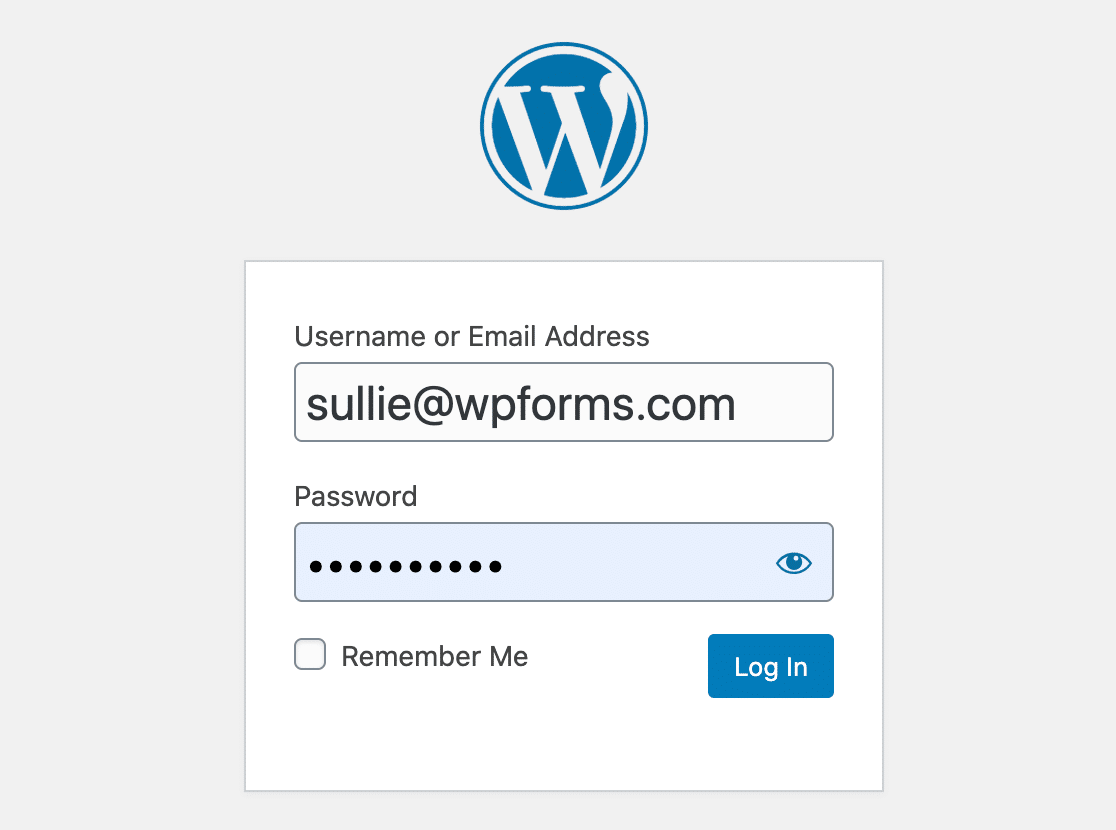
- Branding. Una pagina di accesso personalizzata mette in primo piano il tuo logo, i tuoi colori e i tuoi messaggi. Noi di WPForms utilizziamo la nostra pagina di accesso personalizzata per evidenziare nuove funzionalità e aggiornamenti per i nostri utenti.
- Sicurezza. Quando crei una pagina di accesso personalizzata, puoi reindirizzare l'URL predefinito
wp-login.php. Ciò riduce gli attacchi di forza bruta e lo spam di accesso perché i bot non riescono a trovare il tuo vero modulo di accesso. Abbina questo a potenti plugin di sicurezza per WordPress per una protezione ancora migliore. - Aspetto professionale. Se il tuo sito accetta registrazioni di membri, accessi di clienti o account studente, una pagina di accesso brandizzata crea fiducia. I visitatori sanno di essere nel posto giusto nel momento in cui vedono il tuo logo.
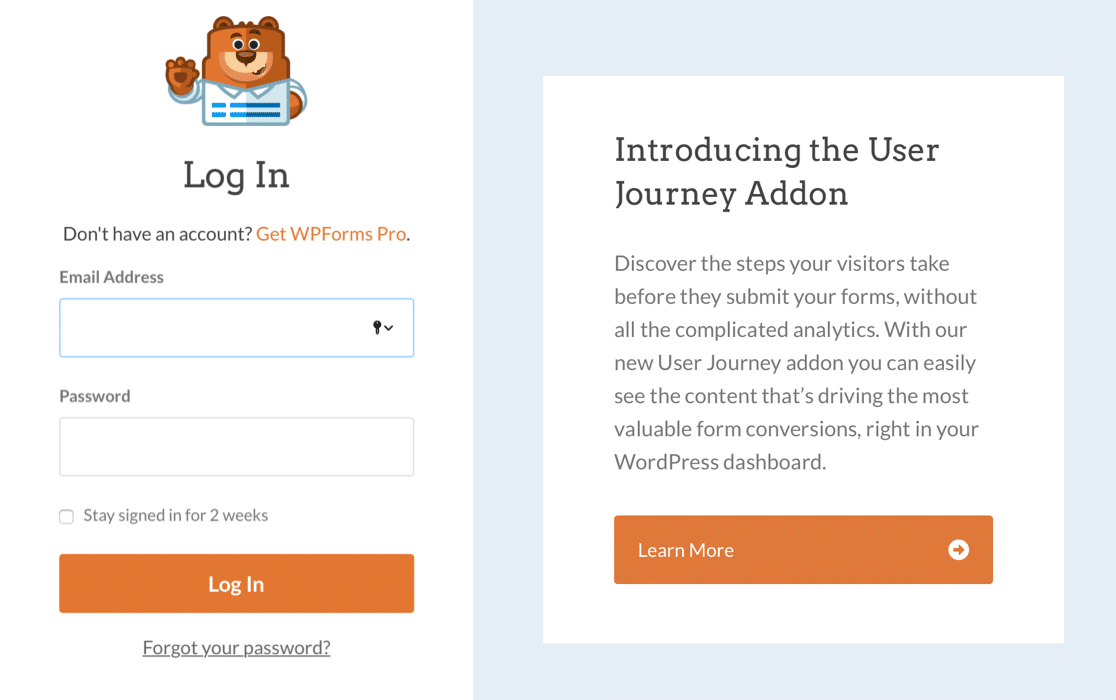
E la parte migliore è questa: non hai bisogno di un plugin separato per personalizzare l'accesso, di un page builder E di un plugin per moduli per realizzare tutto questo. WPForms gestisce il modulo di accesso, lo stile visivo e la creazione della pagina tutto in un unico strumento.
Come Creare una Pagina di Accesso Personalizzata in WordPress
Ti mostrerò come creare una pagina di accesso personalizzata completa utilizzando WPForms e il suo addon User Registration. Questo copre tutto: la creazione del modulo, l'aggiunta del tuo branding, la personalizzazione dell'aspetto, la pubblicazione della pagina e il reindirizzamento dell'URL di accesso predefinito di WordPress in modo che i bot non riescano a trovarlo.
- Passaggio 1: Installa WPForms e Configura l'Addon User Registration
- Passaggio 2: Crea un Modulo di Accesso Personalizzato
- Passaggio 3: Aggiungi Branding e Personalizza il Design
- Passaggio 4: Configura le Impostazioni di Accesso
- Passaggio 5: Pubblica la Tua Pagina di Accesso Personalizzata
- Passaggio 6: Aggiungi la Pagina di Accesso al Tuo Menu di Navigazione
- Passaggio 7: Reindirizza l'URL di Accesso Predefinito di WordPress
- Bonus: Crea un Modulo di Reimpostazione Password Personalizzato
Passaggio 1: Installa WPForms e Configura l'Addon User Registration
Innanzitutto, avrai bisogno di WPForms Pro installato sul tuo sito. L'addon User Registration è ciò che ti fornisce i modelli di modulo di accesso, registrazione e reimpostazione password, ed è disponibile al livello Pro e superiori.

Se non hai ancora WPForms, acquistalo dalla pagina dei prezzi e installalo sul tuo sito WordPress. Quindi vai su WPForms » Addons nella tua dashboard.
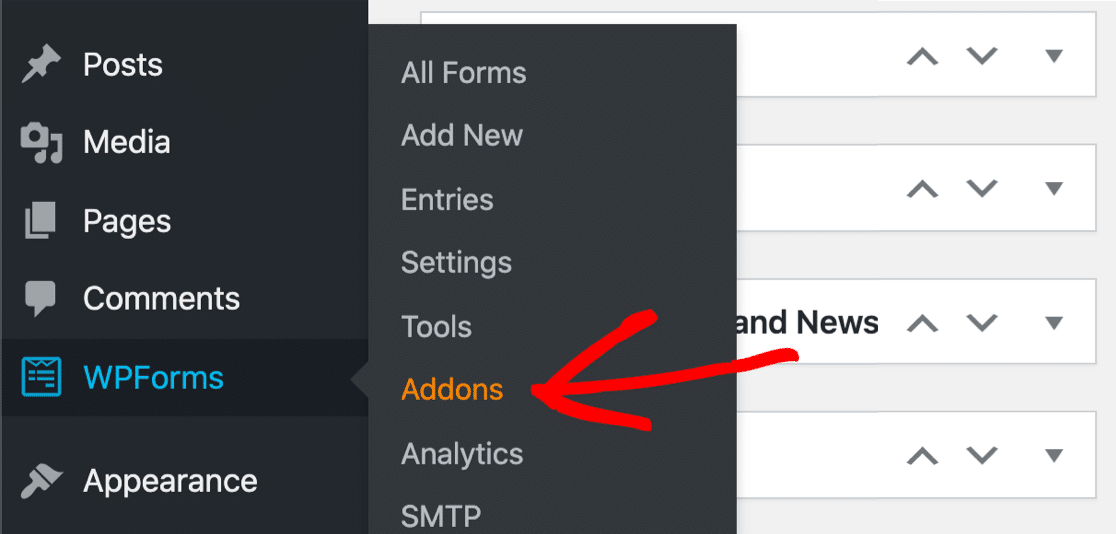
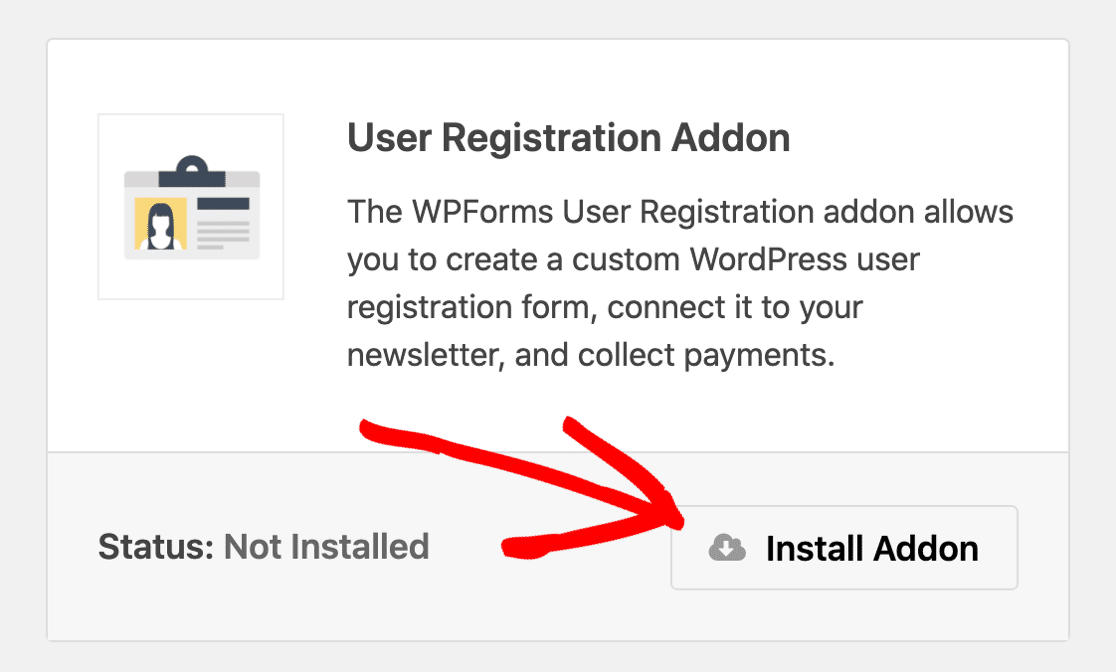
Trova il User Registration Addon e fai clic sul pulsante per installarlo. Questo è tutto per la configurazione. Con un plugin e un addon, ora hai tutto ciò che ti serve per creare una pagina di accesso personalizzata, un modulo di registrazione e un modulo di reimpostazione della password.
Ottieni subito WPForms Pro! :)
Passaggio 2: Crea un Modulo di Accesso Personalizzato
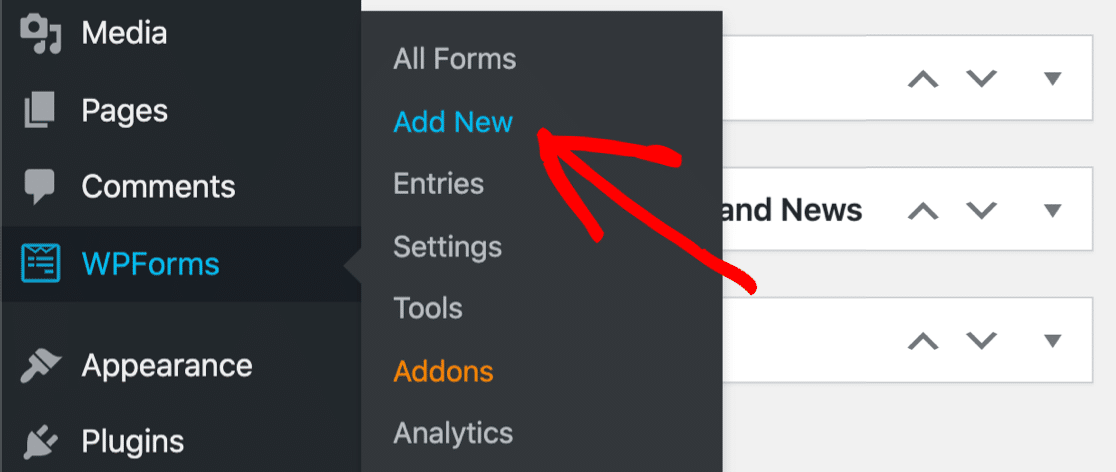
Fai clic su WPForms » Aggiungi Nuovo per creare il tuo modulo di accesso.
Dai un nome al tuo modulo (qualcosa come "Modulo di accesso personalizzato"), quindi seleziona il modello User Login Form. Questo modello è creato specificamente per la funzionalità di accesso e non lo vedrai senza l'addon User Registration attivato.

Il modello si carica con tre campi già presenti: Username, Password e Ricordami.
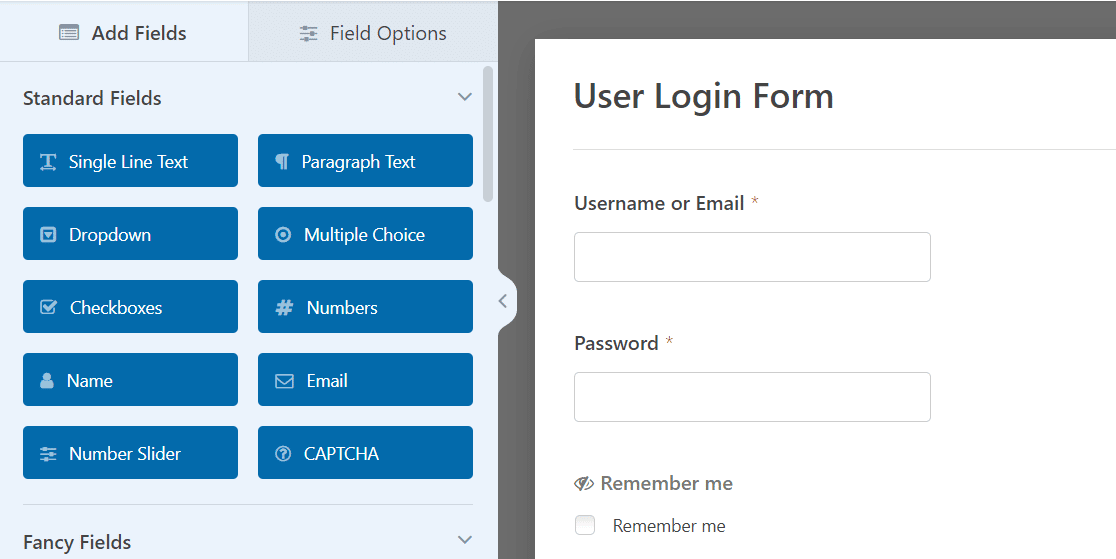
La casella di controllo Ricordami consente ai visitatori di rimanere connessi tra una visita e l'altra. È un piccolo dettaglio, ma evita agli utenti di dover digitare le proprie credenziali ogni singola volta. Per maggiori dettagli tecnici, consulta la documentazione del modulo di accesso.
Puoi usare questo modello così com'è, o personalizzarlo ulteriormente. Raccomando almeno di aggiungere il tuo branding, che è quello che faremo dopo.
Passaggio 3: Aggiungi Branding e Personalizza il Design
Puoi aggiungere il tuo logo, cambiare i colori, regolare i font e stilizzare i pulsanti senza installare un plugin separato per la personalizzazione della pagina di accesso. Tutto avviene all'interno di WPForms e dell'editor a blocchi di WordPress.
Aggiungi il tuo logo o immagine di branding
Inizia trascinando il campo Contenuto in cima al tuo modulo, subito sotto il titolo.
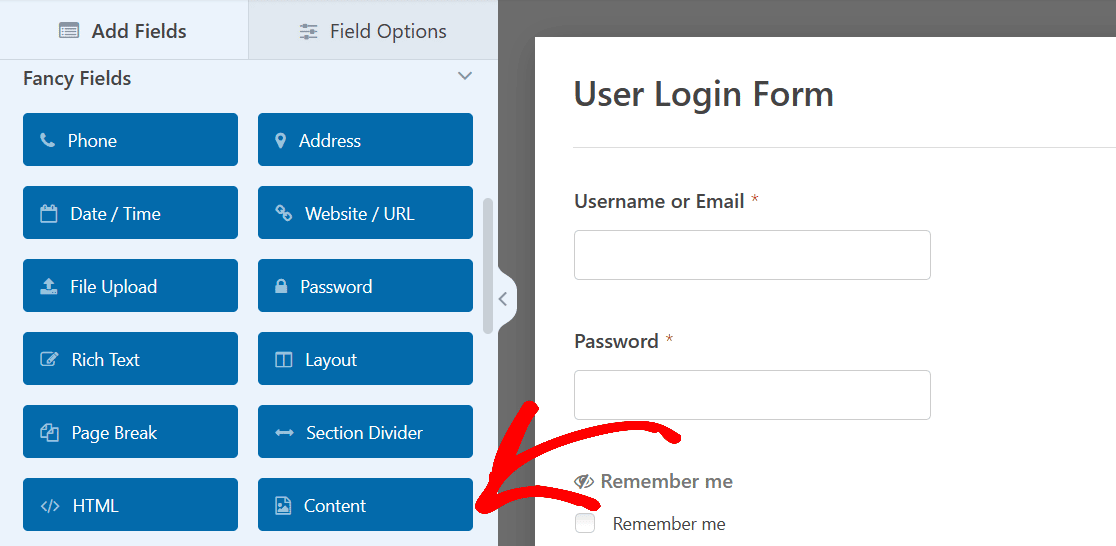
Fai clic sul campo Contenuto per aprire il pannello Opzioni campo sulla sinistra.
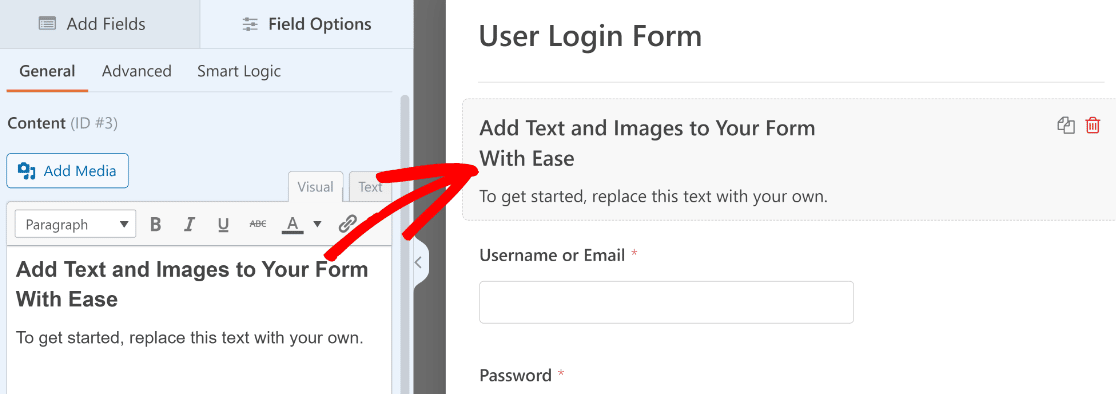
Vedrai un editor di testo in cui puoi aggiungere qualsiasi cosa desideri. Per inserire il tuo logo, fai clic sul pulsante Aggiungi media e carica la tua immagine del brand.
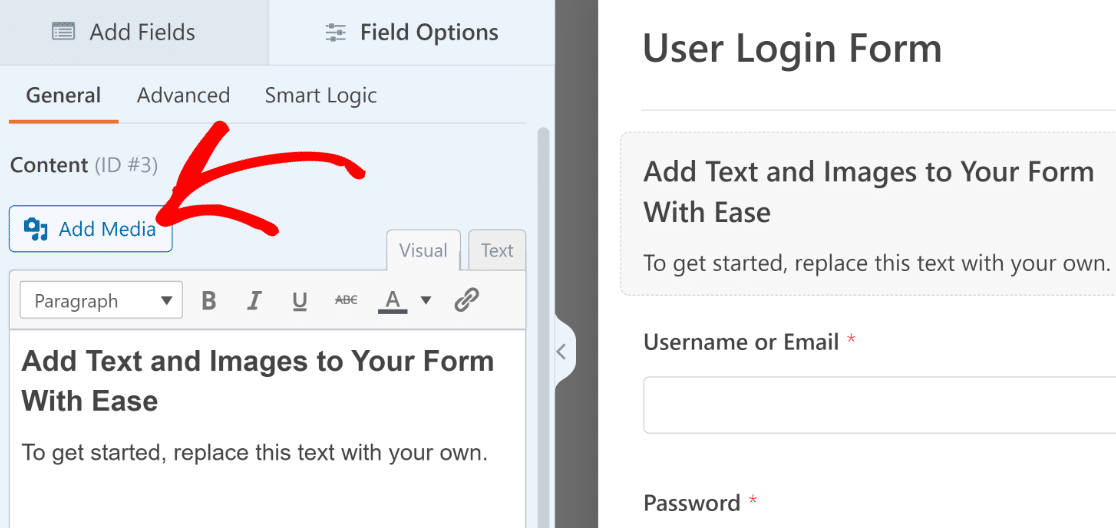
Carica il tuo logo tramite la Libreria media di WordPress, proprio come faresti per qualsiasi altra immagine sul tuo sito.
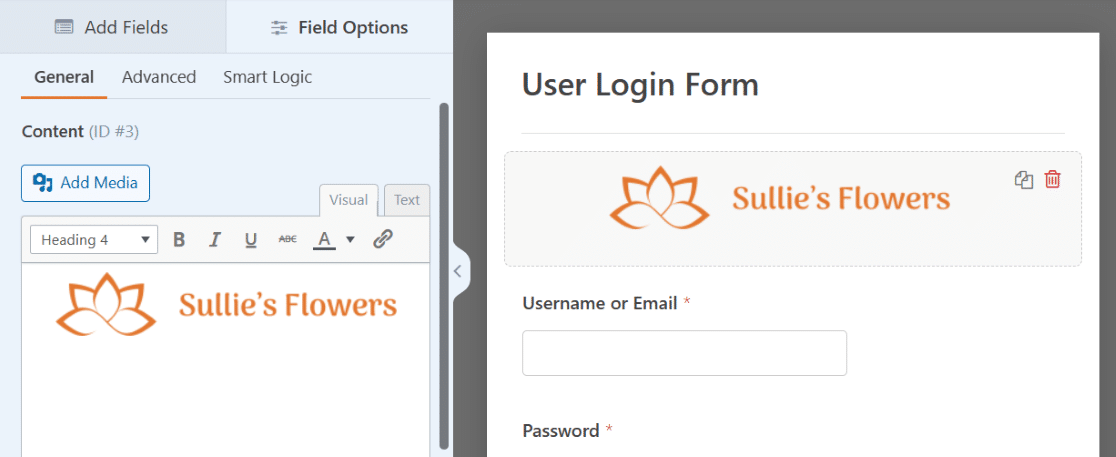
Una volta che il tuo branding ha un bell'aspetto, fai clic su Salva. Hai bisogno di ulteriore ispirazione per il design? Dai un'occhiata a questi esempi di pagine di accesso per idee.
Stilizza il tuo modulo di accesso nell'editor a blocchi
Ecco qualcosa che la maggior parte delle altre guide sulle pagine di accesso non menzionerà: non hai bisogno di un plugin di styling dedicato per il tuo modulo di accesso. WPForms ha uno styling dei moduli integrato direttamente nell'editor a blocchi di WordPress.
Quando incorpori il tuo modulo in una pagina (lo faremo nel Passaggio 5), vedrai le opzioni di styling nella barra laterale del blocco WPForms. Da lì, puoi personalizzare:
- Stili dei campi come colori di sfondo, colori dei bordi e raggio dei bordi
- Stili delle etichette inclusi font, dimensioni e colori
- Stili dei pulsanti come colore di sfondo, colore del testo, raggio dei bordi e larghezza
- Styling generale del modulo per spaziatura, allineamento e sfondi del contenitore
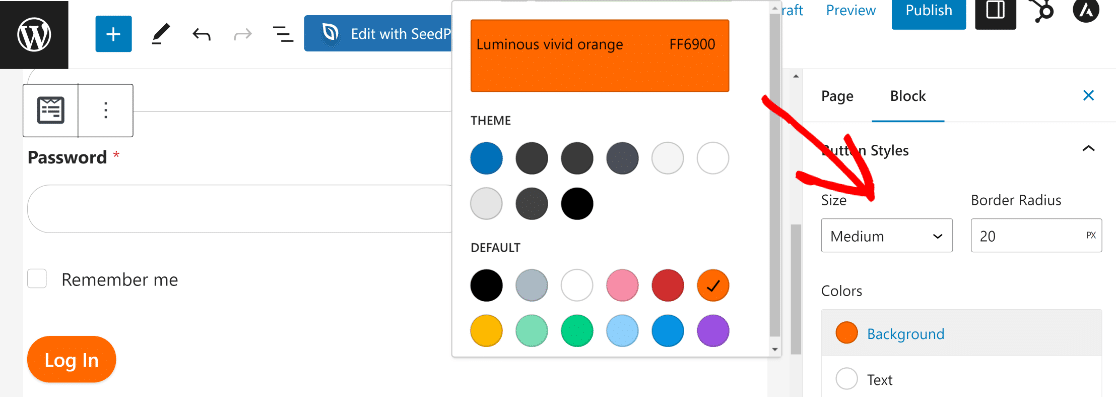
Questo fa risparmiare un sacco di tempo. Invece di destreggiarsi tra un plugin per la personalizzazione dell'accesso per i colori e un plugin per i moduli per la funzionalità di accesso effettiva, fai tutto in WPForms.
Per una guida completa su ogni opzione di styling, consulta la guida su come stilizzare i tuoi moduli nell'editor a blocchi. Già che ci sei, personalizziamo anche il testo del pulsante di invio.
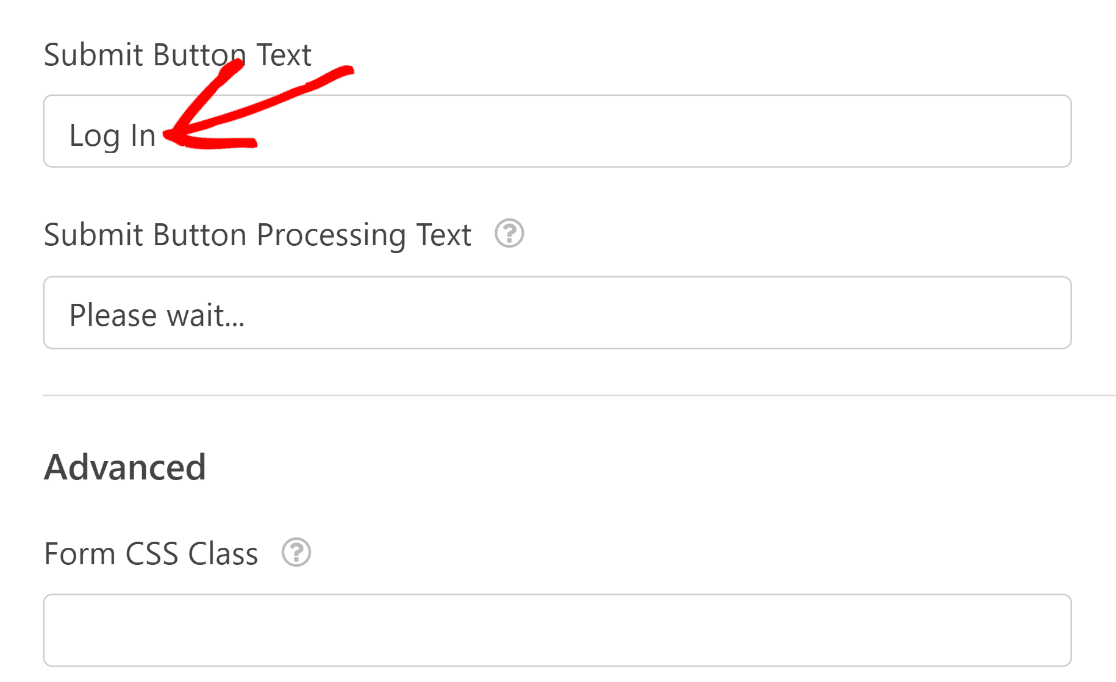
Vai su Impostazioni » Generali all'interno del generatore di moduli e cambia il Testo del pulsante di invio in qualcosa come “Accedi”.
Passaggio 4: Configura le Impostazioni di Accesso
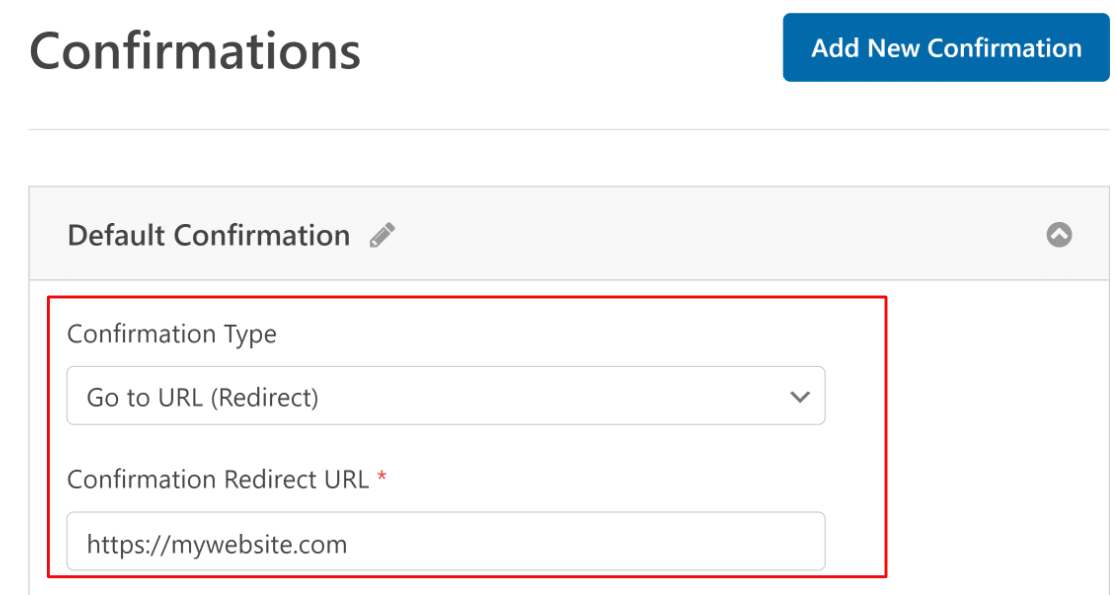
Sempre nel generatore di moduli, fai clic su Impostazioni nel pannello di sinistra. Ora fai clic su Conferme per decidere cosa succede dopo un accesso riuscito.

Per la maggior parte dei siti, vorrai reindirizzare gli utenti da qualche parte dopo che hanno effettuato l'accesso. Puoi inviarli alla tua homepage, alla loro dashboard dell'account o a qualsiasi altra pagina. Imposta il Tipo di conferma su Vai a URL (Reindirizzamento) e inserisci l'URL di destinazione.
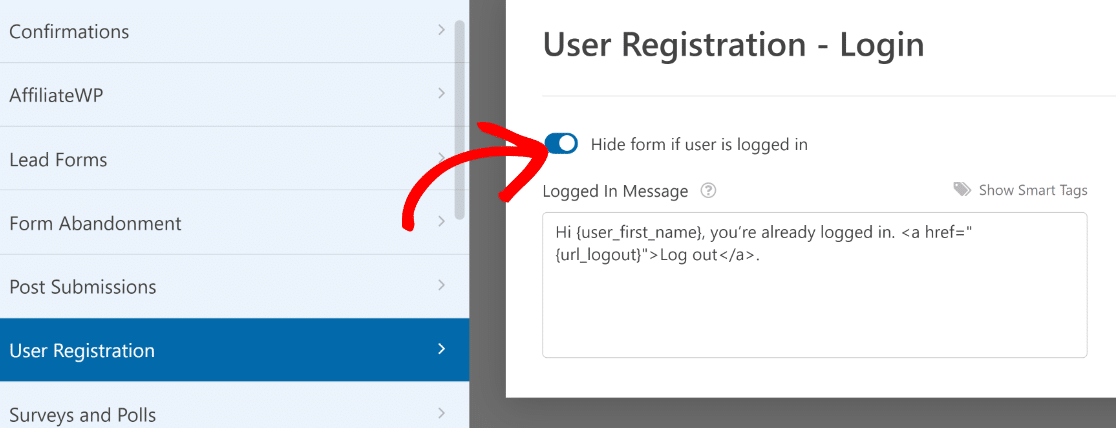
C'è un'altra impostazione che vale la pena controllare. Scorri verso il basso e fai clic su Registrazione utente per espandere tali opzioni.
Attiva l'opzione per nascondere il modulo agli utenti connessi. In questo modo, le persone che hanno già effettuato l'accesso non vedranno il modulo di accesso. Puoi personalizzare il messaggio che vedono invece.
Fai clic su Salva quando hai finito con le impostazioni.
Passaggio 5: Pubblica la Tua Pagina di Accesso Personalizzata
Il tuo modulo di accesso è creato, personalizzato e configurato. Ora inseriamolo in una pagina. Fai clic sul pulsante Incorpora nella parte superiore del generatore di moduli.

Un popup ti chiederà dove vuoi incorporare il modulo. Fai clic su Crea nuova pagina.

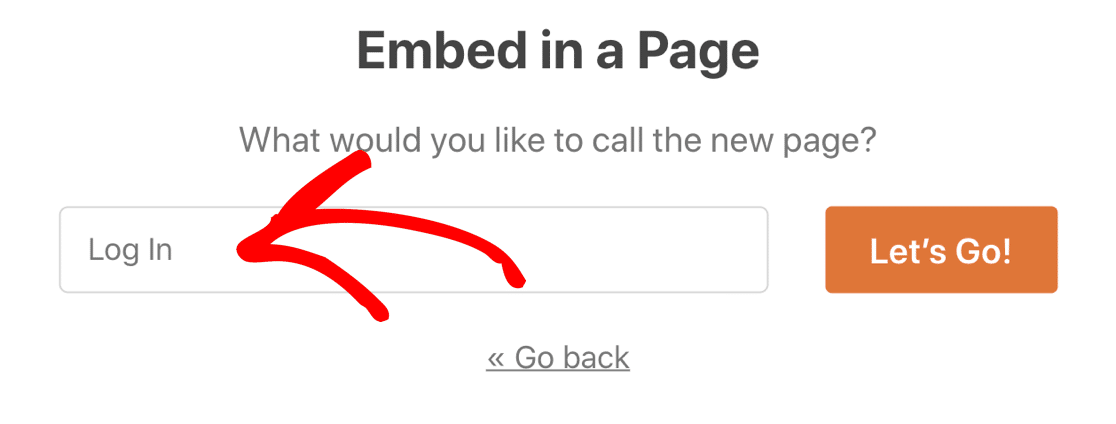
Dai un nome alla tua pagina (qualcosa come “Login”) e fai clic su Iniziamo.
WordPress apre l'editor a blocchi con il tuo modulo di accesso già incorporato. Questo è anche il punto in cui vedrai le opzioni di stile del blocco dal Passaggio 3, in modo da poter perfezionare colori e font proprio qui prima della pubblicazione.
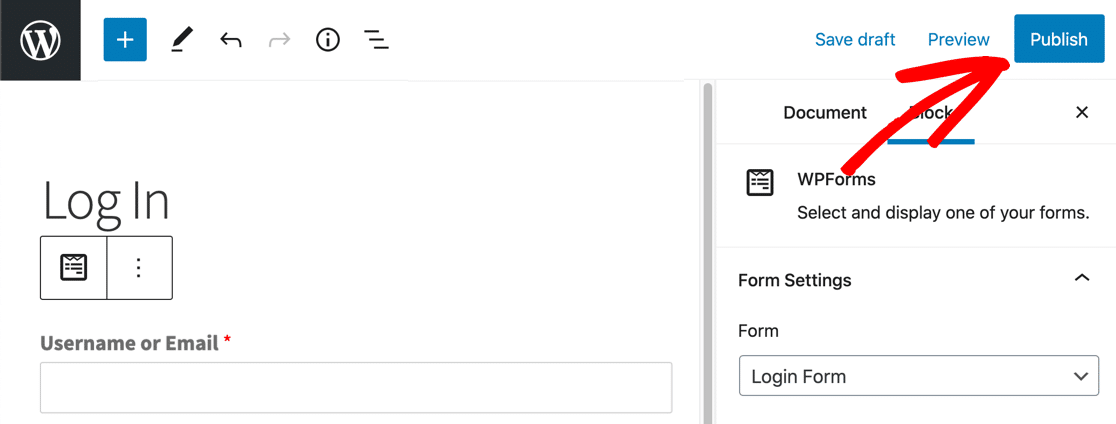
Quando tutto sembra come desideri, fai clic su Pubblica. La tua pagina di accesso personalizzata è attiva e pronta ad accettare utenti registrati in pochi minuti!
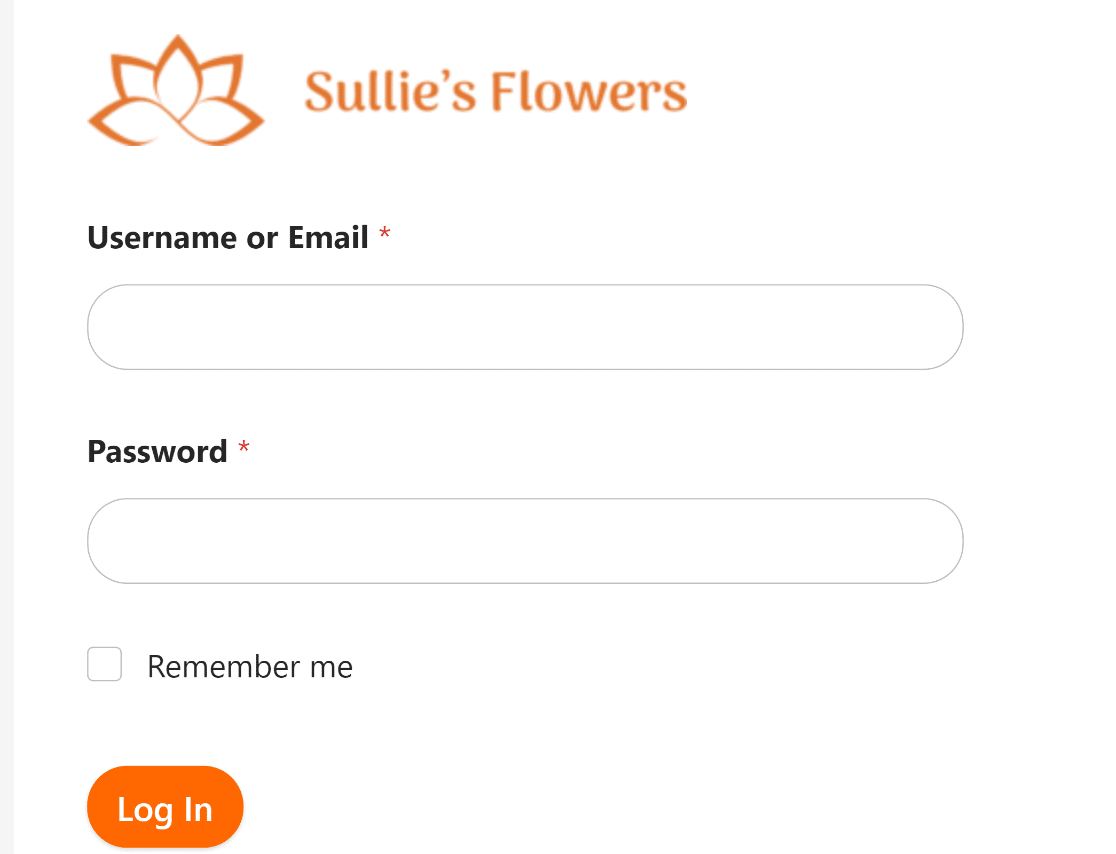
Passaggio 6: Aggiungi la Pagina di Accesso al Tuo Menu di Navigazione
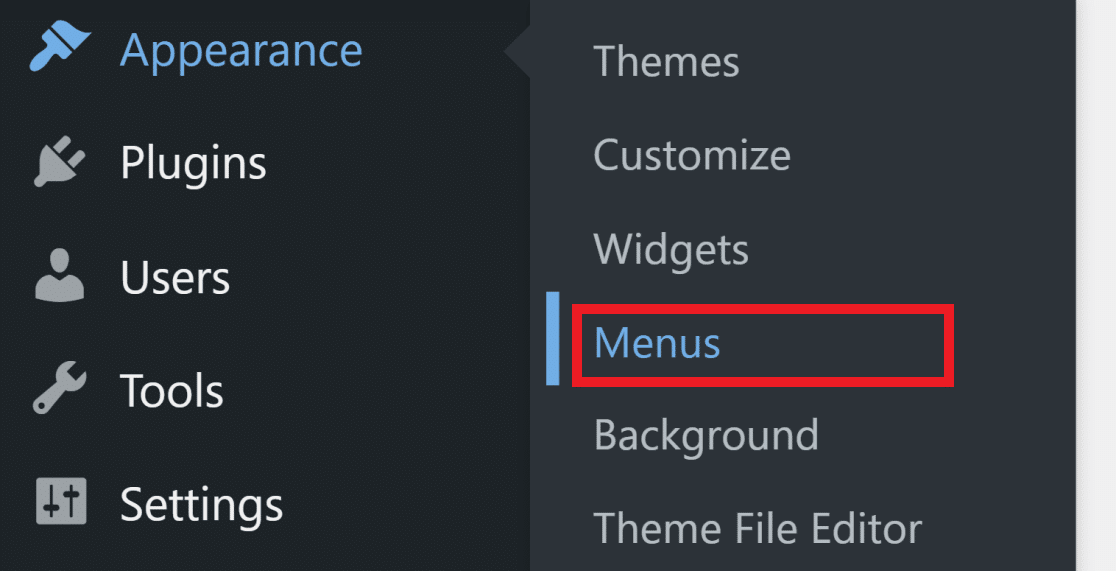
La tua pagina di accesso esiste, ma i visitatori hanno bisogno di un modo per trovarla. Il posto più naturale è il menu di navigazione del tuo sito. Vai su Aspetto » Menu nella tua bacheca di WordPress.
Se hai già un menu impostato, trova la tua pagina di accesso nel pannello Pagine a sinistra e fai clic su Aggiungi al menu.
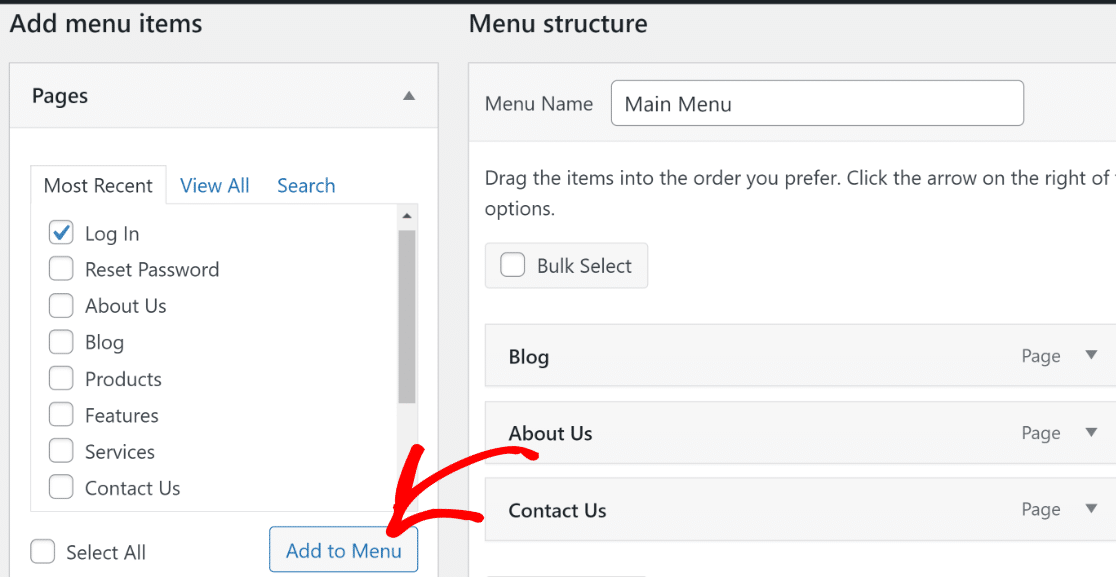
Trascina la pagina di accesso ovunque tu la voglia nell'ordine del menu. La maggior parte dei siti la posiziona all'estrema destra della barra di navigazione. Scegli la posizione di visualizzazione del tuo menu (solitamente Menu principale per l'intestazione) e fai clic su Salva menu.
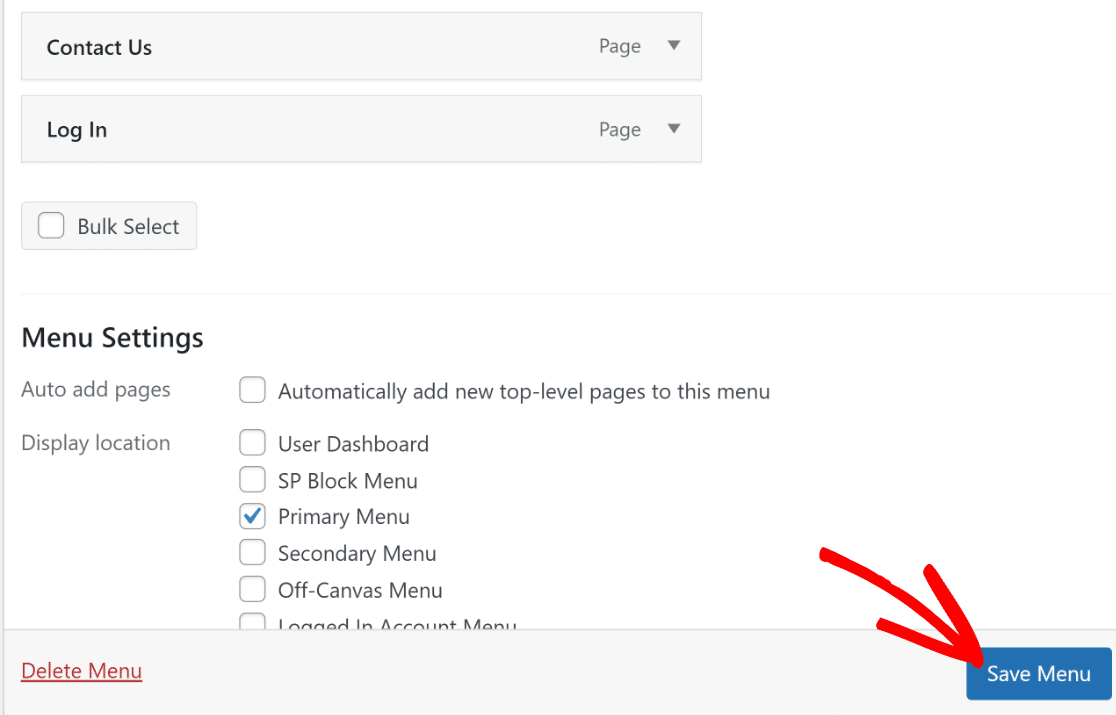
Se il tuo sito non ha ancora un menu, dovrai prima crearne uno. Inserisci un nome per il tuo menu nella sezione Struttura menu.
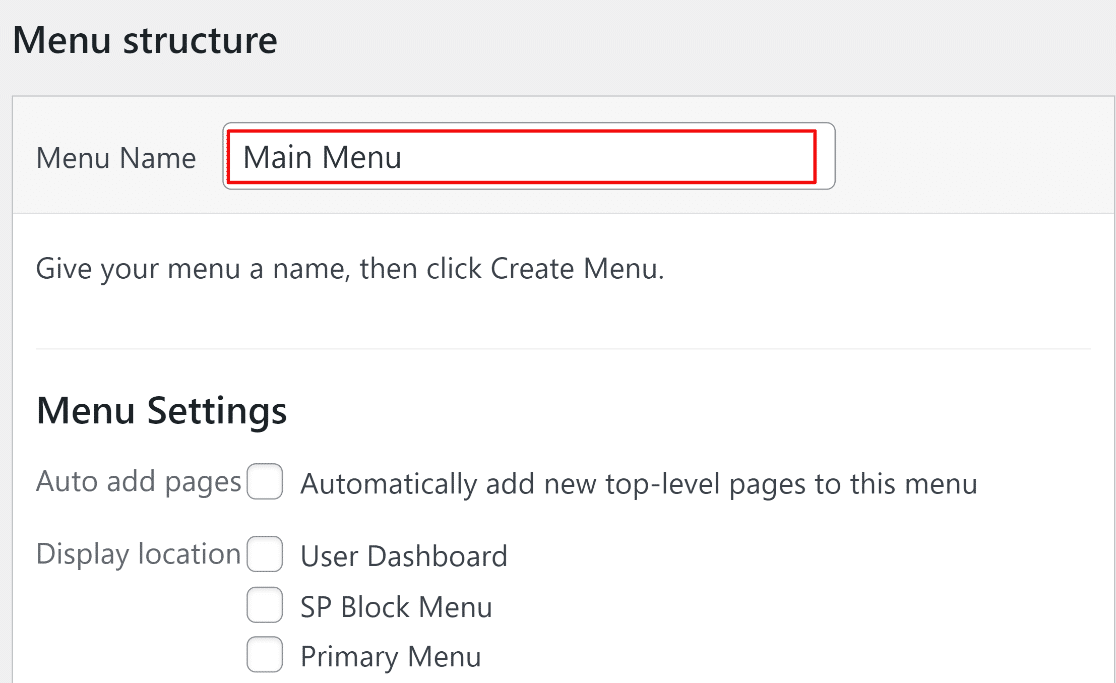
Fai clic su Crea menu per impostarlo. Quindi aggiungi la tua pagina di accesso utilizzando gli stessi passaggi che ti ho appena descritto. Visita la tua homepage dopo aver salvato per assicurarti che il link di accesso appaia dove ti aspetti.
Passaggio 7: Reindirizza l'URL di Accesso Predefinito di WordPress
Questo passaggio è facoltativo, ma lo consiglio vivamente. Per impostazione predefinita, chiunque può ancora visitare yoursite.com/wp-login.php e vedere la schermata di accesso generica di WordPress.
Reindirizzare quell'URL alla tua pagina di accesso personalizzata mantiene l'esperienza coerente e rende il tuo sito più difficile da individuare per i bot.
Useremo WPCode per questo. È un plugin gratuito che ti consente di aggiungere snippet di codice a WordPress senza modificare i file del tema.
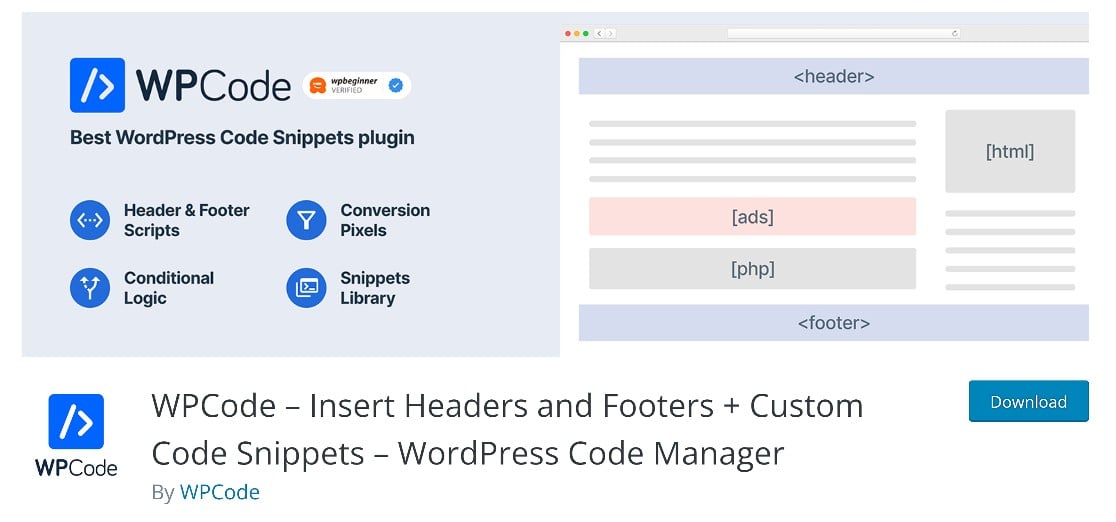
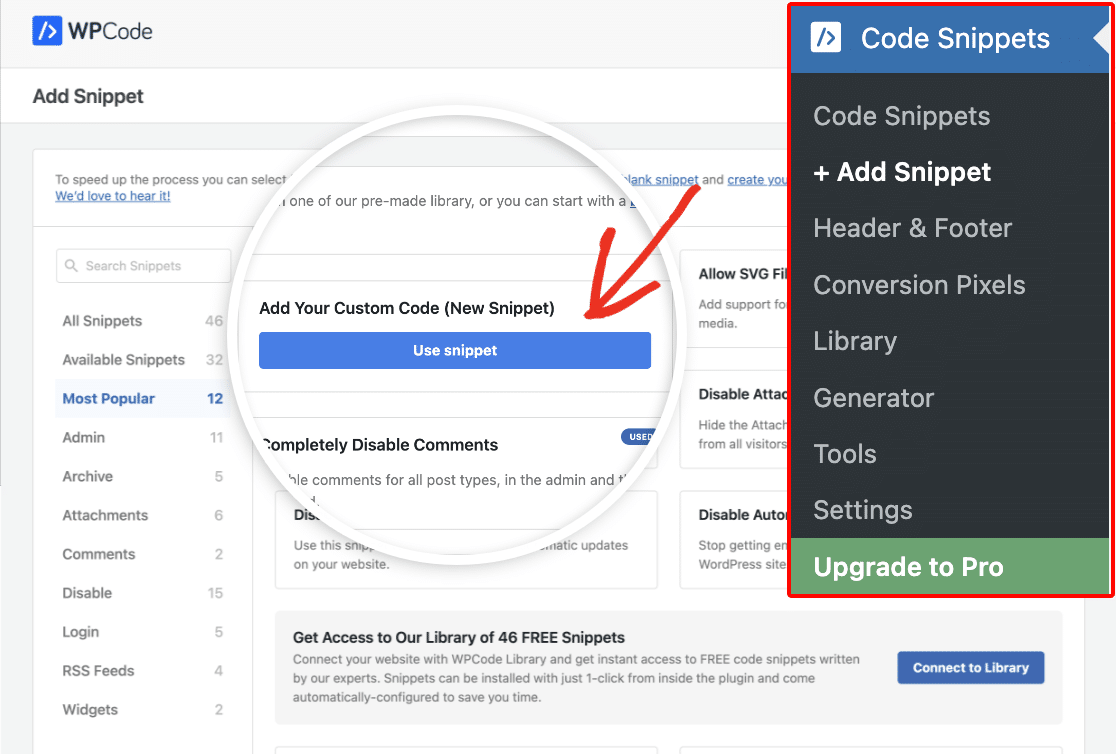
Installa e attiva WPCode, quindi vai su Code Snippets » + Add Snippet. Scegli Add Your Custom Code (New Snippet).
Dai un nome al tuo snippet, ad esempio "Login Page Redirect", e incolla il codice di reindirizzamento. Assicurati di aggiornare l'URL nel codice per corrispondere all'URL della tua pagina di accesso personalizzata. Fai clic su Save Snippet.
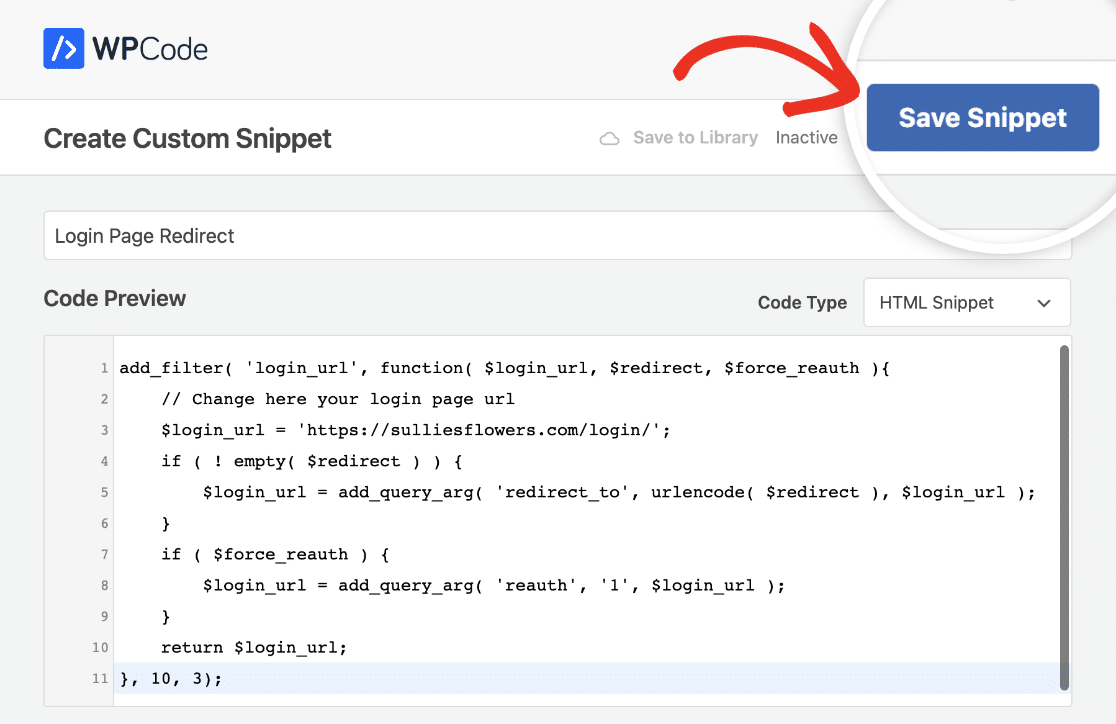
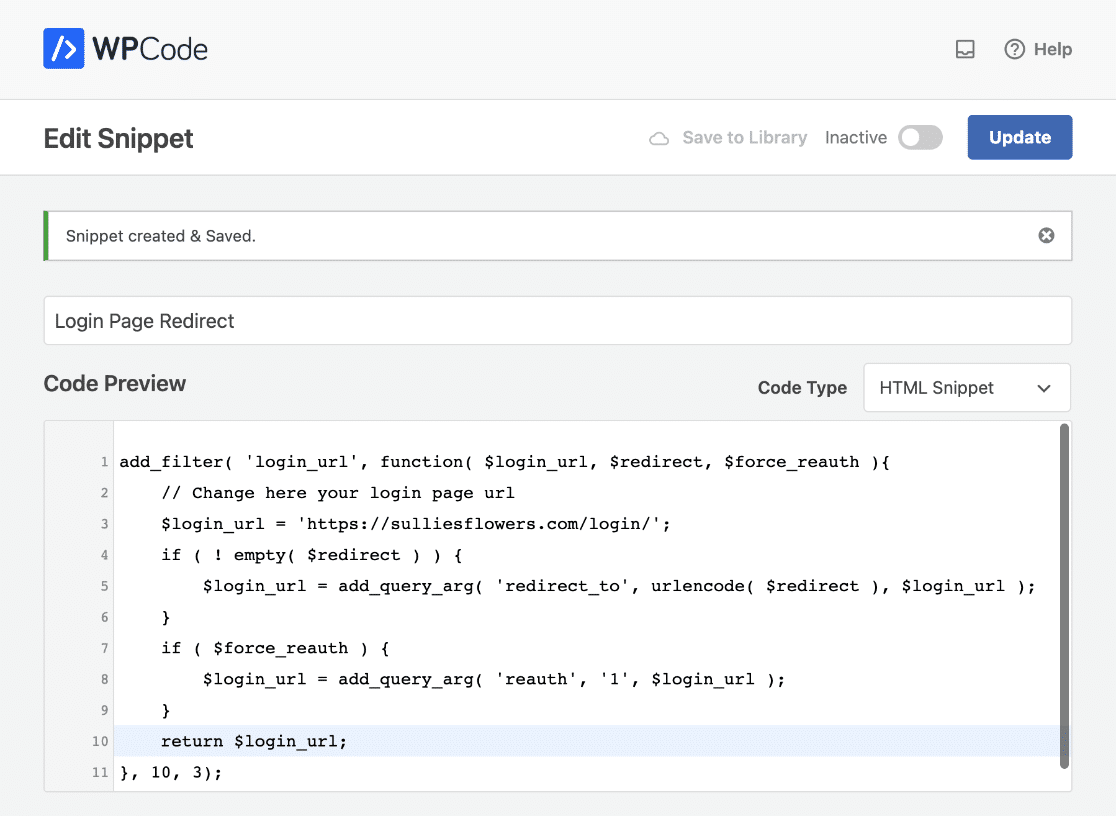
Vedrai una conferma una volta salvato correttamente.
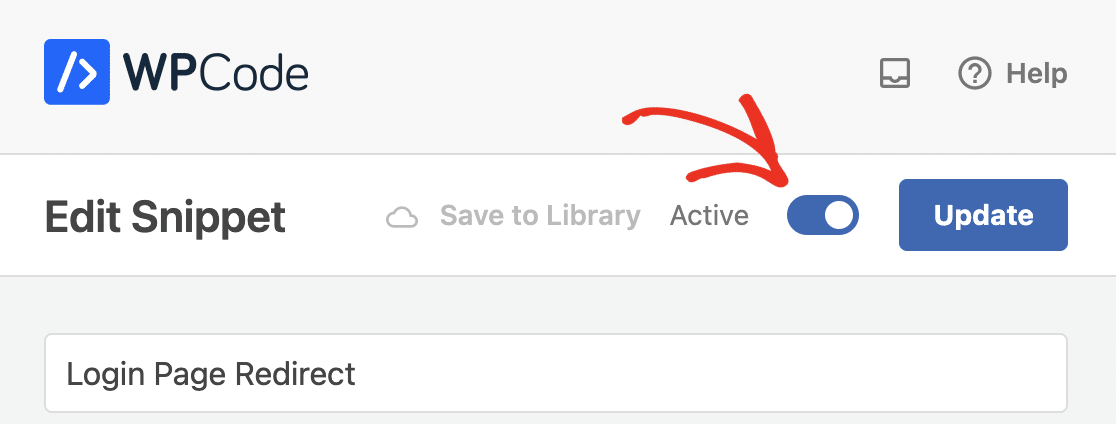
Infine, attiva lo snippet su Active nella parte superiore della pagina.
Ora chiunque tenti di visitare wp-login.php viene automaticamente reindirizzato alla tua pagina di accesso personalizzata con il tuo marchio.
Bonus: Crea un Modulo di Reimpostazione Password Personalizzato
Se il tuo sito consente la registrazione degli utenti, vorrai anche un modulo di reimpostazione della password personalizzato. Senza di esso, gli utenti che dimenticano la password vengono indirizzati alla schermata di reimpostazione predefinita di WordPress, il che interrompe l'esperienza personalizzata che hai appena creato.
L'addon User Registration include un modello User Password Reset Form. Vai su WPForms » Add New e selezionalo.
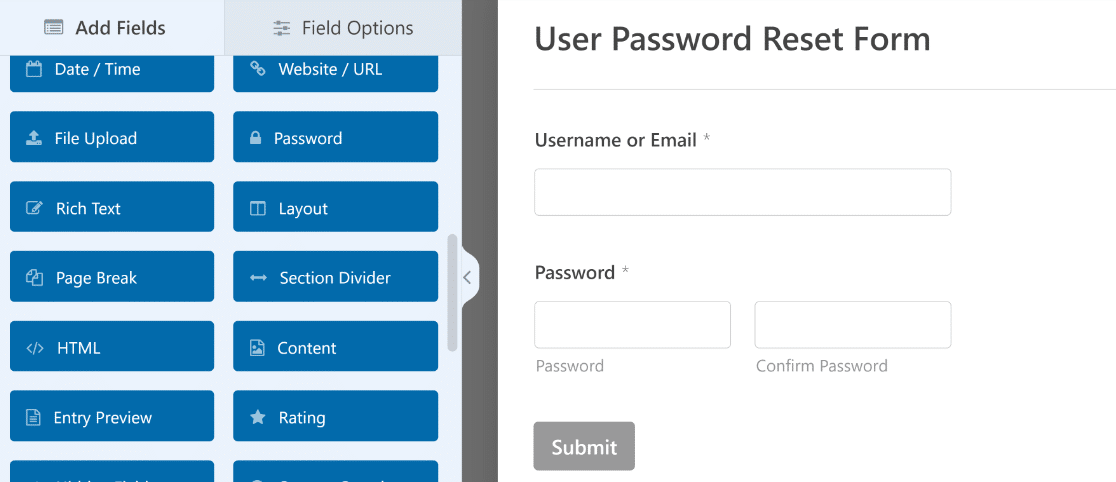
Puoi personalizzare questo modulo nello stesso modo in cui hai personalizzato il modulo di accesso: aggiungi il tuo marchio con il campo Contenuto, stilizzalo nell'editor a blocchi e pubblicalo sulla sua pagina. Per una guida dettagliata, consulta la nostra guida su come personalizzare il modulo di reimpostazione della password in WordPress.
Domande frequenti sulle pagine di accesso personalizzate di WordPress
Se desideri creare una pagina di accesso personalizzata per WordPress, personalizzare la schermata di accesso di WordPress esistente o aggiungere un modulo di accesso a qualsiasi pagina del tuo sito, queste risposte coprono le domande più comuni.
Posso personalizzare la pagina di accesso di WordPress senza programmare?
Sì. WPForms ti consente di creare e stilizzare un modulo di accesso personalizzato interamente tramite il suo generatore drag-and-drop e l'editor a blocchi di WordPress. Puoi cambiare colori, font, stili dei pulsanti e aggiungere il tuo marchio senza scrivere una singola riga di CSS o PHP.
Qual è il miglior plugin per una pagina di accesso personalizzata di WordPress?
Consiglierei WPForms Pro con l'addon User Registration. Mentre alcune guide suggeriscono di utilizzare plugin separati per il modulo, lo stile e il layout della pagina, WPForms gestisce tutti e tre.
Ottieni moduli di accesso, moduli di registrazione, moduli di reimpostazione della password e strumenti di stile visivo in un unico pacchetto. Per una panoramica più ampia delle opzioni disponibili, consulta il nostro riepilogo dei migliori plugin per pagine di accesso WordPress.
Come aggiungo un modulo di accesso a qualsiasi pagina in WordPress?
WPForms lo rende semplice. Puoi incorporare il tuo modulo di accesso utilizzando il blocco WPForms nell'editor a blocchi, uno shortcode o un widget.
Ci o significa che puoi inserire un modulo di accesso in qualsiasi pagina, nella barra laterale o nel piè di pagina. Per la guida completa, consulta la nostra guida su come visualizzare i moduli di accesso e registrazione in qualsiasi pagina.
È sicuro reindirizzare l'URL di accesso predefinito di WordPress?
Sì, ed è effettivamente un'ottima pratica di sicurezza. Reindirizzare wp-login.php alla tua pagina di accesso personalizzata significa che i bot e gli script automatici che prendono di mira l'URL predefinito non raggiungeranno il tuo modulo di accesso effettivo.
Assicurati solo che il codice di reindirizzamento si applichi solo alle richieste GET in modo che l'invio POST del modulo di accesso funzioni ancora correttamente.
Successivamente, Crea un'Esperienza di Registrazione Completa
Ora hai una pagina di accesso personalizzata completamente brandizzata per il tuo sito WordPress. Abbinata a un modulo di reimpostazione della password, i tuoi utenti ottengono un'esperienza professionale e curata dall'inizio alla fine.
Per completare il tutto, scopri come creare un modulo di registrazione utente con WPForms. E se la sicurezza è una priorità, scopri come impedire reimpostazioni non autorizzate della password in WordPress per bloccare ulteriormente le cose.
Crea Ora la Tua Pagina di Accesso Personalizzata
Pronto a creare il tuo modulo? Inizia oggi stesso con il plugin per la creazione di moduli WordPress più semplice. WPForms Pro include molti modelli gratuiti e offre una garanzia di rimborso di 14 giorni.
Se questo articolo ti è stato utile, seguici su Facebook e X (Twitter) per altri tutorial e guide gratuite su WordPress.





Per qualche motivo i campi di reimpostazione della password non vengono visualizzati con il mio modulo, ho ispezionato la pagina e non vengono affatto renderizzati. Quale potrebbe essere la causa?
Ciao Matthew – Saremo felici di aiutarti! Quando hai un momento, scrivici in supporto in modo che possiamo assisterti.
Se hai una licenza WPForms, hai accesso al nostro supporto via email, quindi per favore invia un ticket di supporto.
Altrimenti, forniamo un supporto gratuito limitato nel forum di supporto di WPForms Lite su WordPress.org.
Grazie :)