


Riassunto AI
Vuoi creare un modulo
In questo articolo ti mostreremo 2 semplici modi per creare un modulo
Crea ora il tuo modulo Invita un amico
Funziona il
Sì. Quando qualcuno ti segnala un amico, si tratta di una raccomandazione personale per la tua attività o organizzazione. Quindi il loro riferimento ispirerà più fiducia di un semplice discorso di vendita.
Ecco perché le segnalazioni hanno un alto tasso di conversione rispetto ad altre forme di generazione di lead. Quando gestisci qualsiasi tipo di programma Invita un amico, è importante:
- Obiettivo chiaro: Sapere cosa vuoi ottenere dalla tua campagna di referral. Vuoi più iscritti, più lead, più candidati per un lavoro o qualcos'altro?
- Offri un incentivo: Ricompensa le persone che ti segnalano, ad esempio con la partecipazione a un concorso a premi di alto valore o un premio in denaro.
- Concentra l'attenzione: Pubblica un modulo chiaro e accattivante per ottenere quanti più referral possibile. Una pagina di destinazione senza distrazioni è il modo perfetto per aumentare le conversioni su un modulo.

Ora che conosci i vantaggi di un modulo Invita un amico, diamo un'occhiata a 2 modi semplici per crearne uno in WordPress. Entrambi questi metodi utilizzano modelli per velocizzare le cose.
Come creare un modulo "Invita un amico"
Esamineremo 2 diversi plugin che ti consentono di creare un modulo
Metodo 1: Crea un modulo
WPForms Pro è il miglior plugin per la creazione di moduli per WordPress. Ti consente di creare facilmente qualsiasi tipo di modulo senza scrivere codice. Ci sono 2 fantastici modelli Invita un amico in WPForms:
- Modello di modulo "Segnala un amico e vinci": Questo modello è perfetto se vuoi consentire ai clienti di inviarti nuovi lead. Include campi per il nome e l'email della persona che compila il modulo, nonché per il nome e l'email della persona che ti sta segnalando.
- Modello di modulo di segnalazione dipendenti: Se la tua azienda sta assumendo e stai cercando raccomandazioni di candidati, questo modello di modulo può aiutarti. Consentirà ai dipendenti esistenti di inviarti segnalazioni facilmente.
Per il nostro esempio, utilizzeremo il modello Modulo di segnalazione dipendenti. Tuttavia, i passaggi per creare il tuo modulo Invita un amico saranno praticamente gli stessi, indipendentemente dal modello che utilizzi. Iniziamo configurando il plugin.
Passaggio 1: Installa e attiva WPForms
WPForms mantiene semplici i moduli di segnalazione, con oltre 2.100 modelli di moduli da personalizzare, inclusi i due che abbiamo appena esaminato. Costruisci tutto trascinando i campi in posizione, senza bisogno di codice.
Ciò che mi piace di più di WPForms per i moduli di segnalazione è quanto gestisce da solo. Puoi inviare email sia al segnalatore che al suo amico automaticamente, salvare ogni segnalazione nella tua dashboard e distribuire una ricompensa senza toccare una riga di codice.
Per questo tutorial ti servirà WPForms Pro, che sblocca la libreria completa di modelli e i modelli di segnalazione già pronti. Aggiunge anche gli strumenti che fanno funzionare una campagna di segnalazione, come l'addon Coupon per i codici di ricompensa e la Gestione delle voci per tenere traccia di chi ha segnalato chi.
Per iniziare, acquista la licenza Pro. Quindi installa WPForms sul tuo sito web. Se hai bisogno di aiuto, ecco una guida all'installazione di un plugin in WordPress.
Aggiorna subito a WPForms Pro!
Passaggio 2: Personalizza il tuo modulo
Ora è il momento di iniziare a costruire il tuo modulo. Fai clic su WPForms » Aggiungi nuovo nella barra laterale di WordPress. Quando si apre il generatore di moduli, vedrai una casella in alto per il nome del modulo. Vai avanti e digita il nome che desideri utilizzare qui.
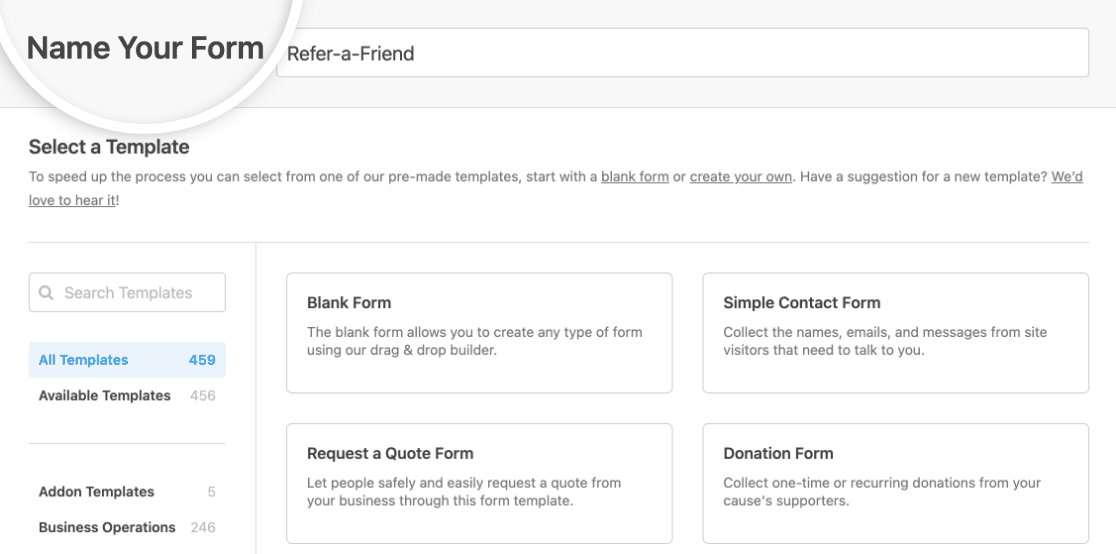
Successivamente, scorri verso il basso fino alla sezione Seleziona un modello. WPForms offre oltre 2.100 modelli di moduli WordPress che puoi personalizzare come preferisci.
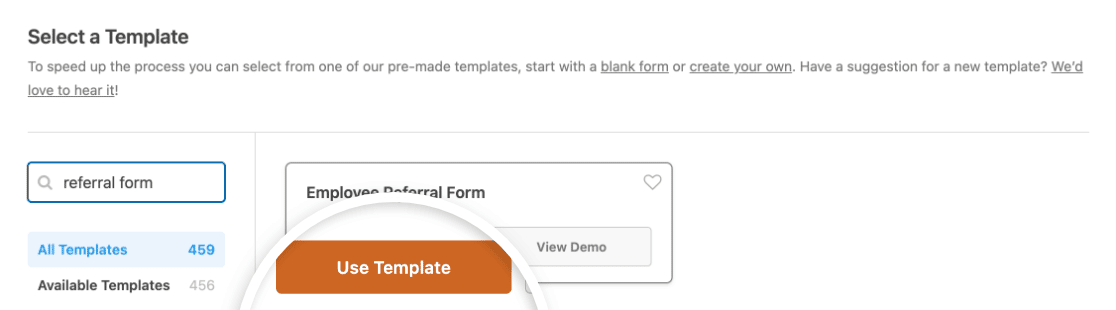
Nel campo di ricerca, cerca "modulo di segnalazione". Vai avanti e fai clic su Usa modello per aprire il modello Modulo di segnalazione dipendenti nel generatore di moduli.
Ottimo! Ora il modello di modulo è aperto e possiamo modificarlo per adattarlo alla nostra campagna Invita un amico per i dipendenti. Nel generatore di moduli, puoi trascinare qualsiasi campo dal lato sinistro al lato destro per aggiungerlo al modulo.
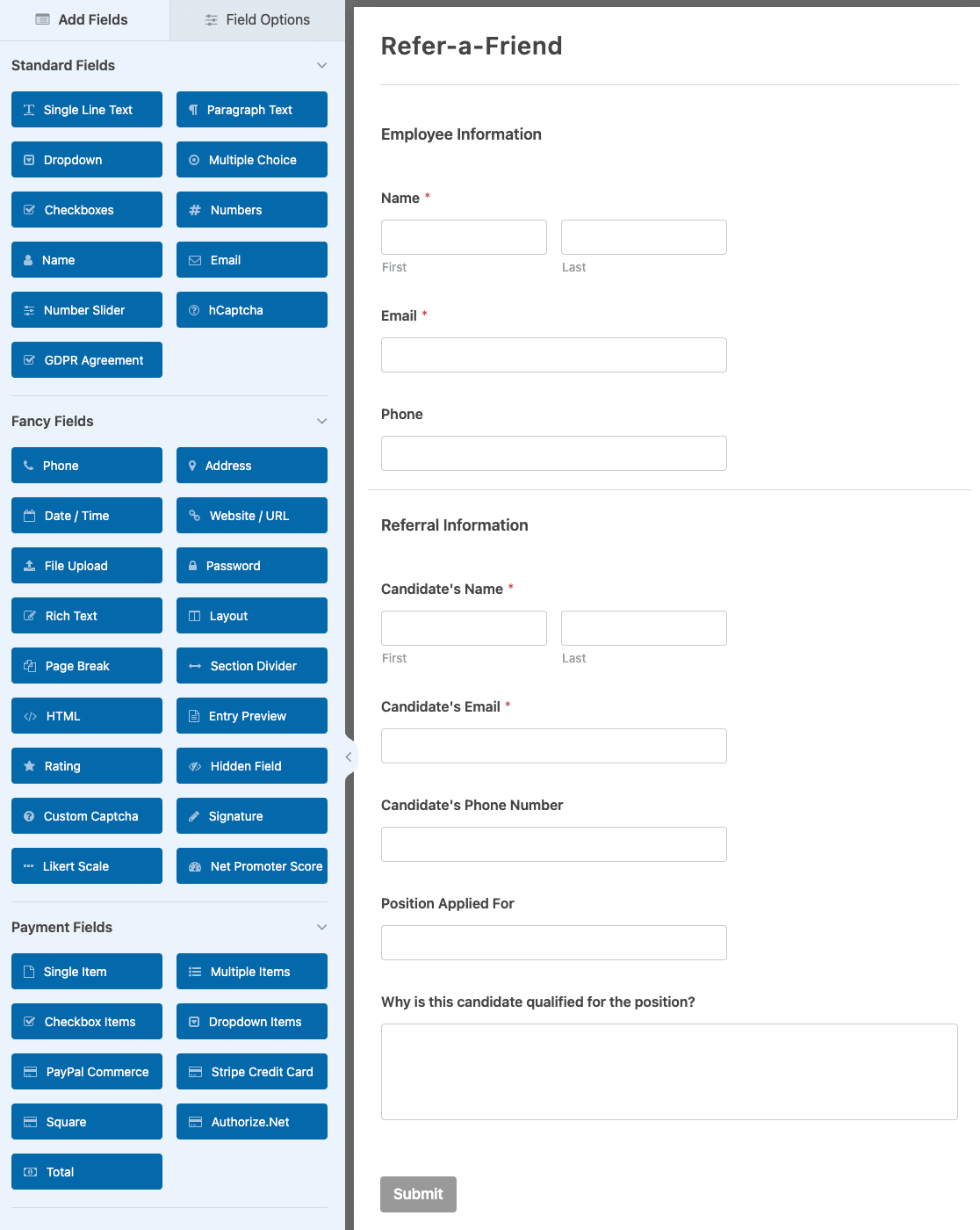
Inoltre, puoi eliminare qualsiasi campo di cui non hai bisogno passando il mouse sopra il campo nell'area di anteprima e facendo clic sull'icona del cestino.
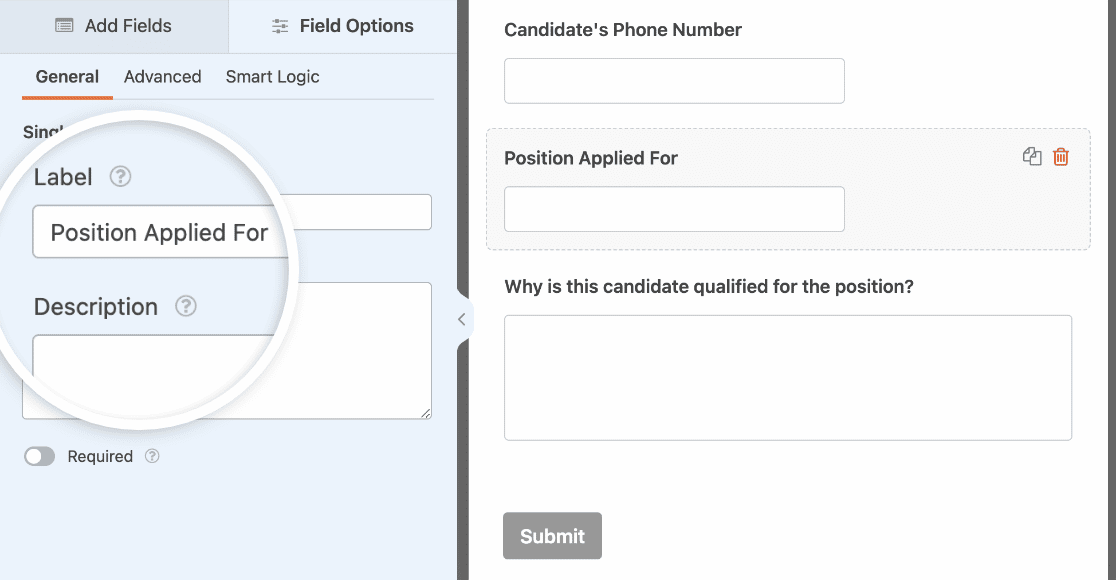
Se desideri personalizzare un campo, come cambiarne l'etichetta o aggiungere una descrizione, puoi fare clic su di esso nell'area di anteprima per aprire le sue opzioni di campo sul lato sinistro del generatore.
Vorrai anche spiegare la ricompensa che stai offrendo. Il modo più semplice è trascinare un campo Contenuto sul modulo e aggiungere il tuo testo lì.
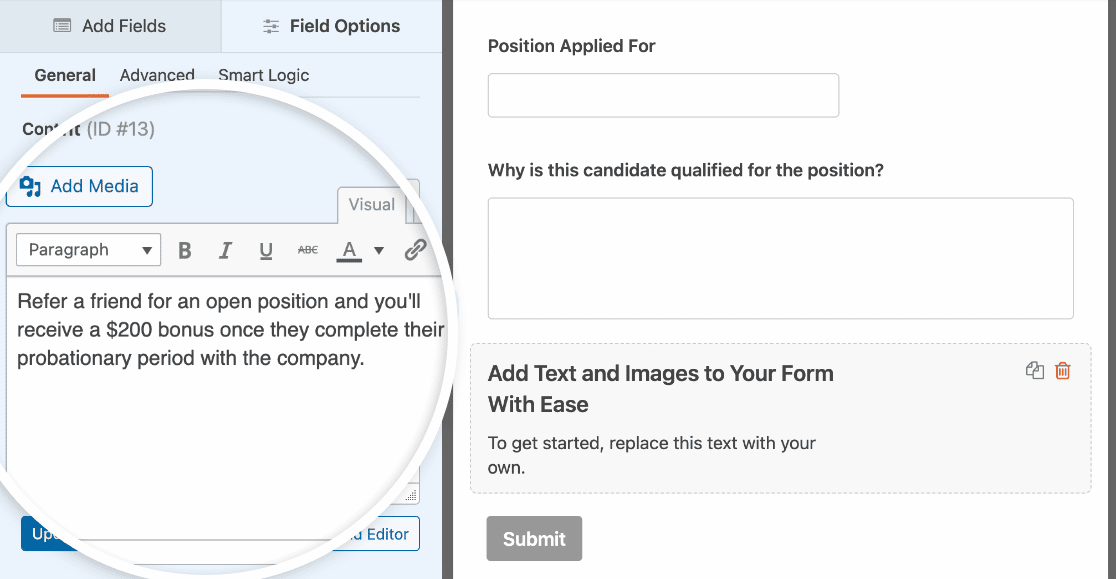
Puoi anche aggiungere un'immagine al tuo modulo usando lo stesso campo Contenuto. Tieni presente che qualsiasi cosa inserisci in un campo Contenuto non verrà visualizzata nell'editor, ma apparirà una volta pubblicato il modulo.
Passaggio 3: Configura le impostazioni del modulo
Quindi la forma base è pronta. Ora dobbiamo solo controllare un paio di altre cose nelle impostazioni. Rimani nell'editor di moduli e fai clic su Impostazioni a sinistra, quindi su Notifiche.

Questa schermata mostra il modello di email che verrà utilizzato per inviare una notifica quando qualcuno invia il tuo modulo.
Puoi personalizzare l'indirizzo email a cui verrà inviata la notifica nel campo Invia all'indirizzo email. Puoi anche modificare l'oggetto e il testo dell'email.
Successivamente, controlliamo le conferme del modulo. Vai avanti e fai clic su Conferme a sinistra.
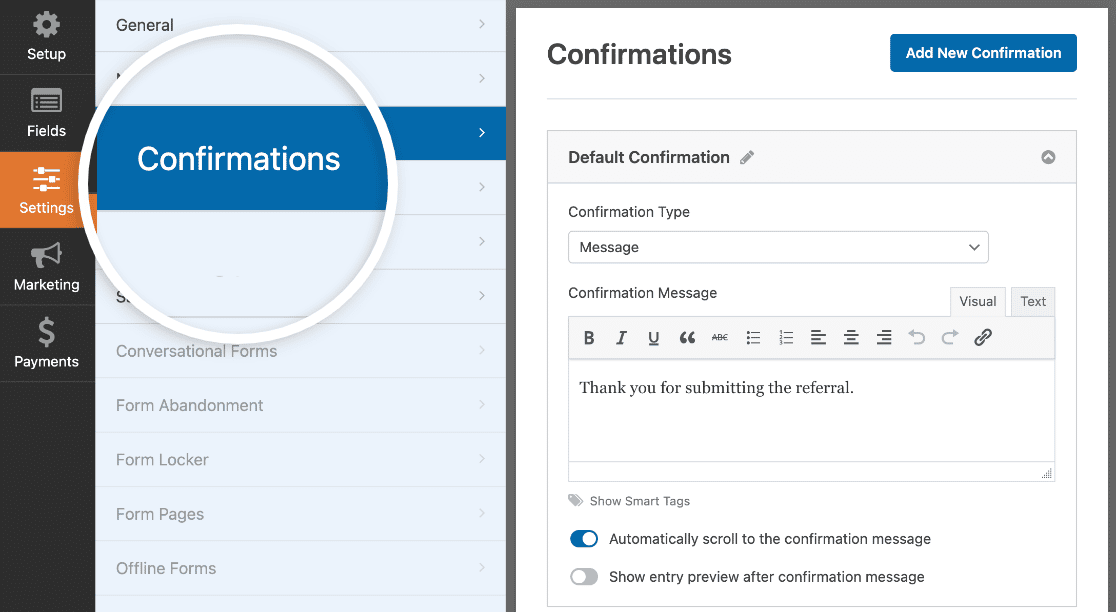
Il messaggio a destra verrà visualizzato dopo l'invio del modulo. Puoi cambiare la formulazione di questo messaggio se lo desideri.
Ci sono molte altre cose che puoi cambiare nelle impostazioni del modulo, se lo desideri. Per ora, abbiamo finito qui. Fai clic su Salva nell'angolo in alto a destra dell'editor di moduli. È ora di passare alla pubblicazione del modulo.
Passaggio 4: Pubblica il tuo modulo
Ora che il tuo modulo è pronto, vorrai aggiungerlo al tuo sito web. WPForms ti consente di aggiungere il tuo modulo ovunque in WordPress, come:
- Su una pagina
- In un post del blog
- Nella barra laterale
- Nel piè di pagina di WordPress
Ti mostrerò come aggiungerlo a una pagina. Nella parte superiore dell'editor di moduli, fai clic sul pulsante Incorpora. Ora fai clic su Crea nuova pagina nel popup.

Digita qui il nome di una nuova pagina e fai clic su Inizia.
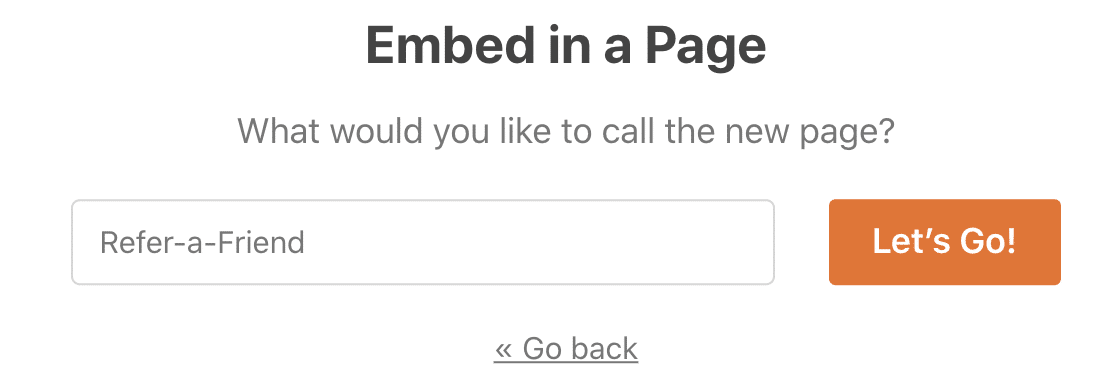
Vedrai la tua nuova pagina nell'editor di WordPress con il tuo modulo incorporato. Tutto quello che devi fare ora è fare clic sul pulsante blu Pubblica nell'angolo in alto a destra.
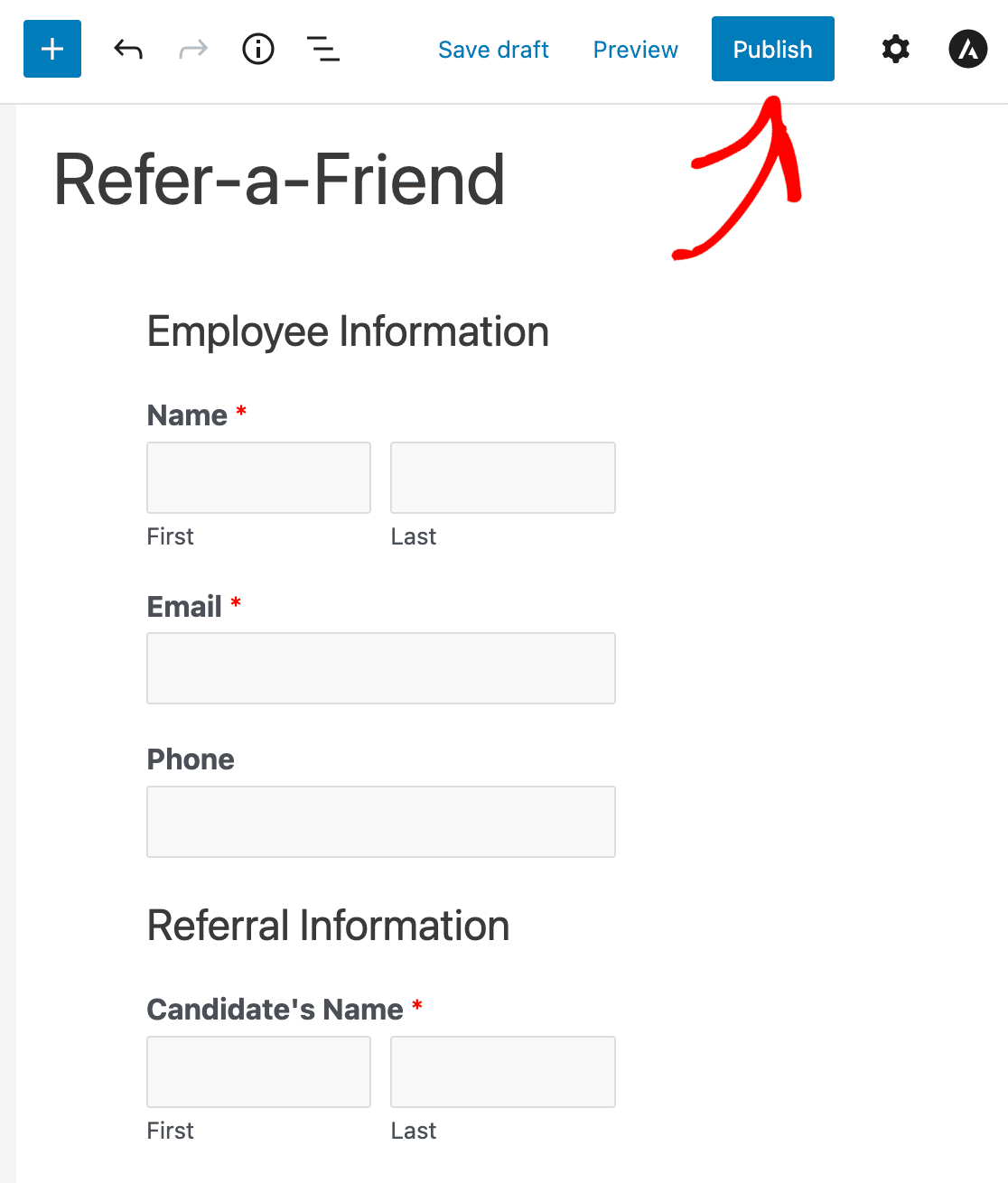
E questo è tutto! Hai creato un modulo "invita un amico" e lo hai pubblicato sul tuo sito. Ora puoi condividere il link della pagina con i tuoi dipendenti e chiedere loro di raccomandare persone per la tua posizione lavorativa aperta.
Potresti anche voler creare e condividere un modulo di candidatura online che i tuoi dipendenti possono inviare ai potenziali candidati.
Se desideri esplorare un altro modo per creare un modulo "invita un amico", RafflePress è un'ottima alternativa. Diamo una rapida occhiata a come funziona.
Metodo 2: Crea un modulo
RafflePress è il miglior plugin per concorsi a premi di WordPress, e rende facile gestire concorsi e campagne "invita un amico". È un'ottima soluzione quando vuoi più iscritti o lead, specialmente se avvii un negozio online.
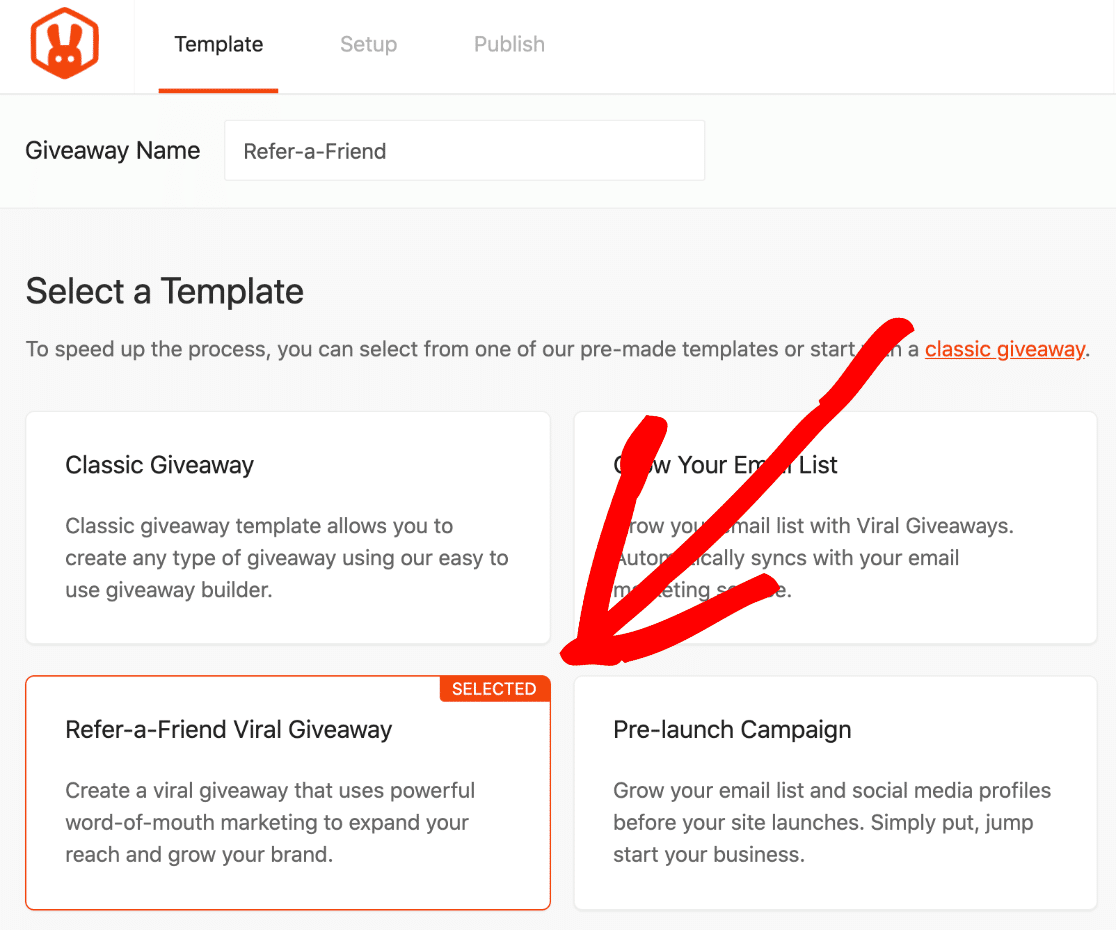
RafflePress viene fornito con un modello di concorso "invita un amico", così puoi iniziare subito.
Per un resoconto completo, dai un'occhiata alla nostra recensione di RafflePress. La differenza con RafflePress è la condivisione virale integrata.
Puoi aggiungere un'azione "invita un amico" a qualsiasi campagna, e in questo esempio stiamo regalando un iPad, dove ogni referral fa guadagnare al partecipante un'altra iscrizione al concorso.
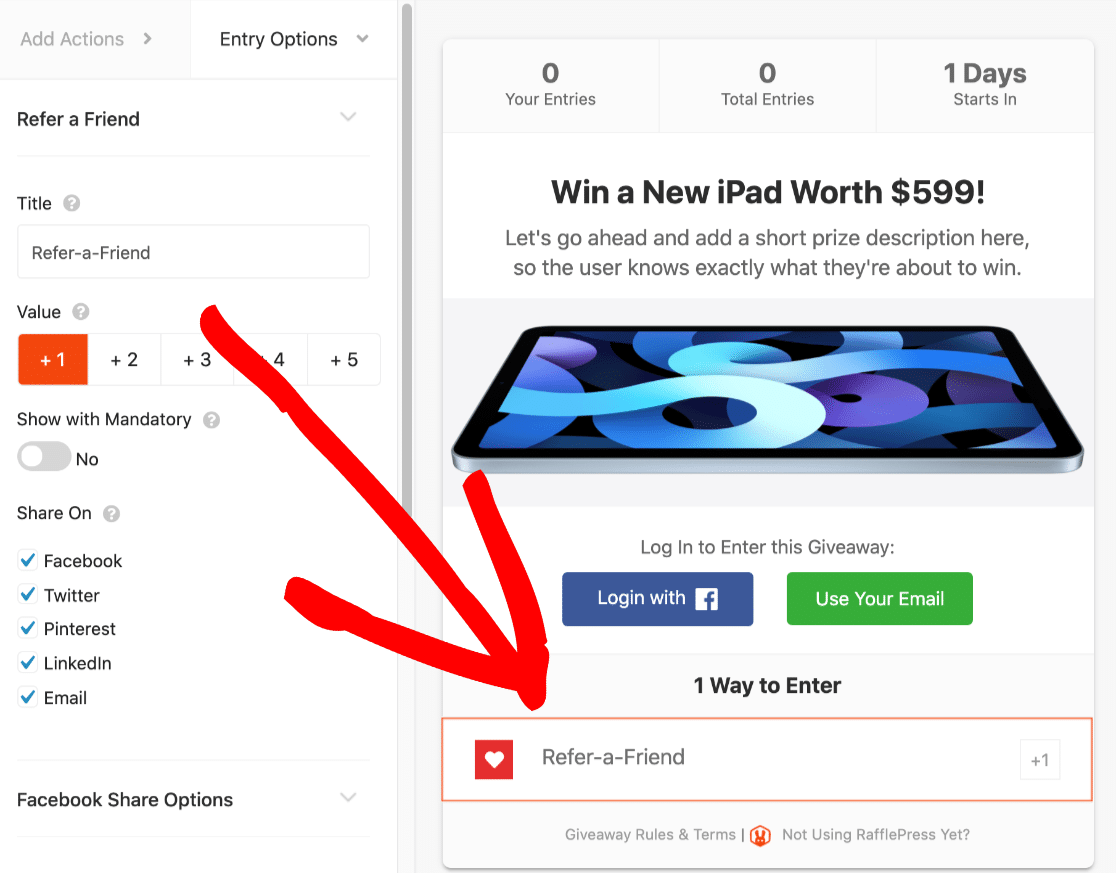
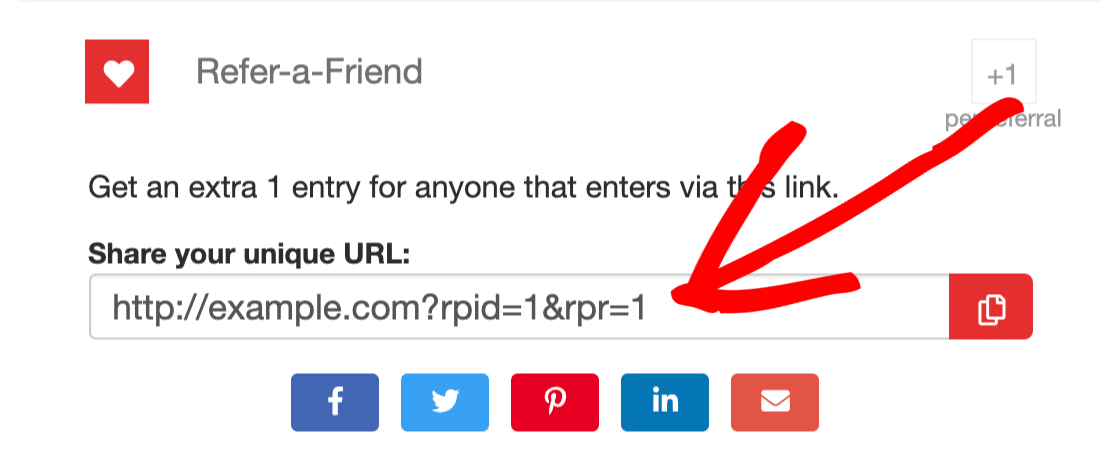
RafflePress crea quindi automaticamente un link univoco "invita un amico" per ogni partecipante. Per creare il tuo, segui questa guida per creare un concorso "invita un amico" virale.
Puoi anche aggiungere il tracciamento dei referral ai tuoi moduli con AffiliateWP se hai intenzione di pagare commissioni sulle vendite generate dai tuoi referral.
FAQ sui moduli "Invita un amico"
I moduli "invita un amico" compaiono spesso quando si inizia a pianificare campagne di referral in WordPress. Ecco le risposte alle domande che sento più spesso.
Cos'è un modulo "invita un amico"?
È un modulo in cui un cliente o un iscritto esistente condivide il nome e l'email di un amico in modo che tu possa contattarlo, solitamente in cambio di una ricompensa. Trasforma il passaparola in lead su cui puoi effettivamente dare seguito.
Cosa dovrebbe includere un modulo "invita un amico"?
Come minimo, il nome e l'indirizzo email del referente, il nome e l'indirizzo email dell'amico e un breve messaggio opzionale. Aiuta anche a spiegare la ricompensa nel modulo stesso, in modo che le persone sappiano esattamente cosa ottengono per aver segnalato.
È gratuito creare un modulo per segnalare un amico?
Un modulo di base per segnalare un amico è gratuito da creare con WPForms Lite. Per utilizzare i modelli di referral pronti, archiviare ogni voce e offrire ricompense come codici coupon, avrai bisogno di un piano a pagamento, e Pro sblocca tutto.
Come faccio a tracciare chi ha segnalato chi?
Ogni invio viene salvato in WPForms sotto WPForms » Voci. Se desideri premiare i referenti in base alle vendite che generano, AffiliateWP aggiunge il tracciamento completo dei referral e RafflePress traccia automaticamente i referral quando esegui un concorso virale.
Successivamente, Ottieni più lead con l'email marketing
Una volta che i referral iniziano ad arrivare, una lista email è il modo migliore per rimanere in contatto, dare il benvenuto ai nuovi lead e inviare loro offerte mirate. È così che trasformi un referral una tantum in un cliente abituale.
Dai un'occhiata alla nostra guida ai migliori plugin per la generazione di lead di WordPress per far crescere la tua lista email. Per ulteriori idee, ecco come ottenere più lead dal tuo sito WordPress.
Inizia Oggi a Raccogliere Referral
Pronto a creare il tuo modulo? Inizia oggi stesso con il plugin per la creazione di moduli WordPress più facile. WPForms Pro include molti modelli gratuiti e offre una garanzia di rimborso di 14 giorni.
Se questo articolo ti è stato utile, seguici su Facebook e Twitter per altri tutorial e guide gratuite su WordPress.





È possibile creare un modulo "invita un amico" con la licenza wpforms Plus?
Ciao Frank! Se stai cercando di seguire le istruzioni di questo articolo per configurare il modulo, allora Sì, sarai in grado di farlo con la nostra licenza di livello Plus.
Sembra che tu ci abbia già contattato direttamente tramite il nostro modulo contattaci, quindi continueremo lì :)
Grazie!
Ciao,
Quando testo il modulo, il “Candidato” non riceve un'email. Come posso risolvere?
Grazie.
Ciao Maria,
Mi dispiace sentire che i tuoi “Candidati” non stanno ricevendo le email di notifica dal tuo modulo.
Per risolvere il problema, puoi verificare che le impostazioni di notifica del tuo modulo siano configurate correttamente seguendo il nostro tutorial.
Se le tue impostazioni di notifica sono corrette, il problema è probabilmente dovuto al fatto che le email inviate da WordPress non sono autenticate (a differenza delle email inviate direttamente da provider di servizi email dedicati). Di conseguenza, è probabile che vengano filtrate dal server di posta in ricezione.
Per risolvere problemi di consegna delle email come questo, puoi configurare un plugin SMTP sul tuo sito in modo che le email vengano inviate come autenticate. Abbiamo un articolo con un elenco di opzioni SMTP consigliate e link ai relativi tutorial di configurazione.
Spero che questo aiuti a chiarire 🙂 Se hai ulteriori domande in merito, ti preghiamo di contattarci se hai un abbonamento attivo. In caso contrario, non esitare a porci alcune domande nei nostri forum di supporto.