



Riassunto AI
Stai cercando un modo per creare un modulo conversazionale in WordPress?
Offrire ai tuoi utenti un modo per compilare moduli come se stessero avendo una conversazione è un ottimo modo per ridurre l'abbandono dei moduli e aumentare i tassi di completamento.
In questo articolo, ti mostreremo come creare un modulo interattivo in WordPress utilizzando 2 metodi diversi.
Quali sono i vantaggi di un modulo online conversazionale?
Ci sono molti vantaggi nel creare moduli che imitano conversazioni reali:
- Più facili e veloci da compilare, il che aumenta il completamento dei moduli
- Personali e coinvolgenti per gli utenti
- Possono essere compilati usando solo la tastiera, il che aumenta l'accessibilità dei moduli
- La natura interattiva migliora l'esperienza utente
Crea ora il tuo modulo conversazionale
Come creare un modulo conversazionale in WordPress
Ci sono 2 modi per creare un modulo conversazionale utilizzando diversi addon di WPForms.
- Moduli Conversazionali: Questo addon ti permette di replicare un modulo in stile Typeform in WordPress. Il tuo modulo si apre in una nuova finestra per un'esperienza senza distrazioni. Lo svantaggio principale di un Modulo Conversazionale è che non può essere incorporato all'interno di una pagina esistente.
- Lead Forms: Questo addon ti permette di creare un modulo conversazionale che può essere incorporato in qualsiasi post o pagina. L'addon lead forms è ottimo se vuoi generare più lead, o pubblicare un attraente modulo multi-step per sostituire un modulo normale.
Ecco un esempio di modulo creato nell'addon Lead Forms:

In questo tutorial, ci concentreremo sull'uso dei Moduli Conversazionali poiché ti offre l'esperienza classica di un'alternativa a Typeform.
Passo 1: Crea un nuovo modulo in WordPress
La prima cosa che dovrai fare è installare e attivare il plugin WPForms. Per maggiori dettagli, consulta questa guida passo passo su come installare un plugin in WordPress.
Successivamente, dovrai creare un nuovo modulo. Puoi creare qualsiasi numero di moduli online utilizzando WPForms e i suoi oltre 2.100 modelli di moduli WordPress.
Puoi aggiungere campi aggiuntivi al tuo modulo trascinandoli dal pannello di sinistra al pannello di destra.
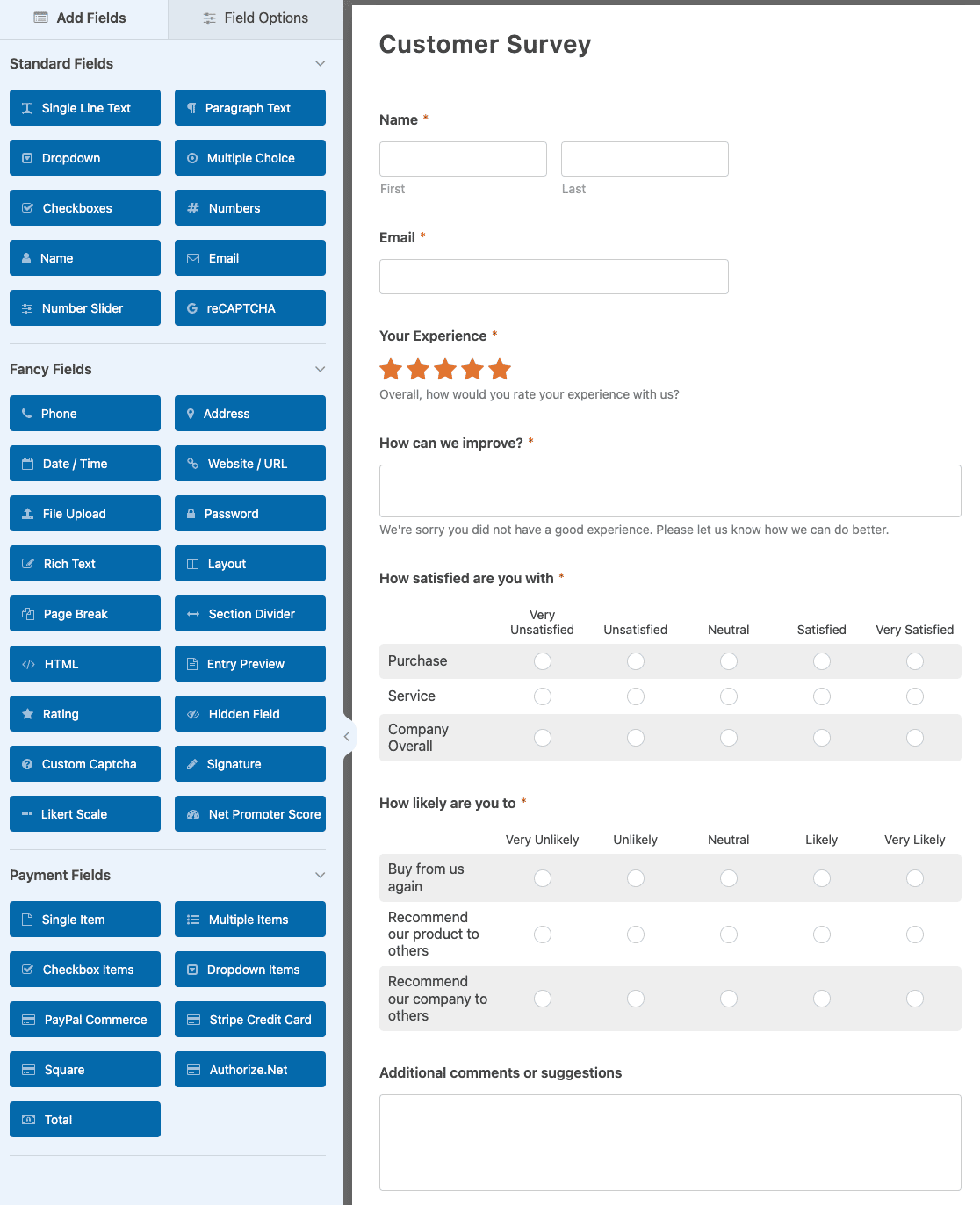
Quindi, fai clic sul campo per apportare eventuali modifiche. Puoi anche fare clic su un campo del modulo e trascinarlo per riordinarlo nel tuo modulo online.
Ricorda solo, indipendentemente dal tipo di modulo online che crei, puoi dargli un layout di modulo di contatto conversazionale a pagina intera.
Passaggio 2: Installa l'addon Moduli Conversazionali
Una volta che il tuo modulo WordPress è pronto, dovrai installare e attivare l'addon Moduli Conversazionali di WPForms.
Questo addon è il modo in cui sarai in grado di trasformare il tuo modulo WordPress appena creato in un modulo interattivo.
Per fare ciò, vai su WPForms » Addon e trova quello etichettato Addon Moduli Conversazionali.
Fai clic su Installa Addon per installarlo e attivarlo.
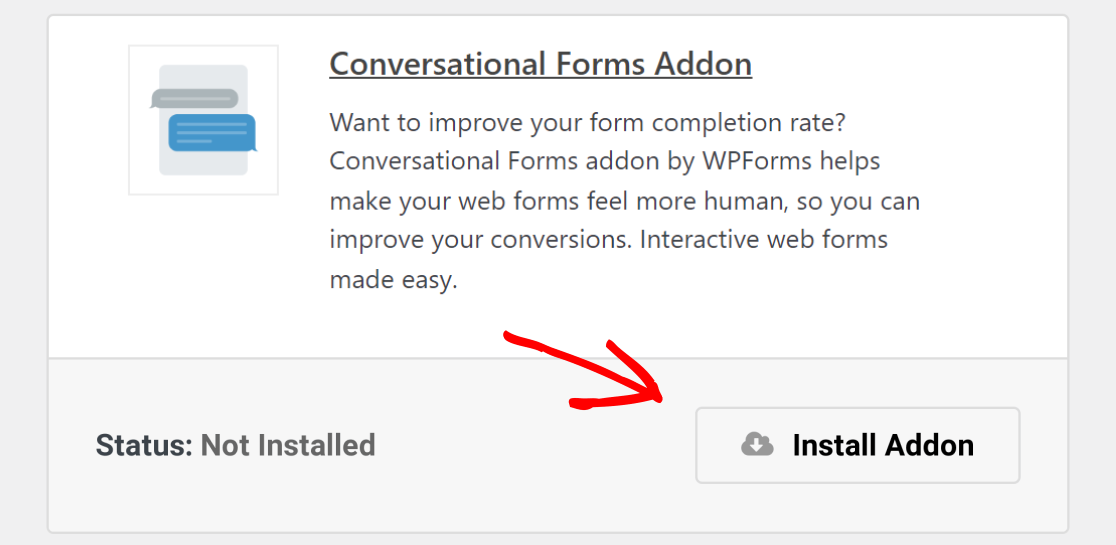
L'addon Moduli Conversazionali è ora pronto per l'uso. Ma prima, diamo una rapida occhiata alle impostazioni generali del modulo che potresti voler configurare prima di creare il tuo modulo conversazionale senza distrazioni.
Passaggio 3: Configura le impostazioni del tuo modulo
Ci sono molte impostazioni da configurare una volta che hai personalizzato il tuo modulo per farlo apparire come desideri.
Impostazioni generali
Per iniziare, vai su Impostazioni » Generali.

Qui puoi modificare elementi come il nome del tuo modulo, la descrizione e il testo del pulsante di invio.
Puoi anche abilitare funzionalità aggiuntive di prevenzione dello spam per mantenere sicuro il tuo sito web da invii di moduli indesiderati, aggiungere tag al modulo e altro ancora.
Notifiche Modulo
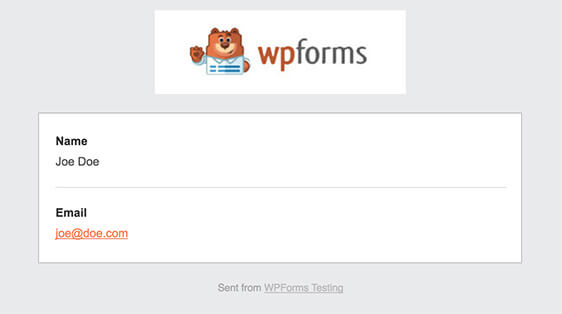
Le notifiche sono un ottimo modo per inviare un'e-mail ogni volta che un modulo viene inviato sul tuo sito web.

Infatti, a meno che tu non disattivi questa funzione, ogni volta che qualcuno invia un modulo sul tuo sito, riceverai una notifica al riguardo.
Per assistenza con questo passaggio, consulta la nostra documentazione su come impostare le notifiche del modulo in WordPress.
Se hai bisogno di inviare più di una notifica, ad esempio a te stesso, a un membro del team e al visitatore del tuo sito, consulta il nostro tutorial passo passo su come inviare notifiche multiple del modulo in WordPress.
Inoltre, se desideri mantenere la coerenza del branding nelle tue email, puoi consultare questa guida su come aggiungere un'intestazione personalizzata al tuo modello di email.
Conferme del Modulo
Le conferme dei moduli sono messaggi che vengono visualizzati ai visitatori del sito una volta che questi hanno inviato un modulo sul tuo sito web. Fanno sapere alle persone che il loro modulo è stato elaborato e ti offrono la possibilità di comunicare loro quali sono i prossimi passi.
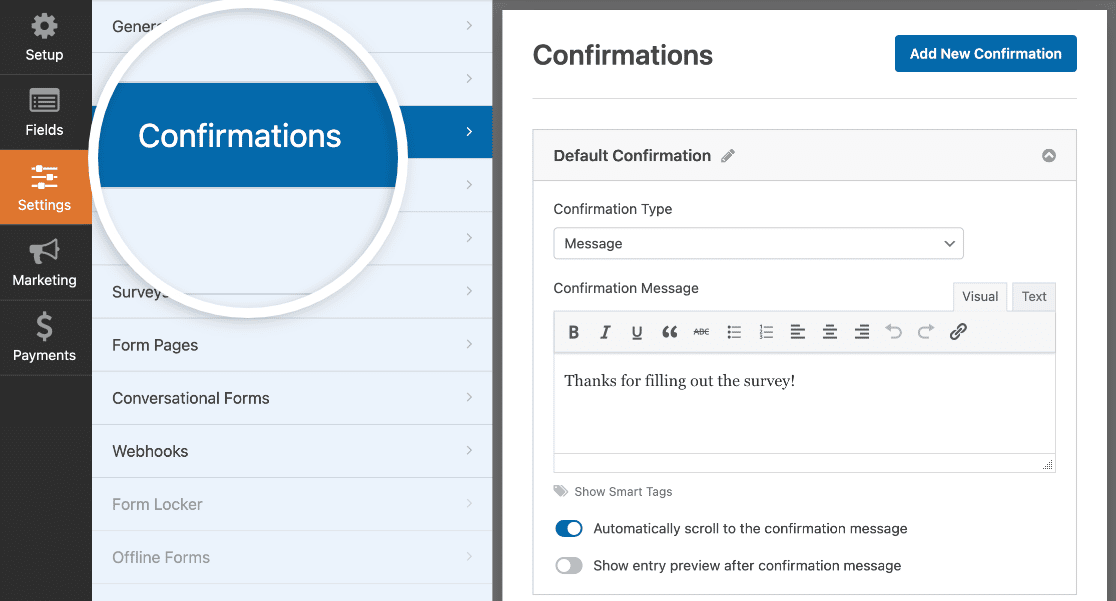
WPForms ha 3 tipi di conferma:
- Messaggio. Un semplice messaggio che viene visualizzato una volta che qualcuno invia un modulo sul tuo sito web, ringraziandolo e informandolo sui prossimi passi.
- Mostra Pagina. Reindirizza gli utenti a un'altra pagina del tuo sito web, come una pagina di ringraziamento.
- Vai all'URL (Reindirizzamento). Invia i visitatori del sito a un altro sito web.
Se desideri visualizzare conferme diverse ai visitatori del sito in base al loro comportamento, assicurati di leggere come creare conferme condizionali del modulo.
Fai clic su Salva nell'angolo in alto a destra del generatore di moduli una volta terminate le impostazioni del tuo modulo.
Passaggio 4: Configura le Impostazioni dei Moduli Conversazionali
Ora che hai configurato le impostazioni generali del tuo modulo, è il momento di configurare le impostazioni del modulo conversazionale.
Per fare ciò, vai su Impostazioni » Moduli Conversazionali nel generatore di moduli e attiva l'opzione Abilita Modalità Modulo Conversazionale.
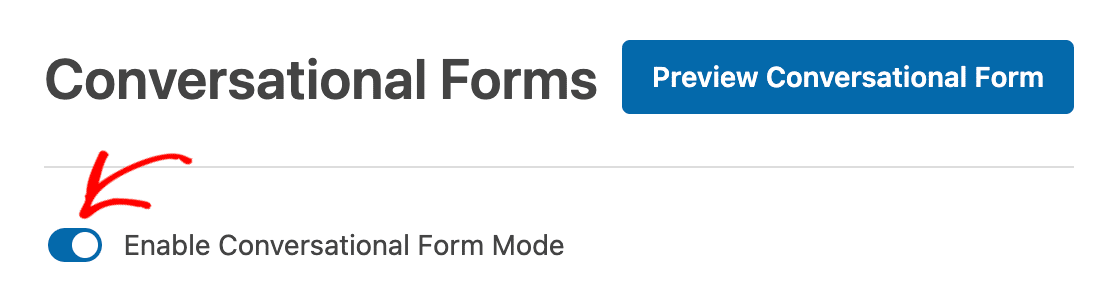
Quando lo fai, vedrai una serie di impostazioni che puoi personalizzare per soddisfare le tue esigenze.
Titolo e Messaggio del Modulo
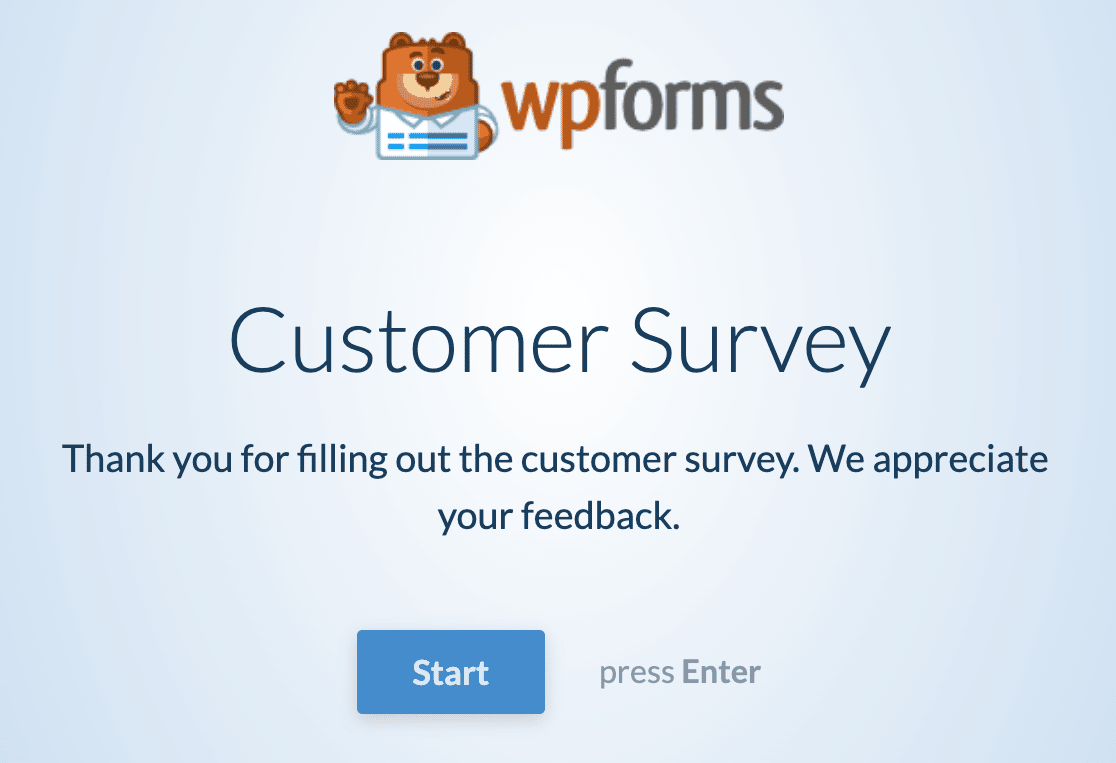
Per iniziare, dai al tuo modulo un titolo che verrà visualizzato ai visitatori del tuo sito. Questo è utile per far sapere alle persone di cosa tratta il tuo modulo e quale azione vuoi che intraprendano mentre sono lì.
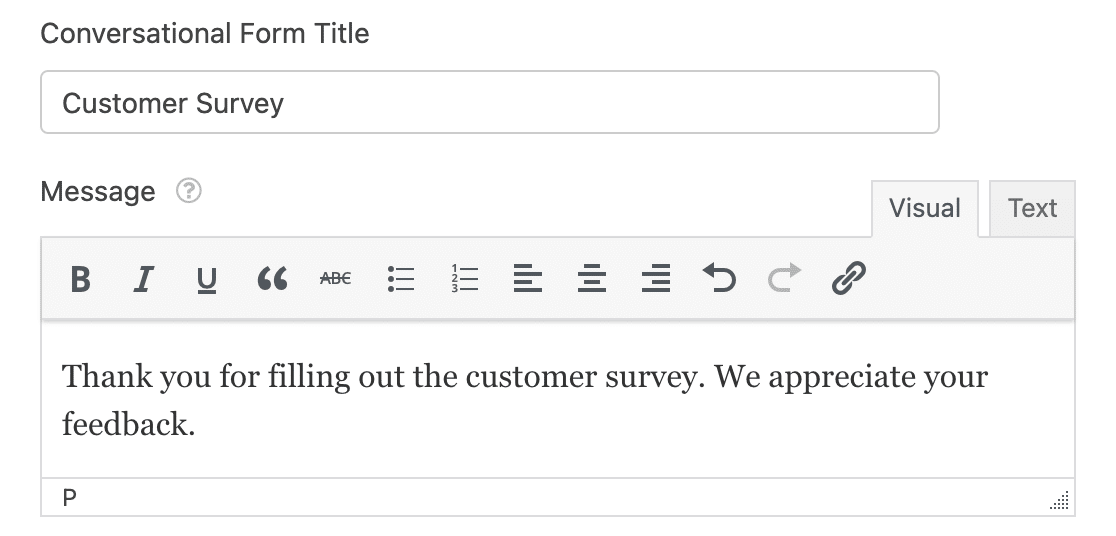
Successivamente, puoi aggiungere un breve messaggio che i visitatori del tuo sito potranno vedere. Questo ti dà la possibilità di aggiungere alcune informazioni aggiuntive in modo che le persone sappiano cosa aspettarsi quando compilano il tuo modulo.
Permalink
Ogni volta che abiliti la modalità modulo conversazionale per il tuo modulo online, l'addon Moduli Conversazionali crea automaticamente un permalink univoco per te.

Puoi cambiare questo permalink se vuoi, o lasciarlo.
In entrambi i casi, questo è l'URL che utilizzerai nelle campagne email, nei collegamenti interni e persino nei post sui social media quando vuoi che le persone facciano clic sul link del tuo modulo conversazionale e visitino il tuo sito.
È super facile da configurare, motivo per cui WPForms è la migliore alternativa a Typeform.
Logo dell'intestazione
La prossima cosa che puoi fare per personalizzare la tua pagina di destinazione del modulo interattiva è aggiungere un logo. Fai clic su Carica immagine e scegli l'immagine che desideri aggiungere alla pagina di destinazione del tuo modulo.

Puoi anche rimuovere qualsiasi branding WPForms attivando l'impostazione Nascondi Branding WPForms.
Schemi di colori e barra di avanzamento
Una delle cose migliori dell'addon Moduli Conversazionali di WPForms è che puoi personalizzare la tua pagina di destinazione del modulo interattiva per avere uno schema di colori che corrisponda al marchio della tua azienda.
Lo schema di colori che scegli determinerà il colore di sfondo della pagina di destinazione del tuo modulo e dei pulsanti del modulo.
Per semplificarti le cose, ti abbiamo fornito diversi schemi di colori eccezionali che sappiamo staranno bene, qualunque sia.
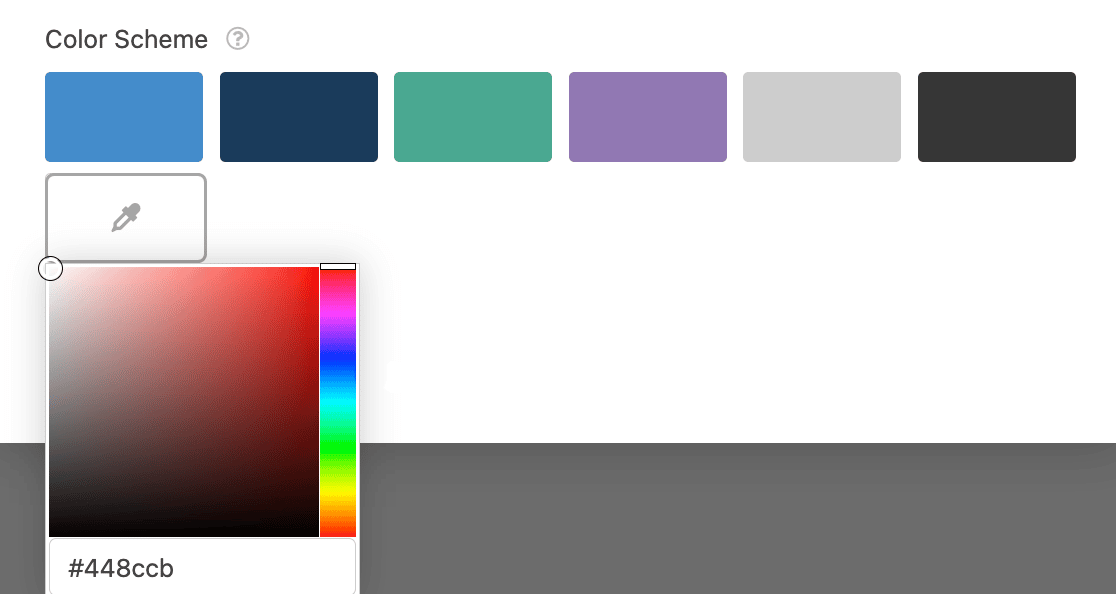
Se non ti piacciono i colori preimpostati, puoi sempre usare il selettore di colori e scegliere un colore personalizzato.
Hai anche due stili di barra di avanzamento tra cui scegliere:
- Percentuale: mostra agli utenti in termini di percentuale quanto sono avanti mentre compilano il tuo modulo.
- Proporzione: mostra agli utenti quanti campi del modulo hanno completato, in modo che sappiano quante domande restano da rispondere.
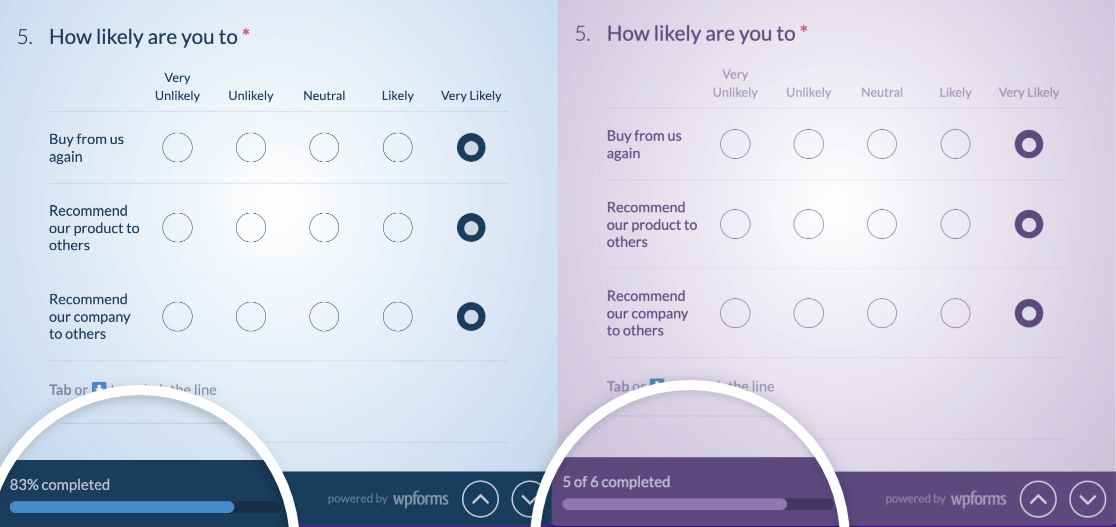
Una volta configurate tutte le impostazioni della tua landing page del modulo conversazionale, puoi fare clic sul pulsante Anteprima Modulo Conversazionale in alto per vedere come apparirà il tuo modulo una volta pubblicato.
Quando tutto appare come desideri, fai clic su Salva.
Ora il tuo modulo è attivo e pronto per iniziare ad accettare invii!
Crea ora il tuo modulo conversazionale
Successivamente, Riduci l'abbandono dei moduli
E questo è tutto! Ora sai come creare un modulo interattivo in WordPress. Le persone che hanno l'URL univoco o un link alla tua landing page del modulo interattivo potranno visualizzarlo e compilarlo.
Se stai cercando altri modi per combattere l'abbandono dei moduli, dai un'occhiata a questo articolo su ridurre l'abbandono dei moduli e aumentare le vendite.
Allora, cosa stai aspettando? Inizia oggi stesso con il più potente plugin per moduli WordPress.
E non dimenticare, se ti piace questo articolo, seguici su Facebook e Twitter.





Sono un po' confusa. Avevo bisogno di un modulo semplice per il sito che sto costruendo. WP forms sembrava perfetto. Ho creato il primo in un paio di minuti. L'ho compilato e inviato per testarlo (la mia email è elencata come amministratore e unico utente del sito WP. Non ho visto dove potevo inserire altre email, quindi ho presunto che avrei ricevuto l'invio del modulo completato.) Mi aspettavo di riceverlo via email. NON STA SUCCEDENDO. Cosa mi manca?
Ciao Jessica,
Di solito, quando si verificano problemi con la consegna delle email, consigliamo di installare il plugin WP Mail SMTP per risolvere il problema. Nel caso possa essere d'aiuto, dai un'occhiata alla nostra guida su come installarlo.
Spero che questo aiuti!
Il modulo conversazionale può essere incorporato in un'altra pagina del mio sito invece di utilizzare il permalink che crea? Quando provo a incorporarlo, si trasforma in un modulo tradizionale anziché nel modulo conversazionale simile a Typeform.
Inoltre, c'è un modo per rimuovere il messaggio aggiunto automaticamente "Abilita JavaScript nel tuo browser per completare questo modulo"?
Ciao Bri – Al momento non abbiamo la funzionalità per incorporare il Modulo Conversazionale in una pagina normale. Concordo che sarebbe fantastico e lo inserirò nel nostro tracker delle richieste di funzionalità. Nel frattempo, puoi considerare di dare un'occhiata all'addon Leads Forms come soluzione alternativa.
Per correggere l'errore Javascript che stai riscontrando, ti suggerisco di consultare la nostra documentazione qui.