Riassunto AI
Se le tue note disciplinari per dipendenti sono in documenti Word, ognuna viene stampata per la firma e archiviata in un cassetto. Quando lo stesso problema si ripresenta mesi dopo, nessuno riesce a trovare quello precedente.
Questa guida ti fornisce un modello gratuito di modulo di nota disciplinare per dipendenti da copiare, oltre a una versione online privata su WordPress in cui il dipendente firma sul posto e le Risorse Umane vengono informate di ogni nota disciplinare nel momento in cui viene archiviata.
Crea subito il tuo modulo di nota disciplinare per dipendenti! 🙂
Come creare un modulo di nota disciplinare per dipendenti online su WordPress
Online, ogni nota disciplinare diventa una voce privata nella tua bacheca di WordPress a cui solo le persone che scegli possono accedere.
Prima che un manager ne scriva un'altra, può recuperare gli avvisi precedenti di un dipendente con una singola ricerca. Questa configurazione è adatta a proprietari di piccole imprese e team delle Risorse Umane che non dispongono di un sistema dedicato per le Risorse Umane.
- Cosa includere in un modulo di nota disciplinare per dipendenti (modello gratuito)
- Passaggio 1: Installa il plugin WPForms Pro
- Passaggio 2: Crea il tuo modulo dal modello di modulo di nota disciplinare
- Passaggio 3: Aggiungi livelli di avviso, dettagli sulla policy e caricamenti di prove
- Passaggio 4: Imposta il riconoscimento e la firma del dipendente
- Passaggio 5: Notifica le Risorse Umane e invia una copia al dipendente
- Passaggio 6: Mantieni private le note disciplinari e trova i registri passati
Cosa includere in un modulo di nota disciplinare per dipendenti (modello gratuito)
Su carta o online, una buona nota disciplinare risponde alle stesse domande su chi è stato coinvolto, cosa è successo, quale regola è stata infranta e cosa succederà dopo.
Usa questa checklist per scrivere la tua, o copia il modello di modulo di nota disciplinare per dipendenti qui sotto. Ogni modulo di nota disciplinare per dipendenti dovrebbe includere queste 12 cose.
- Il nome, il titolo professionale e il reparto del dipendente
- Il supervisore o manager che emette la nota disciplinare
- La data della nota disciplinare
- La data, l'ora e il luogo dell'incidente
- Il tipo di violazione e la policy infranta
- Una descrizione fattuale di ciò che è successo
- Testimoni e prove a supporto
- Avvisi precedenti per lo stesso problema
- Il livello di avviso, da un avviso verbale documentato fino alla sospensione
- L'azione correttiva e il miglioramento che ti aspetti, con una scadenza
- Le conseguenze se il problema persiste
- La dichiarazione del dipendente, una presa d'atto e firme con date
Prima di utilizzarlo, verifica la formulazione rispetto al tuo manuale del dipendente e alla tua legge sul lavoro locale. Un PDF compilabile deve comunque essere firmato e inviato via email, ed è così che i richiami finiscono sparsi nelle caselle di posta.
Se stai decidendo tra un modulo online o un PDF compilabile, il modulo online mette ogni richiamo in un unico posto ricercabile, ed è la versione che costruiremo successivamente.
Passaggio 1: Installa il plugin WPForms Pro
WPForms ti offre un costruttore di moduli drag and drop con oltre 2.100 modelli di moduli, inclusi moduli HR pronti all'uso come il modello Write Up Form, che copre la maggior parte dei dettagli dell'incidente prima ancora che tu aggiunga un singolo campo.
Ciò che mi piace di più nell'usare WPForms per i richiami è che foto e documenti si trovano nella stessa voce della firma del dipendente, invece che nella casella di posta di un manager.
Il modello Write Up Form e il campo Firma che ti consente di raccogliere firme da qualsiasi dispositivo fanno entrambi parte di WPForms Pro, insieme ai componenti aggiuntivi PDF e Form Locker.
Le coperture di base memorizzano le voci e i caricamenti di file con restrizioni di accesso, oltre a notifiche aggiuntive con logica condizionale. La versione gratuita Lite ti invia solo via email ogni invio senza salvarlo nella tua dashboard, come spiegato nelle FAQ.
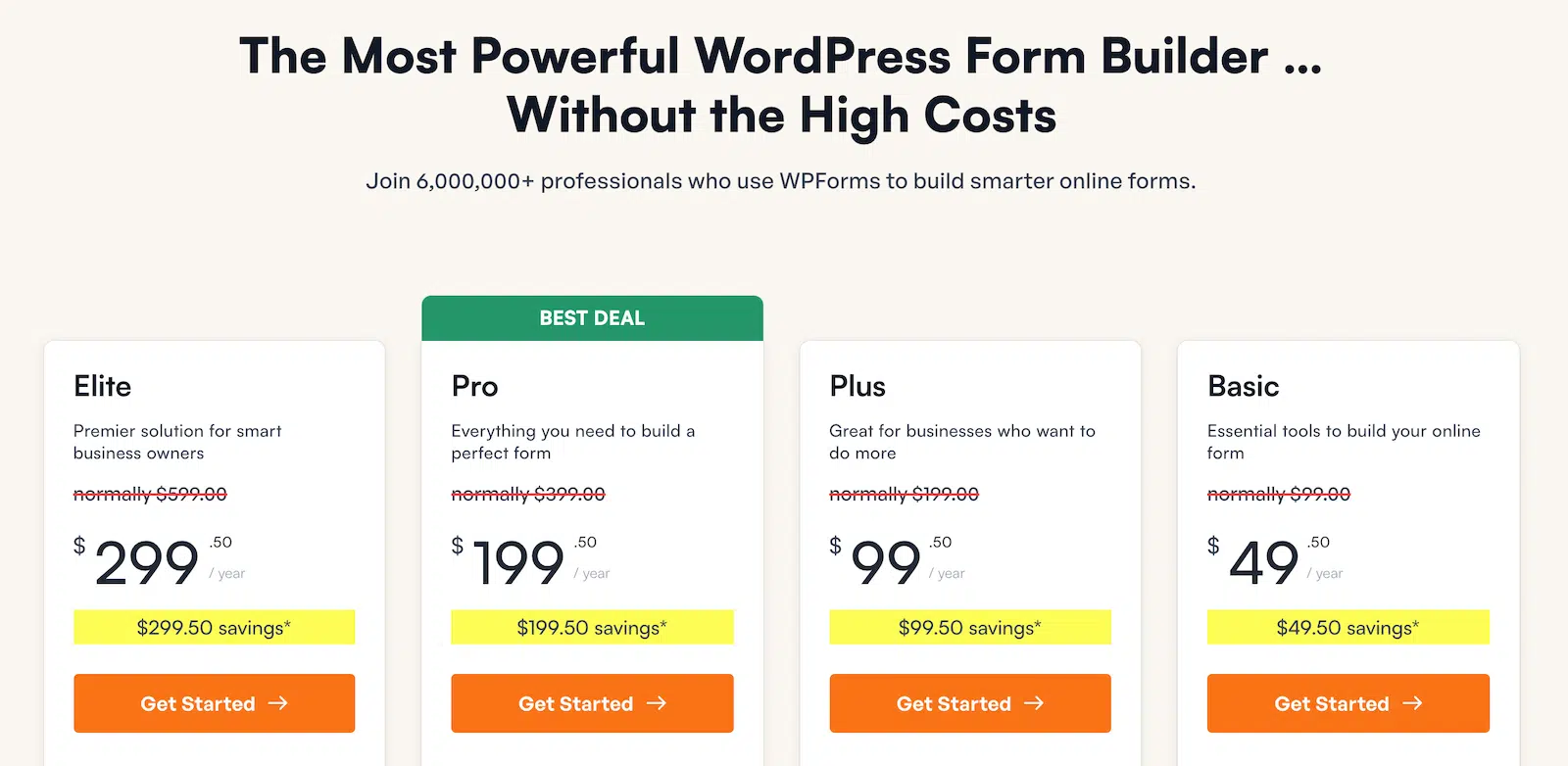
Per iniziare, acquista la licenza Pro. Quindi, installa WPForms sul tuo sito web. Se hai bisogno di aiuto, segui queste istruzioni su come aggiungere un plugin a WordPress.
Aggiorna subito a WPForms Pro! 🙂
Passaggio 2: Crea il tuo modulo dal modello di modulo di nota disciplinare
Ti baserai sul modello Modulo di contestazione, che ha già 13 campi impostati. Prima di caricarlo, installa i componenti aggiuntivi Form Locker e PDF su cui si basano i passaggi 5 e 6.
Vai su WPForms » Componenti aggiuntivi e digita Form Locker nella casella di ricerca. Fai clic su Installa componente aggiuntivo sulla sua scheda, e WPForms lo scarica e lo attiva in un unico passaggio.

Una volta che la scheda indica Attivato, cerca PDF e installa quel componente aggiuntivo nello stesso modo.
Ora apri WPForms » Aggiungi nuovo. Nella parte superiore della schermata, digita un nome per il tuo modulo, ad esempio Modulo di contestazione dipendente.
Nella casella di ricerca dei modelli, digita “contestazione” per restringere la libreria.

Passa il mouse sulla scheda Modulo di contestazione e fai clic su Usa modello.
Se il componente aggiuntivo Firme non è ancora attivo, WPForms offre di installarlo e attivarlo per te. Il builder si apre quindi con i campi del modello già sulla tela.

Il modello richiede già quattro gruppi di dettagli.
- Le persone: Nome, email e reparto del dipendente, più il nome del supervisore.
- L’incidente: Data e ora, luogo, descrizione e eventuali testimoni.
- La risposta: L’azione correttiva intrapresa e il miglioramento che ti aspetti.
- Il punto di vista del dipendente: Una dichiarazione, la data e la firma del dipendente.
La pagina del Modulo di contestazione ha un’anteprima live se desideri scorrere il modulo nel modo in cui farebbe un supervisore.
Passaggio 3: Aggiungi livelli di avviso, dettagli sulla policy e caricamenti di prove
Successivamente, aggiungi i campi che collegano ogni contestazione alla tua politica disciplinare.
Da Campi standard, trascina un campo Scelta multipla sulla tela appena sotto Testimoni (se presenti) ed etichettalo Livello di avvertimento.
Sostituisci le sue scelte con i tuoi passaggi disciplinari, come Avvertimento verbale (documentato), Primo avvertimento scritto, Avvertimento scritto finale e Sospensione.
Attiva anche Obbligatorio, poiché ogni contestazione necessita di un livello.

Sceglierei Scelta multipla piuttosto che Menu a discesa qui, poiché un menu a discesa senza testo segnaposto seleziona la sua prima scelta per impostazione predefinita.
Sotto di esso, aggiungi un campo Caselle di controllo etichettato Tipo di violazione, con scelte per Presenza o puntualità, Condotta o comportamento, Prestazioni, Sicurezza e Politica aziendale.
Quindi aggiungi due campi Testo paragrafo denominati Avvertimenti precedenti e Conseguenze in caso di mancata correzione. Dopodiché, aggiungi un campo Data/ora chiamato Data di follow-up e imposta il suo Formato su Data.

Ora trascina un campo Caricamento file sul modulo ed etichettalo Prove a supporto. In Estensioni file consentite, elenca i tipi di file che accetterai, come pdf, jpg, png e docx.
Apri la scheda Avanzate del campo e attiva Abilita restrizioni accesso file. Imposta Restrizione utente su Utenti connessi, quindi scegli solo i ruoli che gestiscono le Risorse Umane in Ruoli utente, come Amministratore ed Editor.

Con queste restrizioni attive, un link a una foto o un documento caricato si apre solo per gli utenti connessi con quei ruoli.
I file con restrizioni non possono nemmeno essere allegati alle email di notifica, il che mantiene le prove all'interno di WordPress. Puoi leggere di più su come limitare chi può aprire i file caricati nella documentazione.
Se la tua policy richiede anche un titolo di lavoro o un ID dipendente, aggiungi un campo Testo a riga singola per ciascuno prima di procedere.
Passaggio 4: Imposta il riconoscimento e la firma del dipendente
Una riga di conferma dice al dipendente esattamente cosa significa la sua firma. Trascina un campo Caselle di controllo sull'area di disegno appena sopra Firma del dipendente ed etichettalo Conferma del dipendente.
Elimina due delle scelte predefinite. Nell'unica rimasta, digita “Ho ricevuto questa relazione. La mia firma conferma la ricezione, non l'accordo.” Attiva Obbligatorio e il modulo non verrà inviato finché la casella non sarà selezionata.

Successivamente, fai clic sul campo Firma del dipendente e apri la sua scheda Avanzate. L'impostazione Metodo di input offre al dipendente due modi per firmare.
- Disegna: L'impostazione predefinita, in cui il dipendente firma con un dito o un mouse, adatta a un tablet passato sul tavolo.
- Digita: Il dipendente digita il proprio nome e WPForms lo trasforma in una firma in stile calligrafico salvata come immagine, adatta a un laptop.

Per i dipendenti che rifiutano di firmare, aggiungi un campo Caselle di controllo in fondo al modulo chiamato Il dipendente ha rifiutato di firmare, con una singola scelta. Sotto di esso, aggiungi un campo Testo a riga singola chiamato Nome del testimone e un campo Firma chiamato Firma del testimone.
Fai clic su Firma del testimone e apri la sua scheda Logica avanzata. Attiva Abilita logica condizionale e imposta la regola su Mostra questo campo quando Il dipendente ha rifiutato di firmare è selezionato.

Aggiungi la stessa regola a Nome del testimone.
Quindi applica la stessa regola a Conferma del dipendente e Firma del dipendente con Nascondi selezionato, il che impedisce a un rifiuto di bloccare il modulo. Queste regole di visualizzazione e nascondi provengono dalla logica condizionale di WPForms.
Fai clic su Salva, quindi fai clic su Anteprima per aprire il modulo. Compilalo sul dispositivo che utilizzerai nelle riunioni di relazione. Quindi spunta la casella di conferma e firma il pad nel modo in cui farebbe un dipendente.

Ogni firma viene salvata come immagine PNG insieme al resto della voce. La documentazione del componente aggiuntivo Firma copre le altre opzioni, come il colore dell'inchiostro per le firme disegnate.
Passaggio 5: Notifica le Risorse Umane e invia una copia al dipendente
Ogni rapporto può attivare fino a tre email, a seconda del suo livello di avviso. Nell'editor, apri Impostazioni » Notifiche. Nella Notifica predefinita, cambia Invia a indirizzo email nella tua casella di posta HR.
Quindi sostituisci {all_fields} nella casella Messaggio email con una breve nota e il tag intelligente {entry_details_url}. L'HR riceve ancora un avviso istantaneo con un link al rapporto, e i dettagli rimangono in WordPress dietro un accesso.

Successivamente, fai clic su Aggiungi nuova notifica e chiamala Avviso di ammonimento finale. Imposta il suo Invia a indirizzo email al proprietario dell'attività o al tuo responsabile HR, e dagli lo stesso breve Messaggio email che hai scritto per l'HR.
Scorri verso il basso e attiva Abilita logica condizionale. Impostala su Invia questa notifica se Livello di avviso è Ammonimento scritto finale. Fai clic su Aggiungi nuovo gruppo e aggiungi una seconda regola per Sospensione.

La documentazione spiega come inviare una notifica solo quando una condizione è soddisfatta se desideri instradare anche altri livelli di avviso. Aggiungi un'altra notifica e chiamala Copia dipendente. I
In Invia a indirizzo email, fai clic sull'icona del tag all'estremità destra della casella e scegli il campo Email per indirizzarla al dipendente. Quindi cambia Oggetto email in qualcosa come Una copia del tuo rapporto.

Ora apri Impostazioni » PDF, che il componente aggiuntivo PDF aggiunge all'editor, e fai clic su Aggiungi nuovo PDF. Chiamalo qualcosa come Registro del rapporto.
Un nuovo PDF viene allegato inizialmente alla Notifica predefinita, quindi rimuovilo sotto Notifiche e seleziona invece Copia dipendente.

L'anteprima a sinistra utilizza dati di esempio, ma il PDF effettivo estrae ogni campo del modulo, inclusa la firma.
WPForms lo genera sui propri server e non memorizza i dati della voce in seguito, come spiega la nota in cima alle impostazioni del PDF. Una volta selezionata Copia dipendente, fai clic su Salva per mantenere queste impostazioni del PDF.
Passaggio 6: Mantieni private le note disciplinari e trova i registri passati
Infine, blocca il modulo agli utenti manager registrati e decidi chi può leggere le sue voci.
Prima che il modulo venga inserito in una pagina, apri Impostazioni » Blocco modulo, che il componente aggiuntivo Blocco modulo aggiunge all'editor. Attiva Solo utenti registrati e aggiungi un breve messaggio per chiunque non sia registrato.

Quindi fai clic su Incorpora e scegli Crea nuova pagina. Chiama la pagina Rapporto dipendente e pubblicala.
Per controllare la cronologia di un dipendente, vai su WPForms » Voci e fai clic sul nome del tuo modulo.
Usa l'icona dell'ingranaggio nell'intestazione della tabella per sostituire le colonne Email e Dipartimento con Livello di avviso e Tipo di violazione, quindi fai clic su Salva modifiche.
Nella barra di ricerca, scegli Nome del dipendente e digita il nome del dipendente. Fai clic su Cerca per elencare ogni nota disciplinare che ha avuto.

Quell'elenco è ciò che un supervisore dovrebbe controllare prima di compilare Avvertimenti precedenti su una nuova nota disciplinare. Fai clic su Visualizza su qualsiasi voce per aprire il record completo, inclusa la firma del dipendente.

Usa Aggiungi nota per registrare incontri di follow-up. Per un fascicolo del personale, fai clic su Stampa, Esporta (CSV) o Esporta (XLSX). Per inserire ogni nota disciplinare in un unico foglio di calcolo, puoi esportare le tue voci in un file CSV.
Ogni voce mostra anche l'Utente che l'ha archiviata. Poiché solo gli amministratori possono vedere le voci di WPForms per impostazione predefinita, vai su WPForms » Impostazioni » Accesso e aggiungi il ruolo del tuo responsabile HR, come Editor, a entrambe le caselle Visualizza voci.

La seconda casella copre i moduli creati da altri utenti, quindi è quella che apre questo modulo al tuo responsabile HR. WPForms offre anche di aggiungere il ruolo a Visualizza moduli, poiché la visualizzazione delle voci lo richiede.
Poiché queste autorizzazioni coprono le voci su ogni modulo del tuo sito, concedile solo alle persone che gestiscono le risorse umane. Il documento Controlli di accesso spiega cosa include ogni autorizzazione.
E questo è tutto! Il tuo modulo di nota disciplinare è pronto per il tuo prossimo incontro.
Inizia oggi stesso ad archiviare note disciplinari online! 🙂
Domande frequenti sui moduli di nota disciplinare per dipendenti
Le note disciplinari sollevano le stesse poche domande, da se un dipendente debba firmare a come una nota disciplinare differisce da un modulo di azione disciplinare.
Cos'è un modulo di richiamo dipendente?
Un modulo di nota disciplinare per dipendenti è una registrazione scritta di uno specifico problema di condotta o prestazione sul lavoro. Spiega la regola che è stata infranta e cosa deve cambiare.
Il dipendente lo firma per confermare di averlo ricevuto e le risorse umane lo conservano nel proprio fascicolo del personale insieme a eventuali avvertimenti precedenti.
Come si redige un richiamo a un dipendente?
Incontra il dipendente in privato e ripercorri la nota disciplinare in quest'ordine.
- Descrivi cosa è successo, con date e dettagli specifici.
- Indica la politica che ha infranto.
- Spiega cosa deve cambiare e entro quando.
- Lascia che il dipendente risponda con parole sue.
- Entrambi firmate e datate.
- Dai al dipendente una copia e archivia l'originale.
Il modello gratuito precedente in questa guida segue lo stesso ordine.
Quanti richiami può ricevere un dipendente prima di essere licenziato?
Ogni azienda stabilisce le proprie regole, quindi non esiste un numero universale di note disciplinari prima del licenziamento. Un modello comune è un avvertimento verbale documentato, quindi uno o due avvertimenti scritti con l'ultimo contrassegnato come definitivo, quindi il licenziamento. Gravi cattive condotte, come furto o violenza, possono portare al licenziamento immediato.
La maggior parte dei lavori negli Stati Uniti sono "at-will", quindi i datori di lavoro di solito non devono dare avvertimenti prima di licenziare qualcuno. Il tuo manuale del dipendente stabilisce la regola in pratica e, poiché questo non è un consiglio legale, consulta un avvocato del lavoro se non sei sicuro.
Come redigo un richiamo a un dipendente per comportamento non professionale?
Attieniti a ciò che hai visto o sentito e a quando è successo, quindi indica la politica che infrange e il cambiamento che ti aspetti di vedere.
Ometti le etichette di personalità, perché "aveva un brutto atteggiamento" non offre al dipendente nulla da correggere, mentre "ha alzato la voce contro un collega davanti ai clienti sabato" gli dice esattamente cosa cambiare.
Un dipendente deve firmare un richiamo?
Nella maggior parte dei luoghi di lavoro statunitensi, la firma di un dipendente conferma che ha ricevuto la contestazione scritta e non dice nulla sul fatto che sia d'accordo.
In genere i dipendenti non possono essere costretti a firmare, quindi se qualcuno si rifiuta, annotalo sul modulo e fai firmare un testimone, che è lo scopo dei campi "rifiutato di firmare" del Passaggio 4.
I dipendenti di solito possono anche aggiungere una risposta scritta, e il campo Dichiarazione del Dipendente offre loro spazio per farlo.
Un richiamo è la stessa cosa di un modulo di azione disciplinare?
Una contestazione scritta di solito significa un avvertimento scritto, mentre un modulo di azione disciplinare copre spesso l'intera gamma, da un avvertimento verbale a una sospensione o licenziamento, e alcune aziende chiamano lo stesso documento un modulo di azione correttiva.
Il campo Livello di Avvertimento del Passaggio 3 consente a un modulo di gestire tutti questi passaggi. Se preferisci partire da quel formato, WPForms ha anche un modello di Modulo di Azione Disciplinare per Dipendenti.
Posso creare gratuitamente un modulo di richiamo per dipendenti con WPForms?
WPForms Lite può gestire una versione semplice creata con campi standard. Ogni contestazione scritta arriva via email, tuttavia, e nulla viene salvato nella tua bacheca di WordPress. Lite omette anche i campi Data / Ora, Caricamento File e Firma.
Per un registro consultabile in seguito, inizia con Basic e passa a Pro per il modello di Modulo di Contestazione Scritta e le firme. Se preferisci rimanere su carta, stampa il modello gratuito precedente in questa guida.
Successivamente, imposta un modulo per il piano di miglioramento delle prestazioni
Quando le contestazioni scritte ripetute riguardano le prestazioni piuttosto che la condotta, un piano di miglioramento delle prestazioni è spesso il passo successivo. WPForms ha un modello di modulo per il piano di miglioramento delle prestazioni che puoi configurare nello stesso modo in cui hai creato questo modulo.
E se conservi anche il resto dei tuoi registri dei dipendenti in WordPress, la nostra guida alla creazione di un modulo informativo per i dipendenti copre i dettagli che raccogli quando qualcuno si unisce.
Crea il Tuo Primo Modulo di Contestazione Scritta Online! :)
Pronto a creare il tuo modulo? Inizia oggi stesso con il plugin per la creazione di moduli WordPress più semplice. WPForms Pro include molti modelli gratuiti e offre una garanzia di rimborso di 14 giorni.
Se questo articolo ti è stato utile, seguici su Facebook e Twitter per altri tutorial e guide gratuite su WordPress.