


Riassunto AI
Leggi sulla privacy come il GDPR dicono che puoi conservare i dati personali solo per il tempo in cui ne hai veramente bisogno, quindi lasciare che le vecchie voci del modulo rimangano lì per sempre ti espone a rischi.
Eliminarle a mano è noioso e, onestamente, la maggior parte delle persone dimentica, quindi i dati continuano a crescere. La soluzione è eliminare le vecchie voci automaticamente secondo una pianificazione che imposti una volta.
WPForms ti offre due modi per farlo, uno integrato in ogni piano a pagamento e un'opzione più potente per i siti che prendono sul serio la conformità. Ti guiderò attraverso entrambi, poi ti aiuterò a decidere quale si adatta alla tua situazione.
Perché l'eliminazione delle vecchie voci dei moduli è importante per il GDPR
Il GDPR si basa su una serie di principi, uno dei quali è la limitazione della conservazione. In parole povere, non dovresti conservare i dati personali più a lungo di quanto ti servano per lo scopo per cui li hai raccolti.
Un messaggio di un modulo di contatto a cui hai risposto otto mesi fa ha svolto il suo compito. Conservarlo indefinitamente è difficile da giustificare se un regolatore dovesse chiederlo.
Le vecchie voci creano anche un rischio reale, perché ogni nome, email e numero di telefono memorizzato nel tuo database WordPress potrebbe trapelare se il tuo sito venisse violato.

Memorizzare meno dati personali significa semplicemente una perdita minore se ciò accade. Ridurre le vecchie sottomissioni mantiene anche il tuo database snello, il che aiuta il tuo sito a rimanere veloce e i tuoi backup a rimanere piccoli.
WPForms include strumenti di sicurezza e conformità su tutti i piani a pagamento, quindi gli elementi costitutivi sono già presenti. Ciò che il plugin non può fare è decidere la tua politica di conservazione per te.
Questa parte spetta a te, e la nostra guida completa alla conformità GDPR per i moduli WordPress merita una lettura se desideri un quadro completo oltre all'eliminazione.
Come eliminare automaticamente le vecchie voci dei moduli in WordPress
Ci sono due percorsi qui, e si adattano a esigenze diverse. Il primo è un'impostazione integrata chiamata Elimina voci automaticamente che cancella le voci più vecchie di un numero di giorni da te scelto.
Il secondo è il componente aggiuntivo Automazione delle voci, che ti consente di indirizzare voci specifiche, eseguire su una pianificazione personalizzata ed esportare in sicurezza i dati prima che vengano rimossi.
Prima di entrare nei passaggi, è utile capire perché questo è importante e per quanto tempo dovresti effettivamente conservare i dati del modulo. Questo contesto rende il numero di conservazione che imposti molto più facile da difendere.
Per quanto tempo dovresti conservare le voci dei moduli?
Questa è la domanda su cui tutti si bloccano, e non esiste un numero legale univoco. Il GDPR ti chiede di conservare i dati solo per il tempo necessario per uno scopo legittimo, quindi di giustificare e applicare tale periodo.
Quindi la risposta giusta dipende da cosa fa il modulo, ma di seguito sono riportate le finestre di conservazione che vedo utilizzare più spesso. Trattale come un punto di partenza sensato, non come consulenza legale, e adattale alla tua situazione.
| Tipo di modulo | Periodo di conservazione comune |
|---|---|
| Richieste di contatto e supporto | Da 6 a 12 mesi dopo la risoluzione del problema |
| Iscrizioni alla newsletter | Fino a quando la persona non si disiscrive |
| Candidature di lavoro | Da 6 a 12 mesi dopo che la posizione è stata ricoperta |
| Richieste di vendita e preventivo | Circa 1 anno dopo l'ultimo contatto |
| Iscrizioni a eventi singoli o concorsi | Fino alla chiusura dell'evento, più un breve margine |
Una volta scelta una scadenza che puoi sostenere, l'obiettivo è applicarla automaticamente in modo da non doverla ricordare mai più. Entrambi i metodi WPForms di seguito se ne occupano per te.
Installa il Plugin WPForms
Entrambi i metodi si trovano all'interno di WPForms, quindi vorrai prima configurare il plugin. WPForms è il costruttore di moduli più adatto ai principianti per WordPress, con un costruttore drag-and-drop e oltre 2.100+ modelli pronti all'uso, quindi non inizi nessun modulo da zero.
Ciò che mi piace di più di WPForms per il lavoro di fidelizzazione è che i controlli dei dati si trovano proprio accanto a dove costruisci il modulo. Non stai aggiungendo un plugin di pulizia separato o scrivendo codice. Le impostazioni che decidono per quanto tempo vive una voce fanno parte del modulo stesso.
Quale livello di licenza ti serve dipende dal metodo che scegli. Per archiviare le voci, e per utilizzare l'opzione di eliminazione integrata, hai bisogno di qualsiasi piano a pagamento (Basic e superiori). Per utilizzare l'addon Entry Automation, che è l'opzione che consiglio per flussi di lavoro GDPR seri, avrai bisogno di WPForms Elite.

Per iniziare, acquista la licenza Elite. Quindi installa WPForms sul tuo sito web. Se hai bisogno di aiuto, segui queste istruzioni su come aggiungere un plugin a WordPress.
Ottieni subito WPForms Elite! :)
Metodo 1: Attiva Elimina voci automaticamente
Questa opzione è integrata nelle impostazioni di ogni modulo, quindi non c'è nessun addon da installare. Funziona su qualsiasi piano a pagamento perché si basa sulle voci archiviate, che partono da Basic.
Una volta attivata, WPForms rimuove silenziosamente le voci oltre la tua data di scadenza senza che tu debba fare altro. Attivarla richiede tre passaggi.
- Apri il modulo che vuoi gestire nell'editor, quindi vai su Impostazioni » Generali.
- Scorri fino alla sezione Avanzate e attiva Elimina automaticamente le voci.
- Inserisci il numero di giorni per cui vuoi conservare le voci prima che vengano eliminate, quindi salva il tuo modulo.

D'ora in poi, qualsiasi voce più vecchia della finestra scelta verrà eliminata da sola. Puoi ancora visualizzare e gestire le voci del modulo all'interno della tua dashboard come al solito, e un piano a pagamento ti offre anche una gestione completa delle voci per la ricerca, la marcatura e l'esportazione prima che qualcosa vada fuori tempo.
Tieni presente però che questa impostazione elimina in modo permanente, quindi le voci sono perse per sempre una volta superata la data di scadenza.
Tratta anche ogni voce allo stesso modo, senza possibilità di salvare alcune sottomissioni o di salvarne prima una copia. Se preferisci eliminare le voci manualmente secondo le tue tempistiche, anche questo va bene, ma richiede di ricordarsene da parte tua.
Metodo 2: Automatizza l'eliminazione con il componente aggiuntivo Automazione delle voci
La pulizia integrata è ottima per i moduli semplici, ma il componente aggiuntivo Entry Automation ti offre un maggiore controllo ed è l'opzione su cui mi baso ogni volta che un cliente deve effettivamente rispondere al GDPR. È una funzionalità Elite e trasforma la pulizia delle voci in un'attività adeguata e ripetibile su cui puoi fare affidamento.
1. Crea un'attività di eliminazione voci
Apri il tuo modulo nell'editor e vai su Impostazioni » Entry Automation, quindi fai clic su Aggiungi nuova attività. Dai un nome all'attività, quindi scegli Elimina voci come tipo di attività.

Da lì, puoi usare la sezione Filtro per selezionare solo le voci che desideri eliminare, come le sottomissioni che contengono un certo valore, e il menu a discesa Stato per limitare l'eliminazione in base allo stato della voce.
Quindi imposta la Pianificazione per decidere ogni quanto tempo viene eseguita l'attività, che sia settimanalmente, mensilmente o in giorni specifici. La nostra guida su come creare un'attività di automazione illustra ogni opzione in dettaglio.

2. Esporta le voci prima di eliminarle
Questo è il modo più sicuro per gestire la conservazione e, invece di eliminare semplicemente i dati, ne conservi prima una copia altrove, al di fuori del tuo sito attivo, quindi la rimuovi da WordPress.
Per configurare questo, crea un'attività Esporta voci che invii i tuoi dati come file CSV, XLSX, JSON o PDF. Puoi consegnarlo via Email, oppure inviarlo a un Server FTP, Dropbox o Google Drive.

Quindi aggiungi una seconda attività Elimina voci e lascia abilitato Esegui dopo l'attività precedente in modo che l'eliminazione avvenga solo al termine dell'esportazione. Se desideri un ripasso sulla parte di esportazione, ecco come esportare le tue voci in CSV.

L'anno scorso ho impostato esattamente questa catena per il modulo di candidatura di un cliente. Le candidature venivano esportate in una cartella privata di Google Drive il primo di ogni mese, quindi tutto ciò che aveva più di 12 mesi veniva eliminato dal sito.
Hanno conservato un registro delle assunzioni come riferimento e il loro database WordPress ha smesso di contenere un anno di dati personali dei candidati di cui non aveva più bisogno.
3. Gestisci le tue automazioni da un'unica dashboard
Una volta create alcune attività, non devi aprire ogni modulo per controllarle. Vai su WPForms » Strumenti e apri la scheda Entry Automation per vedere tutte le attività del tuo sito in un'unica tabella.

La dashboard mostra l'ora dell'Ultima esecuzione per ogni attività, così puoi confermare che le tue eliminazioni stiano effettivamente avvenendo. Puoi anche mettere in pausa le attività o eseguire azioni di massa da qui quando devi apportare una modifica.

Quale metodo dovresti usare?
Entrambi i metodi rimuovono le vecchie voci dal tuo sito, quindi la scelta dipende da quanto controllo e quante prove ti servono. Ecco come si confrontano.
| Pulisci le voci automaticamente | Componente aggiuntivo Entry Automation | |
|---|---|---|
| Piano | Base+ | Elite |
| Selezione | Elimina tutto oltre la data limite | Filtra per valore del campo o stato |
| Pianificazione | Conservazione basata solo sui giorni | Giorni, settimane o mesi personalizzati |
| Esporta prima di eliminare | No | Sì |
| Ideale per | Moduli semplici, imposta e dimentica | Conformità da documentare |
Se gestisci un modulo di contatto di base e vuoi semplicemente che i vecchi messaggi scompaiano dopo sei mesi, la funzione di eliminazione integrata è sufficiente. È già inclusa nel tuo piano e richiede un minuto per essere attivata.
Ma se la conformità al GDPR è qualcosa che devi effettivamente sostenere, Entry Automation merita l'aggiornamento Elite. Puoi eliminare solo i dati che sei obbligato a rimuovere, conservare un registro esportato di ciò che hai conservato e quando, e indicare un log di Ultima esecuzione come prova che la policy è applicata.

Per i siti che raccolgono dati sensibili in volumi significativi, tale audit trail ha un grande valore. Si abbina anche bene a passaggi come la scelta di limitare il numero di invii che il tuo modulo raccoglie in primo luogo, in modo da ridurre al minimo i dati da entrambe le parti.
Gestione delle richieste individuali di diritto alla cancellazione
L'auto-eliminazione si occupa della conservazione di massa, ma il GDPR conferisce anche agli individui il diritto di vedere i propri dati e di chiederti di cancellarli. Queste richieste una tantum richiedono uno strumento diverso da un'eliminazione programmata.
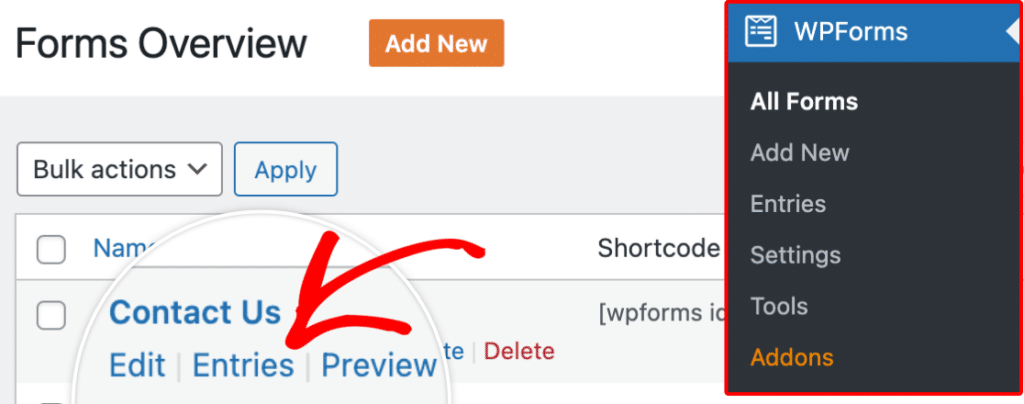
Per iniziare, dovrai andare su WPForms » Tutti i moduli nel menu di amministrazione di WordPress. Da lì, puoi passare il mouse sopra il titolo di un modulo e fare clic su Invii.
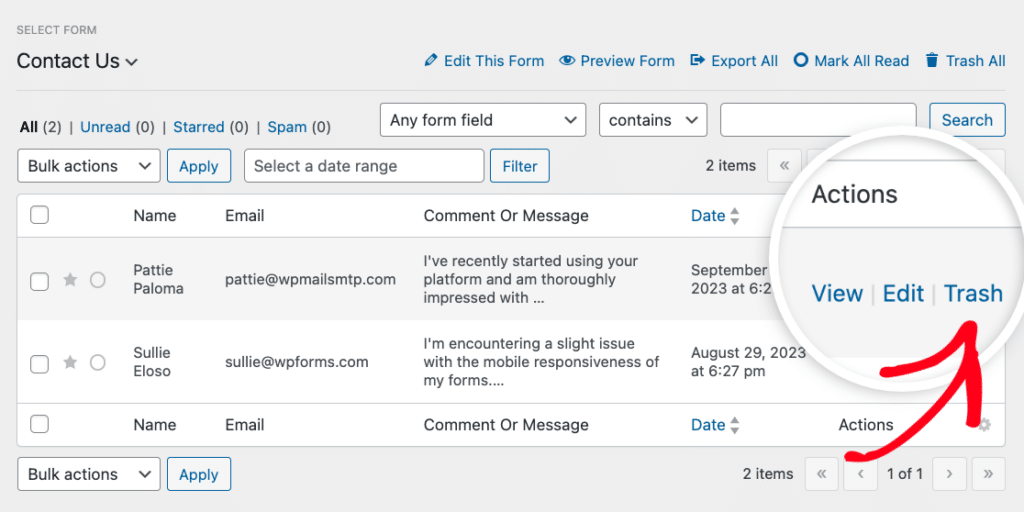
Dalla pagina Invii, puoi rimuovere gli invii dal tuo sito aggiungendoli al cestino. Per aggiungere un singolo invio al cestino, passa il mouse sopra l'invio e fai clic sull'opzione Cestino.
Aiuta anche ottenere il consenso nel momento in cui i dati arrivano. Aggiungere un campo di accordo GDPR ai tuoi moduli fornisce alle persone una casella di controllo chiara per accettare come vengono utilizzati i loro dati.
Se stai impostando tutto questo da zero, la nostra guida su come creare moduli conformi al GDPR copre consenso, privacy e gestione dei dati insieme.
FAQ sulla conservazione degli invii dei moduli e sulla conformità al GDPR
L'auto-eliminazione degli invii dei moduli e la conservazione dei dati di WordPress sollevano molte delle stesse domande. Ecco risposte rapide a quelle che sento più spesso.
Il GDPR richiede di eliminare gli invii dei moduli?
Il GDPR non stabilisce una scadenza, ma il suo principio di limitazione della conservazione afferma che non è possibile conservare dati personali più a lungo di quanto necessario per lo scopo per cui sono stati raccolti. Quindi, una volta che un invio di modulo ha svolto il suo scopo, conservarlo per sempre è difficile da giustificare. L'auto-eliminazione è il modo in cui si applica un periodo di conservazione che si può effettivamente giustificare.
Per quanto tempo è possibile conservare gli invii dei moduli secondo il GDPR?
Finché ne hai veramente bisogno, e non più. Non c'è un numero fisso nella legge. In pratica, molti siti conservano le richieste di supporto per 6-12 mesi, le iscrizioni alla newsletter finché qualcuno non si disiscrive e i lead di vendita per circa un anno dopo l'ultimo contatto. Scegli una finestra che puoi giustificare per ogni modulo e applicala in modo coerente.
È possibile eliminare automaticamente gli invii dei moduli su WPForms Lite?
È necessario un piano a pagamento (Basic o superiore) per la memorizzazione degli invii e l'opzione integrata Elimina invii automaticamente, e WPForms Elite per il componente aggiuntivo Entry Automation.
L'eliminazione automatica degli invii influenzerà le mie notifiche o integrazioni?
No. Le notifiche via email e le integrazioni, come l'invio di dati a un CRM o a un foglio di calcolo, vengono attivate nel momento in cui un modulo viene inviato. L'eliminazione successiva della voce memorizzata non annulla nulla di tutto ciò. L'unica cosa che cambia è che la voce esce dal tuo database WordPress.
Successivamente, Mantieni sicuri i dati del tuo modulo
Le vecchie voci sono solo una parte della protezione dei dati che i tuoi moduli raccolgono. L'altra parte è mantenere sicuri i dati che conservi mentre sono sul tuo sito.
La nostra guida completa alla sicurezza di WPForms spiega come bloccare i tuoi moduli, e l'aggiunta di una robusta protezione antispam impedisce che invii indesiderate intasino le voci che stai cercando di gestire in primo luogo.
Automatizza la pulizia delle tue voci con WPForms Elite 🙂
Pronto a creare il tuo modulo? Inizia oggi stesso con il plugin per la creazione di moduli WordPress più semplice. WPForms Pro include molti modelli gratuiti e offre una garanzia di rimborso di 14 giorni.
Se questo articolo ti è stato utile, seguici su Facebook e X (Twitter) per altri tutorial e guide gratuite su WordPress.





