


Résumé IA
Créer des formulaires sur un site WordPress est facile avec WPForms, mais que faire si votre public parle plusieurs langues ? C'est là qu'intervient la traduction assistée par IA !
En combinant WPForms avec la traduction IA, vous pouvez traduire vos formulaires rapidement et atteindre un public mondial, sans avoir besoin d'une équipe complète de traducteurs.
Dans ce guide, je vous expliquerai les bases de la configuration d'un formulaire traduit par IA dans WordPress avec WPForms via 2 méthodes différentes.
Utilisez la traduction IA avec WPForms ! :)
Comment traduire vos formulaires WordPress avec l'IA
Si vous souhaitez simplement traduire votre formulaire dans le constructeur de formulaires, vous pouvez vous fier à la fonctionnalité disponible avec le chatbot IA de WPForms.
D'un autre côté, si vous souhaitez créer un site multilingue avec plusieurs traductions de formulaires, Universally pourrait mieux vous convenir.
Universally est un plugin de traduction basé sur l'IA qui traduit automatiquement l'intégralité de votre site WordPress, et il fonctionne parfaitement avec WPForms. Plongeons dans les étapes pour les deux méthodes :
Méthode n°1 : Utiliser l'IA de WPForms pour traduire vos formulaires
WPForms est le meilleur plugin de création de formulaires pour WordPress et il est doté d'une tonne de fonctionnalités, d'extensions et d'intégrations pour rendre la création de vos formulaires incroyablement facile.
Étape 1 : Mettre à niveau vers un plan WPForms payant
Parmi les nombreuses fonctionnalités disponibles, l'assistant IA de WPForms est disponible pour tous les clients payants – Basic, Plus, Pro et Elite.

Donc, si vous utilisez la version WPForms Lite, la première étape que vous devez suivre est de passer à un plan payant afin d'accéder à notre chatbot IA.
Passez à WPForms Pro maintenant ! 🙂
Étape 2 : Créez votre formulaire WordPress avec l'IA
Une fois que vous avez mis à niveau vers un plan payant, rendez-vous simplement sur l'écran de création de formulaires. Depuis votre tableau de bord WordPress, cliquez sur WPForms, puis sur le bouton Ajouter.

Sur l'écran suivant, entrez le nom de votre formulaire, survolez l'option Générer avec l'IA, puis cliquez sur le bouton Générer le formulaire.

Cela vous redirigera vers l'écran de création de formulaires IA. Décrivez le formulaire que vous souhaitez créer ou utilisez l'un des exemples d'invites ci-dessous pour commencer.
Aux fins de ce tutoriel, je vais simplement demander au chatbot IA de créer un formulaire de contact simple pour moi en décrivant le formulaire et les champs dont j'aurai besoin.
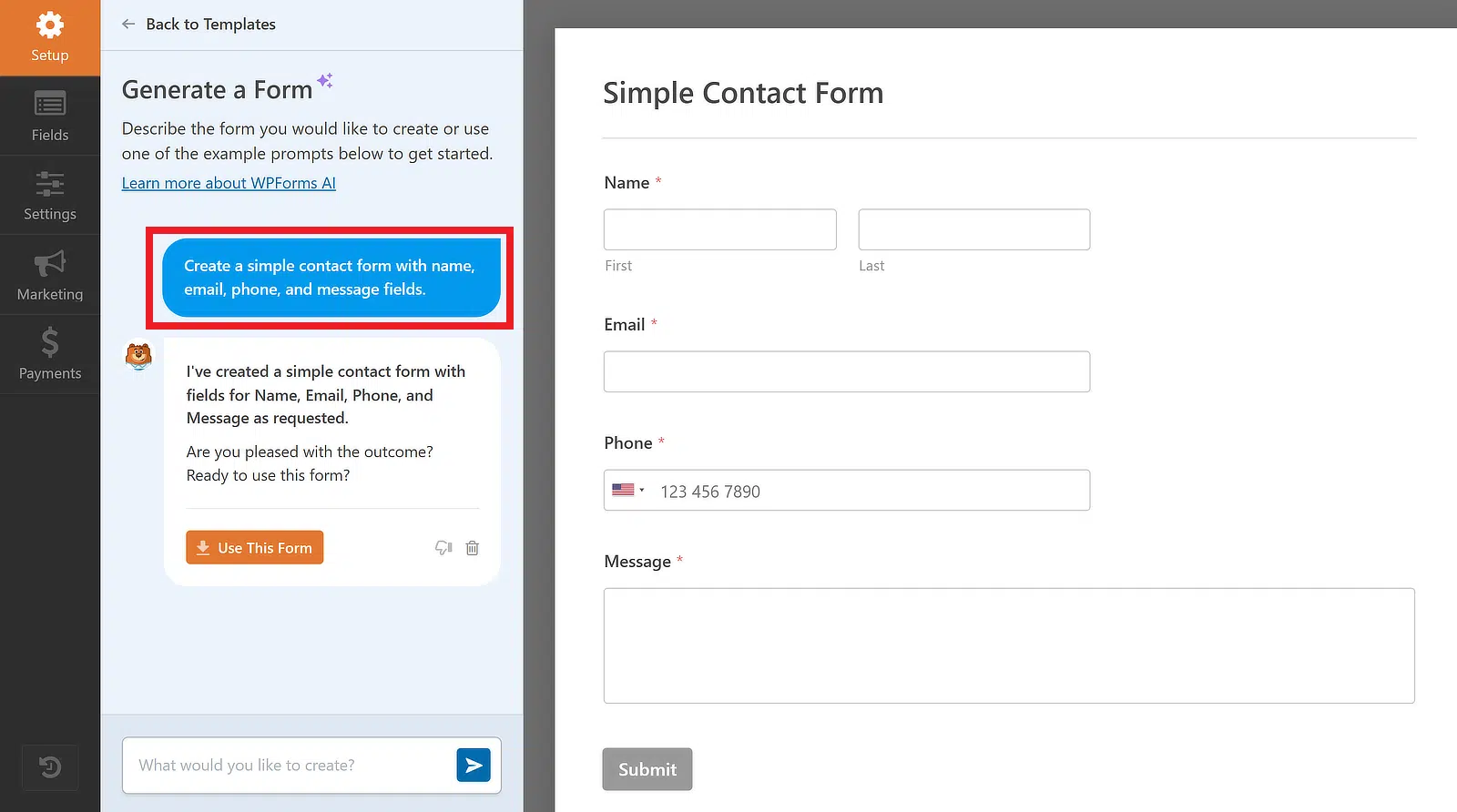
L'IA de WPForms créera le formulaire comme demandé. À ce stade, n'hésitez pas à interagir avec le chatbot pour modifier le formulaire ou passer à l'étape suivante pour le traduire.
Étape 3 : Traduisez votre formulaire WordPress avec l'IA
Une fois que vous êtes satisfait du formulaire créé par l'IA de WPForms, vous pouvez entrer une invite pour traduire l'ensemble du formulaire dans la langue de votre choix.
Par exemple, si je veux traduire le formulaire de contact de mon exemple en espagnol, j'entrerai une invite simple comme « Veuillez traduire ce formulaire en espagnol. »

Comme vous pouvez le voir dans l'image ci-dessus, le formulaire a été traduit avec succès en espagnol. Si vous êtes satisfait du résultat, cliquez simplement sur le bouton Utiliser ce formulaire.

Vous serez maintenant redirigé vers l'écran de création de formulaires, où vous pourrez ajouter, supprimer ou modifier l'ordre des champs et apporter toute autre personnalisation à votre formulaire.
Gardez à l'esprit que lorsque vous traduisez un formulaire avec le chatbot IA de WPForms, vos notifications et messages de confirmation seront également traduits.

Maintenant, tout ce que vous avez à faire pour commencer à accepter des entrées pour votre formulaire traduit est de le tester pour voir si tout fonctionne parfaitement et ensuite de le publier.
Méthode n°2 : Utiliser le plugin Universally pour traduire vos formulaires
La méthode ci-dessus est le moyen le plus rapide de traduire vos formulaires. Mais si vous avez besoin de traduire l'intégralité de votre site Web, vous aurez besoin d'un plugin de traduction et de langues dédié comme Universally.
Avec Universally, vous pouvez traduire :
- Formulaires
- Pages
- Articles
- Menus
- Texte du thème
- Et plus encore…
Universally utilise l'IA pour gérer les traductions automatiquement. Si vous préférez avoir plus de contrôle sur vos traductions, WPML mérite d'être considéré. Il prend en charge la traduction manuelle et la traduction par IA, vous pouvez donc examiner et modifier chacune d'elles vous-même.
Étape 1 : Installer les plugins suivants
Pour traduire WPForms avec Universally, installez et activez les plugins suivants :
Une fois que vous avez installé les plugins ci-dessus, assurez-vous d'avoir créé un formulaire sur votre site WordPress. WPForms offre une vaste liste de plus de 2 100 modèles de formulaires WordPress pour lancer le processus de création de formulaire.
Étape 2 : Configurer Universally sur votre site WordPress
Pour configurer Universally, rendez-vous sur le site Web d'Universally et créez un compte. Une fois inscrit, vous arriverez sur votre tableau de bord Universally, où vous gérez vos projets et vos traductions.
Depuis le tableau de bord, cliquez sur le bouton + Ajouter un projet pour créer votre premier projet.

Ensuite, un court formulaire apparaîtra vous demandant d'entrer le domaine de votre site, de donner un nom à votre projet et de sélectionner la langue dans laquelle votre contenu est actuellement rédigé.
Vous devrez également choisir WordPress comme plateforme. Lorsque tout semble correct, cliquez sur le bouton Suivant.

Une fois votre projet créé, vous arriverez sur un écran de configuration où vous pourrez tout connecter à WordPress.
Tout d'abord, cliquez sur le bouton Installer le plugin. Une nouvelle fenêtre s'ouvrira maintenant, où vous cliquerez simplement sur Installer puis sur Activer pour ajouter le plugin Universally à votre site WordPress.

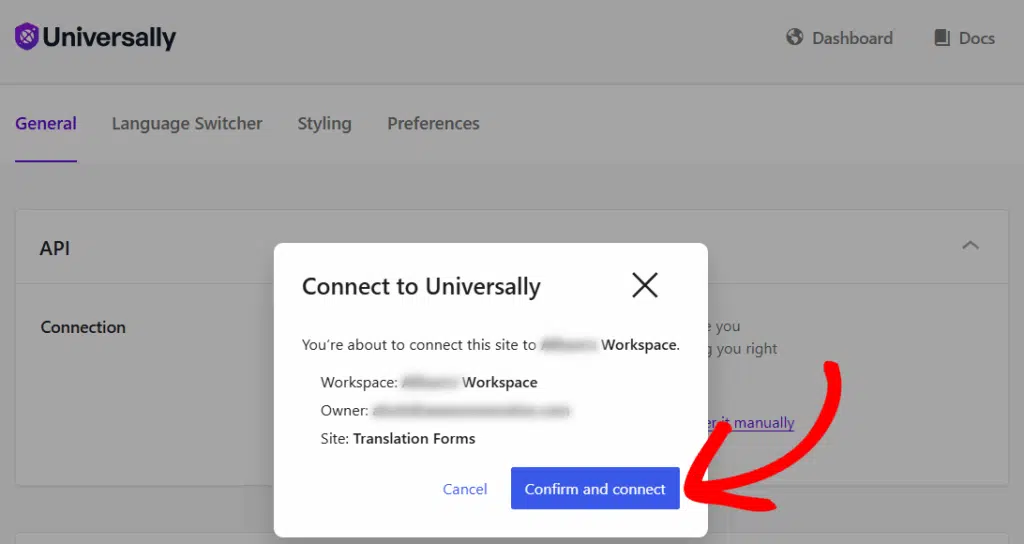
Ensuite, cliquez sur Activer pour connecter votre clé API. Une autre nouvelle fenêtre s'ouvrira et liera automatiquement votre site à Universally à l'aide de la clé API.
Cliquez simplement sur le bouton Confirmer et connecter, et la fenêtre se fermera d'elle-même.
Étape 3 : Traduire WPForms avec Universally
Une fois votre site connecté, vous pouvez maintenant cliquer sur le bouton Ajouter des langues sur l'écran de configuration.

Cela vous mènera à une nouvelle page et ouvrira une autre fenêtre contextuelle où vous pourrez choisir la langue dans laquelle vous souhaitez traduire votre site et vos formulaires.
Universally prend en charge plus de 110 langues. Sélectionnez simplement la langue souhaitée dans la liste déroulante intitulée Langue, vous pouvez en ajouter autant que votre plan Universally le permet.
Pour ce tutoriel, je vais choisir l'espagnol.

Si la langue que vous avez sélectionnée a des variantes régionales, vous serez également invité à choisir une région. L'espagnol, par exemple, a des variantes pour l'Espagne, le Mexique, l'Argentine, et plus encore. Choisissez simplement celle qui correspond le mieux à votre public cible.
Après cela, vous pouvez également choisir un format d'URL pour cette langue. Il existe trois options :
- Code langue utilise le code langue standard comme préfixe d'URL (par exemple, /es/ pour l'espagnol). C'est le choix le plus simple et il fonctionne bien si vous ciblez un large public sans différenciation par région.
- Code région inclut la région spécifique dans l'URL (par exemple, /ar/ pour l'espagnol d'Argentine). Ceci est utile si vous avez ajouté plusieurs variantes régionales de la même langue et que chacune doit avoir sa propre URL distincte.
- Personnalisé vous permet de définir votre propre préfixe d'URL, ce qui vous donne un contrôle total si vous préférez quelque chose de plus spécifique à votre marque ou à votre public.
Une fois vos sélections effectuées, cliquez sur Ajouter une langue pour enregistrer vos choix.
Une fois cela fait, Universally commencera immédiatement à traduire l'intégralité de votre site, y compris tous les formulaires WPForms que vous avez publiés.
Pour vérifier les résultats de la traduction, vous pouvez visiter votre site Web avec le préfixe de langue dans l'URL. Par exemple, votresite.com/es/ pour l'espagnol ou votresite.com/fr/ pour le français.
Universally ajoute également automatiquement un bouton de sélecteur de langue dans le coin inférieur droit de votre site Web. Cliquez simplement dessus, sélectionnez la nouvelle langue, et Universally traduira la page.

C'est tout ce qu'il faut. Vos formulaires, et l'intégralité de votre site Web, apparaîtront désormais dans la langue traduite chaque fois qu'un visiteur basculera vers celle-ci sur votre site.
FAQ – Comment utiliser la traduction par IA avec WPForms
La traduction des formulaires avec l'IA est un sujet d'intérêt populaire parmi nos lecteurs. Voici les réponses à quelques questions courantes à ce sujet :
Comment traduire WPForms avec Universally ?
Pour traduire WPForms avec Universally, installez le plugin Universally sur votre site WordPress et connectez-le à votre compte Universally. Ensuite, cliquez sur le bouton « Ajouter des langues » dans votre tableau de bord Universally et sélectionnez vos langues cibles.
Universally traduira automatiquement l'intégralité de votre site, y compris tous les formulaires WPForms que vous avez publiés, sans configuration supplémentaire.
Pouvez-vous utiliser l'IA pour traduire ?
Oui, l'IA peut être utilisée pour la traduction. Des outils comme WPForms sont équipés de la technologie d'IA générative pour traduire facilement des formulaires entiers dans différentes langues.
Vous pouvez également utiliser un plugin de traduction dédié comme Universally, qui utilise l'IA pour traduire automatiquement l'intégralité de votre site WordPress dans plus de 110 langues.
Comment traduire un formulaire dans WordPress ?
Pour traduire un formulaire dans WordPress, utilisez un plugin de traduction dédié comme Universally.
Après vous être inscrit à un compte Universally et avoir installé le plugin sur votre site WordPress, sélectionnez simplement les langues dans lesquelles vous souhaitez que votre site soit traduit.
Universally traduit automatiquement tous les formulaires que vous avez créés, ainsi que l'intégralité de votre site Web. Il n'est pas nécessaire de configurer chaque formulaire individuellement.
Ensuite, explorez ces articles connexes sur l'IA
C'est tout ! Nous espérons que cette liste vous a aidé à comprendre comment utiliser la traduction IA avec WPForms. Pour en savoir plus sur l'utilisation de l'IA et des plugins WordPress associés pour différentes tâches, cliquez ici :





