


Résumé IA
Lorsqu'un utilisateur remplit un formulaire sur votre site, comment déterminez-vous ce qui l'y a réellement conduit ? La réponse à cette question pourrait vous aider à acquérir plus de prospects et de soumissions de formulaires.
Il est donc important de comprendre quelles pages quelqu'un lit avant de soumettre. Heureusement pour vous, WPForms peut enregistrer le parcours complet menant aux soumissions de formulaires.
Dans ce guide, je vais vous expliquer comment l'activer et comment interpréter ce qu'il vous donne, ainsi que comment mesurer les analyses de vos formulaires pour améliorer les conversions.
Suivez le parcours de l'utilisateur avant la soumission du formulaire ! 😀
Comment suivre le parcours utilisateur avant la soumission du formulaire dans WordPress
Afin de voir quelles pages vos visiteurs consultent avant de soumettre votre formulaire, WPForms propose le Module complémentaire Parcours utilisateur.
Et lorsque vous souhaitez suivre le comportement de chacun une fois qu'il atteint le formulaire, vous disposez d'analyses avancées de formulaires.
Voici comment tout configurer dans WordPress. L'ensemble de la configuration prend moins de 5 minutes !
- Étape 1 : Installer le plugin WPForms Pro
- Étape 2 : Installer et activer l'addon Parcours Utilisateur
- Étape 3 : Trouver le parcours d'un visiteur dans vos entrées de formulaire
- Étape 4 : Envoyer chaque parcours directement dans votre boîte de réception
- Étape 5 : Associer les parcours à l'analyse de formulaire pour une image complète
Étape 1 : Installer le plugin WPForms Pro
WPForms est un constructeur de formulaires avancé par glisser-déposer pour WordPress qui est utilisé sur plus de 5 millions de sites, avec plus de 2 100 modèles de formulaires WordPress pour commencer, un constructeur de formulaires IA et des dizaines d’intégrations marketing/CRM.
Ce que j'aime le plus en utilisant WPForms ici, c'est le fait que le suivi se trouve dans le tableau de bord WordPress. Cela signifie que vous n'avez jamais à référencer un outil d'analyse séparé par rapport à un horodatage, en essayant de déterminer quelle session appartient à quel prospect.
Pour ce tutoriel, j'utiliserai le module complémentaire Parcours utilisateur, qui nécessite une licence Pro ou supérieure et vous donne également accès à des analyses avancées de formulaires avec suivi au niveau des champs et la possibilité de définir un objectif de conversion !

Pour commencer, achetez la licence Pro. Installez ensuite WPForms sur votre site Web. Si vous avez besoin d'aide, suivez ces instructions sur comment ajouter un plugin à WordPress.
Passez à WPForms Pro maintenant ! 🙂
Étape 2 : Installer et activer l'addon Parcours Utilisateur
Les données de parcours proviennent d'un module complémentaire plutôt que du plugin principal, donc rien n'est enregistré tant que vous ne l'activez pas. L'activation elle-même prend environ vingt secondes.
Dans votre tableau de bord WordPress, allez dans WPForms » Modules complémentaires. Tapez parcours utilisateur dans la boîte de recherche du module complémentaire pour faire apparaître la carte en haut de la liste.

Cliquez sur Installer le module complémentaire sur la carte Parcours utilisateur et WPForms le téléchargera et l'activera pour vous, la carte passant à Modules complémentaires activés avec son interrupteur indiquant Activé.
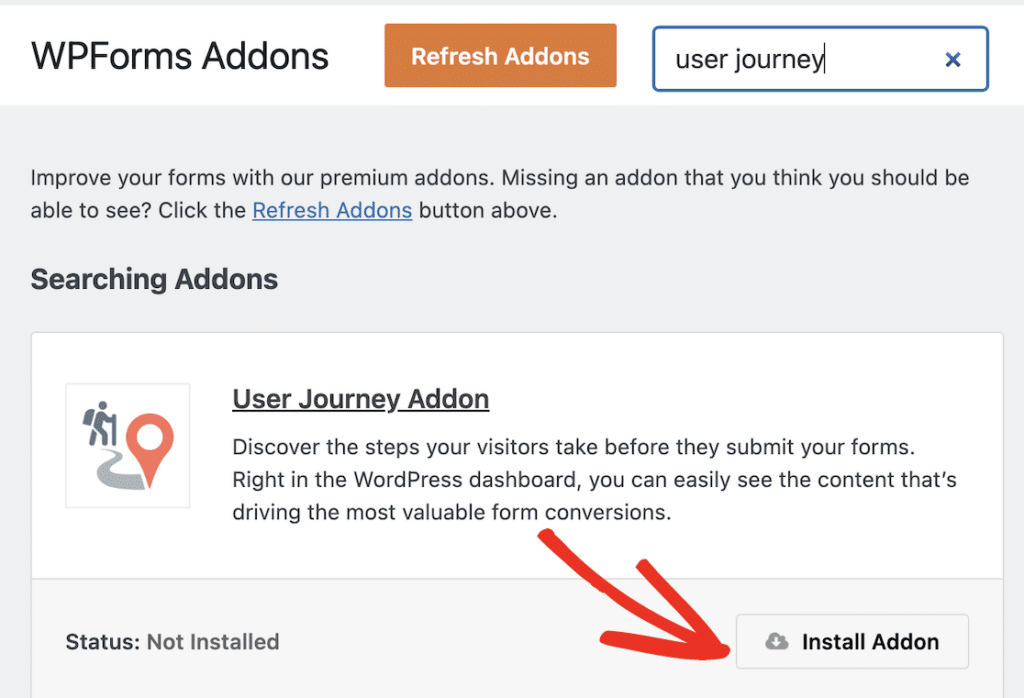
C'est toute la configuration, sans code de suivi à coller dans votre thème et sans compte externe à connecter. Le module complémentaire lit les vues de page directement sur votre propre site.
Gardez à l'esprit cependant que WPForms ne peut pas reconstruire les visites qu'il n'a jamais observées, donc toute entrée que vous avez collectée avant d'activer le module complémentaire affichera une boîte de parcours vide.
Étape 3 : Trouvez le parcours d'un visiteur dans vos entrées de formulaire
Une fois le module complémentaire activé et votre formulaire collectant des entrées, toutes les futures soumissions de formulaires incluront les informations du Parcours utilisateur dans les détails de l'entrée.
Pour voir ces informations, naviguez vers WPForms » Entrées, puis cliquez sur le nom de votre formulaire.
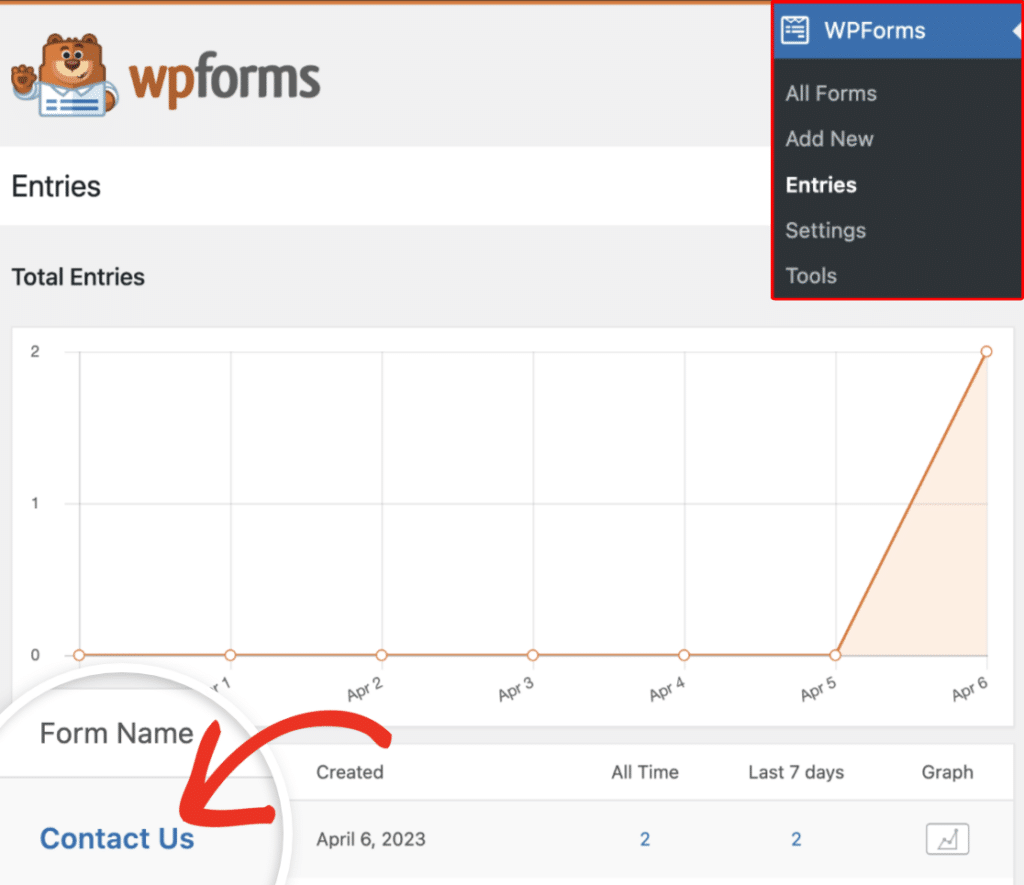
Cela vous mènera à la page des entrées pour ce formulaire spécifique, où vous pouvez simplement cliquer sur le bouton Voir devant une entrée quelconque pour ouvrir les détails de la soumission de ce formulaire.
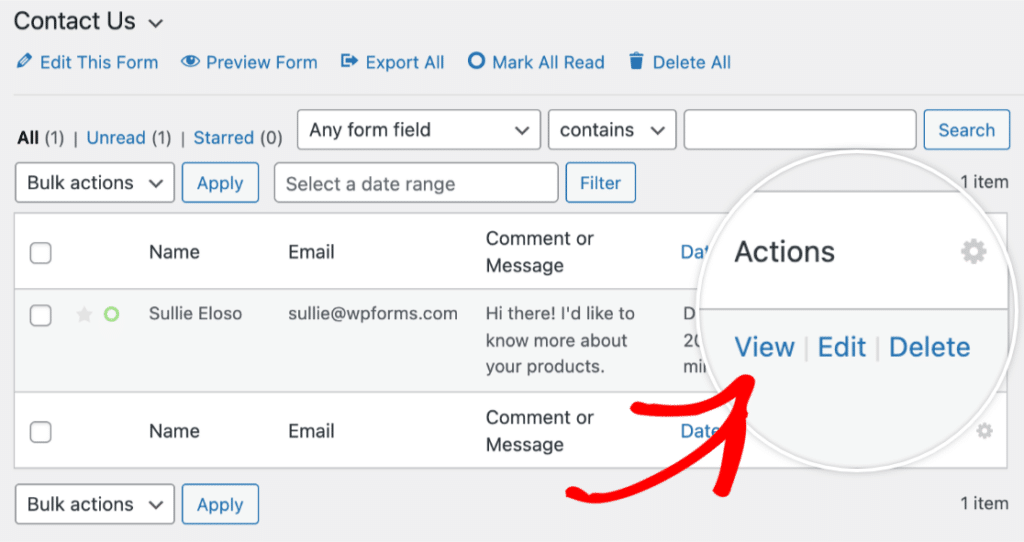
Après avoir ouvert les détails complets de votre entrée, faites défiler vers le bas pour trouver la section intitulée Parcours utilisateur. Chaque ligne de ce tableau contient trois informations :
- Heure : Quand cette visite a eu lieu.
- Titre et chemin de la page : Quelle page ils ont consultée, listée dans l'ordre où ils l'ont consultée.
- Durée : Combien de temps ils sont restés avant de passer à autre chose.
Gardez à l'esprit que la source de référence est enregistrée une fois par parcours et non par ligne, alors assurez-vous de lire les lignes de haut en bas pour obtenir un récit.

Toute visite comportant des paramètres de requête affiche également une icône Info à côté. N'oubliez pas de cliquer dessus pour voir ce que WPForms a enregistré pour cette page.
Les balises de campagne comme utm_source apparaissent ici, ainsi que les termes de recherche que quelqu'un a tapés sur votre site. Pour un aperçu complet de cet aspect des données, nous avons un guide séparé sur la façon de suivre une source de prospects dans WordPress.

Il est important de se rappeler que toutes les parties ne ressemblent pas aux exemples que j'ai partagés ci-dessus. Il est souvent possible qu'un visiteur ait atterri sur la page du formulaire et l'ait soumis sans rien lire d'autre.

Selon le type de parcours utilisateur que vous voyez par prospect, vous devrez travailler sur un type de suivi différent. Par exemple, un long parcours signifie que la personne a déjà vos coordonnées et souhaite des détails spécifiques.
Pendant ce temps, un parcours qui ne montre qu'une seule visite de page puis une soumission signifie généralement qu'ils veulent un rappel et n'ont pas beaucoup lu.
Étape 4 : Envoyer chaque parcours directement dans votre boîte de réception
Pour lire un parcours, il vous suffit de suivre les trois procédures énumérées ci-dessus. Celle-ci est facultative, mais elle est utile lorsque quelqu'un d'autre que vous gère les prospects.
Vous pouvez ouvrir les entrées une par une, bien que vous n'en obteniez que quelques-unes par jour. Une fois le volume augmenté, il est plus facile d'inclure le parcours directement dans l'e-mail de notification.
WPForms propose une balise intelligente conçue spécifiquement à cet effet, et son ajout à votre modèle de notification permet de transmettre le parcours aux côtés du prospect.
Dans le constructeur de formulaire, localisez vos paramètres de notification en naviguant vers Paramètres » Notifications. Si ce n'est pas déjà fait, activez les notifications par e-mail en réglant l'option Activer les notifications sur la position activée.
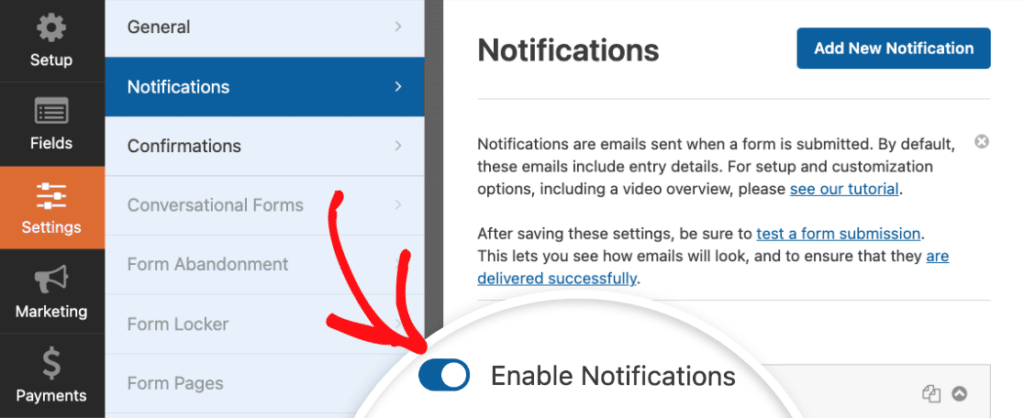
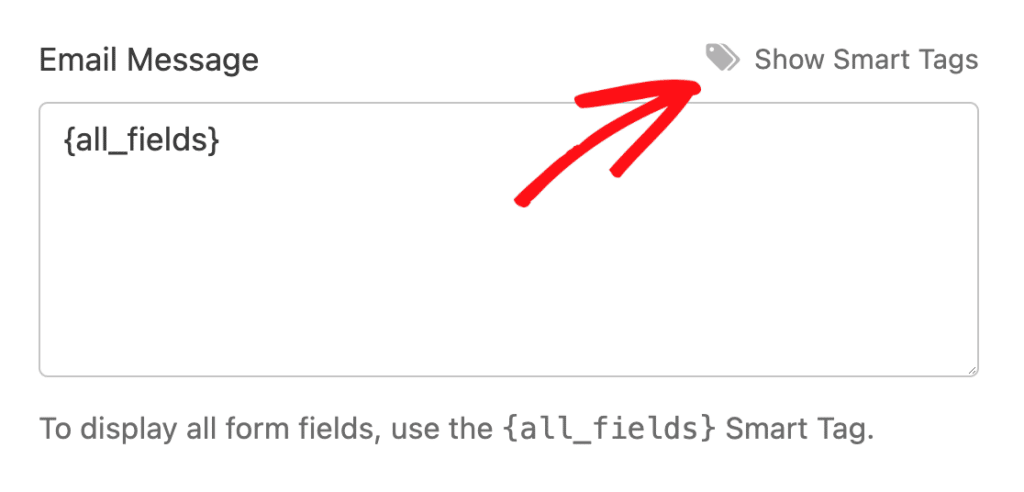
Cliquez sur le symbole de la balise intelligente à droite du champ Message de l'e-mail après avoir fait défiler jusqu'à celui-ci. La liste des balises intelligentes s'ouvre en conséquence.
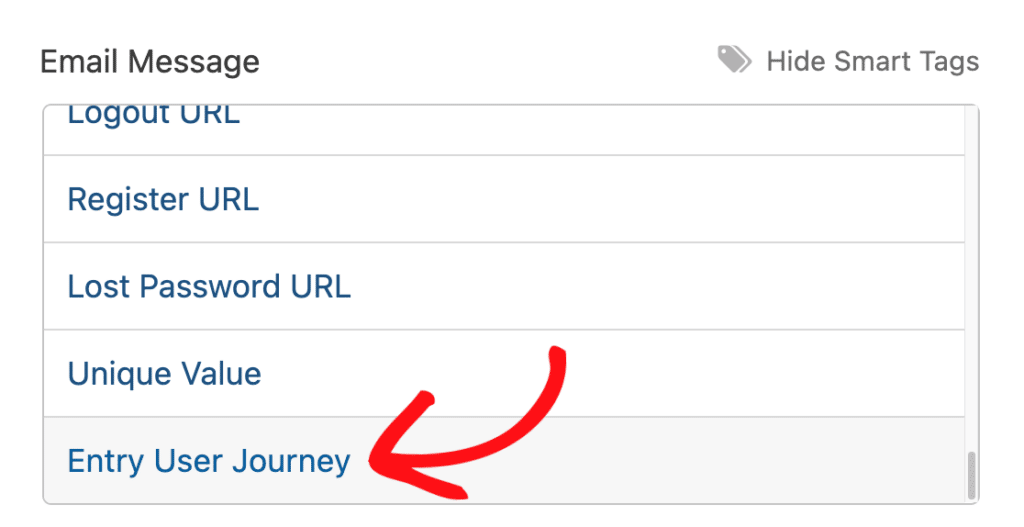
Choisissez Parcours utilisateur de l'entrée dans la liste et WPForms l'insère dans le message sous forme de puce de balise là où votre curseur se trouvait, et l'enregistre sous {entry_user_journey}.
Enregistrez le formulaire, et chaque notification à partir de ce moment arrive avec le chemin complet du visiteur présenté sous forme de tableau. Quiconque récupère le prospect n’a jamais besoin de se connecter à WordPress pour le voir.
Cette balise est l’une des nombreuses balises intelligentes que vous pouvez insérer dans une notification. Si vous n’avez pas encore configuré de notifications, notre guide sur la configuration des e-mails de notification couvre d’abord les bases.
Étape 5 : Associer les parcours à l'analyse de formulaire pour une image complète
Bien que cette étape soit également facultative, si votre formulaire fonctionne mal et que vous n’êtes pas sûr de la raison, je vous recommande de l’examiner.
Les parcours individuels montrent ce qu’une personne a fait, mais Form Analytics suit ce que tout le monde effectue sur le formulaire lui-même. Lire d’abord l’agrégat vous aide à décider quel parcours vaut la peine d’être ouvert.
Allez dans WPForms » Tous les formulaires dans votre tableau de bord. À côté de la colonne Entrées, vous trouverez Vues, Interactions et Conversion pour chaque formulaire de votre site.

Survolez un nom de formulaire et cliquez sur Analytics pour ouvrir sa page de rapport.

En haut de la page Form Analytics, il y a une carte pour chacune des cinq métriques principales :
- Vues : Nombre de fois où le formulaire est réellement apparu à l’écran de quelqu’un.
- Interactions : Nombre de fois où les visiteurs ont cliqué ou tapé dans un champ.
- Taux de conversion : Part des vues qui se sont terminées par une soumission.
- Abandons : Visiteurs qui ont commencé à remplir le formulaire et sont partis, comptés après une heure d’inactivité.
- Erreurs : Soumissions qui ont échoué à la validation, comme un champ obligatoire manquant.

Le tableau Champs du formulaire, qui apparaît sous les cartes, divise votre formulaire champ par champ. Pour localiser le champ où les gens s’attardent le plus longtemps, triez par temps moyen.

Sur la carte Taux de conversion, cliquez sur Définir un objectif pour spécifier un pourcentage cible. La carte compare ensuite votre taux en direct à l’objectif à l’aide d’une flèche vers le haut ou vers le bas.

Lorsque vous lisez les deux ensemble, chacun comble les lacunes laissées par l’autre.
Un taux de conversion en baisse avec un champ prenant trente secondes indique où se situe le problème, et les parcours des entrées qui ont été effectuées révèlent quelles pages font déjà leur travail.
Notre guide complet sur Form Analytics détaille chaque métrique, et il existe un tutoriel sur la façon d’utiliser WPForms Analytics pour améliorer vos formulaires une fois que vous savez ce que vous lisez.
FAQ sur le suivi du parcours utilisateur avant la soumission du formulaire
Quelques questions reviennent sans cesse sur le suivi des pages consultées par les visiteurs avant qu’ils ne soumettent un formulaire, principalement sur ce que couvrent les données et d’où elles proviennent. Voici les réponses aux plus courantes.
Le module Parcours utilisateur fonctionne-t-il sur les entrées que j'ai déjà collectées ?
L’enregistrement commence lorsque vous l’activez, donc les entrées arrivées plus tôt afficheront une section Parcours utilisateur vide, et il n’y a aucun moyen de remplir les visites passées car ces vues de page n’ont jamais été stockées quelque part.
Si vos entrées semblent vides juste après l’installation, vérifiez la date de soumission avant de supposer que quelque chose est cassé.
Pourquoi la source de référencement est-elle vide dans certains parcours ?
Lorsqu'un visiteur arrive d'un site utilisant HTTP simple vers votre site HTTPS, les navigateurs suppriment le référent en cours de route, il n'y a donc rien que WPForms puisse enregistrer.
Les paramètres de confidentialité, les VPN et les extensions de navigateur suppriment également toutes les données de référent, et le trafic direct comme une URL tapée ou un lien d'un client de messagerie n'a souvent aucun référent à envoyer en premier lieu.
Puis-je suivre le parcours client sans Google Analytics ?
Oui, et cette indépendance vis-à-vis de Google Analytics est en grande partie la raison d'être du module complémentaire. Le suivi du parcours s'exécute entièrement à l'intérieur de WordPress, vous n'avez donc aucune propriété à configurer et aucune attente pour que les données s'affichent dans un tableau de bord externe.
Il maintient également les données en tant que données de première partie, car tout est écrit dans votre propre base de données WordPress au lieu d'être envoyé à un service tiers.
Le suivi du parcours fonctionne-t-il toujours si quelqu'un abandonne le formulaire ?
Oui, à condition que vous exécutiez également le module complémentaire Abandon de formulaire sur ce formulaire. Les entrées abandonnées récupèrent les données du parcours de la même manière que les entrées complétées.
Cette combinaison vaut la peine d'être configurée, car elle vous montre les pages que les gens ont lues avant de décider de ne pas soumettre. Ces chemins indiquent souvent la page exacte où l'intérêt diminue.
En quoi le Parcours utilisateur diffère-t-il de l'Analyse de formulaire ?
Le parcours utilisateur montre le chemin d'un visiteur sur votre site avant une seule soumission. L'analyse des formulaires compte les vues, les interactions, les conversions, les abandons et les erreurs de tous ceux qui ont atteint le formulaire.
En pratique, vous les lisez ensemble, en commençant par l'agrégat. L'analyse vous indique qu'un formulaire a un problème, et les parcours individuels vous montrent quelles pages les personnes qui ont converti ont réellement lues.
Quelle licence WPForms ai-je besoin pour le suivi du parcours utilisateur ?
Le module complémentaire Parcours utilisateur nécessite une licence Pro ou supérieure. L'analyse des formulaires est disponible avec WPForms pour tous, bien que Lite, Basic et Plus. Les utilisateurs voient les comptes de vues de formulaires sur la page Tous les formulaires uniquement. La page d'analyse complète, le suivi champ par champ, les objectifs de conversion, les exportations et les informations IA se trouvent tous dans Pro ou supérieur.
Ensuite, transformez ces parcours en pages à plus forte conversion
Une fois que vous pouvez voir quelles pages vos meilleurs prospects ont lues avant de convertir, le travail de suivi porte sur ces pages. Notre guide sur l'optimisation de la conversion des formulaires couvre les changements qui valent la peine d'être testés en premier, du nombre de champs à la copie du bouton.
Vous pouvez également ajouter plus de contexte à chaque entrée pendant que vous y êtes, car le module complémentaire Géolocalisation enregistre d'où vos visiteurs soumettent, ce qui s'associe bien à savoir ce qu'ils ont lu.
Commencez à suivre les parcours de vos visiteurs ! 🙂
Prêt à créer votre formulaire ? Commencez dès aujourd'hui avec le plugin de création de formulaires WordPress le plus simple. WPForms Pro inclut de nombreux modèles gratuits et offre une garantie de remboursement de 14 jours.
Si cet article vous a aidé, suivez-nous sur Facebook et X (Twitter) pour plus de tutoriels et de guides WordPress gratuits.





