


Résumé IA
Vous souhaitez modifier et personnaliser votre page de contact WordPress ? La modification de votre page de contact est une autre façon de personnaliser une page Web pour mieux refléter le contenu de votre site Web.
Souvent, votre site WordPress inclura déjà une page de contact, mais celle-ci nécessitera généralement quelques modifications pour répondre à vos besoins.
Mais avec WPForms, la modification de votre page de contact est simple. Et nous allons vous montrer comment faire !
Créez votre formulaire de contact maintenant
Pourquoi modifier une page de contact existante dans WordPress ?
Si vous utilisez un thème WordPress sur votre site Web, vous avez probablement déjà une page de contact pré-construite. De nombreuses options de thème incluent du contenu de démonstration qui est importé sur votre site, afin que votre site Web puisse ressembler étroitement à la démonstration du thème.
Ainsi, des pages, des articles et d'autres contenus exemples peuvent apparaître dans votre tableau de bord WordPress après l'activation de votre thème. Vous pourriez décider, cependant, que vous devez modifier et changer ce contenu pour mieux compléter votre site Web.
Mais qu'en est-il de la page de contact ? Il y a probablement une sorte de formulaire sur la page, ce qui est important pour permettre aux visiteurs de votre site Web de vous contacter.
Heureusement, il est incroyablement facile de modifier votre page de contact à votre goût, tout en utilisant un formulaire sécurisé et fiable pour collecter des informations sur cette page.
Dans cet article, nous vous montrerons quoi faire avec la page de contact pré-construite qui accompagne votre thème, et comment créer la page de contact que vous désirez vraiment.
Comment modifier la page de contact dans WordPress
Suivez ces étapes simples pour modifier votre propre page de contact dans WordPress.
1. Supprimer les formulaires de la page de contact actuelle
Comme nous l'avons mentionné, vous avez peut-être déjà une page de contact enregistrée dans votre tableau de bord WordPress.
Accédez à vos Pages et sélectionnez la page de contact actuellement utilisée sur votre site pour la modifier.
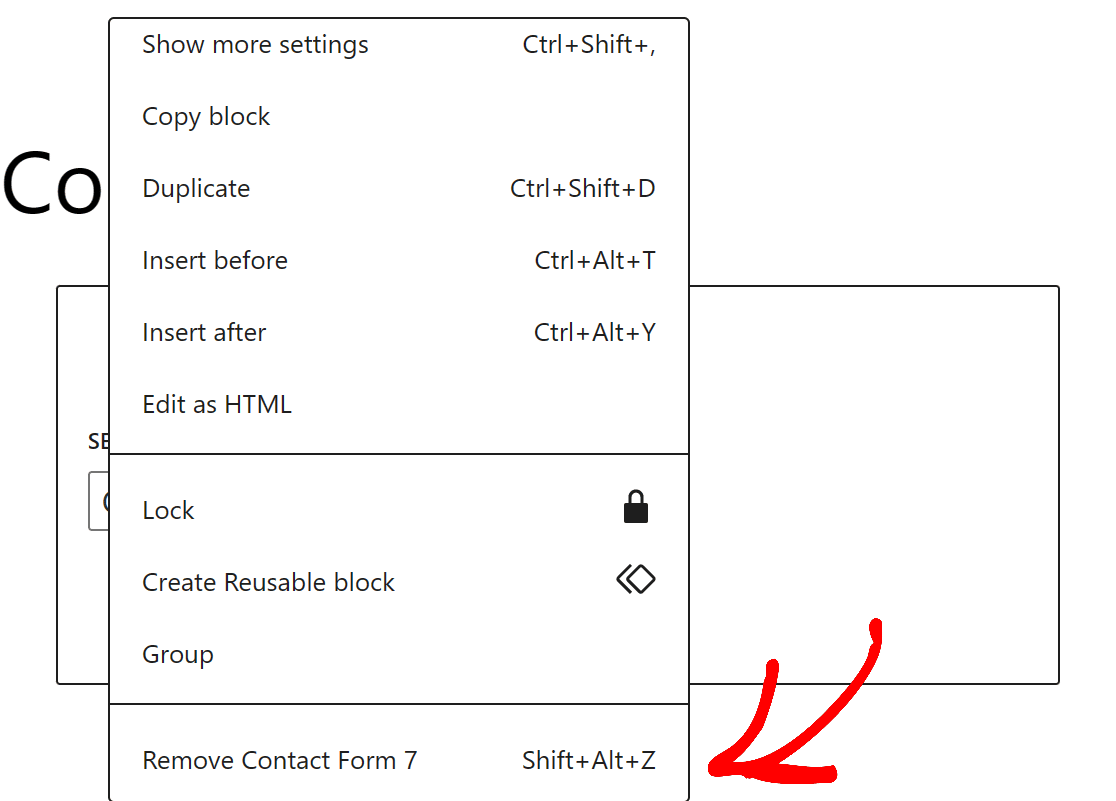
Ensuite, vous devrez supprimer tous les formulaires qui s'y trouvent déjà.
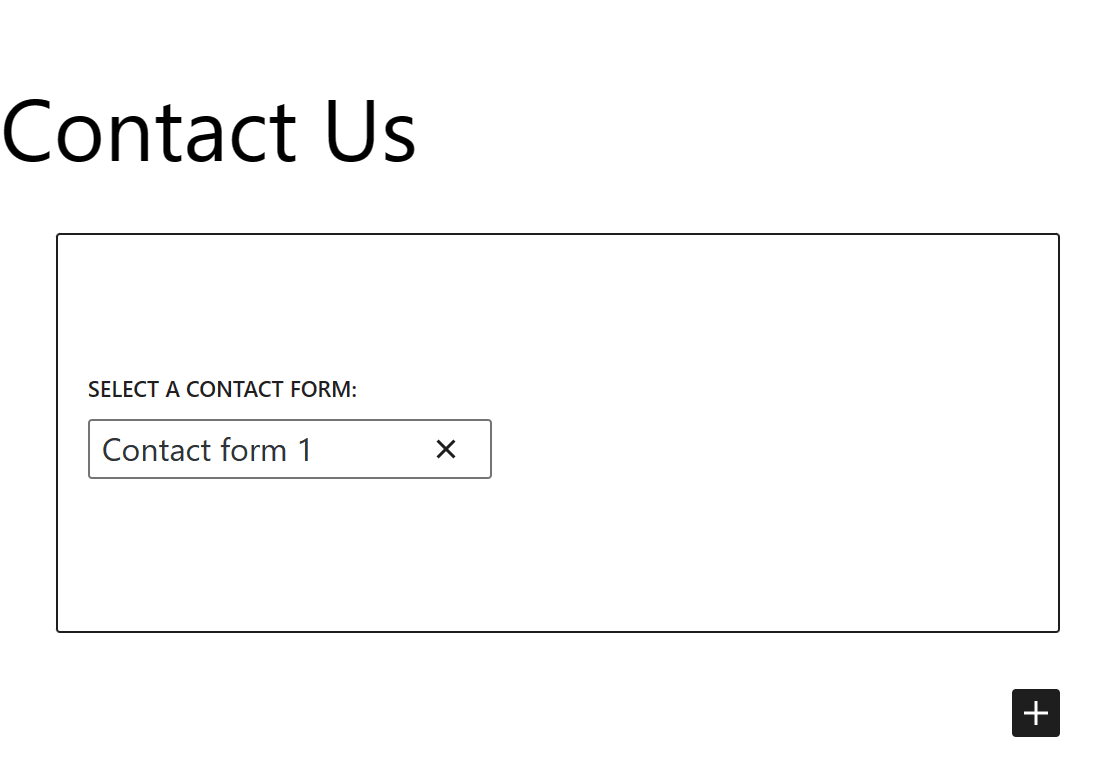
Supprimez simplement ce formulaire de la page.
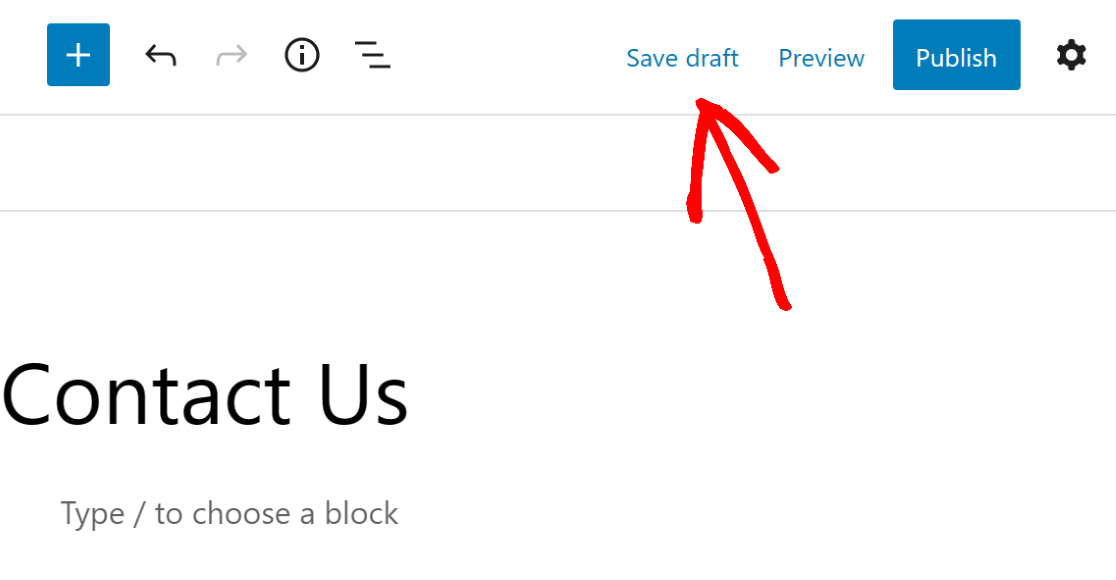
Vous partez maintenant d'une page vierge et pouvez ajouter un formulaire personnalisable à votre page de contact.
Assurez-vous de Sauvegarder votre page de contact pour l'utiliser plus tard.
2. Installer WPForms
Ensuite, vous aurez besoin d'un nouveau formulaire à placer sur votre page de contact déjà existante.
Puisque vous voulez un formulaire hautement personnalisable et modifiable pour coordonner avec votre site Web, vous devez en obtenir un de WPForms.
WPForms est un plugin constructeur de formulaires facile à utiliser par glisser-déposer, et rendra la modification de votre page de contact un jeu d'enfant.

Alors, d'abord, Installez et Activez le plugin WPForms.
Vous pouvez télécharger le plugin depuis notre site Web ici sur WPForms, ou vous pouvez l'ajouter en tant que plugin depuis votre tableau de bord WordPress.
Pour obtenir de l'aide supplémentaire sur l'installation de plugins WordPress, voici un guide étape par étape pour les débutants.
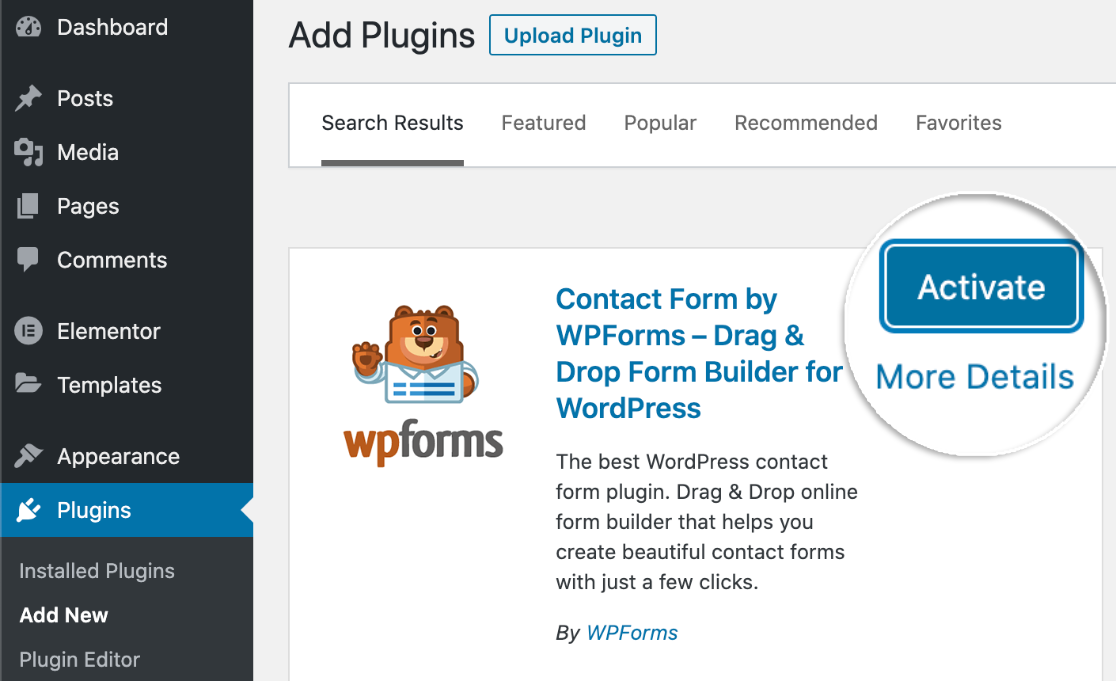
Gardez à l'esprit que l'obtention du plugin depuis votre tableau de bord WordPress vous permettra de commencer avec WPForms Lite. Cette version du plugin est idéale pour créer des formulaires de contact, mais si vous souhaitez accéder à plus de fonctionnalités, vous devrez passer à la version supérieure.
Nous vous suggérons d'acheter WPForms Pro afin de bénéficier de toutes les fonctionnalités et extensions que vous désirez. Pour en savoir plus sur les types d'extensions proposées par WPForms, consultez notre documentation.
3. Sélectionner un modèle de formulaire de contact
Avec WPForms installé et activé sur votre site WordPress, vous avez désormais accès à une sélection de formulaires préconçus pour vous sous forme de modèles.
Accédez à l'onglet WPForms dans votre tableau de bord et allez dans Modèles de formulaires pour obtenir l'un de ces modèles.
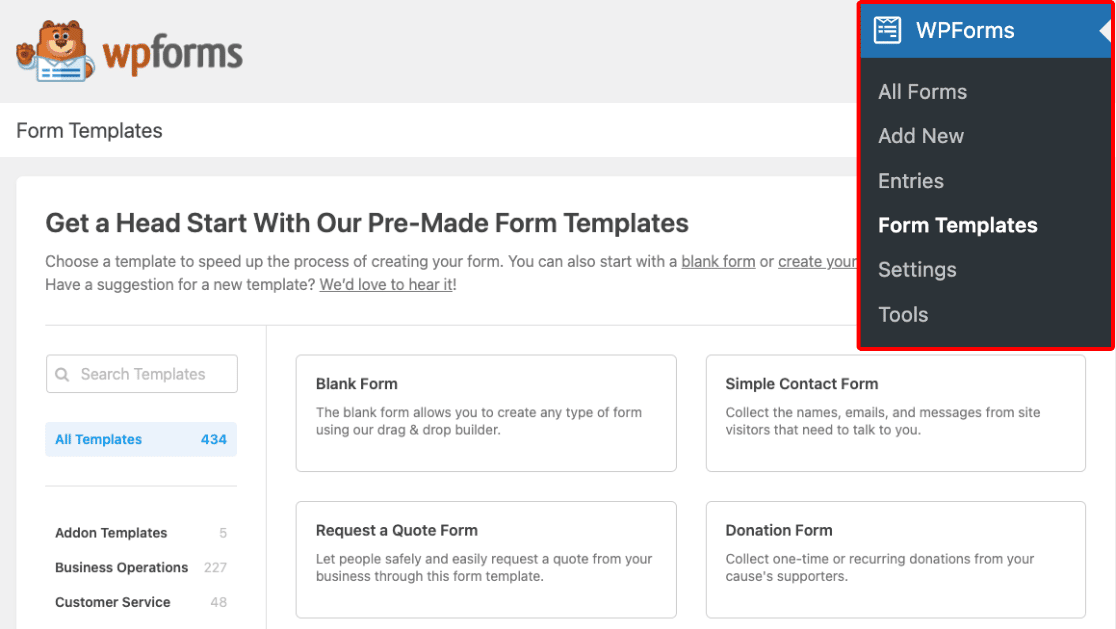
Et gardez à l'esprit qu'avec une licence WPForms améliorée, telle que le très populaire Plan Pro, vous avez accès à des centaines de modèles de la Bibliothèque, ainsi qu'à d'autres fonctionnalités supplémentaires.
Puisque vous modifiez la page de contact de votre site WordPress, sélectionnez le modèle Formulaire de contact simple à partir de cet écran.
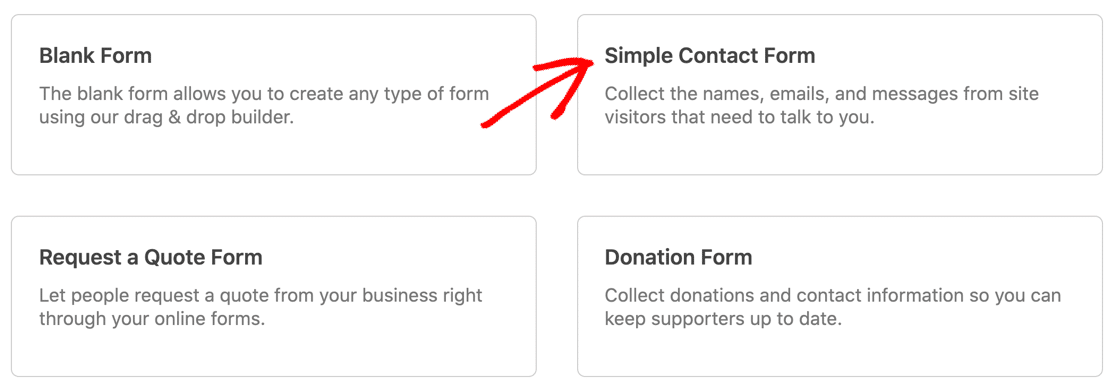
Vous pouvez maintenant modifier et personnaliser ce modèle de formulaire grâce à notre générateur de formulaires facile à utiliser, que vous trouverez à l'étape suivante.
4. Personnaliser votre formulaire de contact
Une fois que vous avez sélectionné un modèle, vous êtes dirigé vers la page de création de formulaires par glisser-déposer.

Nous utilisons le terme « glisser-déposer » pour décrire le générateur de formulaires car c'est tout ce qu'il faut pour créer et modifier votre formulaire.
Vous cliquez simplement sur un champ du groupe situé sur le côté gauche de l'écran, vous le faites glisser vers votre formulaire, et vous le déposez là où vous le souhaitez.
Par exemple, vous pourriez vouloir ajouter un champ Choix multiples à votre formulaire de contact pour que vos utilisateurs choisissent parmi une sélection de raisons de contact.
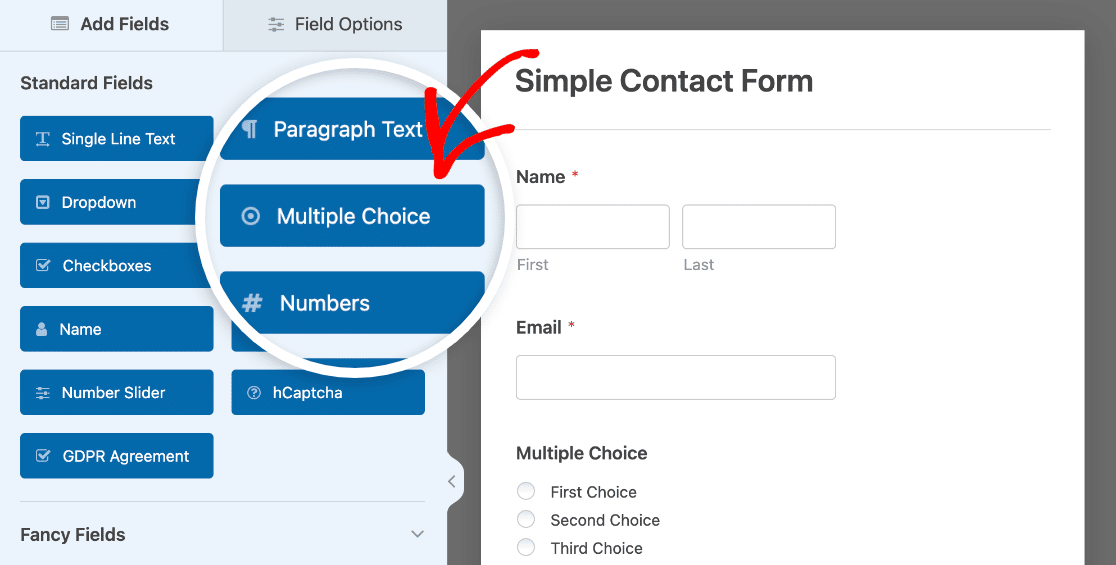
Cliquez simplement dessus avec votre souris et déposez-le sur votre formulaire. En faisant glisser et déposer, vous pouvez ajouter, supprimer et réorganiser les champs fournis dans votre modèle de formulaire.
Ensuite, pour personnaliser l'un des champs que vous utilisez sur votre formulaire, cliquez simplement sur le champ pour ouvrir ses options d'édition.
Vous pouvez voir comment nous avons personnalisé le champ Choix multiples dans notre exemple en modifiant les choix de l'utilisateur comme nous l'avons mentionné ci-dessus.
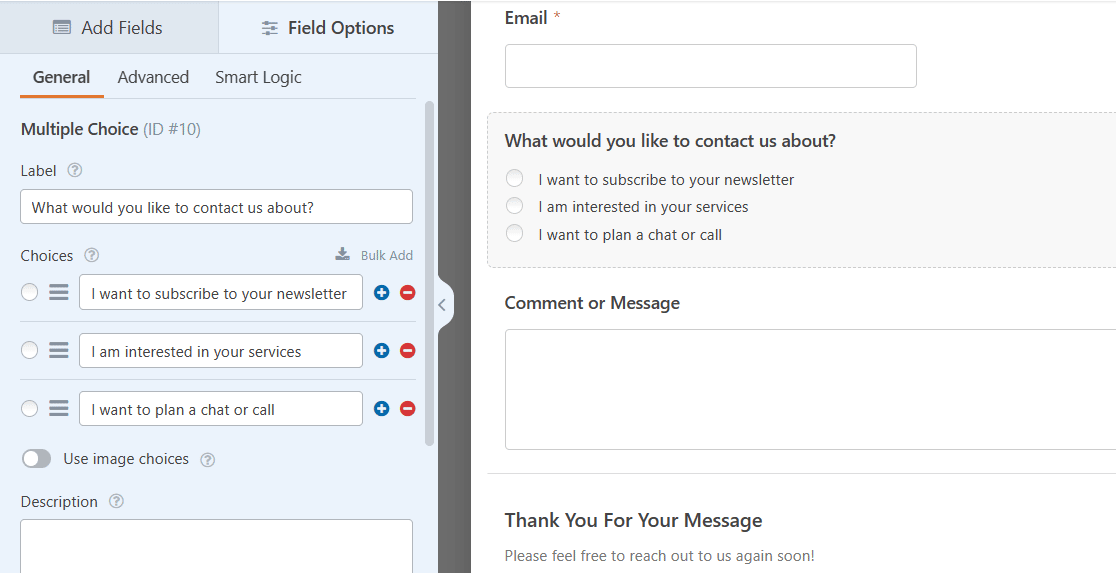
Avec les nombreuses options de champs disponibles pour chaque modèle, associées à la possibilité de modifier chaque champ, vos possibilités de personnalisation d'une page de contact sont étendues et incroyablement utiles.
Pour plus de détails sur la création d'un formulaire de contact personnalisé, consultez notre tutoriel sur la création d'un formulaire de contact simple.
N'oubliez pas de Sauvegarder votre formulaire une fois que vous avez terminé la modification !

En sauvegardant votre formulaire, vous pourrez toujours le retrouver parmi tous vos formulaires dans votre tableau de bord WordPress.
5. Intégrer votre formulaire dans votre page de contact existante
Vous pouvez maintenant placer ce formulaire sur une page que vous avez déjà dans votre tableau de bord WordPress, et il y a plusieurs façons de le faire.
Tout d'abord, vous pouvez intégrer votre formulaire directement depuis le générateur de formulaires.
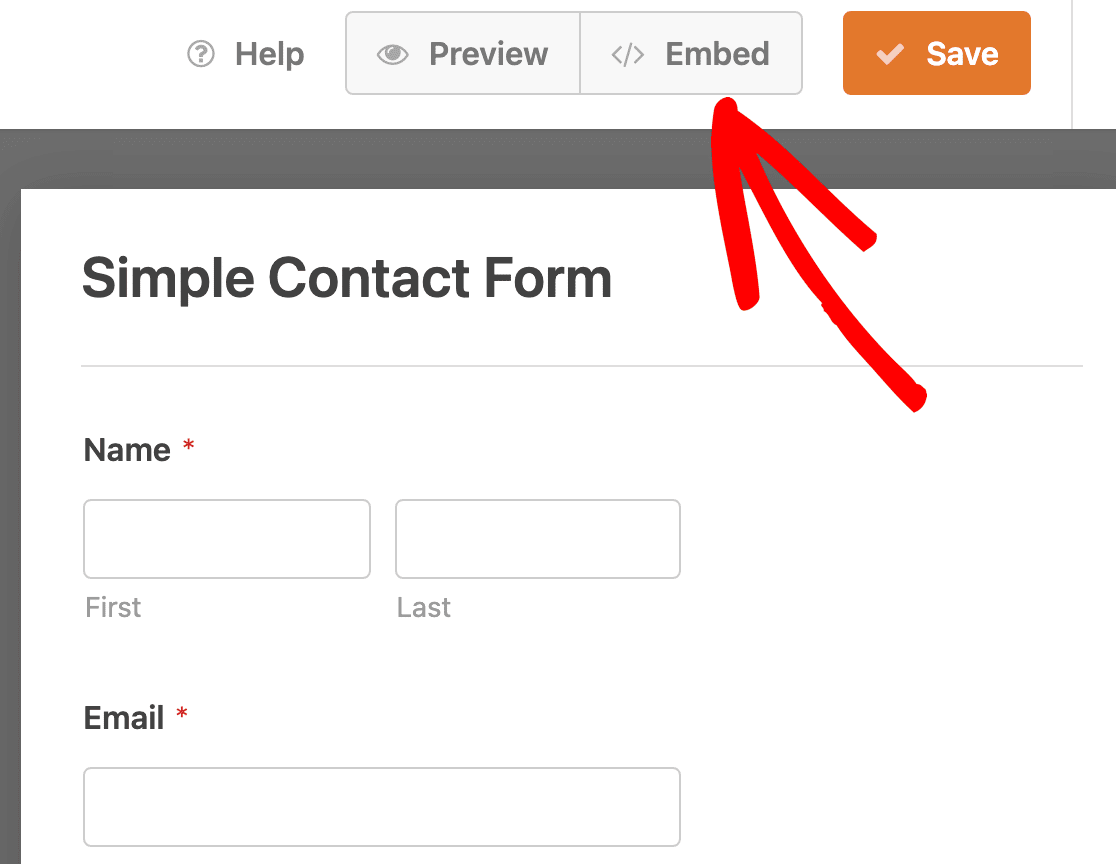
Après avoir sauvegardé votre formulaire sur la page de création de formulaires, cliquez sur le bouton Intégrer.
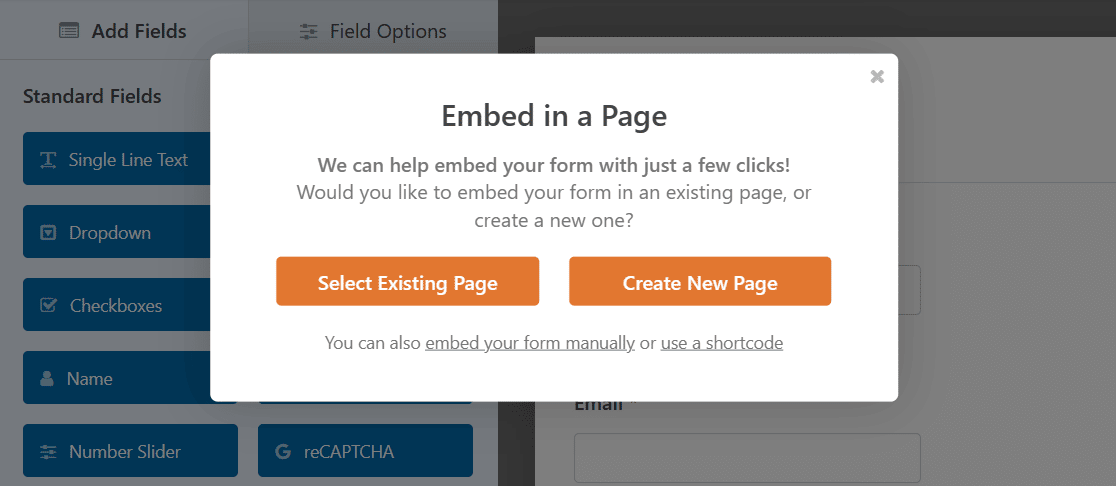
Lorsque l'on vous demande où intégrer votre formulaire, cliquez sur Sélectionner une page existante.
Maintenant, sélectionnez la page dans laquelle vous souhaitez intégrer ce formulaire.
Dans ce cas, vous intégrerez votre formulaire de contact sur votre page de contact.
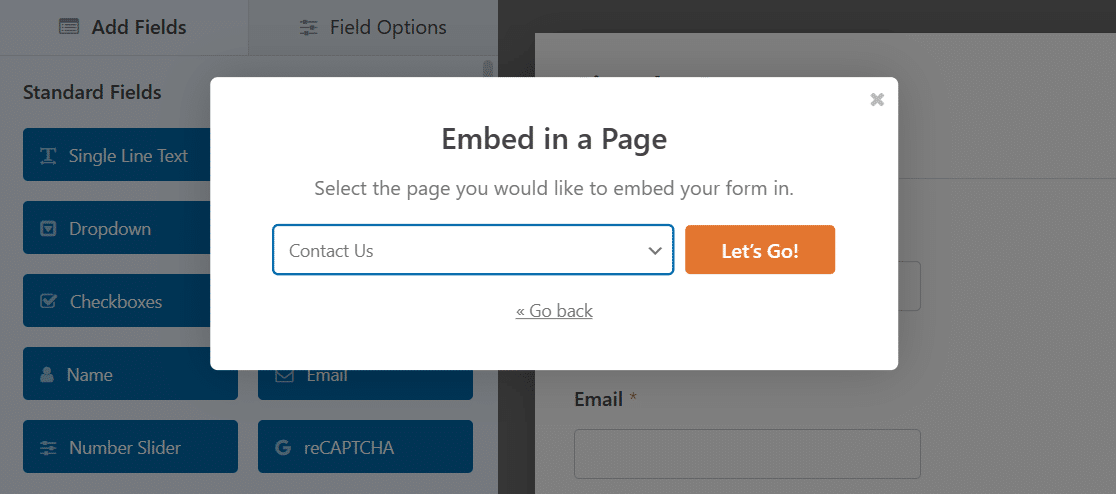
Cliquez sur le bouton orange C'est parti ! pour accéder à votre page de contact avec votre formulaire maintenant placé dessus.
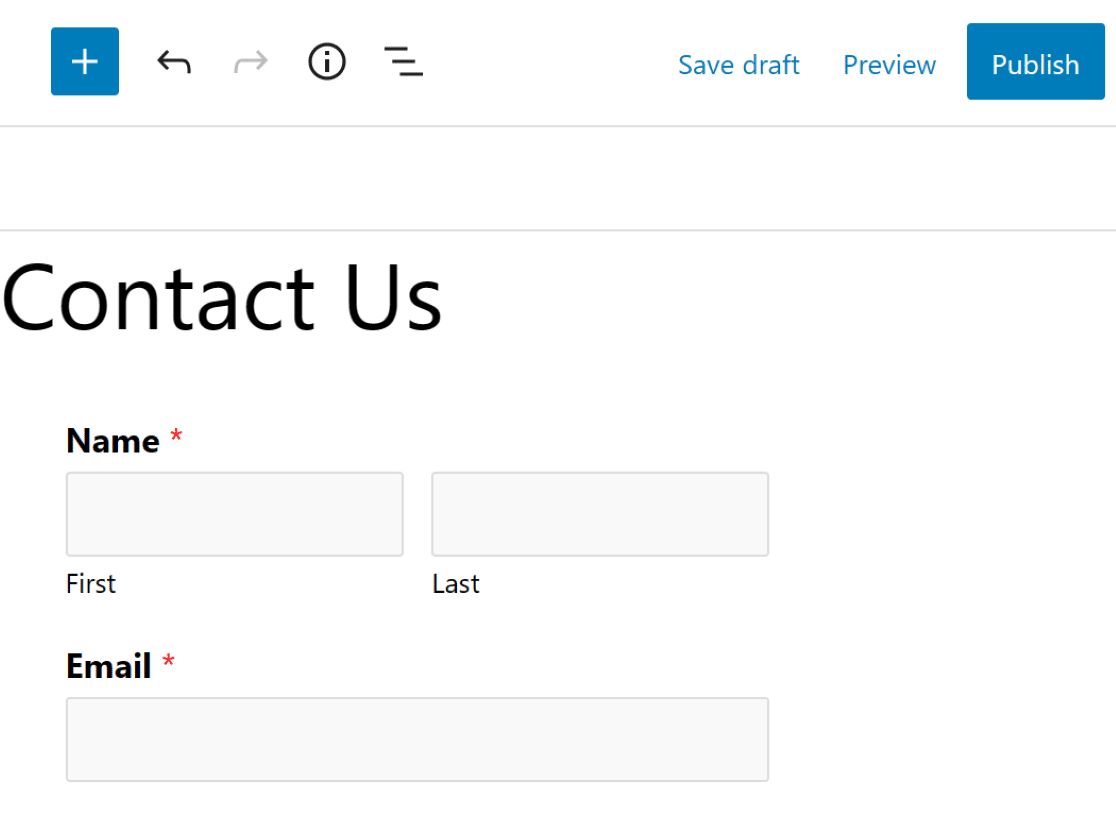
Une autre façon d'intégrer le formulaire de votre choix sur une page est de modifier la page elle-même.
Depuis votre tableau de bord WordPress, ouvrez la page de contact dont vous avez supprimé l'autre formulaire de contact à l'étape 1.
Dans l'éditeur de blocs, ajoutez le bloc WPForms à votre page de contact.
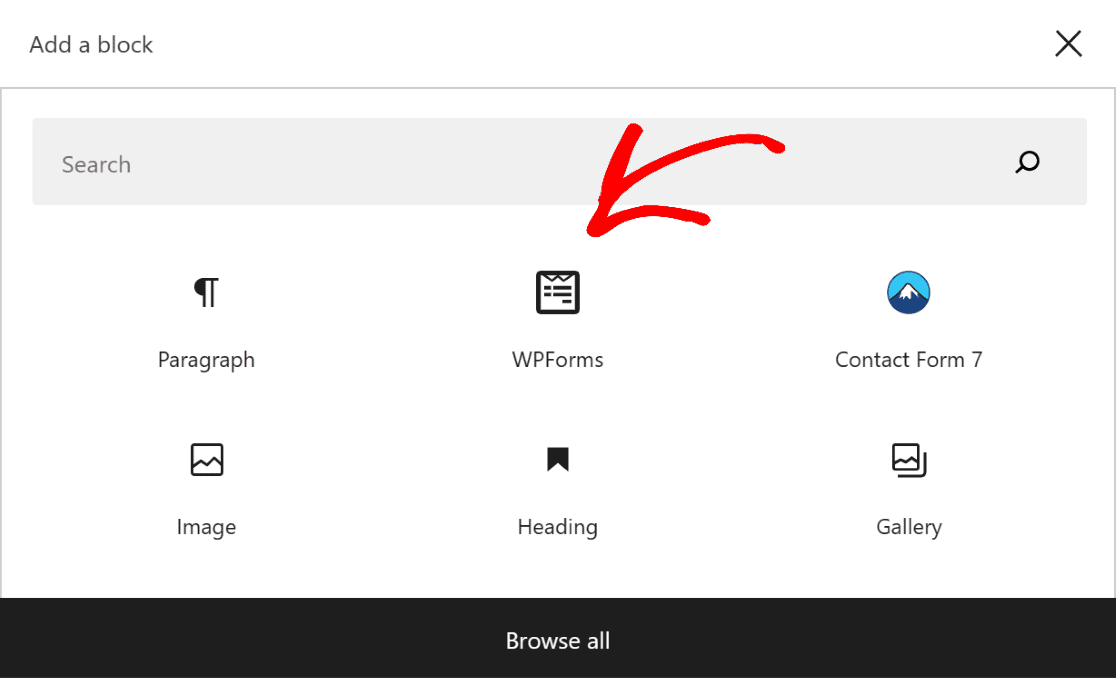
Sélectionnez ensuite le formulaire que vous souhaitez dans le menu déroulant.
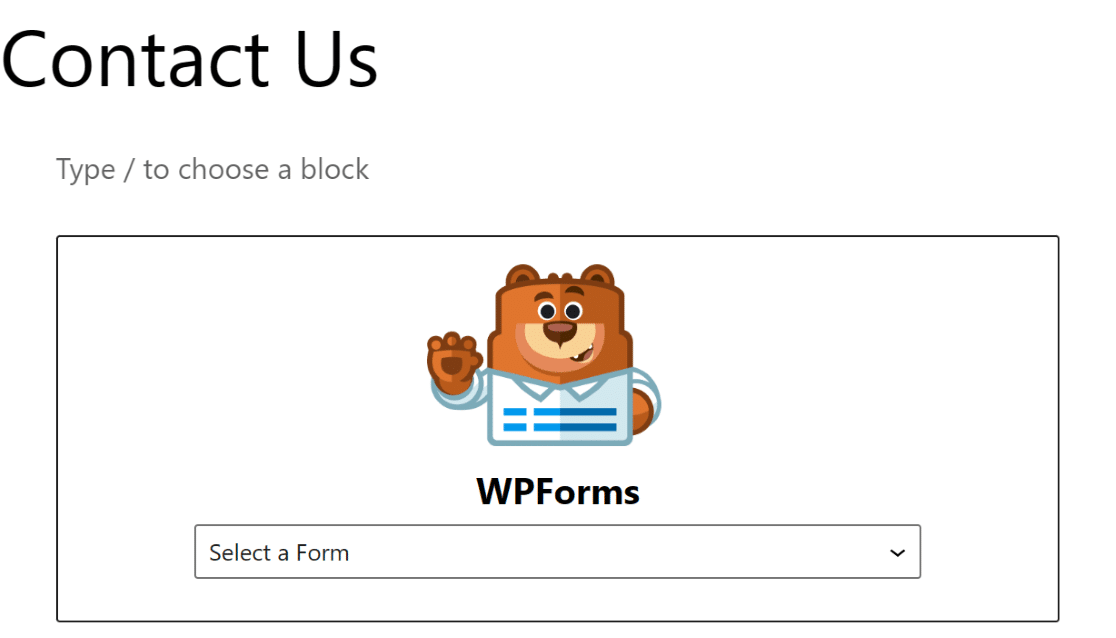
Lorsque vous sélectionnez le formulaire de contact simple que vous venez d'enregistrer, il apparaîtra sur votre page de contact.
Gardez à l'esprit que si vous choisissez d'intégrer votre formulaire directement depuis la page de création de formulaire, vous n'avez pas besoin de l'ajouter plus tard avec l'éditeur de blocs. Il vous suffit de sélectionner la page depuis le constructeur de formulaires.
Comme toute page WordPress, vous devrez Publier cette page pour la mettre en ligne sur votre site.
Et voilà ! Vous savez maintenant comment personnaliser votre formulaire de contact et votre page de contact aussi largement que vous le souhaitez, et personnaliser davantage votre site web.
Créez votre formulaire de contact maintenant
Les visiteurs de votre site web ont un excellent moyen de vous contacter grâce à la page de contact, mais vous pourriez rendre la communication encore plus fluide avec des options de chat, si vous le souhaitez. Consultez notre documentation supplémentaire sur les meilleurs logiciels de chat en direct que vous pouvez implémenter sur votre site.
Ensuite, connectez vos formulaires à Brevo
Maintenant que votre page de contact est personnalisée à votre goût, envisagez de connecter votre formulaire de contact à votre compte Brevo. Le fait que les formulaires de votre site web envoient automatiquement des données à votre fournisseur de marketing par e-mail est très important pour transformer les visiteurs du web en clients payants. Et heureusement, c'est facile à faire avec WPForms.
Prêt à créer votre formulaire ? Commencez dès aujourd'hui avec le plugin de création de formulaires WordPress le plus simple. WPForms Pro inclut de nombreux modèles gratuits et offre une garantie de remboursement de 14 jours.
Si cet article vous a aidé, veuillez nous suivre sur Facebook et Twitter pour plus de tutoriels et de guides WordPress gratuits.





Bonjour, j'ai créé le formulaire de contact simple, je l'ai testé et il dit qu'il fonctionne mais je ne reçois aucun message dans ma boîte de réception. Quels paramètres dois-je vérifier ?
Merci
Salut John – Il semble s'agir d'un problème de livraison d'e-mails. Veuillez nous contacter via le support afin que nous puissions vous aider.
Si vous avez une licence WPForms, vous avez accès à notre support par e-mail, veuillez donc soumettre un ticket de support.
Sinon, nous offrons un support limité et gratuit sur le forum de support WPForms Lite sur WordPress.org.
Merci 🙂