Résumé IA
Vous avez un webinaire à l'ordre du jour et vous avez besoin que des gens s'y inscrivent. Le formulaire d'inscription a deux fonctions ici : obtenir l'inscription et faire en sorte que la personne se présente le jour J.
Je vais vous montrer comment en créer un dans WordPress à partir d'un modèle prêt à l'emploi, poser quelques questions qui façonnent la session et envoyer à chaque inscrit les détails de connexion.
Créez votre formulaire d'inscription au webinaire dès maintenant ! 🙂
Comment créer un formulaire d'inscription à un webinaire dans WordPress
Si vous organisez des webinaires à partir d'un site WordPress, le formulaire d'inscription est le point de départ de chaque participant. C'est le court formulaire d'inscription au webinaire que les gens remplissent pour réserver une place.
Il collecte leur nom et leur e-mail ainsi que quelques questions de planification, puis renvoie la date, l'heure et le lien de connexion. Lorsque vous le créez dans WordPress, le formulaire et les réponses de chaque inscrit restent sur votre propre site, sous votre propre domaine.
- Étape 1 : Installer le plugin WPForms Pro
- Étape 2 : Commencez à partir du modèle de formulaire d'inscription au webinaire
- Étape 3 : Ajoutez les questions d'inscription au webinaire qui valent la peine d'être posées
- Étape 4 : Mettez les détails de connexion dans votre message de confirmation
- Étape 5 : Envoyez par e-mail une copie des détails à chaque inscrit
- Étape 6 : Donnez à votre formulaire sa propre page d'inscription
- Étape 7 : Testez l'inscription avant de partager le lien
- Liste de contrôle du formulaire d'inscription au webinaire
Étape 1 : Installer le plugin WPForms Pro
Avec WPForms, vous bénéficiez d'un constructeur de formulaires par glisser-déposer pour WordPress et de plus de 2 100 modèles de formulaires, dont l'un est conçu pour les inscriptions aux webinaires. Vous partez de ce modèle et vous le façonnez autour de votre session au lieu de construire chaque champ à partir de zéro.
Ce que j'aime le plus à propos de cela pour les webinaires, c'est que le message de confirmation et l'e-mail de l'inscrit se trouvent dans le même constructeur que le formulaire. Vous pouvez configurer l'inscription et tout ce qui suit en une seule fois, puis tester l'ensemble du flux avant que quiconque ne voie la page.
Chaque niveau de licence ajoute une pièce différente de ce que ce tutoriel couvre.
- Lite (gratuit) : Le formulaire lui-même, construit à partir d'un formulaire vierge, plus un message de confirmation et une notification par e-mail.
- Basic : Logique conditionnelle pour la question de suivi du modèle, une deuxième notification pour que les inscrits reçoivent leur propre e-mail, et les inscriptions enregistrées dans WPForms » Entrées.
- Plus : Intégrations de marketing par e-mail comme Mailchimp et AWeber, utiles pour envoyer des e-mails de rappel à partir de votre liste.
- Pro : Le modèle de formulaire d'inscription au webinaire et la bibliothèque complète de modèles, les modules complémentaires Form Pages et Zapier, Form Locker, et les paiements Stripe sans frais WPForms supplémentaires.
J'utilise Pro tout au long, car le modèle et la page d'inscription en ont tous deux besoin.
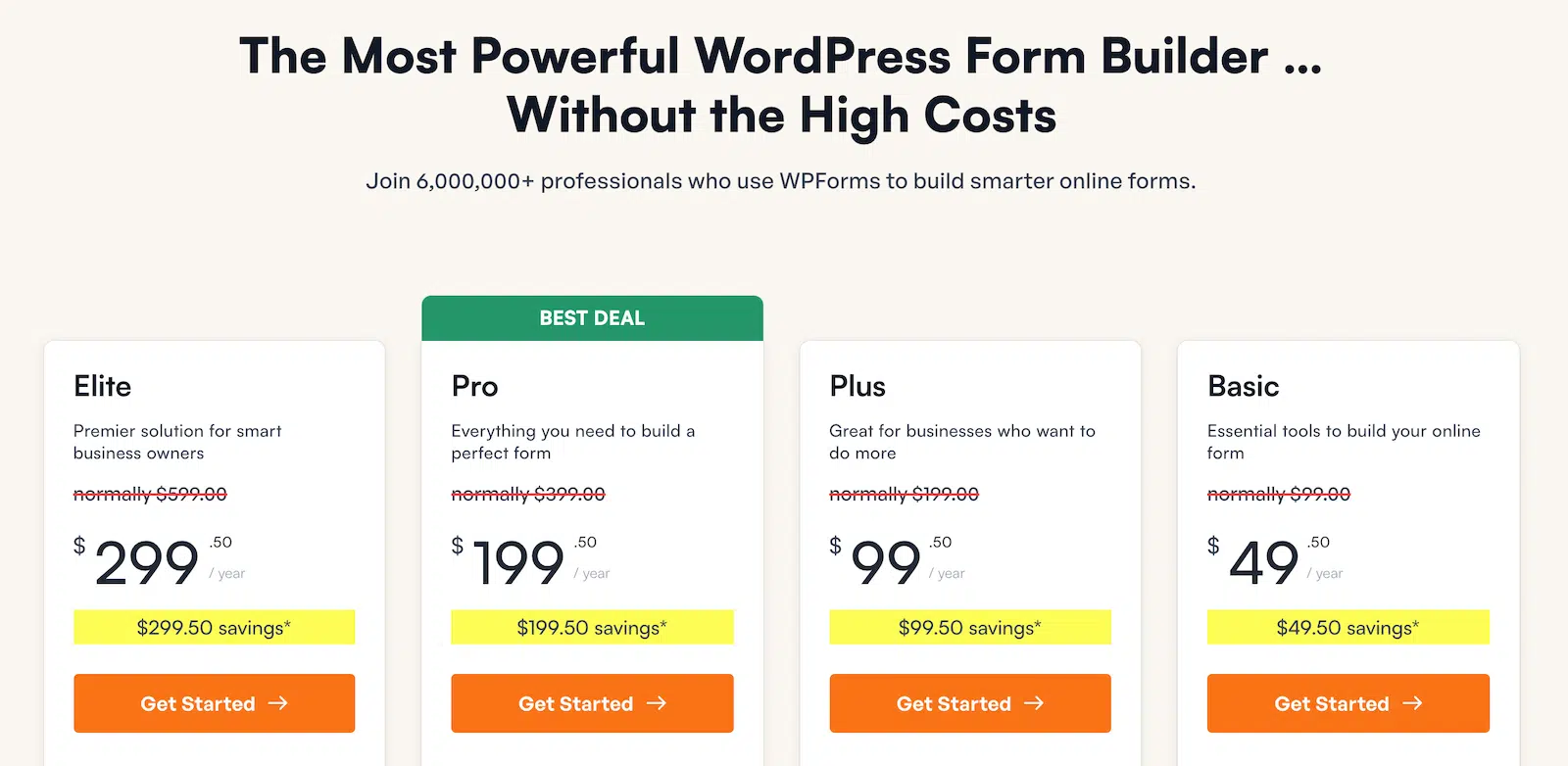
Pour commencer, achetez la licence Pro. Ensuite, installez WPForms sur votre site Web. Si vous avez besoin d’aide, suivez ces instructions sur la manière d’ajouter un plugin à WordPress.
Passez à WPForms Pro maintenant ! 🙂
Étape 2 : Commencez à partir du modèle de formulaire d'inscription au webinaire
Cette étape permet d'intégrer le modèle dans le constructeur sous un nom que vous reconnaîtrez lorsque vous jonglerez avec plusieurs webinaires.
Allez dans WPForms » Ajouter, puis tapez le nom de votre webinaire dans la case Nommez votre formulaire en haut. Ensuite, tapez « webinaire » dans la recherche de modèles.
Quelques modèles de webinaires apparaissent, alors recherchez la carte nommée exactement Formulaire d'inscription au webinaire, pas la version AWeber. Survolez-la et cliquez sur Utiliser le modèle.

Le constructeur s'ouvre avec les champs du modèle déjà sur la zone de dessin. Vous obtenez Nom, Email, Société et Comment avez-vous entendu parler de ce webinaire ?, plus une zone de texte de suivi qui n'apparaît que lorsque quelqu'un choisit Autre.

Si vous souhaitez un aperçu plus détaillé avant de commencer, la page Modèle de formulaire d'inscription au webinaire propose un aperçu fonctionnel du formulaire.
Étape 3 : Ajoutez les questions d'inscription au webinaire qui valent la peine d'être posées
Vous n'avez besoin que d'un nom et d'un e-mail pour enregistrer quelqu'un, et chaque question que vous ajoutez au-delà de celles-ci devrait modifier la façon dont vous organisez la session ou le suivi.
Je garderais les cinq questions ci-dessous facultatives, car un participant pressé ne devrait jamais être bloqué par une question qu'il préférerait sauter.
Leur rôle
Le rôle d'un participant vous indique quels exemples utiliser le jour J, et c'est plus utile que de savoir où il travaille. Survolez le champ Société et cliquez sur son icône de corbeille, puis confirmez la suppression lorsque WPForms vous le demande.
Faites glisser un champ Liste déroulante à sa place et définissez Libellé sur « Quel terme vous décrit le mieux ? ». Ajoutez vos rôles sous Choix, comme Propriétaire d'entreprise, Marketeur, Indépendant ou agence et Autre chose.

Ensuite, ouvrez l'onglet Avancé et ajoutez « Choisissez votre rôle » comme Texte indicatif.

Sans texte indicatif, une liste déroulante présélectionne son premier choix et classe toute personne qui la saute sous Propriétaire d'entreprise.
Ce qu'ils savent déjà
Pour adapter la session au bon niveau, ajoutez un champ Choix multiples et intitulez-le « Quelle est votre connaissance du marketing par e-mail ? »
Donnez-lui trois niveaux, comme Je suis complètement novice, J'envoie des e-mails de temps en temps et J'exécute des campagnes chaque semaine.

Ce qu'ils veulent que vous couvriez
Ajoutez un champ Texte long intitulé « Quelle est une question à laquelle vous aimeriez que nous répondions ? » et laissez Requis désactivé.
Leurs réponses deviennent votre liste de questions-réponses avant le début du webinaire, et vous pouvez façonner la session autour des questions qui reviennent le plus souvent.

Comment ils en ont entendu parler
Le modèle demande déjà Comment avez-vous entendu parler de ce webinaire ?
Modifiez ses Choix pour correspondre aux endroits où vous faites la promotion, comme Notre newsletter, LinkedIn, Facebook ou Instagram et Un ami ou un collègue, et gardez Autre à la fin.
Cliquez ensuite sur la zone de suivi en dessous et donnez-lui un Libellé plus clair, comme Où en avez-vous entendu parler ?

Après quelques webinaires, les réponses vous montrent quels canaux remplissent réellement les sièges. Pour plus d'idées, parcourez ces meilleures options de réponse pour « Comment avez-vous entendu parler de nous ? »
Autorisation de suivi
Ajoutez un champ Cases à cocher intitulé Restez en contact avec un choix unique, Envoyez-moi des informations sur les futurs webinaires, et laissez-le décoché afin que le public de ce webinaire puisse s’inscrire à votre prochain.

Conformément au RGPD, une case pré-cochée ne compte pas comme consentement (le considérant 32 le stipule directement), et c’est pourquoi celle-ci commence vide.
Si vous avez des inscrits dans l’UE, vous pouvez également configurer des formulaires conformes au RGPD avec le champ Accord RGPD. Il apparaît une fois que vous activez les Améliorations RGPD dans WPForms » Paramètres » Général.
Étape 4 : Mettez les détails de connexion dans votre message de confirmation
Le benchmark des webinaires 2026 de Livestorm place le taux moyen de participation à 47,7 % sur 33 786 sessions. Cela signifie qu’environ la moitié de vos inscrits ne participeront pas en direct.
Votre message de confirmation est le premier endroit où changer cela, car les gens le voient au moment où ils cliquent sur Envoyer.
Dans le constructeur, ouvrez Paramètres » Confirmations. Message est déjà sélectionné comme Type de confirmation, et c’est celui que vous voulez ici.

Si vous préférez envoyer les gens vers une page de remerciement, changez le Type de confirmation en Afficher la page et mettez les mêmes détails sur cette page à la place.
Remplacez le texte par défaut dans l’éditeur de message par une courte salutation, comme Merci de votre inscription. Cliquez ensuite sur l’icône de balise dans la barre d’outils de l’éditeur pour ouvrir la liste des Balises intelligentes.

Choisissez Nom – Prénom dans la liste, et le message salue chaque inscrit par son prénom. Ajoutez maintenant la date, l’heure de début, le fuseau horaire et une ligne sur ce qu’ils apprendront.

La ligne de connexion vient en dernier, et ce qui y va dépend de la façon dont votre plateforme gère l’inscription.
Option A : Collez un lien de connexion pour tout le monde
Utilisez ceci quand n’importe qui avec le lien peut se connecter, comme Google Meet ou un webinaire Zoom avec Inscription requise décoché. Collez le lien de connexion dans le message, puis ajoutez un lien ajouter au calendrier en dessous.

Dans notre exemple, c’est le mardi 19 janvier 2027 à 14h ET, avec un lien Zoom et un lien Google Agenda en dessous.
Option B : Dites-leur que leur lien est en route
Utilisez ceci quand votre plateforme donne à chaque inscrit son propre lien de connexion. Zoom fait cela avec Inscription requise cochée, tout comme les webinaires GoToWebinar et Teams qui nécessitent une inscription.
Il n’y a pas de lien partagé à coller dans cette configuration, car le lien de chaque personne est créé lorsqu’elle s’inscrit auprès de la plateforme. Indiquez aux inscrits dans votre message que leur lien de connexion personnel est en cours d’envoi par e-mail.
Pour intégrer chaque inscription de votre formulaire dans la plateforme, vous pouvez ajouter chaque inscrit à GoToWebinar via Zapier en utilisant le module complémentaire Pro.
Étape 5 : Envoyez par e-mail une copie des détails à chaque inscrit
Les gens ferment les onglets du navigateur, et un e-mail conserve les détails de connexion dans le seul endroit qu’ils consulteront le jour J.
Allez dans Paramètres » Notifications. La Notification par défaut est déjà là, et elle vous envoie un e-mail chaque fois que quelqu’un s’inscrit.
Cliquez sur Ajouter une nouvelle notification et nommez la nouvelle notification Confirmation de l’inscrit lorsque WPForms vous demande un nom.

Dans la nouvelle notification, cliquez sur l’icône de balise à l’extrémité droite de la zone Envoyer à l’adresse e-mail. Choisissez votre champ E-mail, et WPForms envoie cette notification à la personne qui vient de s’inscrire.

Donnez-lui une Ligne d’objet de l’e-mail qui nomme le webinaire, comme Votre place pour les bases du marketing par e-mail. Ensuite, collez la date, l’heure, le fuseau horaire et le lien de connexion de votre confirmation dans Message de l’e-mail.

La documentation de WPForms explique comment envoyer un e-mail à la personne qui a soumis le formulaire si vous souhaitez une deuxième explication.
Cet e-mail est envoyé une seule fois, au moment où quelqu’un s’inscrit, et WPForms ne planifie pas de rappels après. Configurez-les dans votre plateforme de webinaire ou votre outil d’e-mail pour un jour avant et une heure avant le début.
WPForms Plus ajoute les outils de marketing par e-mail qui se connectent à WPForms, comme Mailchimp, AWeber et MailerLite, et Constant Contact fonctionne sur tous les plans, Lite inclus.
Étape 6 : Donnez à votre formulaire sa propre page d'inscription
Le module complémentaire Form Pages dans WPForms Pro donne à votre formulaire sa propre page d’inscription sans distraction, sans rien d’autre à cliquer et sans modification de votre thème.
Enregistrez votre formulaire et accédez à WPForms » Modules complémentaires. Recherchez Form Pages et cliquez sur Installer le module complémentaire, et WPForms l’installe et l’active en une seule fois. S’il est déjà installé, activez plutôt son interrupteur.

Puis rouvrez votre formulaire dans le constructeur et allez dans Paramètres » Form Pages. Activez Activer le mode Form Page.

Remplissez le Titre de la page de formulaire avec le nom de votre webinaire. Utilisez la zone Message pour la date, l’heure et une promesse en une ligne sur ce qu’ils apprendront.
Définissez le Permalien sur quelque chose de court et facile à taper, comme webinar-registration. Choisissez ensuite un Style et un Schéma de couleurs qui correspondent à votre marque.

Cliquez sur Enregistrer, puis cliquez sur Aperçu de la page de formulaire pour voir exactement ce que les inscrits verront.

Si vous n’êtes pas sur Pro, cliquez sur Intégrer dans le constructeur pour ajouter le formulaire à n’importe quelle page de votre site à la place.
Et lorsque vous souhaitez plus de contrôle sur la conception que ce que Form Pages vous offre, ce guide vers une page de destination complète pour webinaire reprend à partir d’ici.
Étape 7 : Testez l'inscription avant de partager le lien
Un lien de connexion brisé est la seule erreur que vous ne pouvez pas corriger une fois le webinaire commencé, alors effectuez une inscription complète du début à la fin.
Ouvrez votre page d'inscription dans une fenêtre de navigateur privée et inscrivez-vous avec une adresse e-mail que vous pouvez consulter. Le message de confirmation doit vous saluer par votre prénom et afficher la date, le fuseau horaire et le lien de connexion.

Vérifiez cette boîte de réception pour l'e-mail de confirmation de l'inscrit et cliquez sur le lien de connexion pour vous assurer qu'il s'ouvre.
Accédez ensuite à WPForms » Entrées et ouvrez les entrées de votre formulaire. Votre inscription de test y figure sur Basic et supérieur, car Lite ne stocke pas les entrées.

Cliquez sur Voir sur l'entrée pour lire chaque réponse. C'est l'écran sur lequel vous reviendrez lorsque vous planifierez la session en fonction des rôles, des niveaux d'expérience et des questions des participants.

Une fois que tout est vérifié, supprimez l'entrée de test afin que votre nombre d'inscriptions commence à zéro.
Et voilà ! Partagez le lien de la page d'inscription dans vos e-mails et publications, et chaque inscrit reçoit les détails de connexion immédiatement.
Commencez à accepter les inscriptions aux webinaires dès aujourd'hui ! 🙂
Liste de contrôle du formulaire d'inscription au webinaire
Parcourez cette liste avant de partager le lien d'inscription, et à nouveau avant chaque nouveau webinaire.
- Champs : Nom et e-mail requis, plus jusqu'à cinq questions facultatives que vous utiliserez réellement pour la planification ou le suivi.
- Message de confirmation : La date, l'heure de début et le fuseau horaire, le lien de connexion ou une note pour le surveiller, et un lien pour ajouter au calendrier.
- E-mail de l'inscrit : Les mêmes détails, envoyés au champ E-mail, avec une ligne d'objet qui nomme le webinaire.
- Rappels : Planifiés dans votre plateforme de webinaire ou votre outil d'e-mail pour un jour avant et une heure avant le début.
- Page d'inscription : Un formulaire par page, vérifié sur un téléphone avant de le promouvoir.
- Capacité et heure de clôture : Une limite d'inscription égale ou inférieure au nombre maximum de participants de votre plateforme, et une inscription qui se ferme au début du webinaire (Form Locker, Pro).
- Après le webinaire : L'enregistrement envoyé à tous ceux qui se sont inscrits, plus un court formulaire de feedback.
FAQ sur les formulaires d'inscription aux webinaires
Un modèle de formulaire d'inscription au webinaire gère les bases, mais l'inscription via la plateforme, les rappels et les sessions payantes soulèvent leurs propres questions une fois que les inscriptions commencent.
Combien de questions un formulaire d'inscription à un webinaire devrait-il comporter ?
Au-delà du nom et de l'e-mail, ajoutez jusqu'à cinq questions, et seulement celles qui modifient la façon dont vous organisez la session ou le suivi après. Les rendre facultatives signifie que personne n'abandonne le formulaire à cause d'une question qu'il préférerait sauter.
Ai-je encore besoin de l'inscription Zoom ou Teams si j'utilise mon propre formulaire ?
Pas nécessairement, et cela dépend du type de lien de connexion que vous souhaitez. Si l'inscription via la plateforme reste activée, chaque participant reçoit son propre lien de Zoom ou Teams. Votre formulaire doit alors transmettre chaque inscrit à la plateforme, sinon ils ne reçoivent jamais de lien.
Si vous désactivez l'inscription via la plateforme, votre formulaire WordPress devient la seule inscription, et un lien de connexion partagé est inséré dans votre message de confirmation.
WPForms peut-il ajouter automatiquement des inscrits à Zoom ou GoToWebinar ?
Le module complémentaire Zapier dans WPForms Pro peut créer un inscrit dans Zoom ou GoToWebinar chaque fois que quelqu'un soumet votre formulaire. La plateforme envoie ensuite à cette personne son propre lien de connexion par e-mail, ainsi que les rappels que vous y avez configurés. L'annuaire des intégrations de WPForms liste également Uncanny Automator comme connecteur pour les deux plateformes.
Comment envoyer des e-mails de rappel avant le webinaire ?
WPForms envoie un e-mail aux inscrits une fois, au moment de leur soumission, et les rappels ultérieurs proviennent de votre plateforme de webinaire ou de votre liste d'e-mails. Zoom et GoToWebinar peuvent les envoyer une fois que les inscrits atteignent ces plateformes via Zapier. Pour une liste d'e-mails, planifiez un e-mail la veille et un e-mail une heure avant en utilisant les intégrations de marketing par e-mail dans WPForms Plus, ou Constant Contact sur n'importe quel plan.
Puis-je facturer un webinaire sur mon formulaire d'inscription ?
Vous pouvez, en ajoutant un champ de paiement Stripe au formulaire. Sur WPForms Pro et supérieur, il n'y a pas de frais supplémentaires WPForms, tandis que Lite et Basic ajoutent des frais de traitement WPForms en plus de ceux de Stripe. Vous pouvez en savoir plus sur les paiements Stripe dans WPForms avant de le configurer.
Comment arrêter les inscriptions lorsque le webinaire est complet ?
Form Locker dans WPForms Pro peut définir une limite totale d'entrées et fermer le formulaire à une date et une heure que vous choisissez. Une fois que l'une des limites est atteinte, les visiteurs voient votre message au lieu du formulaire.
Puis-je utiliser un seul formulaire pour plusieurs dates de webinaire ?
Oui, si vous ajoutez un champ Choix multiples répertoriant les sessions. Créez ensuite une confirmation par session avec une logique conditionnelle, disponible sur Basic et supérieur, et chaque personne verra le lien de connexion pour la date qu'elle a choisie. Si vous préférez séparer les inscriptions, dupliquez plutôt le formulaire pour chaque webinaire.
Ensuite, recueillez les commentaires après votre webinaire
Une fois la session terminée, envoyez l'enregistrement à tous les inscrits ainsi qu'un court formulaire de feedback. Le modèle de formulaire de feedback de webinaire vous donne un point de départ prêt à l'emploi, et les réponses vous indiquent quoi changer la prochaine fois.
Si vous organisez également un événement en personne, notre guide pour créer un formulaire d'inscription à un événement couvre cet aspect.
Obtenez WPForms Pro pour votre prochain webinaire ! :)
Prêt à créer votre formulaire ? Commencez dès aujourd’hui avec le plugin de création de formulaires WordPress le plus simple. WPForms Pro inclut de nombreux modèles gratuits et offre une garantie de remboursement de 14 jours.
Si cet article vous a aidé, veuillez nous suivre sur Facebook et Twitter pour plus de tutoriels et de guides WordPress gratuits.