



Résumé IA
Créer du contenu engageant peut être difficile, surtout lorsque vous avez besoin de quelque chose d'interactif pour capter l'attention de votre public.
Engager les visiteurs de votre site en ajoutant un sondage à votre site WordPress est un excellent moyen d'obtenir un retour instantané sur les opinions de vos visiteurs.
Je vais vous guider tout au long de la configuration dans WPForms, y compris les parties que la plupart des tutoriels sur les sondages omettent, comme l'affichage des décomptes de votes en direct dans votre barre latérale et l'analyse des résultats de votre sondage.
Créez un sondage dans WordPress dès maintenant ! :)
Comment créer un sondage interactif dans WordPress
Un sondage fonctionnel prend environ dix minutes dans WPForms. Vous choisissez un modèle, rédigez votre question, activez les résultats du sondage et intégrez le formulaire. Suivez ces instructions simples pour mettre en place un sondage fonctionnel sur votre site WordPress.
- Étape 1 : Installer le plugin WPForms
- Étape 2 : Activer le module complémentaire Enquêtes et Sondages
- Étape 3 : Créez votre formulaire de sondage
- Étape 4 : Personnalisez votre question et vos choix de sondage
- Étape 5 : Activer les résultats du sondage dans WordPress
- Étape 6 : Ajoutez votre sondage à une page ou un article
- Étape 7 : Affichez les résultats du sondage en direct n'importe où sur votre site
- Étape 8 : Suivez et analysez les résultats de votre sondage
Étape 1 : Installer le plugin WPForms
En tant que meilleur constructeur de formulaires WordPress, WPForms facilite grandement la création de formulaires de contact, de bons de commande, de formulaires de paiement, de formulaires de calculatrice, et de formulaires interactifs comme les sondages et les enquêtes pour obtenir des informations sur les opinions des utilisateurs.
Pour créer un sondage à l'aide du plugin WPForms, vous aurez besoin de la licence Pro. Celle-ci vous donnera accès à une multitude de fonctionnalités, y compris le module complémentaire Enquêtes et Sondages, pour augmenter l'engagement et recueillir des commentaires précieux de vos visiteurs.

Donc, une fois que vous avez la licence Pro, la première chose à faire est d'installer et d'activer le plugin WPForms. Pour plus de détails, suivez ce guide étape par étape sur comment installer un plugin dans WordPress.
Passez à WPForms Pro maintenant ! 🙂
Étape 2 : Activer le module complémentaire Enquêtes et Sondages
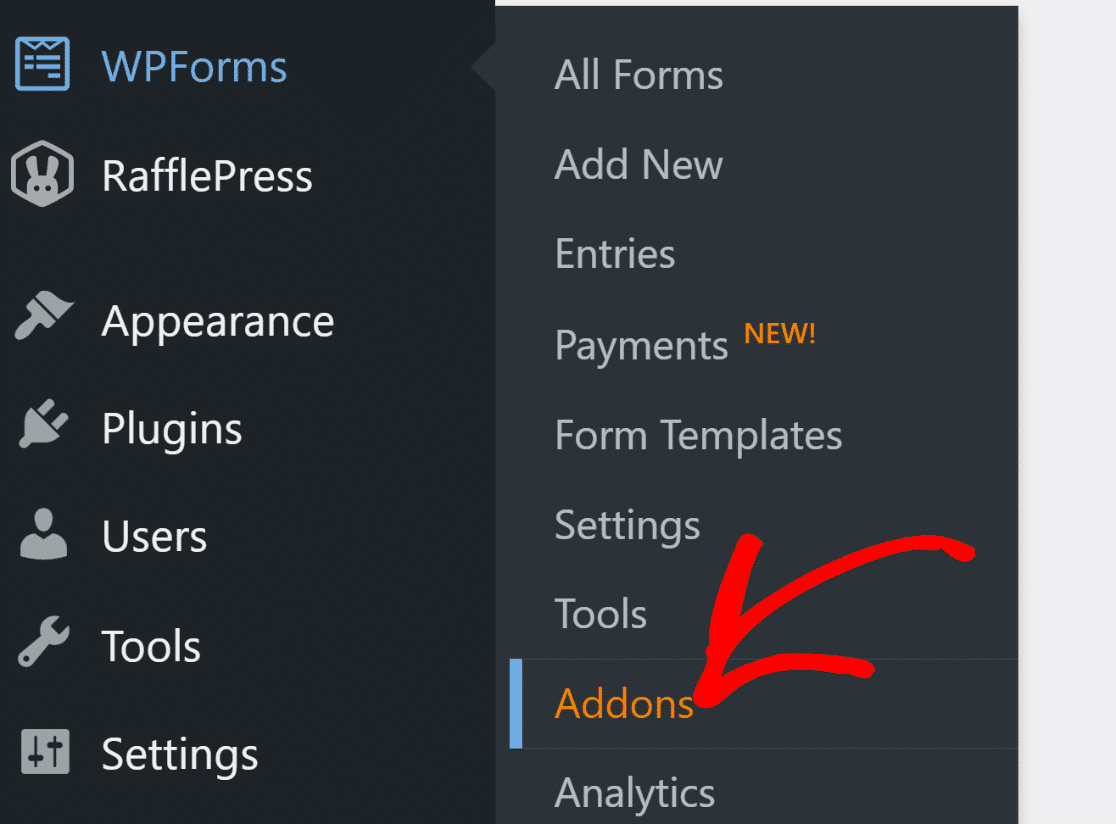
L'étape suivante consiste à installer le module complémentaire Enquêtes et Sondages, afin de pouvoir accéder au créateur de sondages. Pour ce faire, allez dans WPForms » Modules complémentaires.
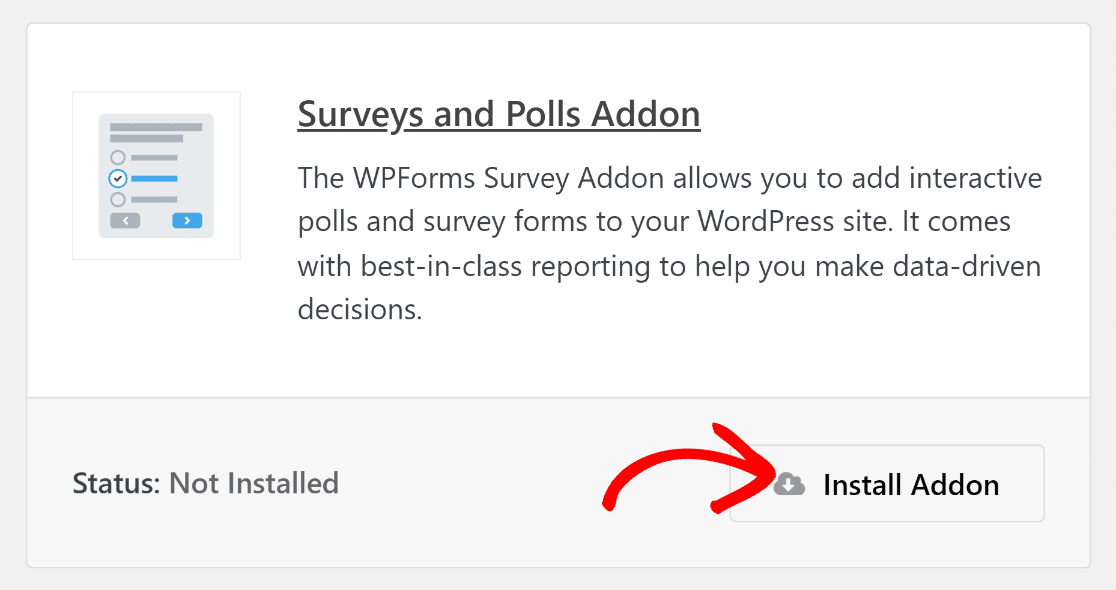
Tapez « Enquêtes et Sondages » dans le champ Rechercher des modules complémentaires. Ensuite, cliquez sur le bouton Installer le module complémentaire, puis sur le bouton Activer.
Excellent travail ! Dans la section suivante, nous vous montrerons comment créer un formulaire de prospects et activer les sondages pour afficher des tableaux et des graphiques détaillés.
Étape 3 : Créez votre formulaire de sondage
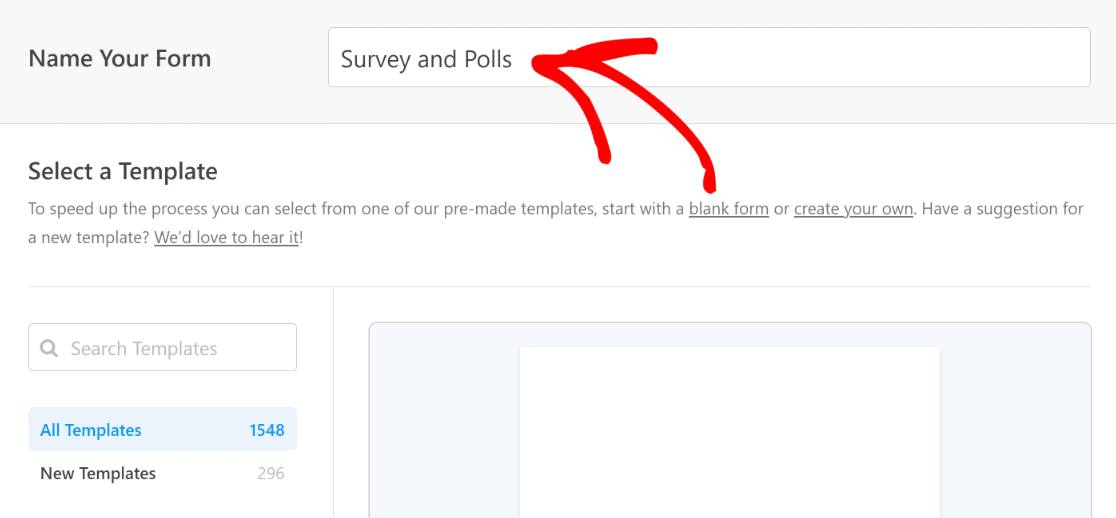
Pour créer un formulaire spécifique à un sondage, allez dans WPForms » Nouveau et tapez le nom de votre formulaire, afin de pouvoir le personnaliser facilement plus tard si nécessaire.
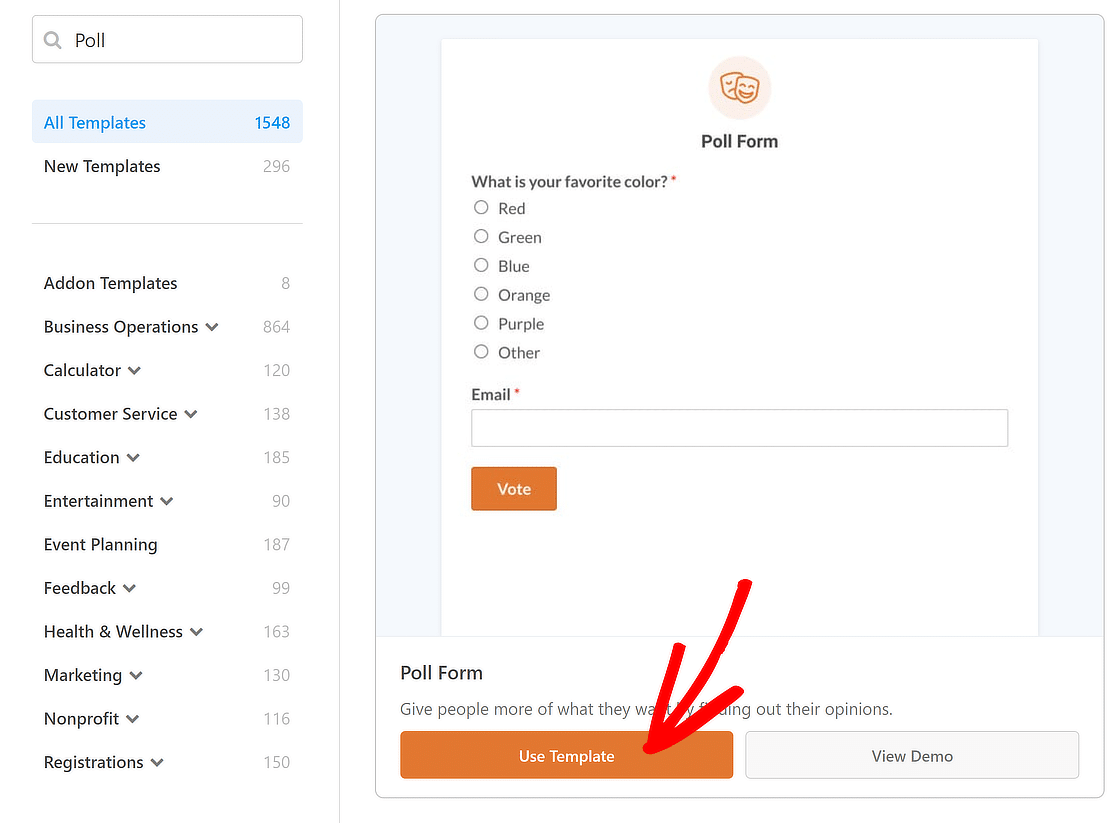
Faites ensuite défiler jusqu'à la section intitulée Sélectionner un modèle et tapez « sondage » dans la barre de recherche. Ensuite, choisissez le modèle de formulaire de sondage.
Ensuite, vous serez dirigé vers l'écran Champs. Les champs utilisables actuellement sont affichés sur le côté gauche de cet écran.
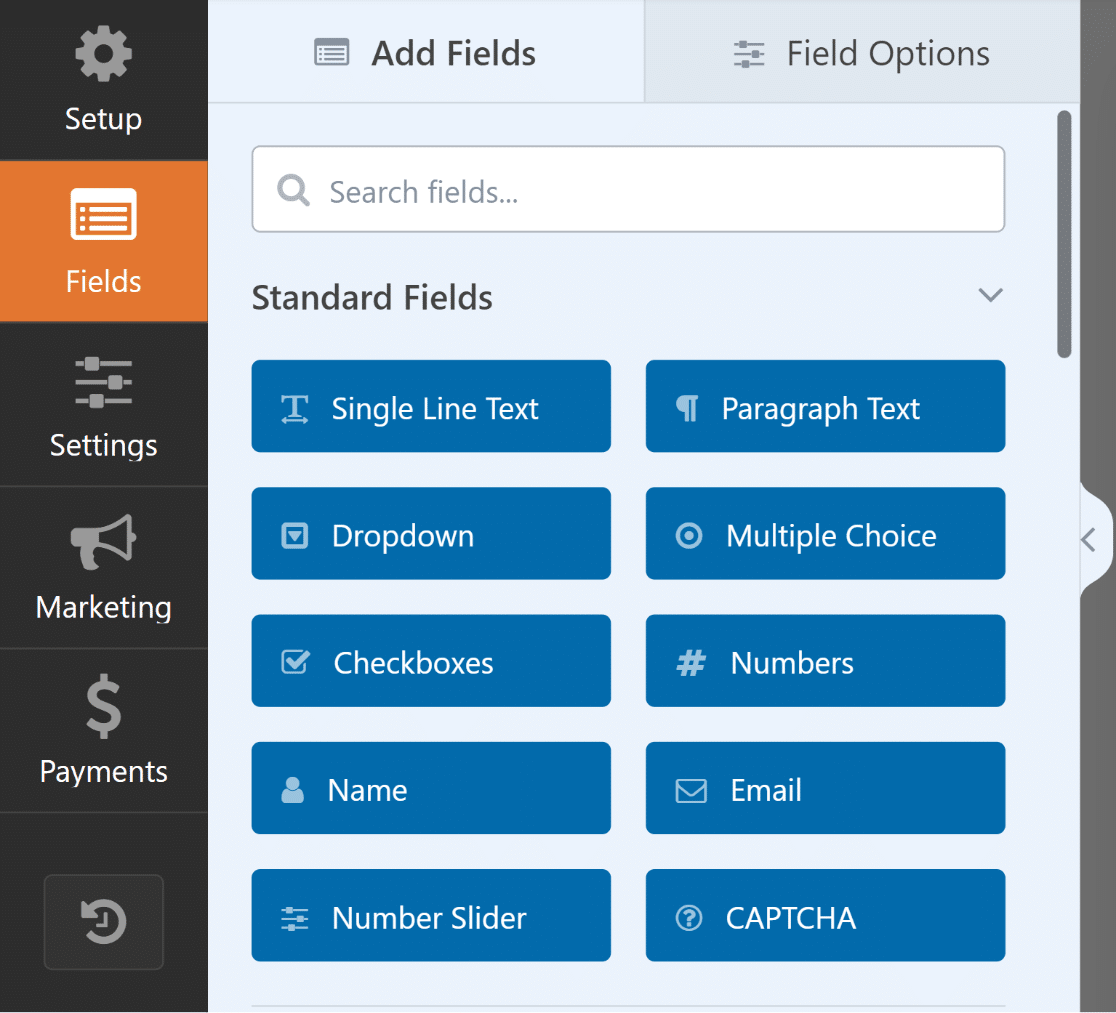
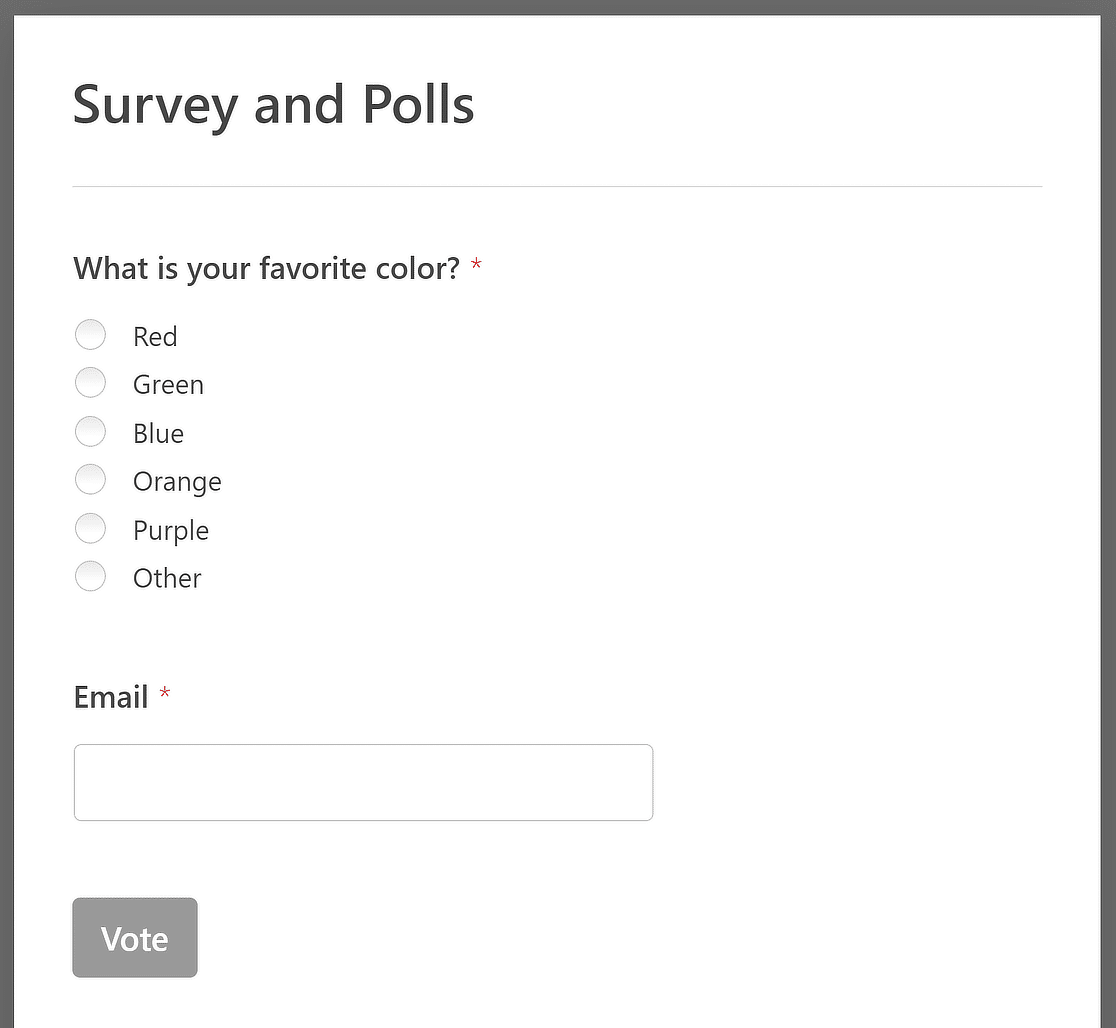
Sur le côté droit, vous verrez un aperçu de votre formulaire que vous pouvez personnaliser pour modifier la question du sondage que vous souhaitez poser aux visiteurs de votre site.
Ici, vous pouvez changer la question et les choix que les visiteurs de votre site peuvent sélectionner. Dans notre exemple, nous demanderons aux gens quel est leur dessert préféré.
Étape 4 : Personnalisez votre question et vos choix de sondage
Pour rendre les choses plus intéressantes pour votre formulaire de sondage WordPress, nous allons ajouter des choix d'images pour compléter les réponses que les gens peuvent choisir.
Pour obtenir de l'aide à cette étape, vous pouvez consulter notre guide utile sur l'ajout de choix d'images aux formulaires WordPress.
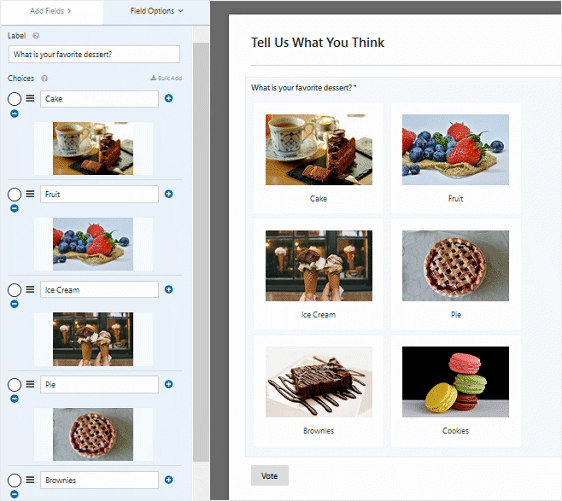
Si vous le souhaitez, vous pouvez vous arrêter là et intégrer votre formulaire sur votre site web. Mais nous allons examiner d'autres choses que vous pouvez faire pour personnaliser votre formulaire.
Par exemple, si vous faites défiler vers le bas jusqu'en bas de l'éditeur de formulaire, sur le côté gauche, vous verrez d'autres façons de personnaliser votre formulaire de sondage.
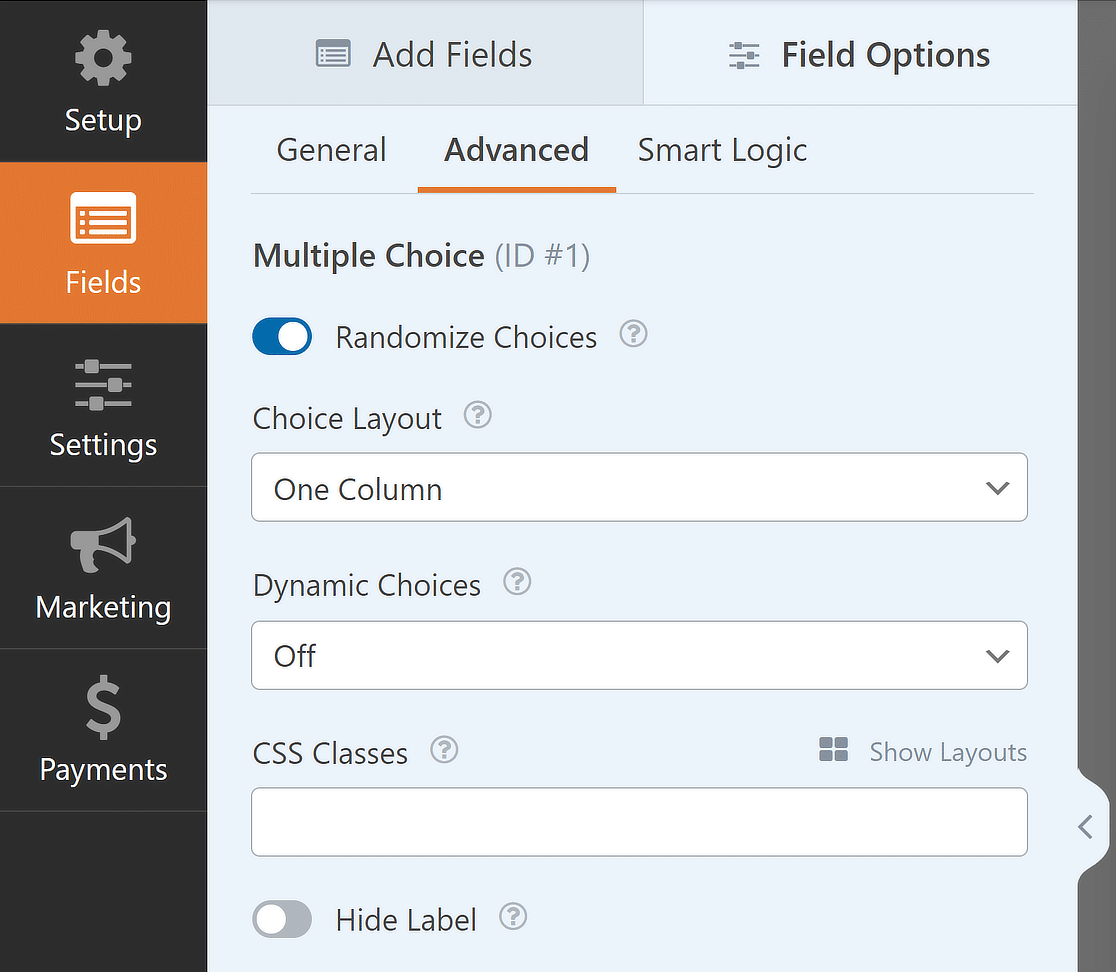
La première chose que vous pouvez faire pour votre formulaire de sondage est de cocher la case Randomiser les choix pour que les questions du sondage apparaissent de manière aléatoire aux visiteurs du site afin de réduire les biais d'ordre.
Vous pouvez également modifier le style des choix d'images, si vous avez ajouté des choix d'images à votre sondage, en Moderne, Classique ou Aucun. Enfin, vous pouvez modifier le format de votre sondage pour qu'il soit l'un des suivants :
- En ligne
- Une colonne
- Deux colonnes
- Trois colonnes
Une fois tout cela terminé, vous pouvez maintenant activer les résultats du sondage et intégrer le formulaire de sondage sur votre site Web. Voyons comment faire.
Étape 5 : Activer les résultats du sondage dans WordPress
Votre formulaire collecte les votes dès qu'il est en ligne, et afficher ces votes aux visiteurs est un interrupteur séparé. Il y a un prérequis qui pose problème à certains.
Les résultats du sondage s'affichent sous votre message de confirmation, ce qui signifie que le formulaire doit utiliser le type de confirmation Message.
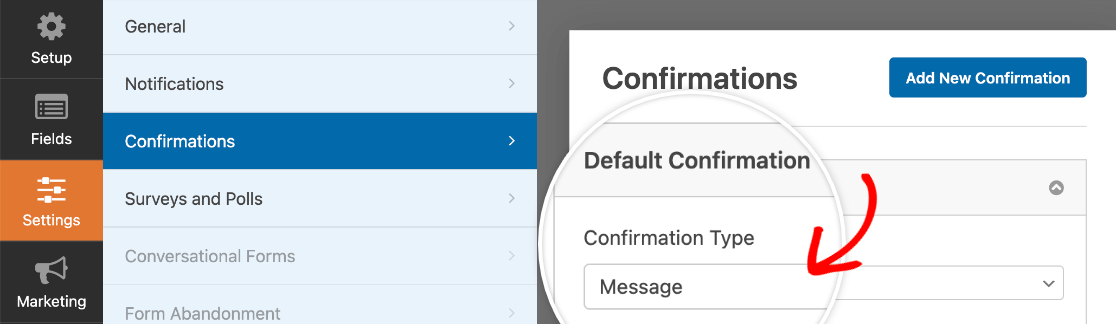
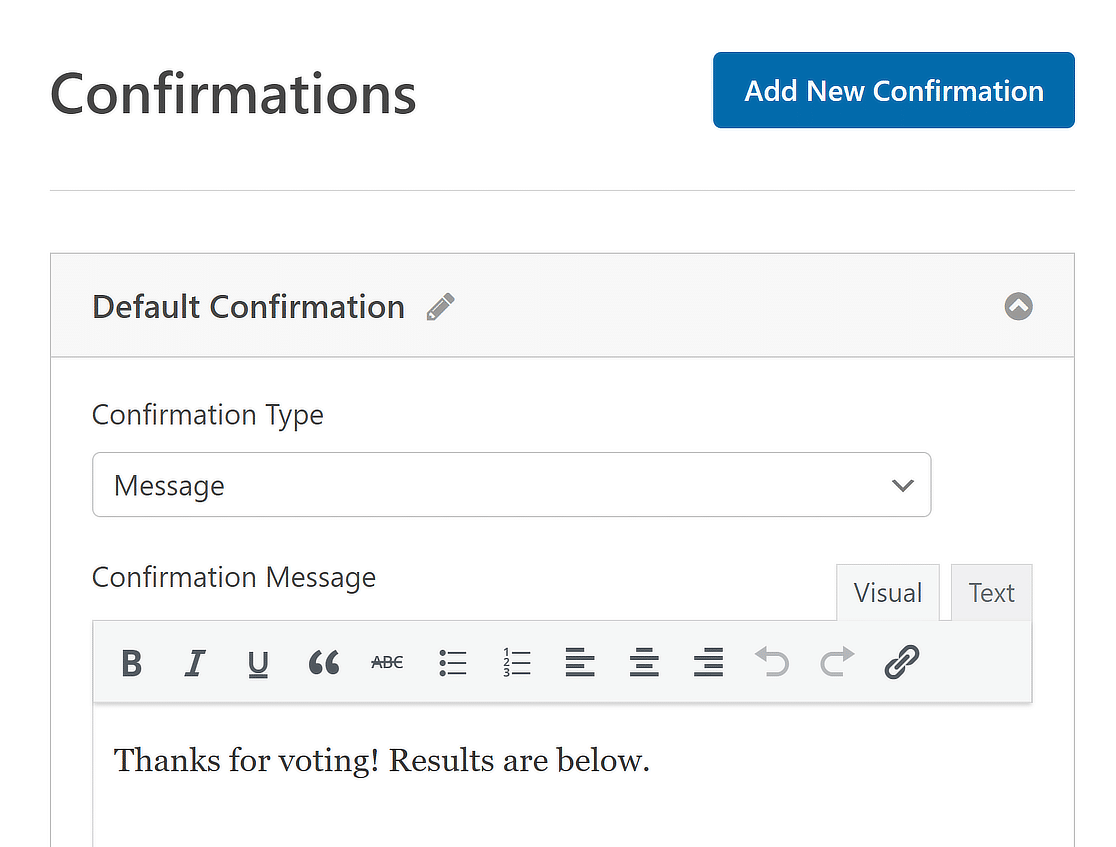
Allez dans Paramètres » Confirmation et assurez-vous que Message est sélectionné. Si votre formulaire redirige vers une page de remerciement à la place, les visiteurs ne verront jamais les résultats.
Pendant que vous y êtes, rédigez le message que les gens voient après avoir voté. Le mien est court, mais vous pouvez dire ce qui convient à votre site et au sondage que vous créez.
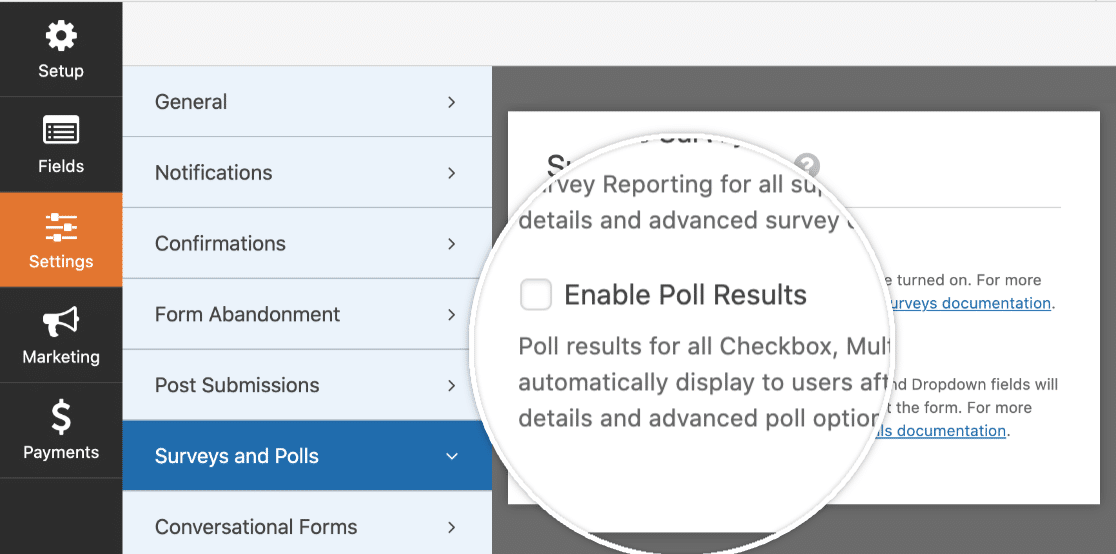
Pour afficher les résultats du sondage à vos visiteurs après qu'ils aient rempli votre formulaire de sondage, allez dans Paramètres » Enquêtes et Sondages et sélectionnez la case à cocher Activer les résultats du sondage.
Ensuite, allez dans Paramètres » Confirmation pour créer un message personnalisé que les visiteurs du site verront une fois qu'ils auront soumis votre formulaire de sondage.
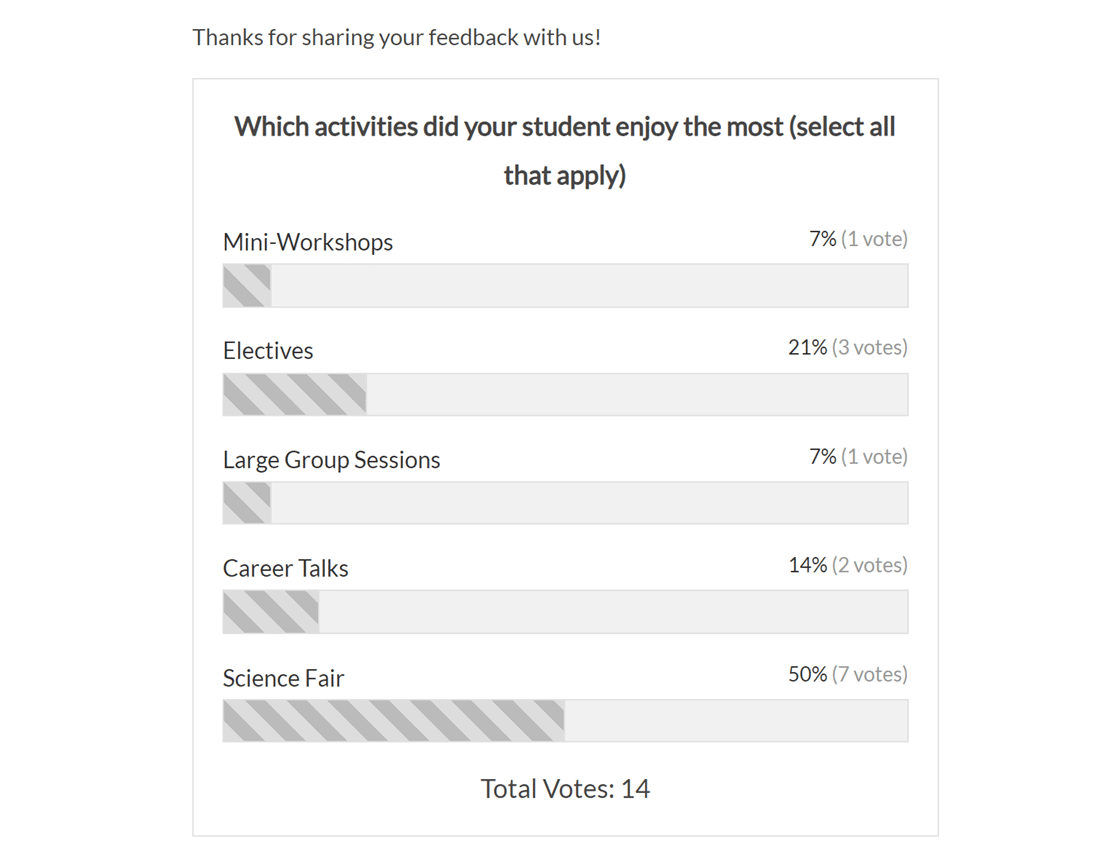
Cliquez sur Enregistrer. Voici ce qu'un visiteur voit après avoir voté.
Étape 6 : Ajoutez votre sondage à une page ou un article
Votre sondage est créé, mais personne ne peut voter tant qu'il n'est pas intégré quelque part. Ouvrez donc la page ou l'article où vous le souhaitez, ajoutez un bloc et recherchez WPForms.
Sélectionnez votre sondage dans le menu déroulant et vous avez terminé. L'aperçu s'affiche directement dans l'éditeur, vous pouvez donc vérifier la mise en page avant de publier.

Si vous préférez placer le sondage quelque part où l'éditeur de blocs n'atteint pas, chaque formulaire WPForms a également un shortcode.
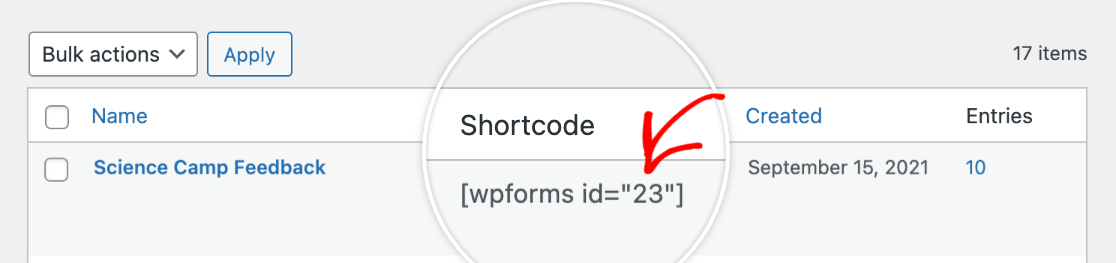
Vous le trouverez dans WPForms » Tous les formulaires dans la colonne Shortcode, et il fonctionne dans les zones de widgets, les modules de texte des constructeurs de pages et les fichiers de modèles de thèmes.
Notre guide sur l'affichage de vos formulaires WordPress couvre chaque méthode en détail.

Étape 7 : Affichez les résultats du sondage en direct n'importe où sur votre site
Le message de confirmation n'affiche les résultats qu'aux personnes qui ont voté, mais si vous souhaitez un décompte continu que tout le monde voit, qu'ils aient voté ou non, WPForms dispose d'un shortcode pour cela.
C'est ma fonctionnalité préférée concernant les sondages dans WPForms et presque personne ne sait qu'elle existe. Voici le shortcode que vous pouvez modifier en fonction des valeurs spécifiées ci-dessous :
[wpforms_poll form_id="23" field_id="7" label="true" counts="true"]- form_id : Le formulaire dont proviennent les résultats. Pour le trouver, allez dans WPForms » Tous les formulaires et lisez-le dans la colonne Shortcode.
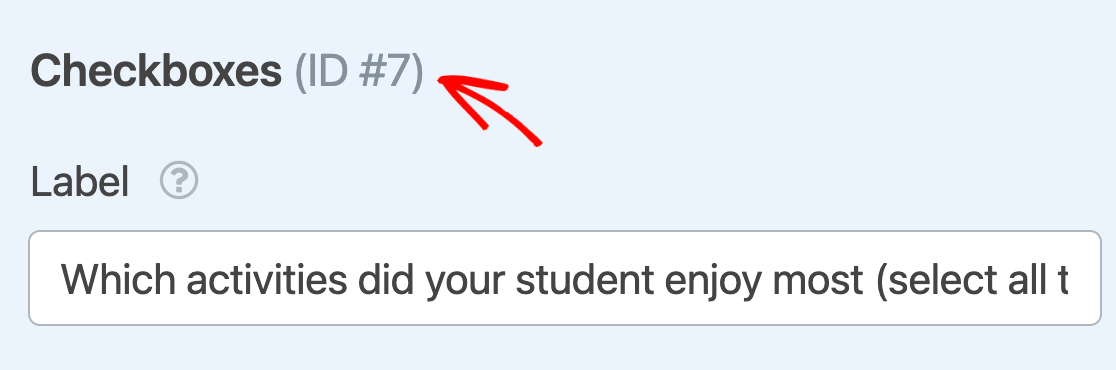
- field_id : Le champ Menu déroulant, Cases à cocher ou Choix multiple sur lequel faire le rapport. Vous le trouverez en haut du panneau d'options de ce champ dans le constructeur.
- label : Défini sur
"true"pour imprimer la question au-dessus des résultats, ou"false"pour afficher uniquement le décompte. - counts : Défini sur
"true"pour afficher le nombre de votes par option, ou"false"pour les pourcentages uniquement.
Trouver l'ID du formulaire prend deux secondes.
L'ID du champ se trouve en haut du panneau Options du champ une fois que vous cliquez sur le champ dans le générateur.
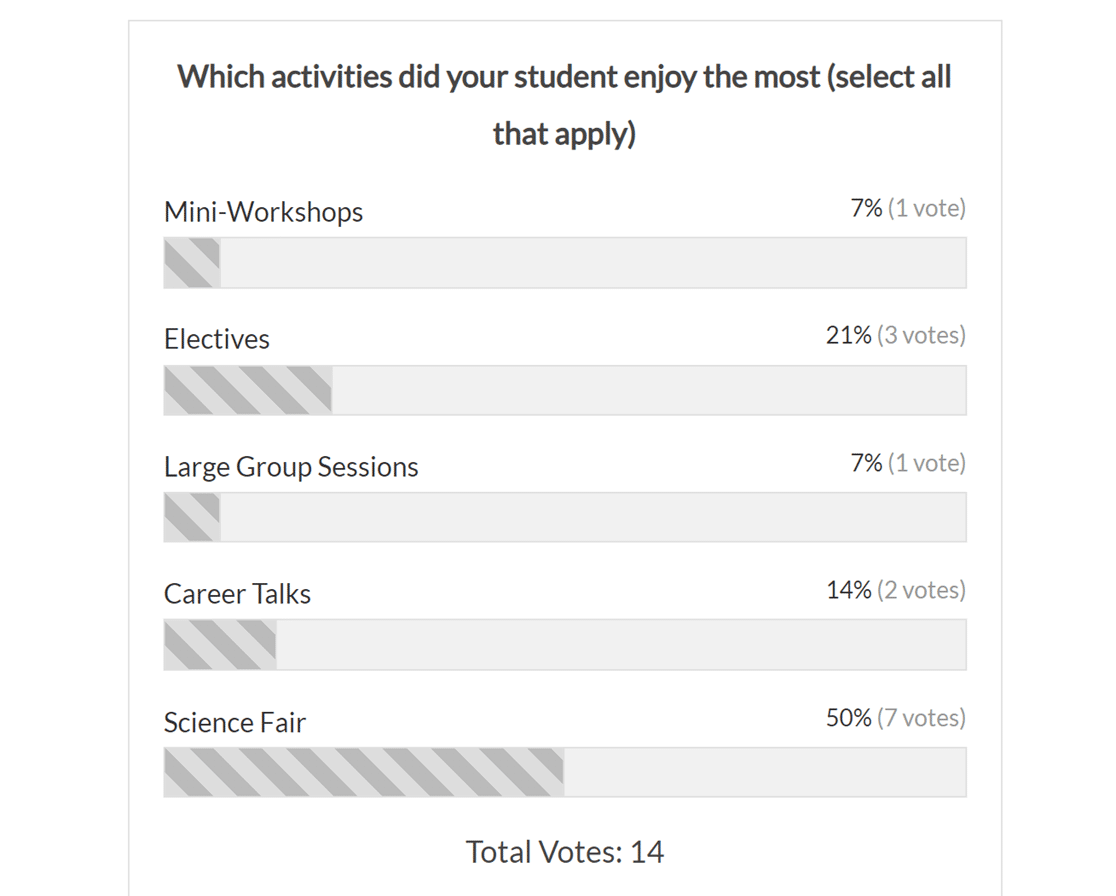
Sur le front-end, vos résultats s'affichent comme ceci.
Le shortcode gère uniquement les résultats de sondage, de sorte que les résultats d'enquête des champs Échelle de Likert et Net Promoter Score restent dans votre zone d'administration sans équivalent sur le front-end.
Si vous avez besoin de publier ces résultats, exportez le rapport sous forme d'image et intégrez-le manuellement.
Étape 8 : Suivez et analysez les résultats de votre sondage
Les totaux du front-end sont pour vos visiteurs, mais la page de rapport est pour vous, et elle va beaucoup plus loin qu'une barre de pourcentage. Allez dans WPForms » Tous les formulaires, survolez le titre de votre sondage et cliquez sur Résultats de l'enquête.
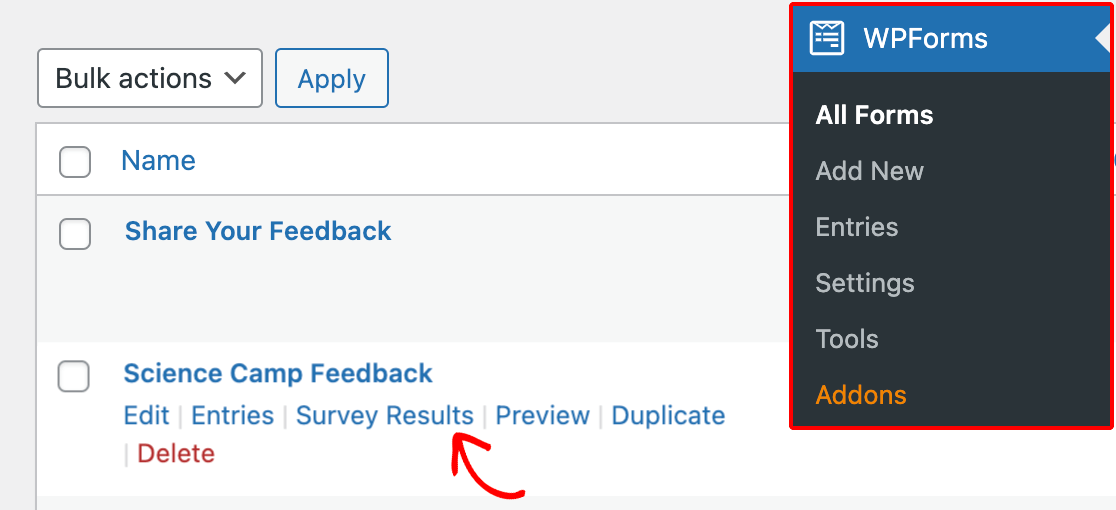
Chaque champ rapportable obtient sa propre carte avec un graphique et une ventilation des réponses, y compris les totaux du nombre de personnes ayant répondu et du nombre de personnes ayant sauté.

Les choix sont triés par le plus répondu par défaut. Cliquez sur l'en-tête de colonne Réponses pour inverser l'ordre.
Changez l'apparence du graphique
Cliquez sur l'icône d'engrenage en haut à droite de n'importe quelle carte pour retoucher son graphique. Style du graphique vous donne Ligne, Barre verticale, Barre horizontale ou Secteur.
Pour un sondage avec une poignée de choix, Secteur ou Barre horizontale se lit le mieux, car un graphique linéaire implique une tendance au fil du temps qu'une seule question de sondage n'a pas.

Couleur du graphique prend un préréglage ou une valeur hexadécimale personnalisée, Taille du graphique contrôle l'espace que le graphique occupe par rapport au tableau des réponses, et Masquer le graphique supprime le graphique entièrement si vous ne voulez que des chiffres.
Activez Appliquer à tous les graphiques pour pousser vos paramètres sur l'ensemble du rapport en une seule fois, puis cliquez sur Enregistrer les modifications.
Filtrez les réponses qui vous intéressent
Le menu Filtres en haut à droite de la première carte s'applique à tous les champs graphiques du rapport.

Plage de dates prend des préréglages de Aujourd'hui à 1 an, plus une option Personnalisé pour vos propres dates de début et de fin. C'est ainsi que vous comparez la première semaine d'un sondage à la troisième.
En dessous, Questions et réponses liste chaque question avec ses choix. Cochez des réponses spécifiques pour affiner le rapport aux seules personnes qui les ont choisies, ou cochez une étiquette de question pour inclure tous ceux qui y ont répondu.
Exportez ou imprimez votre rapport
Chaque carte a également un menu Exporter en haut à droite. Choisissez Question actuelle pour un seul champ ou Toutes les questions pour l'ensemble du rapport, choisissez Graphique + Données ou Graphique uniquement, puis enregistrez en JPG ou PDF.

Sélectionner Imprimer comme format ouvre la boîte de dialogue d'impression de votre navigateur en utilisant les paramètres de graphique que vous avez définis. Cette exportation JPG est également la solution de contournement pour publier les résultats de l'enquête sur le front-end, car ils n'ont pas leur propre shortcode.
Plus de questions sur comment ajouter un sondage à WordPress
Vous cherchez des réponses à vos questions ? Voici quelques questions que l'on nous pose fréquemment concernant l'ajout d'un sondage dans WordPress :
Quelle est la différence entre un sondage et une enquête ?
Vous vous demandez peut-être quelle est la différence entre un sondage et une enquête. Et vous auriez raison de le demander car ils semblent identiques. Mais il y a une différence :
- Sondage. Un sondage est utilisé pour poser aux visiteurs du site une question rapide et simple à choix multiples. Les gens choisissent parmi les réponses que vous fournissez. Vous pouvez limiter les visiteurs à un seul choix, ou vous pouvez autoriser plusieurs réponses.
- Enquête. Les enquêtes sont plus approfondies que les sondages en ligne et posent de nombreuses questions sur un large éventail de sujets. Souvent, elles utilisent une échelle de Likert pour évaluer le niveau d'opinion des gens. Les enquêtes sont mieux utilisées pour connaître les expériences des gens.
Comment ajouter un sondage à mon site WordPress ?
Pour ajouter un sondage à votre site WordPress, installez WPForms Pro et activez le Module complémentaire Enquêtes et Sondages.
Créez un nouveau formulaire, choisissez le modèle de sondage, personnalisez vos questions et intégrez le formulaire dans un article ou une page.
Comment ajouter du vote à WordPress ?
L'ajout de vote à votre site WordPress peut se faire en toute transparence avec WPForms Pro. Tout d'abord, assurez-vous d'avoir WPForms Pro installé ainsi que le module complémentaire Enquêtes et Sondages.
Ensuite, créez un formulaire et sélectionnez un modèle qui correspond à vos besoins de vote. Personnalisez le formulaire avec vos options de vote, et intégrez-le dans n'importe quel article ou page de votre site.
Comment ajouter un sondage à mon site WordPress ?
Pour intégrer un sondage à votre site WordPress, utilisez WPForms Pro ainsi que le Complément Sondages et Quiz.
Après l'installation, créez un nouveau formulaire et sélectionnez le Modèle de formulaire de sondage. Personnalisez-le avec vos questions de sondage spécifiques.
Une fois terminé, intégrez le formulaire de sondage dans un article ou une page WordPress. Cette configuration vous permet de collecter et d'analyser les réponses du sondage directement via votre site web.
Pourquoi mes pourcentages de sondage n'atteignent-ils pas 100 % ?
Presque toujours parce que la question utilise un champ Cases à cocher.
Les cases à cocher permettent à une personne de sélectionner plusieurs réponses. Ainsi, chaque pourcentage représente la part des répondants ayant choisi cette option, et non une part d’un tout unique. Cinquante personnes peuvent chacune choisir deux réponses et vos totaux indiqueront 200 %.
Basculez le champ sur Choix multiple ou Liste déroulante si vous souhaitez une seule réponse par personne et des pourcentages dont la somme est égale à 100 %.
Puis-je masquer les options de sondage pour lesquelles personne n'a voté ?
Oui. Les choix vides s'affichent à zéro par défaut, ce qui peut donner l'impression d'un sondage peu fourni dans les premiers jours. Un extrait de code dans la documentation du développeur WPForms filtre les options non votées de l'affichage, de sorte que seuls les choix ayant au moins un vote apparaissent.
Ensuite, découvrez comment ajouter des évaluations d'utilisateurs aux formulaires WordPress
Si vous cherchez une autre façon de savoir ce que pensent les utilisateurs des questions difficiles que vous devez poser, découvrez comment ajouter des évaluations d’utilisateurs à vos formulaires WordPress.
Et pour couronner le tout, assurez-vous de perfectionner vos compétences en référencement afin d’attirer plus de personnes sur votre site et d’augmenter vos conversions.
Créez votre formulaire WordPress maintenant
Prêt à créer votre formulaire ? Commencez dès aujourd'hui avec le plugin de création de formulaires WordPress le plus simple. WPForms Pro inclut de nombreux modèles gratuits et offre une garantie de remboursement de 14 jours.
Si cet article vous a aidé, suivez-nous sur Facebook et X (Twitter) pour plus de tutoriels et de guides WordPress gratuits.





Bonjour, est-ce que ça peut être comme ça : Sondage 1 : Genre (femme/homme) Sondage 2 : Votre pays (3-4 pays)
Résultat : chaque pays affiche le nombre de femmes et d'hommes
Est-ce que cela peut être fait avec ce plugin ?
Bonjour Yana ! Actuellement, il n'y a pas d'option intégrée pour calculer les résultats filtrés par certains critères. Je suis d'accord que ce serait très utile, cependant. J'ai pris note de la demande de fonctionnalité et nous la garderons à l'œil lors de la planification de notre feuille de route pour l'avenir. Vous pouvez filtrer les entrées par pays pour ne voir que les entrées d'un certain pays, et ce que l'utilisateur a choisi dans le champ Genre. Je m'excuse pour tout inconvénient ! Passez une bonne journée 🙂
Est-il possible d'afficher les noms de ceux qui ont répondu à chacun des champs, par exemple Paul et Mary ont dit Oui, Neil a dit Non. Je voudrais organiser un sondage pour voir qui participera à un événement, et montrer les résultats aux utilisateurs. Merci.
Salut Dee, les résultats des sondages peuvent être collectés dans les champs Liste déroulante, Cases à cocher et Choix multiple, donc cela ne pourra pas faire ce que vous recherchez. Dans votre cas, vous pouvez voir ces entrées dans la section des entrées et pour les montrer à l'utilisateur, voici un guide sur comment afficher les entrées du formulaire sur le front-end.
N'hésitez pas à contacter l'équipe de support si vous avez besoin d'aide supplémentaire !
Si vous avez une licence WPForms, vous avez accès à notre support par e-mail, veuillez donc soumettre un ticket de support.
Sinon, nous offrons un support limité et gratuit sur le forum de support WPForms Lite sur WordPress.org.
Merci 🙂
Bonjour. Y a-t-il une option pour acheter ce complément sans passer à la version Pro pour 199 $ par an ? Si oui, combien coûte-t-il ?
Bonjour Msimpson, Les compléments ne sont actuellement pas disponibles à l'achat individuel ou à l'échange et ne peuvent être accédés que via leurs niveaux de licence respectifs. Je m'excuse pour tout inconvénient ! Passez une bonne journée 🙂
Comment puis-je accéder aux résultats après avoir ajouté un sondage via la version Lite de WPForms Builder ?
Salut Ben - Je suis désolé pour la confusion ici !
Le module complémentaire Sondages et enquêtes n'est accessible qu'avec les versions de licence Pro et supérieures.
Si vous avez une licence WPForms, vous avez accès à notre support par e-mail, veuillez donc soumettre un ticket de support. Sinon, nous fournissons un support gratuit limité dans le forum de support WPForms Lite sur WordPress.org
J'ai créé un sondage. Lorsque la page de résultats affiche le pourcentage, il n'atteint pas 100 %. Savez-vous quel pourrait être le problème ?
Salut Karen — Nous sommes désolés pour tout inconvénient. Afin de nous assurer de répondre à votre question aussi complètement que possible et d'éviter toute confusion, pourriez-vous s'il vous plaît contacter notre équipe ?
Vous avez accès à notre support par e-mail, veuillez donc soumettre un ticket de support.
Merci.
Est-il possible d'empêcher les gens de voter plus d'une fois ?
Salut Allan,
Nous avons cette fonctionnalité disponible avec le module complémentaire Form Locker. Veuillez vous référer à « Limiter les entrées du même utilisateur » dans ce guide.
J'espère que cela vous aide ! 🙂