Résumé IA
Si vos formulaires d'autorisation rentrent à la maison dans les sacs à dos, vous passez probablement la semaine précédant chaque sortie à courir après ceux qui manquent. Les formulaires qui reviennent sont souvent froissés ou sans signature.
Ce guide vous fournit un modèle de formulaire d'autorisation gratuit à copier, ainsi qu'une version numérique que les parents peuvent remplir et signer sur leur téléphone, afin de savoir qui vient avant le départ du bus.
Créez votre formulaire d'autorisation dès maintenant ! 🙂
Comment créer un modèle de formulaire d'autorisation que les parents peuvent signer en ligne
Avec un formulaire d'autorisation numérique, vous envoyez un lien aux parents au lieu d'une feuille de papier. Ils le remplissent sur leur téléphone et signent avec un doigt ou en tapant leur nom, et chaque formulaire signé apparaît dans votre tableau de bord WordPress dès qu'ils le soumettent.
La même configuration fonctionne pour une sortie scolaire, une retraite de jeunes d'église, un match à l'extérieur d'un club, ou une semaine de camp d'été. Je passerais au numérique pour toute sortie avec plus qu'une poignée d'enfants, car chaque formulaire d'autorisation en ligne atterrit dans une seule liste et vous pouvez voir qui manque encore sur un seul écran.
- Comment rédiger un formulaire de consentement (modèle gratuit)
- Étape 1 : Installer le plugin WPForms Pro
- Étape 2 : Créez votre formulaire à partir du modèle de formulaire de consentement
- Étape 3 : Personnalisez le formulaire pour votre voyage
- Étape 4 : Configurez le champ de signature du parent
- Étape 5 : Envoyez une copie du formulaire signé aux parents
- Étape 6 : Partagez le formulaire de consentement avec les parents
- Étape 7 : Suivez les formulaires retournés et définissez une date limite
Comment rédiger un formulaire de consentement (modèle gratuit)
Que vous l'appeliez formulaire d'autorisation pour une sortie scolaire ou formulaire d'autorisation pour un camp, un bon formulaire répond aux mêmes questions. Vous remplissez les détails de la sortie une fois, et chaque parent remplit tout sur son propre enfant.
Utilisez cette liste de contrôle pour écrire la vôtre, ou copiez le modèle de formulaire d'autorisation juste en dessous. Chaque formulaire d'autorisation doit couvrir ces 10 points.
- Le nom de l'organisation et l'activité
- La date, les heures de début et de fin, et le lieu
- Comment les participants s'y rendent et qui supervise
- Le coût, le cas échéant, et ce qu'il faut apporter
- Le nom de l'enfant et sa classe ou son groupe
- Le nom, le numéro de téléphone et l'adresse e-mail d'un parent ou tuteur
- Un contact d'urgence autre que le parent
- Allergies, médicaments et autres besoins de santé
- Une déclaration de consentement claire
- La signature du parent ou tuteur et la date
Avant de l'envoyer, vérifiez la formulation par rapport aux règles de votre école ou organisation. Les formulaires papier fonctionnent toujours, et quelques familles en préféreront toujours un.
Pour tous les autres, le choix entre un formulaire en ligne ou un PDF remplissable dépend de qui fait la paperasse. Un PDF doit être téléchargé et renvoyé, tandis qu'un formulaire en ligne nécessite seulement un clic sur un lien et une signature à l'écran.
Étape 1 : Installer le plugin WPForms Pro
WPForms vous offre un constructeur de formulaires par glisser-déposer pour WordPress avec plus de 2 100 modèles de formulaires, y compris un ensemble complet de modèles de formulaires éducatifs pour les écoles et les groupes de jeunes.
Le modèle de formulaire de demande d'autorisation en fait partie, et il vous permet d'arriver à la moitié du chemin d'un formulaire finalisé avant même de toucher un seul champ.
Ce que j'aime le plus dans son utilisation pour les formulaires d'autorisation, c'est que chaque formulaire signé reste sur votre propre site, sans service de signature électronique distinct vous facturant par signature.
Le modèle de formulaire de demande d'autorisation et le champ Signature qui vous permet de collecter des signatures depuis n'importe quel appareil font tous deux partie de WPForms Pro, ainsi que le module complémentaire Form Locker pour les délais.
Basic couvre la logique conditionnelle et les entrées stockées, et la version gratuite Lite peut toujours gérer un simple formulaire à cases à cocher, ce que la FAQ explique.
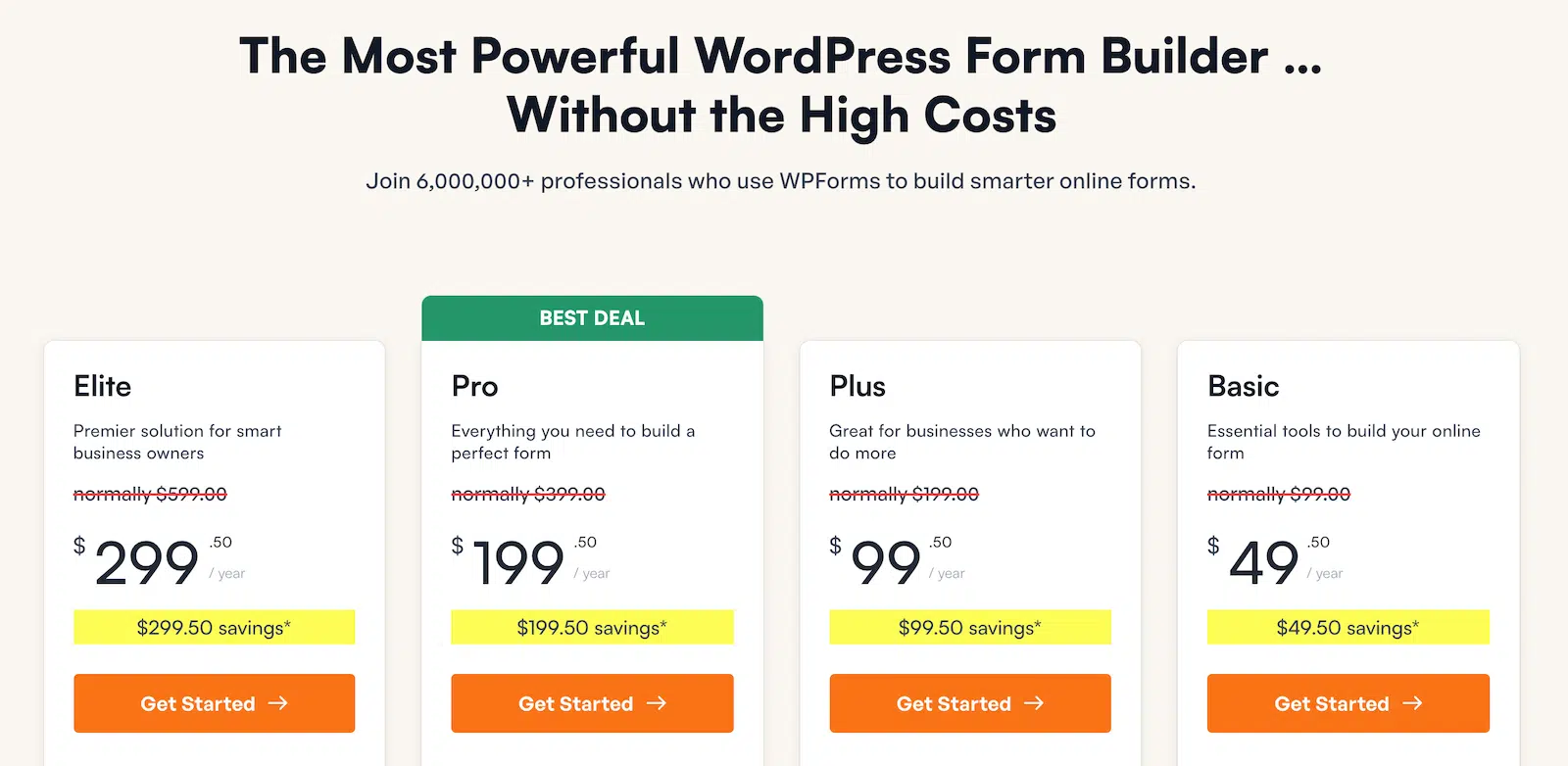
Pour commencer, achetez la licence Pro. Ensuite, installez WPForms sur votre site Web. Si vous avez besoin d’aide, suivez ces instructions sur la manière d’ajouter un plugin à WordPress.
Passez à WPForms Pro maintenant ! 🙂
Étape 2 : Créez votre formulaire à partir du modèle de formulaire de consentement
Allez ouvrir WPForms » Ajouter nouveau, ce qui vous amène directement à la bibliothèque de modèles. Dans la boîte de recherche de modèles, tapez « permission slip » pour affiner la bibliothèque.

Survolez la carte Formulaire de demande d'autorisation et cliquez sur Utiliser le modèle. Si le module complémentaire Signatures n'est pas encore actif, WPForms propose de l'installer et de l'activer pour vous.
Confirmez, et le modèle se charge avec son champ de signature prêt à l'emploi. Le constructeur s'ouvre avec tous les champs déjà sur la toile.
Faites défiler vers le bas jusqu'à la section Autorisation d'activité pour voir le choix Autorisation accordée ou refusée et le pavé de signature.

La note jaune au-dessus du pavé de signature est un champ Informations internes qui n'apparaît que dans le constructeur, de sorte que les parents ne le voient jamais. Cliquez sur son × pour le dismisser une fois que vous l'avez lu.
Le modèle divise le formulaire en deux sections.
- Informations sur le participant : Le nom de l’enfant, sa date de naissance et son adresse, ainsi que le nom, l’e-mail et le téléphone d’un parent ou tuteur, et un contact d’urgence.
- Autorisation pour l’activité : L’activité avec sa date, son lieu et son transport, une description, un choix Accordé ou Refusé, la signature du parent et la date.
Vous pouvez également voir le formulaire complet tel qu’un parent le verrait sur la page du modèle de formulaire d’autorisation, qui dispose d’un aperçu en direct.
Pour les sorties scolaires, le modèle de formulaire d’autorisation de sortie scolaire est un autre bon point de départ.
Étape 3 : Personnalisez le formulaire pour votre voyage
Ces modifications rendent le formulaire spécifique à votre sortie et suffisamment court pour être rempli sur un téléphone.
Commencez dans Paramètres » Général en modifiant le Nom du formulaire pour quelque chose que les parents reconnaîtront, comme « Formulaire d’autorisation de sortie scolaire de printemps ». Revenez ensuite à Champs et cliquez sur le champ Activité.
Dans son onglet Avancé, tapez le nom de la sortie dans Valeur par défaut et activez Lecture seule. Les parents verront la sortie mais ne pourront pas la modifier, et elle sera quand même enregistrée avec chaque entrée.

Faites de même pour les champs Lieu de l’activité et Mode de transport.
Faites maintenant glisser un champ Cases à cocher sur la zone de dessin juste en dessous de Autorisation accordée ou refusée et nommez-le « Déclaration de consentement ».
Supprimez deux des choix par défaut et tapez votre texte d’autorisation dans celui qui reste, y compris l’autorisation pour les soins médicaux d’urgence. Activez ensuite Requis pour qu’il soit impossible de sauter la case.

Un parent qui choisit Refusé ne devrait pas avoir à accepter une sortie qu’il a refusée. Ouvrez l’onglet Logique intelligente du champ et activez Activer la logique conditionnelle.
Définissez la règle pour Afficher ce champ si Autorisation accordée ou refusée est Accordé. La logique conditionnelle nécessite WPForms Basic ou une version supérieure.

Enfin, ajoutez un champ Texte de paragraphe sous la déclaration de consentement et nommez-le « Allergies, médicaments ou besoins de santé ». Laissez-le facultatif, car de nombreux enfants n’auront rien à indiquer.

Pour un formulaire plus rapide sur un téléphone, renommez le premier champ Nom en « Nom de l’enfant » afin qu’aucun parent ne tape son propre nom, puis définissez son Format sur Simple pour une seule case.
Vous pouvez également supprimer Date de naissance ou Adresse si vous les avez déjà dans votre dossier. Comme Date de l’activité n’a pas de valeur par défaut, laissez les parents confirmer la date ou remplacez-la par un champ Texte sur une seule ligne que vous pouvez verrouiller de la même manière.
Étape 4 : Configurez le champ de signature du parent
Le modèle comprend déjà un champ Signature du parent/tuteur, et seuls deux de ses paramètres nécessitent votre attention.
Cliquez sur ce champ dans la zone de dessin pour ouvrir ses options. Assurez-vous que Requis est activé pour empêcher les formulaires non signés d’être soumis.

Ensuite, ouvrez l’onglet Avancé et trouvez le menu déroulant Méthode de saisie. Il offre aux parents deux façons de signer.
- Dessiner : Par défaut, les parents signent avec un doigt sur un téléphone ou une souris sur un ordinateur.
- Taper : Les parents tapent leur nom, et WPForms le transforme en une signature de style manuscrit enregistrée sous forme d’image.

Je recommanderais Dessiner pour les formulaires d’autorisation, car la plupart des parents signeront sur un téléphone. Taper convient aux familles qui remplissent les formulaires sur un ordinateur, et les signatures tapées s’affichent comme les signatures dessinées dans vos entrées et e-mails.
L’option Couleur de l’encre du même onglet ne modifie que les signatures dessinées, et vous pouvez l’ignorer si vous choisissez Taper. Cliquez sur Enregistrer pour conserver vos modifications. Cliquez ensuite sur Aperçu et signez vous-même le formulaire, comme le ferait un parent.

Chaque signature est enregistrée sous forme d’image PNG avec le reste de l’entrée. La documentation du module complémentaire Signature couvre toutes les options si vous souhaitez plus de détails.
Étape 5 : Envoyez une copie du formulaire signé aux parents
À la fin de cette étape, chaque formulaire signé envoie deux e-mails, un à vous et une copie au parent.
Ouvrez Paramètres » Notifications dans le constructeur, où la notification par défaut vous envoie déjà un e-mail chaque fois qu’un parent soumet le formulaire.
Cliquez sur Ajouter une nouvelle notification et nommez-la Copie parent. Ensuite, dans Envoyer à l’adresse e-mail, cliquez sur Afficher les balises intelligentes et choisissez le champ E-mail pour envoyer la copie à la personne qui a rempli le formulaire.

Faites défiler jusqu’à la boîte Message e-mail et laissez la balise intelligente {all_fields} en place. Elle liste chaque réponse du formulaire et intègre la signature du parent directement dans l’e-mail.

Une deuxième notification nécessite WPForms Basic ou supérieur. Lite vous donne une notification par formulaire, et il est préférable de la diriger vers votre propre boîte de réception.
La documentation sur la façon d’envoyer une copie à la personne qui a rempli le formulaire couvre les options supplémentaires.
Dans Paramètres » Confirmations, conservez le type Message et écrivez un court message de remerciement indiquant aux parents que leur copie est en route.

Cliquez sur Enregistrer avant de passer à l’étape suivante.
Étape 6 : Partagez le formulaire de consentement avec les parents
Votre formulaire a besoin de sa propre page avant que les parents puissent l’ouvrir.
Le formulaire étant toujours ouvert, cliquez sur Intégrer dans l’en-tête du constructeur et choisissez Créer une nouvelle page lorsque WPForms propose une page existante ou nouvelle.
Tapez un nom pour la page, tel que Formulaire d’autorisation pour la sortie scolaire du printemps, et cliquez sur Créer la page.

Publiez la page, puis ouvrez-la comme le ferait un parent. Son lien est votre formulaire d’autorisation en ligne, et il peut être partagé partout où les familles lisent déjà vos messages, d’une newsletter à un SMS.

Pour les familles qui lisent encore d’abord le papier, ajoutez un code QR à la note qui rentre à la maison. De retour dans le constructeur, ouvrez Paramètres » Général et définissez Code QR sur Page.
Choisissez la page de votre formulaire dans Page de destination, puis cliquez sur Générer le code QR. La liste n’affiche que les pages publiées, et la vôtre a été mise en ligne il y a un instant.

Cliquez sur Télécharger et choisissez Vecteur SVG, qui reste net quelle que soit la taille d’impression. Les codes QR sont inclus dans tous les plans WPForms, y compris Lite, et la documentation explique comment générer un code QR pour votre formulaire plus en détail.
Étape 7 : Suivez les formulaires retournés et définissez une date limite
Les formulaires retournés atterrissent au même endroit, et Form Locker peut fermer le formulaire pour vous une fois votre date limite dépassée. Allez dans WPForms » Entrées et cliquez sur le nom de votre formulaire pour voir chaque formulaire retourné, une ligne par enfant.
Pour créer une liste, cliquez sur Tout exporter au-dessus du tableau. Cela ouvre l’écran d’exportation avec votre formulaire déjà sélectionné. De là, vous pouvez exporter vos entrées dans un fichier CSV et les trier par Accordé ou Refusé dans une feuille de calcul.

Cliquez sur Voir sur n’importe quelle entrée pour voir toutes les réponses du formulaire, jusqu’à l’image de la signature du parent.

Une date limite empêche les formulaires tardifs d’être inclus dans une liste de bus que vous avez déjà finalisée. Dans le générateur, ouvrez Paramètres » Form Locker et activez Activer la planification, qui est inclus avec le module complémentaire Form Locker dans WPForms Pro.
Définissez la Date de fin au jour précédant le voyage, puis ajoutez un Message de fermeture indiquant aux familles en retard qui contacter.

Si les places sont limitées, faites défiler jusqu’à Limites et restrictions d’entrée et activez Activer la limite totale d’entrées. Définissez la Limite au nombre de places dont vous disposez, et le formulaire cessera d’accepter les formulaires une fois qu’il sera complet.

Et voilà ! Votre formulaire de consentement recueille maintenant des signatures.
Commencez à recueillir des formulaires de consentement signés dès aujourd’hui ! 🙂
FAQ sur les formulaires de consentement numériques
Les écoles, églises, clubs et camps ont tendance à poser les mêmes questions sur les formulaires de consentement numériques avant d’abandonner le papier.
Qu'est-ce qu'un formulaire de consentement ?
Un formulaire de consentement est un court document qu'un parent ou tuteur signe avant que son enfant ne participe à un voyage ou à une activité en dehors de la routine habituelle. Il confirme que le parent sait où se trouvera son enfant et avec qui, et il donne au personnel une personne à contacter en cas d'urgence.
Un formulaire de consentement est-il juridiquement contraignant ?
En pratique, un formulaire de consentement enregistre que le parent a compris l’activité et y a consenti.
Aux États-Unis, le projet de loi fédéral ESIGN Act et l’Uniform Electronic Transactions Act, adoptés par la plupart des États, confèrent aux signatures électroniques la même valeur juridique que les signatures manuscrites pour la plupart des documents.
Les clauses de non-responsabilité sont une question distincte, et de nombreux États limitent ce qu’un parent peut renoncer au nom d’un enfant. Comme il ne s’agit pas d’un avis juridique, suivez la politique de votre école ou organisation et faites examiner toute formulation de clause de non-responsabilité par un avocat.
Vous pouvez également lire comment les signatures électroniques et manuscrites se comparent pour plus d’informations.
Les parents peuvent-ils signer un formulaire de consentement sur leur téléphone ?
Les parents peuvent signer avec un doigt sur n’importe quel écran tactile, car le champ Signature fonctionne aussi bien sur les téléphones que sur les ordinateurs. Si dessiner vous semble gênant, définissez la méthode de saisie du champ sur Taper et les parents pourront taper leur nom à la place.
Puis-je créer un formulaire de consentement numérique avec WPForms gratuitement ?
WPForms Lite peut gérer une version simple à l'aide de ses champs Cases à cocher et Texte sur une seule ligne, avec une case à cocher de consentement requise et une ligne où le parent tape son nom complet. Lite vous envoie chaque soumission par e-mail mais ne stocke pas les entrées dans votre tableau de bord.
Les champs Téléphone et Date/Heure commencent au niveau Basic, et le champ Signature nécessite Pro. Si vous collectez plus qu'une poignée de formulaires, Basic est le minimum réaliste, car c'est là que les entrées sont stockées.
Puis-je créer mon propre formulaire de consentement ?
Les mêmes étapes fonctionnent pour n'importe quel formulaire de consentement, qu'il s'agisse d'une autorisation de photo ou d'un formulaire de permission pour une saison sportive. Modifiez le libellé du consentement, puis remplacez les champs du voyage par ce dont l'activité a besoin.
Comment réutiliser un formulaire de consentement pour le prochain voyage ?
Dupliquez le formulaire depuis WPForms » Tous les formulaires, puis mettez à jour les détails du voyage et les dates de Form Locker sur la copie. Chaque voyage obtient alors sa propre liste d'entrées et sa propre date limite.
Et si un parent ne peut pas remplir le formulaire en ligne ?
Imprimez le modèle gratuit de plus haut dans ce guide pour ces familles, et conservez leurs formulaires papier avec votre liste exportée. Vous pouvez également ouvrir le formulaire sur une tablette au moment de la récupération pour qu'un parent puisse le signer sur place.
Ensuite, créez votre formulaire d'inscription au camp d'été
Une fois que votre modèle de formulaire de permission fonctionne, les inscriptions au camp d'été viennent souvent ensuite. Si vous gérez un camp, notre guide pour créer un formulaire d'inscription au camp couvre cet aspect de la saison.
Et si vous avez besoin d'un consentement permanent couvrant une année scolaire entière au lieu d'un seul voyage, vous pouvez créer un formulaire de consentement parental avec le même constructeur.
Créez Votre Premier Formulaire de Permission Numérique ! :)
Prêt à créer votre formulaire ? Commencez dès aujourd’hui avec le plugin de création de formulaires WordPress le plus simple. WPForms Pro inclut de nombreux modèles gratuits et offre une garantie de remboursement de 14 jours.
Si cet article vous a aidé, veuillez nous suivre sur Facebook et Twitter pour plus de tutoriels et de guides WordPress gratuits.