


Résumé de l'IA
Quelqu'un arrive sur votre site, trouve exactement ce qu'il cherche, se dirige vers la page de paiement… puis hésite. Non pas parce qu'il ne veut pas l'acheter, mais parce que le montant total lui semble trop élevé à débourser d'un seul coup.
C'est exactement pour ce genre de situation que le « Buy Now, Pay Later » (BNPL) a été conçu.
Et désormais, grâce à l'intégration de PayPal dans WPForms, vous pouvez proposer cette option sur n'importe quel formulaire WordPress ! Vous n'avez pas besoin de WooCommerce ni d'une configuration complexe. Et aucune mise à niveau payante n'est nécessaire.
Dans ce guide, je vais vous expliquer en détail ce qu’est exactement PayPal Pay Later, pourquoi cette solution est particulièrement adaptée aux articles coûteux, et comment l’activer dans WPForms.
Comment ajouter la fonctionnalité « Acheter maintenant, payer plus tard » (BNPL) à vos formulaires WordPress
- Étape 1 : Installer ou mettre à jour WPForms Lite
- Étape 2 : Connectez votre compte PayPal
- Étape 3 : Créer ou ouvrir votre formulaire de paiement
- Étape 4 : Définir le montant de votre paiement
- Étape 5 : Ajouter le champ PayPal à votre formulaire
- Étape 6 : Personnaliser les paramètres des champs PayPal
- Étape 7 : Enregistrez et intégrez votre formulaire
- Conseils pour tirer le meilleur parti du paiement différé
- Foire aux questions sur le BNPL
Qu'est-ce que le « Achetez maintenant, payez plus tard » ?
Le « Buy Now, Pay Later » (Achetez maintenant, payez plus tard) est exactement ce que son nom indique : votre client règle son achat par versements échelonnés, généralement sans intérêts, au lieu de tout payer d'un seul coup. Il s'agit en fait de la version moderne, via une application, d'un plan de mise de côté, à la différence près que le client reçoit l'article immédiatement.
La version proposée par PayPal, baptisée « Pay Later », permet aux clients éligibles de régler leurs achats en plusieurs versements. Aux États-Unis, cela se traduit par des options telles que « Pay in 4 » (quatre versements toutes les deux semaines) ou « Pay Monthly » pour les montants plus élevés. Les options disponibles varient selon les pays.
Voici ce qui compte le plus pour vous en tant que vendeur :
- Vous êtes payé intégralement et immédiatement. PayPal vous verse la totalité du montant dès le départ.
- C'est PayPal qui assume le risque. Si un client ne paie pas, c'est le problème de PayPal, pas le vôtre.
- Vous n'avez rien de plus à gérer. Pas besoin de suivre les versements ni de relancer les clients en cas de retard de paiement.
Du point de vue du client, cela évite le choc d'un coût initial élevé. De votre côté, cela élimine l'une des principales raisons pour lesquelles les clients abandonnent leur panier.
À qui s'adresse ce produit ?
Vous vous dites peut-être : « C'est pour les boutiques en ligne, pas pour moi. » Mais le BNPL est particulièrement efficace en dehors du commerce électronique traditionnel, et c'est précisément pour cette raison qu'il est important pour les utilisateurs de WPForms.

Pensez à des situations comme celles-ci :
- Un photographe ou un vidéaste qui propose un forfait entre 400 et 1 200 dollars. La possibilité de fractionner ce montant en quatre versements peut faire la différence entre conclure la vente et perdre le client.
- Un studio de yoga ou un coach sportif proposant un abonnement premium ou un forfait d'ateliers. Le paiement différé facilite la décision d'accepter l'offre.
- Une association à but non lucratif qui mène une campagne de collecte de fonds dans le cadre de laquelle les donateurs pourraient donner davantage s'ils pouvaient étaler leurs versements.
- Un consultant ou un indépendant qui envoie des factures via un formulaire WordPress à des clients souhaitant payer en plusieurs versements.
- Un organisateur d'événements proposant des inscriptions dont le prix des billets est suffisamment élevé pour susciter des hésitations.
Aucune de ces personnes n'a besoin de WooCommerce ! Elles ont simplement besoin d'un formulaire permettant d'encaisser de l'argent. Et désormais, ce formulaire peut également proposer le paiement différé.
Ce dont vous aurez besoin avant de commencer
Avant de vous lancer dans le tutoriel, vérifiez rapidement les points suivants :
- WPForms Lite version 1.10.0 ou ultérieure. PayPal Pay Later est disponible sur toutes les formules, y compris WPForms Lite.
- Un compte PayPal Business. Si vous n'en avez pas, vous pouvez en créer un gratuitement sur paypal.com.
- Conditions d'éligibilité à PayPal Pay Later. Le service PayPal Pay Later est actuellement disponible aux États-Unis, au Royaume-Uni, en Australie, en Allemagne, en France, en Espagne, en Italie et au Canada, entre autres pays. La disponibilité dépend des paramètres régionaux de votre compte PayPal.
Comment ajouter PayPal Pay Later à votre formulaire WordPress (étape par étape)
Passons maintenant au tutoriel étape par étape !
Étape 1 : Installer ou mettre à jour WPForms Lite
Si WPForms n'est pas encore installé, rendez-vous dans votre tableau de bord WordPress, puis sélectionnez Plugins » Ajouter. Recherchez « WPForms », cliquez sur Installer maintenant, puis sur Activer.

Vous utilisez déjà WPForms ? Assurez-vous que vous disposez de la version 1.10.0 ou d'une version plus récente (rendez-vous dans Tableau de bord » Mises à jour si nécessaire). C'est cette version qui a introduit PayPal Pay Later et élargi les options de paiement.
Créez votre formulaire WordPress maintenant
Étape 2 : Connectez votre compte PayPal
Depuis votre tableau de bord WordPress, accédez à WPForms, puis à Paramètres » Paiements.

Cliquez ensuite sur le bouton « Se connecter avec PayPal Commerce » et suivez les instructions pour vous connecter à votre compte PayPal Business.
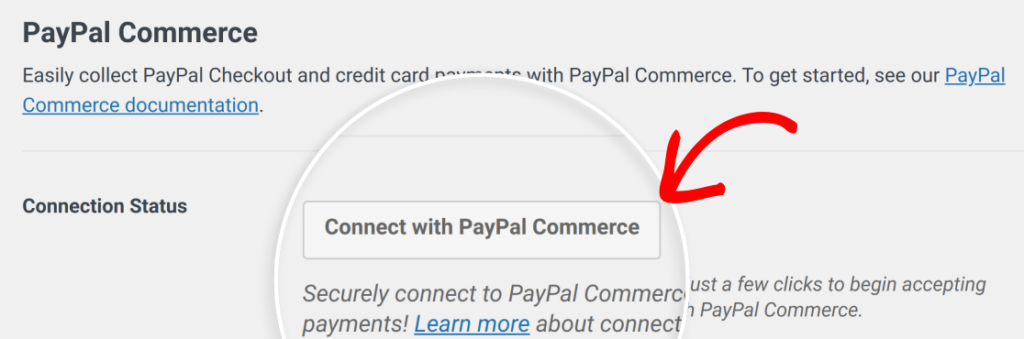
WPForms gère l'autorisation en toute sécurité. Une fois connecté, vous serez redirigé vers votre page de paramètres, où vous verrez que votre compte PayPal est validé, comme l'indique la coche verte.

Étape 3 : Créer ou ouvrir votre formulaire de paiement
Rendez-vous sur WPForms et créez un nouveau formulaire pour commencer, ou cliquez sur « Modifier » pour un formulaire existant. Pour un formulaire de paiement, le modèle « Billing / Order Form » constitue un excellent point de départ : il comprend déjà les champs nécessaires préconfigurés.
Donnez un nom à votre formulaire, choisissez votre modèle, et vous accéderez à l'éditeur de formulaires par glisser-déposer.
Étape 4 : Définir le montant de votre paiement
Assurez-vous que votre formulaire comporte un champ « Total » ou « Article unique » sélectionné parmi les champs de paiement disponibles pour l'utilisation avec PayPal. WPForms transmettra automatiquement le montant correct à PayPal lors du paiement.

Si vous proposez un service à prix fixe, indiquez votre prix dans le champ « Article unique ». Si vous proposez des tarifs variables ou plusieurs articles, utilisez une liste de produits ou le champ « Total ».
La fonction « Pay Later » s'applique aussi bien aux paiements ponctuels qu'aux abonnements récurrents. Que vous vendiez un produit, un forfait de séances ou un abonnement mensuel, cette solution est faite pour vous.
Étape 5 : Ajouter le champ PayPal à votre formulaire
Toujours dans les champs de paiement, vous verrez le champ PayPal: faites-le glisser dans votre formulaire à l'endroit où vous souhaitez que la section de paiement apparaisse.

Une fois que le champ est affiché, cliquez sur le champ PayPal pour ouvrir ses paramètres.
Étape 6 : Personnaliser les paramètres des champs PayPal
Dans les paramètres de PayPal, vous verrez une liste des modes de paiement que vous pouvez activer.

Mais ce n'est pas tout ! Le domaine PayPal Commerce prend en charge :
- Cartes de crédit et de débit (Visa, Mastercard, Amex, Discover, Maestro — toutes dans le même champ)
- Google Pay et Apple Pay: paiement en un clic pour les utilisateurs mobiles
- Venmo — très apprécié des acheteurs américains, en particulier des jeunes
- Fastlane — Le paiement accéléré de PayPal qui remplit automatiquement les informations pour les clients fidèles
Vous pouvez en activer autant que vous le souhaitez. Les clients verront les options qui leur sont proposées lors du paiement : « Pay Later » apparaît sous la forme d'un bouton distinct, à côté du bouton PayPal standard.

Vous pouvez également personnaliser l'apparence du bouton (sa forme, sa couleur et sa taille) afin qu'il s'intègre parfaitement à l'identité visuelle de votre site, plutôt que de ressembler à un simple widget tiers.
Il suffit de cliquer sur l'onglet « Avancé » dans les paramètres du champ et de laisser libre cours à votre imagination !

Étape 7 : Enregistrez et intégrez votre formulaire
Et voilà, c'est tout ! Cliquez sur « Enregistrer » dans le générateur de formulaires, puis ajoutez le formulaire à n'importe quelle page ou article de votre site. Vous pouvez utiliser le bloc WPForms dans l'éditeur WordPress, ou copier le shortcode et le coller là où vous en avez besoin.

Lorsque les visiteurs accèdent à votre formulaire, la page de paiement PayPal s'ouvre directement sur votre site… Pas de redirection, pas besoin de quitter votre site. L'option « Payer plus tard » apparaît sous la forme d'un bouton distinct, permettant aux clients de choisir leur mode de paiement sans aucune difficulté.
Et dès qu'un paiement est effectué ou qu'un plan de paiement différé est accepté, votre tableau de bord WPForms se met à jour en temps réel. Vous pourrez ainsi consulter en un seul endroit les paiements confirmés, les renouvellements d'abonnement et les remboursements.
Conseils pour tirer le meilleur parti du paiement différé
- Mettez-le en avant sur votre page. Ne vous contentez pas d'afficher le bouton au moment du paiement. Indiquez, à proximité de vos tarifs, que le paiement différé PayPal est disponible. Une simple mention telle que « Payez en plusieurs fois avec PayPal » peut réduire les hésitations avant même que le client n'atteigne votre formulaire.
- Utilisez-le pour vos produits les plus chers. L'option « Pay Later » a le plus grand impact sur les conversions pour les articles à partir de 100 $, pour lesquels le coût total à payer d'avance constitue le principal frein à l'achat.
- Associez-le à d'autres moyens de paiement. Le champ PayPal de WPForms vous permet de proposer simultanément les cartes bancaires, Google Pay, Apple Pay, Venmo et Pay Later. En offrant plusieurs options à vos clients, vous augmentez leurs chances de finaliser leur commande.
- Envisagez de passer à la version supérieure pour supprimer les frais de 3 %. Si vous effectuez régulièrement des transactions, WPForms Pro supprime les frais par transaction et ajoute une logique conditionnelle — très pratique si vous souhaitez afficher l'option « Payer plus tard » uniquement pour les commandes dépassant un certain seuil.
Prêt à mettre fin aux pertes de ventes au moment du paiement ?
Le paiement différé est l'une de ces fonctionnalités qui semble destinée aux grandes enseignes. Pourtant, ce sont souvent les petits commerces indépendants qui en tirent le plus grand bénéfice.
Lorsque le prix de votre produit est suffisamment élevé pour susciter une hésitation, l'option « Pay Later » élimine cet obstacle. Et désormais, vous pouvez la proposer gratuitement, sous n'importe quelle forme, sans avoir besoin de WooCommerce ni d'un abonnement payant à un plugin.
Foire aux questions sur le BNPL
Ai-je besoin de WooCommerce pour utiliser PayPal Pay Later dans WordPress ?
Non ! C'est justement l'un des principaux atouts de cette mise à jour. WPForms fonctionne indépendamment de WooCommerce : il vous suffit d'un formulaire, d'un compte PayPal et de WPForms Lite.
Est-ce que je suis payé immédiatement lorsqu'un client utilise l'option « Pay Later » ?
Oui. PayPal vous verse d'avance la totalité du montant lorsqu'un client choisit l'option « Payer plus tard ». L'accord de paiement échelonné s'établit entre le client et PayPal ; vous n'êtes absolument pas impliqué dans cette démarche.
Le paiement différé est-il compatible avec les paiements récurrents ou les abonnements ?
Le service « Pay Later » est destiné au financement d'achats ponctuels, et non à la facturation d'abonnements récurrents. Pour les abonnements, la facturation PayPal standard s'applique.
Puis-je proposer le paiement différé pour n'importe quel type de formulaire ?
Oui — formulaires de commande, formulaires d'inscription à des événements, formulaires de don, formulaires de réservation, formulaires de facturation. Si votre formulaire prévoit le paiement d'un montant, vous pouvez ajouter le champ PayPal et activer l'option « Payer plus tard ».
Ensuite, ajoutez des options de plusieurs sites à votre formulaire de réservation
Maintenant que vous savez comment intégrer des options PayPal à un formulaire de commande ou de réservation, pourquoi ne pas faire passer ce formulaire de réservation au niveau supérieur en y ajoutant des repères sur une carte interactive?
C'est possible grâce au tutoriel dont j'ai mis le lien ci-dessus !
Créez votre formulaire WordPress maintenant
Prêt à créer votre formulaire ? Commencez dès aujourd'hui avec le plugin de construction de formulaire WordPress le plus facile à utiliser. WPForms Pro inclut de nombreux modèles gratuits et offre une garantie de remboursement de 14 jours.
Si cet article vous a aidé, n'hésitez pas à nous suivre sur Facebook et Twitter pour d'autres tutoriels et guides gratuits sur WordPress.


