


Resumo de IA
Alguém acede ao seu site, encontra exatamente o que quer, vai para o checkout… e depois hesita. Não porque não o queira, mas porque o total parece ser muito para pagar de uma só vez.
Esse é o momento para o qual o "Compre Agora, Pague Depois" (BNPL) foi criado.
E agora, graças à integração do PayPal no WPForms, pode oferecê-lo em qualquer formulário WordPress! Não precisa de WooCommerce nem de uma configuração complexa. E não é necessária nenhuma atualização paga.
Neste guia, explicarei o que é o PayPal Pay Later, porque funciona tão bem para artigos de maior valor e exatamente como ativá-lo no WPForms.
Como Adicionar "Compre Agora, Pague Depois" (BNPL) aos Seus Formulários WordPress
- Passo 1: Instalar ou Atualizar WPForms Lite
- Passo 2: Ligar a Sua Conta PayPal
- Passo 3: Criar ou Abrir o Seu Formulário de Pagamento
- Passo 4: Configurar o Valor do Pagamento
- Passo 5: Adicionar o Campo PayPal ao Seu Formulário
- Passo 6: Personalizar as Definições do Campo PayPal
- Passo 7: Guardar e Incorporar o Seu Formulário
- Dicas para Aproveitar ao Máximo o "Pague Mais Tarde"
- Perguntas Frequentes sobre BNPL
O que é "Compre Agora, Pague Depois"?
Compre Agora, Pague Depois é exatamente o que parece: o seu cliente paga por uma compra em prestações ao longo do tempo, normalmente sem juros, em vez de tudo de uma vez. É basicamente a versão moderna, baseada em app, de um plano de pagamento, exceto que o cliente recebe o item imediatamente.
A versão do PayPal — chamada Pay Later — permite que clientes elegíveis dividam as compras em prestações. Nos EUA, isso significa opções como Pagar em 4 (quatro pagamentos quinzenais) ou Pagar Mensalmente para valores maiores. As opções exatas variam por país.
Aqui está a parte que mais importa para si como vendedor:
- Recebe o pagamento integral, imediatamente. O PayPal paga-lhe o valor completo antecipadamente.
- O PayPal assume o risco. Se um cliente falhar pagamentos, esse é um problema do PayPal, não seu.
- Não há nada extra para si gerir. Sem acompanhamento de prestações, sem perseguição de pagamentos em atraso.
Da perspetiva do cliente, remove o peso de um grande custo inicial. Da sua perspetiva, remove uma razão importante pela qual as pessoas abandonam o checkout.
Para Quem é Isto?
Pode estar a pensar: "isto é para lojas de comércio eletrónico, não para mim." Mas o BNPL é especialmente poderoso fora do comércio eletrónico tradicional, que é exatamente por isso que é importante para os utilizadores do WPForms.

Pense em situações como estas:
- Um fotógrafo ou videógrafo a cobrar 400 a 1.200 dólares por um pacote. Dividir isso em quatro pagamentos pode ser a diferença entre reservar e perder o cliente.
- Um estúdio de ioga ou treinador de fitness a vender uma assinatura premium ou um pacote de workshop. Oferecer o "Pague Mais Tarde" reduz a barreira para o "sim".
- Uma organização sem fins lucrativos a realizar uma campanha de angariação de fundos onde os doadores podem dar mais se puderem dividir o pagamento.
- Um consultor ou freelancer a enviar faturas através de um formulário WordPress para clientes que prefeririam prestações.
- Um organizador de eventos a vender inscrições onde o preço do bilhete é suficientemente alto para causar hesitação.
Nenhuma destas pessoas precisa de WooCommerce! Só precisam de um formulário que aceite dinheiro. E agora esse formulário também pode oferecer o "Pague Mais Tarde".
O Que Precisará Antes de Começar
Antes de mergulhar no tutorial, verifique rapidamente estes pontos:
- Versão WPForms Lite 1.10.0 ou posterior. O PayPal Pay Later está disponível em todos os planos, incluindo o WPForms Lite.
- Uma conta PayPal Business. Se não tiver uma, pode criar uma gratuitamente em paypal.com.
- Elegibilidade para Pay Later. O PayPal Pay Later está atualmente disponível nos EUA, Reino Unido, Austrália, Alemanha, França, Espanha, Itália e Canadá, entre outros países. A disponibilidade depende das configurações de país da sua conta PayPal.
Como Adicionar o PayPal Pay Later ao Seu Formulário WordPress (Passo a Passo)
Agora vamos ao tutorial passo a passo!
Passo 1: Instalar ou Atualizar WPForms Lite
Se ainda não tem o WPForms instalado, vá ao seu painel WordPress e aceda a Plugins » Adicionar Novo. Procure por “WPForms” e clique em Instalar Agora, depois em Ativar.

Já usa o WPForms? Certifique-se de que está na versão 1.10.0 ou posterior (vá a Painel » Atualizações se necessário). Essa é a versão que introduziu o PayPal Pay Later e expandiu as opções de pagamento.
Crie o Seu Formulário WordPress Agora
Passo 2: Ligar a Sua Conta PayPal
No seu painel WordPress, vá a WPForms, depois a Definições » Pagamentos.

Em seguida, clique no botão Conectar com PayPal Commerce e siga as instruções para iniciar sessão na sua conta PayPal Business.
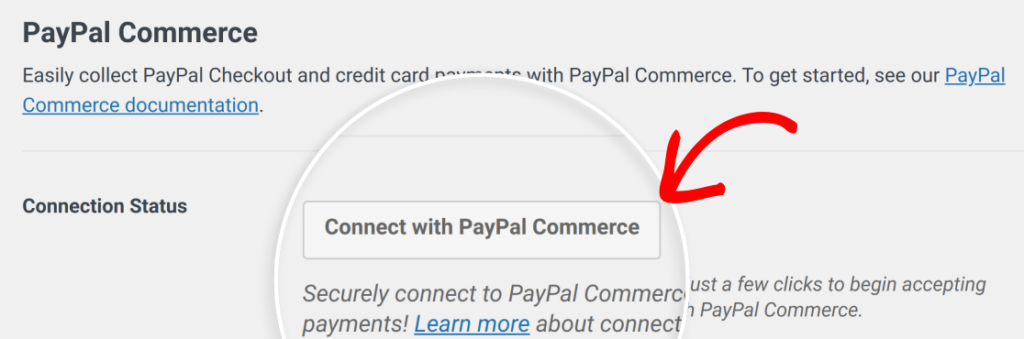
O WPForms trata da autorização de forma segura. Será redirecionado de volta para a sua página de definições após a conexão, e verá a sua conta PayPal confirmada com um visto verde.

Passo 3: Criar ou Abrir o Seu Formulário de Pagamento
Vá a WPForms e crie um novo formulário para começar, ou clique em Editar num formulário existente. Para um formulário de pagamento, o modelo Formulário de Faturação / Encomenda é um ótimo ponto de partida — vem com os campos corretos pré-configurados.
Dê um nome ao seu formulário, escolha o seu modelo e acederá ao construtor de formulários de arrastar e soltar.
Passo 4: Configurar o Valor do Pagamento
Certifique-se de que o seu formulário tem um campo Total ou Item Único selecionado nos Campos de Pagamento disponíveis para usar com o PayPal. O WPForms passará automaticamente o valor correto para o PayPal no checkout.

Se estiver a vender um serviço de preço fixo, defina um campo de Item Único com o seu preço. Se estiver a oferecer preços variáveis ou múltiplos itens, use uma lista de produtos ou o campo Total.
O Pay Later funciona tanto com pagamentos únicos como com subscrições recorrentes — por isso, quer esteja a vender um produto, um pacote de sessões ou uma assinatura mensal, ele cobre todas as suas necessidades.
Passo 5: Adicionar o Campo PayPal ao Seu Formulário
Ainda dentro dos Campos de Pagamento, verá o campo PayPal — arraste-o para o seu formulário onde desejar que a secção de pagamento apareça.

Uma vez no formulário, clique no campo PayPal para abrir as suas definições.
Passo 6: Personalizar as Definições do Campo PayPal
Nas definições do campo PayPal, verá uma lista de métodos de pagamento que pode ativar.

Mas espere, há mais! O campo PayPal Commerce suporta:
- Cartões de crédito e débito (Visa, Mastercard, Amex, Discover, Maestro — tudo através do mesmo campo)
- Google Pay e Apple Pay — checkout com um toque para utilizadores de telemóveis
- Venmo — popular entre compradores dos EUA, especialmente públicos mais jovens
- Fastlane — checkout acelerado do PayPal que preenche automaticamente os dados para clientes recorrentes
Pode ativar quantas opções desejar. Os clientes verão as opções disponíveis no checkout — Pagar Mais Tarde aparece como um botão próprio ao lado do botão padrão do PayPal.

Também pode personalizar a aparência do botão, como a forma, cor e tamanho, para que se ajuste à marca do seu site em vez de parecer um widget genérico de terceiros.
Basta clicar no separador Avançadas nas definições do campo e soltar a sua criatividade!

Passo 7: Guardar e Incorporar o Seu Formulário
É tudo o que há! Clique em Guardar no construtor de formulários, depois adicione o formulário a qualquer página ou publicação no seu site. Pode usar o bloco WPForms no editor do WordPress, ou copiar o shortcode e colá-lo onde precisar.

Quando os visitantes chegam ao seu formulário, o checkout do PayPal abre diretamente na sua página… Sem redirecionamentos, sem sair do seu site. A opção Pagar Mais Tarde aparece como um botão próprio, permitindo aos clientes escolher como querem pagar sem qualquer atrito.
E quando um pagamento é efetuado, ou um plano Pagar Mais Tarde é aceite, o seu painel WPForms atualiza em tempo real. Verá pagamentos confirmados, renovações de subscrição e reembolsos num só lugar.
Dicas para Aproveitar ao Máximo o "Pague Mais Tarde"
- Destaque-o na sua página. Não deixe apenas o botão aparecer no checkout. Mencione perto dos seus preços que o PayPal Pagar Mais Tarde está disponível. Algo tão simples como “Pague em prestações com PayPal” pode reduzir a hesitação antes mesmo de alguém chegar ao seu formulário.
- Use-o para as suas ofertas de maior valor. Pagar Mais Tarde tem o maior impacto nas conversões para itens de 100€ ou mais, onde o custo total inicial é o principal ponto de atrito.
- Combine-o com outros métodos de pagamento. O campo PayPal do WPForms permite oferecer cartões, Google Pay, Apple Pay, Venmo e Pagar Mais Tarde ao mesmo tempo. Dê opções aos clientes e eles terão maior probabilidade de concluir o checkout.
- Considere atualizar para remover a taxa de 3%. Se estiver a processar regularmente, o WPForms Pro remove a taxa por transação e adiciona lógica condicional — útil se quiser mostrar Pagar Mais Tarde apenas para encomendas acima de um valor mínimo.
Pronto para Parar de Perder Vendas no Checkout?
Comprar Agora, Pagar Mais Tarde é uma daquelas funcionalidades que parece ser para grandes lojas de retalho. Mas são muitas vezes as pequenas empresas independentes que mais beneficiam.
Quando o seu preço é suficientemente alto para causar um momento de hesitação, Pagar Mais Tarde remove a barreira. E agora pode oferecê-lo gratuitamente, em qualquer formulário, sem precisar de WooCommerce ou de um plano de plugin pago.
Perguntas Frequentes sobre BNPL
Preciso de WooCommerce para usar o PayPal Pagar Mais Tarde no WordPress?
Não! Essa é uma das melhores coisas sobre esta atualização. O WPForms funciona independentemente do WooCommerce — precisa apenas de um formulário, uma conta PayPal e o WPForms Lite.
Recebo o pagamento imediatamente quando um cliente usa o Pagar Mais Tarde?
Sim. O PayPal paga-lhe o valor total antecipadamente quando um cliente seleciona Pagar Mais Tarde. O acordo de pagamento em prestações é entre o cliente e o PayPal — você está completamente fora desse ciclo.
O Pagar Mais Tarde funciona para pagamentos recorrentes ou subscrições?
O Pagar Mais Tarde foi concebido para financiamento de compras únicas, não para faturação contínua de subscrições. Para subscrições, aplica-se a faturação padrão do PayPal.
Posso oferecer o Pagar Mais Tarde em qualquer tipo de formulário?
Sim — formulários de encomenda, formulários de registo de eventos, formulários de doação, formulários de reserva, formulários de faturação. Se o seu formulário recolhe um valor de pagamento, pode adicionar o campo PayPal e ativar o Pagar Mais Tarde.
Em seguida, Adicionar Opções de Vários Locais ao Seu Formulário de Reserva
Agora que sabe como adicionar opções do PayPal a algo como um formulário de encomenda ou de reserva — considere agora levar esse formulário de reserva para o próximo nível com pin de locais num mapa interativo.
É possível com o tutorial que linkei acima!
Crie o Seu Formulário WordPress Agora
Pronto para construir o seu formulário? Comece hoje com o plugin construtor de formulários WordPress mais fácil. O WPForms Pro inclui muitos modelos gratuitos e oferece uma garantia de devolução do dinheiro em 14 dias.
Se este artigo o ajudou, siga-nos no Facebook e no X (Twitter) para mais tutoriais e guias gratuitos sobre WordPress.





