


Resumo de IA
Gerir reservas em várias localizações pode ser um pesadelo sem as ferramentas certas, especialmente quando os clientes precisam de ver onde estamos localizados antes de reservar.
Com o WPForms e o Addon de Geolocalização, pode criar um formulário de reserva WordPress multi-localização que exibe todas as suas localizações num mapa interativo e permite aos visitantes escolher o seu local preferido.
Este guia orienta-o na criação de um formulário de reserva que mostra vários escritórios, centros de serviço ou locais de eventos num único mapa, facilitando aos clientes a localização e reserva na sua localização mais próxima.
Crie o Seu Formulário WordPress Multi-Localização Agora! 🙂
Como Criar um Formulário de Reserva WordPress para Múltiplas Localizações
Para criar um formulário de reserva multi-localização no WordPress, necessitará de um plugin que possa realmente fazer o trabalho pesado, e o WPForms é aquele que eu sempre recomendo. Siga os passos abaixo para começar:
Passo 1: Instalar o Plugin WPForms Pro
O WPForms é uma ótima ferramenta para criar formulários como formulários de contacto e formulários de reserva. Tem mais de 2.100+ modelos de formulários WordPress que pode usar.
O que mais gosto no WPForms é como combina funcionalidades poderosas de formulários com ferramentas de geolocalização integradas. Não fica preso a juntar vários plugins ou a escrever código personalizado.
Para criar um formulário de reserva multi-localização no WordPress, necessitará do WPForms Pro, que inclui o Addon de Geolocalização e o Campo Mapa de que necessitará para este tutorial.

Para começar, compre a licença Pro. Depois, instale o WPForms no seu website. Se precisar de ajuda, siga estas instruções sobre como adicionar um plugin ao WordPress.
Atualize para o WPForms Pro Agora! :)
Passo 2: Ativar o Addon de Geolocalização
Antes de poder adicionar um mapa interativo ao seu formulário de reserva, terá de instalar o Addon de Geolocalização. É isto que alimenta o campo Mapa.
Para começar, vá a WPForms » Addons no seu painel WordPress. Na barra de pesquisa, escreva "Geolocation" para encontrar o addon rapidamente.
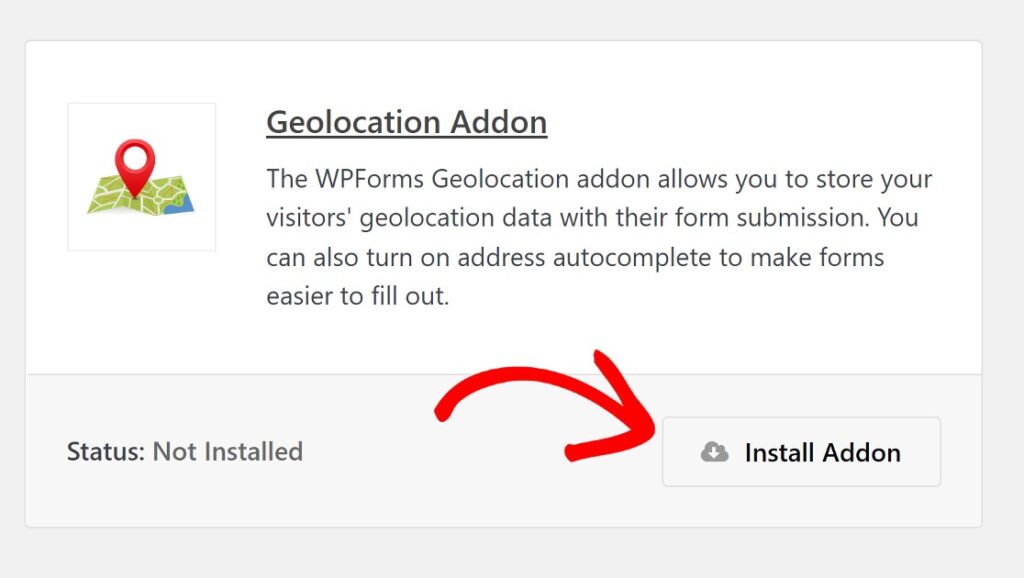
Assim que aparecer, clique em Instalar Addon. A instalação geralmente leva apenas alguns segundos. Depois disso, clique em Ativar para o habilitar no seu site.
Agora, esta é a parte que confunde as pessoas às vezes: o Addon de Geolocalização requer uma chave de API do Google Places ou Mapbox para que o campo Mapa possa funcionar corretamente.
Sei que isto soa técnico, mas o WPForms tem um guia passo a passo que o torna muito mais fácil do que parece. Para instruções completas de configuração, consulte a documentação do Addon de Geolocalização.
Ele guia-o através da ativação das APIs necessárias para Google Places ou Mapbox, e depois da introdução dessa chave em WPForms » Definições » Geolocalização.
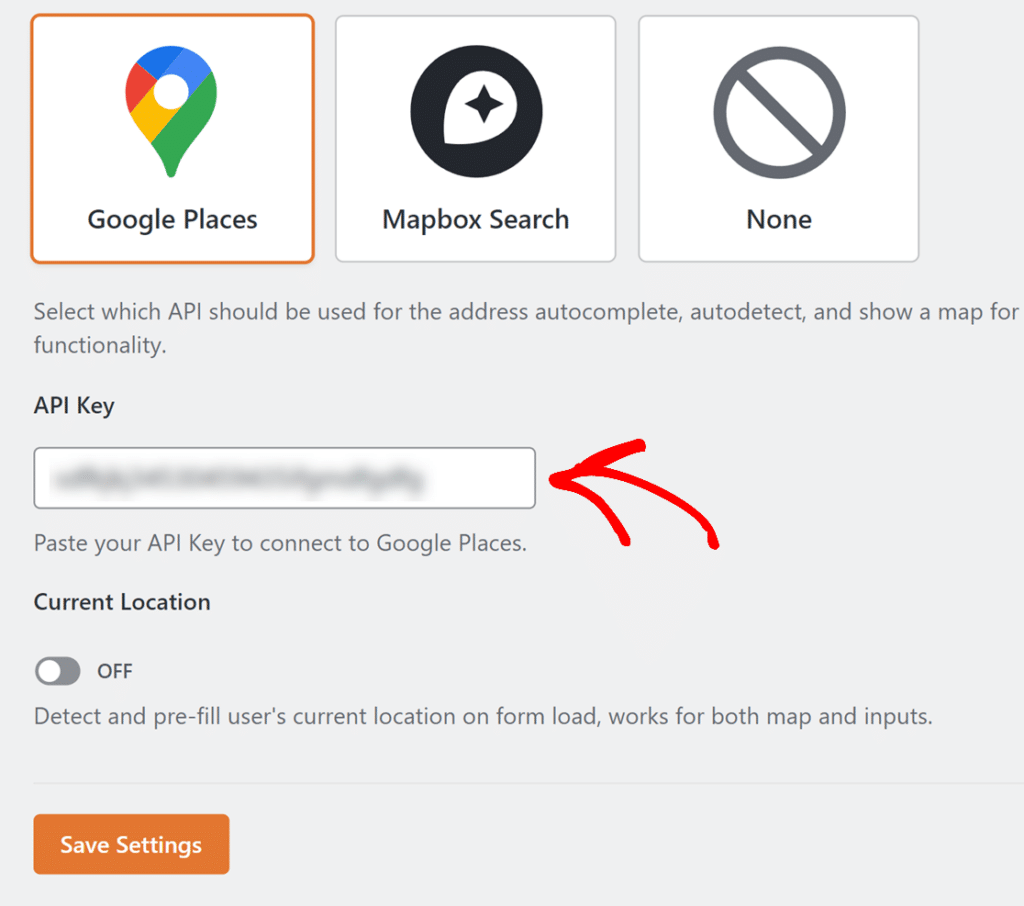
Depois de adicionar a sua chave de API e guardar as definições, está tudo pronto. O Addon de Geolocalização está agora pronto a usar, e pode começar a adicionar mapas interativos aos seus formulários.
Passo 3: Criar um Novo Formulário de Reserva
Agora que o addon de Geolocalização está ativo, é hora de construir o formulário de reserva real. Vá a WPForms » Adicionar Novo no seu painel WordPress para abrir o construtor de formulários.

Verá aqui algumas opções. Se quiser poupar tempo, pode escolher entre os nossos mais de 2.100 modelos de formulários WordPress, como o Modelo de Formulário de Marcação de Consultas e clicar em Usar Modelo.
Estes modelos já incluem campos comuns de marcação, pelo que não está a começar do zero. No entanto, se preferir construir a partir do zero, escolha em vez disso Formulário em Branco.

Outra opção, se não quiser configurar manualmente todos os campos mas tiver requisitos personalizados, é deixar o Construtor de Formulários IA do WPForms tratar disso por si.
Basta pairar o rato sobre o botão roxo Gerar com IA e clicar em Gerar Formulário. Irá para o ecrã do construtor de formulários IA. É aqui que descreve que tipo de formulário pretende.

Pode digitar o seu próprio prompt ou escolher entre as sugestões à esquerda. Assim que clicar em gerar, a IA demora alguns segundos a construir o seu formulário.
A partir daí, pode alterar o layout do formulário, adicionar/remover novos campos e fazer outras personalizações. Assim que estiver satisfeito com o seu formulário, basta clicar no botão Guardar.

Passo 4: Adicionar o Campo Mapa ao Seu Formulário
Agora vem a parte divertida de adicionar o mapa interativo para que os visitantes possam ver todas as suas localizações de uma só vez e escolher a mais adequada para eles.
No construtor de formulários, percorra a secção Campos Elaborados no lado esquerdo. Verá o campo Mapa listado lá. Arraste-o para a pré-visualização do seu formulário à direita.
Eu costumo colocar o mapa perto do topo do formulário para que as pessoas possam ver as suas opções imediatamente, mas pode posicioná-lo em qualquer lugar que funcione para o seu fluxo.

Uma vez que o campo Mapa esteja no lugar, clique nele para abrir o painel Opções do Campo à esquerda. Percorra até ver a secção Localizações. É aqui que adicionará todos os seus escritórios, centros de serviço ou locais de marcação.
No campo Morada, comece a digitar a morada da sua primeira localização. À medida que digita, verá sugestões de preenchimento automático a aparecer. Clique na correta para a selecionar. Isto garante que a localização é marcada com precisão no mapa.

Em seguida, dê a esta localização um Nome personalizado. Algo como "Escritório do Centro" ou "Centro de Serviço Principal" funciona bem. Este nome aparecerá quando os visitantes clicarem no marcador do mapa, por isso torne-o claro e reconhecível.
Também pode adicionar uma Descrição se quiser incluir detalhes adicionais como horários de funcionamento, informações de contacto ou notas especiais. Tenho achado isto útil quando as localizações têm serviços ou horários diferentes.
Para adicionar mais localizações, clique no ícone de mais (+) logo abaixo da sua primeira localização. Aparecerá um novo conjunto de campos. Repita o mesmo processo: digite a morada, selecione-a a partir do preenchimento automático, adicione um nome e preencha a descrição, se necessário.

Continue a adicionar localizações até ter incluído todos os escritórios ou centros de serviço que deseja no mapa. Não há um limite rígido aqui, por isso, se tiver cinco localizações ou quinze, pode adicioná-las todas.
Quando terminar, o seu mapa exibirá automaticamente todas as localizações com marcadores individuais. Os visitantes poderão clicar em cada um para ver o nome e a descrição que adicionou.
Personalizar Marcadores de Mapa para Cada Localização
Agora que adicionou as suas localizações, pode fazer com que cada uma se destaque personalizando os marcadores do mapa. É aqui que pode adicionar personalidade ao seu mapa e ajudar os visitantes a distinguir as suas localizações num relance.
Na secção Localizações, em Opções de Campo, notará um menu suspenso Ícone ao lado de cada localização que adicionou. Clique no menu suspenso e verá duas opções: Ícone ou Imagem.
Se escolher Ícone, pode escolher entre centenas de ícones do Font Awesome. Eu costumo optar por marcadores simples como pinos de mapa ou ícones de edifícios, mas tem opções como chávenas de café, hospitais ou pastas se procura algo mais específico.

Logo ao lado do campo do ícone, verá um seletor de cores. Clique nele para alterar a cor do marcador. Acho isto especialmente útil quando tem diferentes tipos de localizações. Por exemplo, pode usar azul para escritórios, verde para lojas e vermelho para locais de eventos.
Se preferir usar o seu próprio gráfico, selecione Imagem e carregue um marcador personalizado. Isto funciona muito bem se quiser corresponder à sua marca ou usar algo que represente realmente o seu negócio.

Também pode ajustar o tamanho do marcador usando o menu suspenso Tamanho. Eu costumo definir o meu como Médio ou Grande para que sejam fáceis de localizar no mapa, especialmente se estiver a mostrar muitas localizações de uma só vez.
Depois de personalizar todos os seus marcadores, o seu mapa parecerá polido e fácil de navegar. Os visitantes poderão ver exatamente onde fica cada localização e que tipo de serviço ou instalação representa.
Ativar Seleção de Localização para Reservas
Agora que configurou o seu mapa com várias localizações, é hora de as tornar selecionáveis para que os visitantes possam realmente escolher onde querem reservar.
No painel de opções do campo Mapa, procure o interruptor Mostrar Lista de Localizações e ative-o. Isto exibe todas as suas moradas de localização numa lista organizada logo abaixo do próprio mapa.
Notará imediatamente que algo útil aparece abaixo disso: a opção Permitir Seleção de Localização. (Isto só aparece depois de adicionar duas ou mais localizações ao seu mapa.) Prossiga e ative também essa opção.

Depois de fazer estas alterações, eis o que acontece no front-end. Botões de rádio aparecem agora ao lado de cada localização na lista abaixo do seu mapa.
Os visitantes podem clicar em qualquer localização para a selecionar como o seu local de reserva preferido. O mapa atualiza-se para destacar a sua escolha, tornando cristalino para onde irão.
Agora, quando alguém envia o formulário, a localização selecionada é capturada juntamente com todos os outros detalhes da reserva. Verá exatamente qual escritório, centro de serviços ou local eles escolheram.
Configurar Definições de Exibição do Mapa
Agora vamos refinar como o seu mapa se parece e se comporta. Este passo permite controlar quais controlos do mapa aparecem e como os visitantes podem interagir com ele.
Para começar, clique no separador Avançadas nas opções do campo Mapa. É aqui que pode realmente ajustar a experiência. Em Definições de Apresentação, verá opções para diferentes controlos do mapa.
Se quiser uma interface mais limpa, pode ocultar elementos como os controlos de Ecrã Inteiro, Tipo de Mapa ou Vista de Rua. Em seguida, navegue para Definições Interativas. É aqui que decide quanta controlo os visitantes têm sobre o próprio mapa.

Se quiser manter as coisas simples e prevenir scroll ou arrastar acidentais, pode desativar Arrastável ou Scroll para Zoom. Descobri que isto é útil para formulários onde não quer que as pessoas se distraiam a navegar.
Antes de avançar, certifique-se de ativar Mostrar Miniatura na Entrada. Isto adiciona uma pequena pré-visualização do mapa às suas entradas de formulário no painel do WordPress, o que torna super fácil ver qual localização alguém selecionou sem ter de abrir a entrada completa.
Passo 5: Configurar Notificações e Confirmações
Assim que o seu formulário de reserva de múltiplas localizações estiver pronto, reserve alguns minutos para configurar notificações e confirmações antes de o publicar. Comece por ir a Definições » Notificações no construtor de formulários.
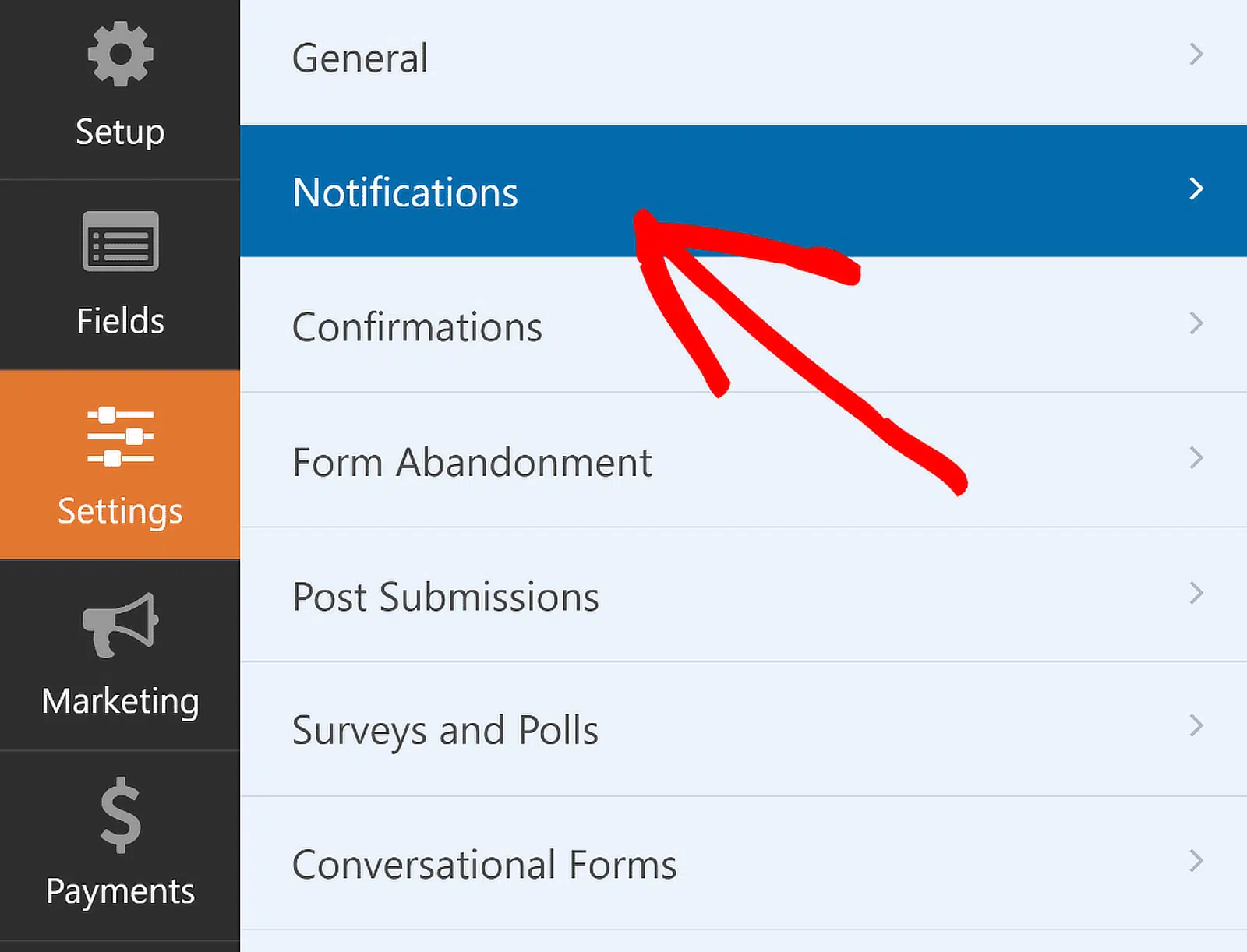
Por defeito, o WPForms envia uma notificação para o seu e-mail de administrador do WordPress sempre que alguém envia o formulário. Pode editar as definições de notificação padrão, como a linha de assunto, ou alterar os e-mails dos destinatários conforme necessário a partir daqui.
Se usar Smart Tags, também pode notificar o endereço de e-mail do utilizador quando ele envia um formulário, informando-o de que o recebemos e entraremos em contacto em breve.
Isto é especialmente verdade para formulários de múltiplas localizações no WordPress. Para obter ajuda com este passo, consulte a nossa documentação sobre como configurar notificações de formulário no WordPress.
Concluído, basta navegar para Confirmações no menu Definições para configurar respostas para envios de formulário bem-sucedidos. Tem três opções aqui:

- Mensagem: Mostra uma simples mensagem de agradecimento na mesma página. Eu uso isto quando quero manter as coisas rápidas e diretas.
- Mostrar Página: Redireciona os visitantes para uma página específica no seu site, como uma página de confirmação detalhada com os próximos passos ou informações de contacto.
- Ir para URL (Redirecionamento): Envia-os para um URL externo, útil se estiver a usar um sistema de reserva de terceiros ou uma página de destino personalizada.
Escolha o que melhor se adapta ao seu fluxo de trabalho. Se optar pela opção de mensagem, pode editar o texto predefinido para algo mais específico, como: “Obrigado por reservar connosco! Enviaremos um e-mail de confirmação para o endereço fornecido em breve.”
Para obter ajuda com outros tipos de confirmação, consulte a nossa documentação sobre configuração de confirmações de formulário.
Passo 6: Publicar o Seu Formulário de Reserva Multi-Localização
Assim que o seu formulário de reserva para várias localizações estiver pronto, é hora de o colocar no seu site, onde os visitantes o podem realmente utilizar. O WPForms permite-lhe adicionar os seus formulários a vários locais no seu site, incluindo páginas, publicações de blogue e widgets de barra lateral.
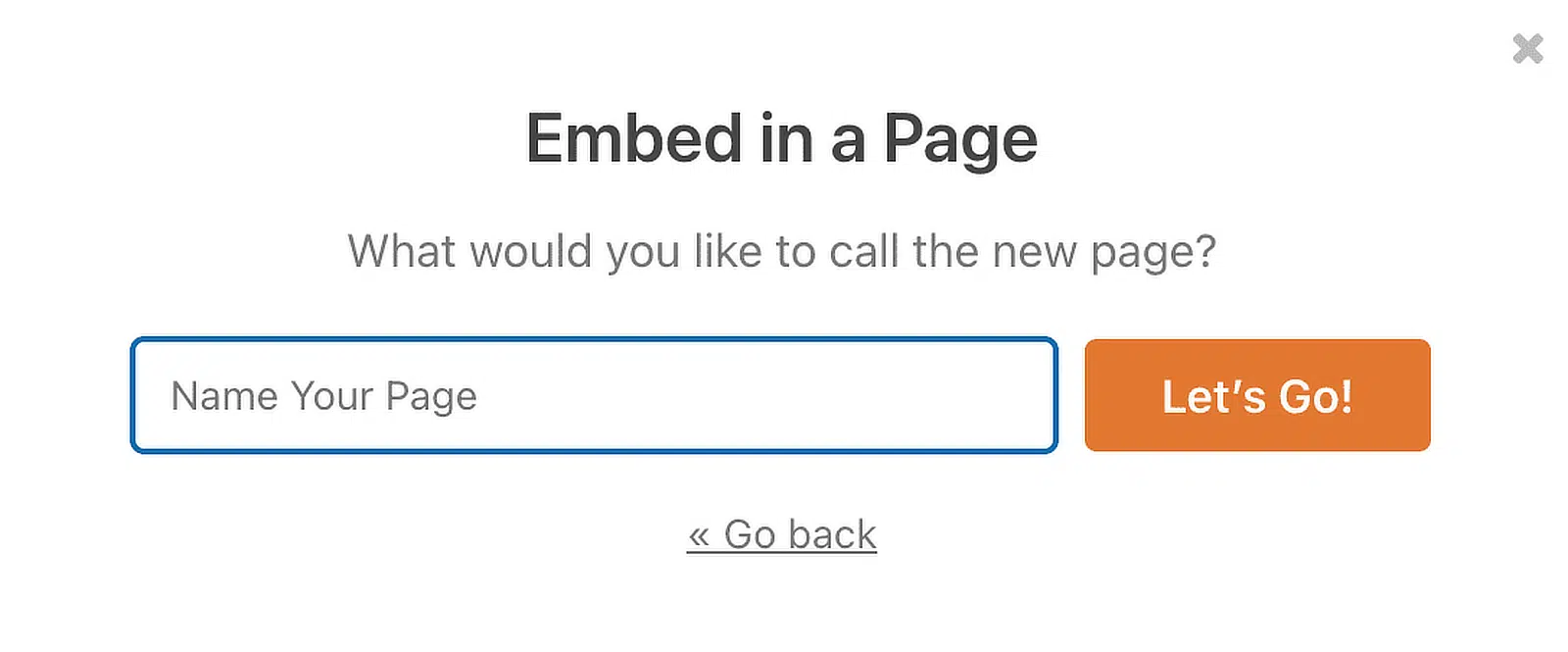
Clique no botão Incorporar na parte superior do construtor de formulários. Aparecerá uma janela pop-up com duas opções: pode criar uma nova página ou adicionar o formulário a uma página existente.

Se estiver a criar uma página de reserva dedicada, clique em Criar Nova Página. Dê um título à sua página como “Marcar Consulta” ou “Agendar Visita”, depois clique em Vamos a Isso!
O WPForms abrirá o editor de blocos do WordPress com o seu formulário já incorporado. A partir daqui, pode adicionar texto introdutório acima do formulário, ajustar o layout da página ou estilizar um pouco o seu formulário.
Basta clicar na área em redor do formulário incorporado no editor de página para abrir um novo painel à direita. Aqui, encontrará todas as opções de estilização básicas e avançadas para o WPForms.
Para estilizar rapidamente o seu formulário, pode selecionar um tema pré-fabricado na secção Tema do Formulário. Neste exemplo, estou a usar o tema Tranquil (que é um dos meus favoritos).

Sinta-se à vontade para experimentar outros temas; tem muitas opções. Se gosta de experimentar diretamente, também pode personalizar manualmente diferentes elementos do formulário de forma mais precisa.
Se o mapa parecer bom e os campos do formulário estiverem a funcionar como esperado, prossiga e Publique a página. O seu formulário de reserva para várias localizações está agora ativo e pronto para começar a recolher marcações.

FAQs sobre Como Criar um Formulário de Reserva WordPress para Várias Localizações
Se estiver a configurar um formulário de reserva para várias localizações no WordPress, provavelmente tem algumas perguntas. Respondi às mais comuns abaixo para o ajudar a fazer com que tudo funcione sem problemas.
O que é um formulário de reserva para várias localizações no WordPress?
Um formulário de reserva para várias localizações permite aos visitantes escolher entre várias localizações físicas ao agendar uma consulta ou fazer uma reserva. Em vez de criar formulários separados para cada escritório ou local, pode usar um formulário com um mapa interativo que exibe todas as suas localizações de uma só vez.
Isto é especialmente útil se gerir um negócio com vários centros de serviço, espaços para eventos ou locais de consulta. Os visitantes podem ver onde fica cada localização, escolher a mais conveniente e reservar no local.
Como é que o campo Mapa ajuda nos formulários de reserva?
O campo Mapa do WPForms exibe todas as suas localizações num mapa interativo dentro do seu formulário. Os visitantes podem ampliar, mover e clicar nos marcadores para ver detalhes sobre cada localização.
Assim que selecionarem uma localização, essa escolha fica registada na submissão do formulário. Pode utilizá-la para encaminhar reservas para a equipa certa, enviar e-mails de confirmação específicos da localização ou simplesmente para manter os seus registos organizados.
Posso personalizar os marcadores do mapa para cada localização?
Sim, pode. Quando adiciona localizações ao seu campo de Mapa, cada uma recebe o seu próprio marcador no mapa.
Pode personalizar o título, morada e descrição de cada marcador. Isto ajuda os visitantes a entender o que torna cada localização diferente (como disponibilidade de estacionamento, horários ou serviços oferecidos).
Posso enviar notificações diferentes com base na localização selecionada?
Absolutamente. Pode configurar lógica condicional nas definições de notificação do seu formulário para enviar diferentes e-mails dependendo da localização que o visitante selecionar.
Por exemplo, se alguém reservar no seu escritório do centro da cidade, a notificação vai para a sua equipa do centro. Se escolherem a localização da zona alta, é encaminhada para essa equipa em vez disso.
Os clientes podem selecionar várias localizações numa única reserva?
Não com um único campo de Mapa. O campo de Mapa foi concebido para que os visitantes escolham uma localização por submissão. Se o seu modelo de negócio exigir a reserva de várias localizações de uma só vez, precisaria de usar campos separados de Dropdown ou Radio Button para cada seleção.
O campo de Mapa funciona em dispositivos móveis?
Sim, funciona muito bem em dispositivos móveis. O mapa é totalmente responsivo, pelo que os visitantes podem tocar, ampliar e interagir com ele tal como fariam num computador.
Testei isto em telemóveis e tablets, e a experiência continua fluida. Os seus visitantes não terão qualquer dificuldade em escolher uma localização, independentemente do dispositivo que estejam a usar.
Posso usar o campo de Mapa com formulários de pagamento?
Sim, pode. O campo de Mapa funciona em conjunto com campos de pagamento como Stripe ou PayPal Commerce.
Se cobrar valores diferentes com base na localização, pode usar lógica condicional para ajustar o total.
Por exemplo, consultas numa localização podem custar mais devido a instalações premium ou tempos de serviço mais longos.
A seguir, Funcionalidades Ocultas do WPForms Que Não Sabia Que Existiam
O WPForms está repleto de ferramentas e opções que não são imediatamente óbvias, mas que podem melhorar significativamente o seu fluxo de trabalho e os formulários que cria.
Consulte o nosso guia para saber mais sobre algumas destas joias ocultas e funcionalidades que podem ter passado despercebidas, mas que têm o potencial de levar os seus formulários WordPress para o próximo nível.
Crie o Seu Formulário WordPress Agora
Pronto para construir o seu formulário? Comece hoje com o plugin construtor de formulários WordPress mais fácil. O WPForms Pro inclui muitos modelos gratuitos e oferece uma garantia de devolução do dinheiro em 14 dias.
Se este artigo o ajudou, siga-nos no Facebook e no X (Twitter) para mais tutoriais e guias gratuitos sobre WordPress.





