


Resumen de IA
Alguien aterriza en tu sitio, encuentra exactamente lo que quiere, va a pagar... y luego duda. No porque no lo quiera, sino porque el total parece demasiado para entregarlo todo de una vez.
Ese es el momento para el que se creó el "Compra ahora, paga después" (BNPL).
Y ahora, gracias a la integración de PayPal en WPForms, ¡puedes ofrecerlo en cualquier formulario de WordPress! No necesitas WooCommerce ni una configuración compleja. Y no se requiere ninguna mejora de pago.
En esta guía, desglosaré qué es exactamente PayPal Pay Later, por qué funciona tan bien para artículos de mayor precio y cómo activarlo en WPForms.
Cómo añadir "Paga ahora, paga después" (BNPL) a tus formularios de WordPress
- Paso 1: Instalar o actualizar WPForms Lite
- Paso 2: Conectar tu cuenta de PayPal
- Paso 3: Crear o abrir tu formulario de pago
- Paso 4: Configurar el importe del pago
- Paso 5: Añadir el campo de PayPal a tu formulario
- Paso 6: Personalizar la configuración del campo de PayPal
- Paso 7: Guardar e incrustar tu formulario
- Consejos para sacar el máximo partido a "Paga después"
- Preguntas frecuentes sobre BNPL
¿Qué es "Compra ahora, paga después"?
"Compra ahora, paga después" es exactamente lo que suena: tu cliente paga una compra en cuotas a lo largo del tiempo, normalmente sin intereses, en lugar de todo de una vez. Es básicamente la versión moderna y basada en aplicaciones de un plan de pago a plazos, excepto que el cliente recibe el artículo inmediatamente.
La versión de PayPal, llamada "Paga después", permite a los clientes elegibles dividir las compras en cuotas. En EE. UU., eso significa opciones como "Pagar en 4" (cuatro pagos quincenales) o "Pagar mensualmente" para importes mayores. Las opciones exactas varían según el país.
Esta es la parte que más importa para ti como vendedor:
- Recibes el pago completo, de inmediato. PayPal te paga el importe completo por adelantado.
- PayPal asume el riesgo. Si un cliente no realiza los pagos, ese es un problema de PayPal, no tuyo.
- No hay nada adicional que tengas que gestionar. Ni seguimiento de cuotas, ni persecución de pagos atrasados.
Desde la perspectiva del cliente, elimina el impacto de un gran coste inicial. Desde tu perspectiva, elimina una de las principales razones por las que la gente abandona el proceso de pago.
¿Para quién es esto?
Quizás pienses: "esto es para tiendas de comercio electrónico, no para mí". Pero el BNPL es especialmente potente fuera del comercio electrónico tradicional, que es exactamente por lo que es importante para los usuarios de WPForms.

Piensa en situaciones como estas:
- Un fotógrafo o videógrafo que cobra entre 400 y 1200 dólares por un paquete. Dividir eso en cuatro pagos puede ser la diferencia entre conseguir el cliente y perderlo.
- Un estudio de yoga o un entrenador personal que vende una membresía premium o un paquete de talleres. Ofrecer "Paga después" reduce la barrera para decir "sí".
- Una organización sin ánimo de lucro que realiza una campaña de recaudación de fondos donde los donantes podrían dar más si pudieran repartirlo.
- Un consultor o autónomo que envía facturas a través de un formulario de WordPress a clientes que preferirían pagar a plazos.
- Un organizador de eventos que vende inscripciones donde el precio de la entrada es lo suficientemente alto como para causar dudas.
¡Ninguna de estas personas necesita WooCommerce! Solo necesitan un formulario que acepte dinero. Y ahora ese formulario también puede ofrecer "Paga después".
Qué necesitarás antes de empezar
Antes de sumergirte en el tutorial, comprueba rápidamente esto:
- WPForms Lite, versión 1.10.0 o posterior. PayPal Pay Later está disponible en todos los planes, incluido WPForms Lite.
- Una cuenta de empresa de PayPal. Si no tienes una, puedes crearla gratis en paypal.com.
- Elegibilidad de Pago a Plazos. PayPal Pay Later está disponible actualmente en EE. UU., Reino Unido, Australia, Alemania, Francia, España, Italia y Canadá, entre otros países. La disponibilidad depende de la configuración del país de tu cuenta de PayPal.
Cómo añadir PayPal Pay Later a tu formulario de WordPress (paso a paso)
¡Ahora vamos a sumergirnos en el tutorial paso a paso!
Paso 1: Instalar o actualizar WPForms Lite
Si aún no tienes WPForms instalado, ve a tu panel de WordPress y accede a Plugins » Añadir nuevo. Busca “WPForms” y haz clic en Instalar ahora, luego en Activar.

¿Ya usas WPForms? Asegúrate de que estás en la versión 1.10.0 o posterior (ve a Panel » Actualizaciones si es necesario). Esa es la versión que introdujo PayPal Pay Later y amplió las opciones de pago.
Crea tu formulario de WordPress ahora
Paso 2: Conectar tu cuenta de PayPal
Desde tu panel de WordPress, ve a WPForms y luego a Ajustes » Pagos.

Luego haz clic en el botón Conectar con PayPal Commerce y sigue las instrucciones para iniciar sesión en tu cuenta de empresa de PayPal.
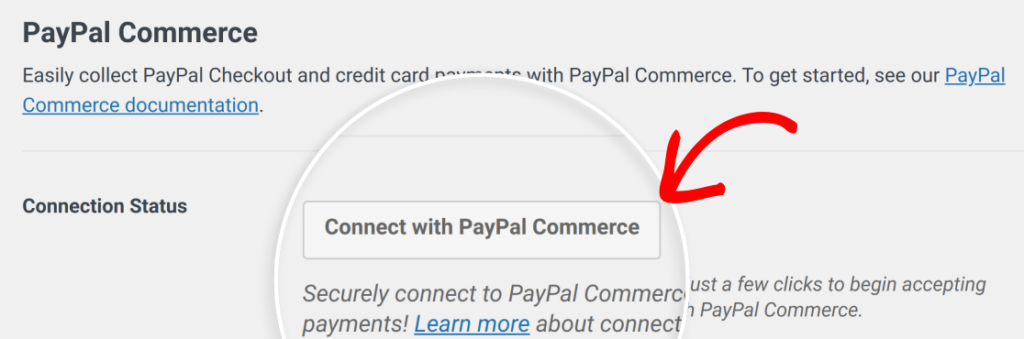
WPForms gestiona la autorización de forma segura. Serás redirigido de vuelta a tu página de ajustes una vez conectado, y verás tu cuenta de PayPal confirmada con una marca verde.

Paso 3: Crear o abrir tu formulario de pago
Ve a WPForms y crea un nuevo formulario para empezar, o haz clic en Editar en uno existente. Para un formulario de pago, la plantilla Formulario de facturación / pedido es un excelente punto de partida; viene con los campos adecuados preconfigurados.
Dale un nombre a tu formulario, elige tu plantilla y accederás al creador de formularios de arrastrar y soltar.
Paso 4: Configurar el importe del pago
Asegúrate de que tu formulario tiene un campo Total o Artículo único seleccionado de los Campos de pago disponibles para usar con PayPal. WPForms pasará automáticamente el importe correcto a PayPal al finalizar la compra.

Si vendes un servicio a precio fijo, configura un campo de Artículo único con tu precio. Si ofreces precios variables o varios artículos, utiliza una lista de productos o el campo Total.
Pago a Plazos funciona tanto con pagos únicos como con suscripciones recurrentes; así que, ya sea que vendas un producto, un paquete de sesiones o una membresía mensual, te cubre.
Paso 5: Añadir el campo de PayPal a tu formulario
Aún dentro de los Campos de pago, verás el campo PayPal; arrástralo a tu formulario donde quieras que aparezca la sección de pago.

Una vez que esté en el formulario, haz clic en el campo PayPal para abrir su configuración.
Paso 6: Personalizar la configuración del campo de PayPal
En la configuración del campo PayPal, verás una lista de métodos de pago que puedes habilitar.

Pero espera, ¡hay más! El campo de PayPal Commerce admite:
- Tarjetas de crédito y débito (Visa, Mastercard, Amex, Discover, Maestro: todo a través del mismo campo)
- Google Pay y Apple Pay: pago con un solo toque para usuarios de móviles
- Venmo: popular entre los compradores de EE. UU., especialmente entre el público más joven
- Fastlane: el pago acelerado de PayPal que autocompleta los detalles para los clientes recurrentes
Puedes habilitar tantas opciones como quieras. Los clientes verán las opciones que tengan disponibles al pagar; Paga más tarde aparecerá como un botón propio junto al botón estándar de PayPal.

También puedes personalizar la apariencia del botón, como su forma, color y tamaño, para que encaje con la marca de tu sitio en lugar de parecer un widget genérico de terceros.
Simplemente haz clic en la pestaña Avanzado en la configuración del campo y ¡déjate llevar!

Paso 7: Guardar e incrustar tu formulario
¡Eso es todo! Pulsa Guardar en el constructor de formularios, luego añade el formulario a cualquier página o publicación de tu sitio. Puedes usar el bloque WPForms en el editor de WordPress, o copiar el shortcode y pegarlo donde lo necesites.

Cuando los visitantes lleguen a tu formulario, el pago de PayPal se abrirá directamente en tu página... Sin redirecciones, sin salir de tu sitio. La opción Paga más tarde aparece como un botón propio, permitiendo a los clientes elegir cómo quieren pagar sin ninguna fricción.
Y cuando llegue un pago, o se acepte un plan de Paga más tarde, tu panel de WPForms se actualizará en tiempo real. Verás pagos confirmados, renovaciones de suscripción y reembolsos en un solo lugar.
Consejos para sacar el máximo partido a "Paga después"
- Destácalo en tu página. No te limites a que el botón aparezca al pagar. Menciona cerca de tus precios que PayPal Paga más tarde está disponible. Algo tan simple como “Paga a plazos con PayPal” puede reducir la vacilación antes de que alguien llegue a tu formulario.
- Úsalo para tus ofertas de mayor valor. Paga más tarde tiene el mayor impacto en las conversiones para artículos de 100 € o más, donde el coste total inicial es el principal punto de fricción.
- Combínalo con otros métodos de pago. El campo PayPal de WPForms te permite ofrecer tarjetas, Google Pay, Apple Pay, Venmo y Paga más tarde al mismo tiempo. Ofrece opciones a los clientes y es más probable que completen el pago.
- Considera la posibilidad de actualizar para eliminar la comisión del 3%. Si procesas pagos regularmente, WPForms Pro elimina la comisión por transacción y añade lógica condicional, útil si deseas mostrar Paga más tarde solo para pedidos superiores a un umbral mínimo.
¿Listo para dejar de perder ventas al pagar?
Comprar ahora, pagar más tarde es una de esas funciones que parece ser para grandes tiendas. Pero a menudo son las pequeñas empresas independientes las que más se benefician.
Cuando tu precio es lo suficientemente alto como para causar un momento de duda, Paga más tarde elimina la barrera. Y ahora puedes ofrecerlo gratis, en cualquier formulario, sin necesidad de WooCommerce o un plan de plugin de pago.
Preguntas frecuentes sobre BNPL
¿Necesito WooCommerce para usar PayPal Paga más tarde en WordPress?
¡No! Esa es una de las mejores cosas de esta actualización. WPForms funciona independientemente de WooCommerce; solo necesitas un formulario, una cuenta de PayPal y WPForms Lite.
¿Recibo el pago inmediatamente cuando un cliente utiliza Paga más tarde?
Sí. PayPal te paga el importe total por adelantado cuando un cliente selecciona Paga más tarde. El acuerdo de pago a plazos es entre el cliente y PayPal; tú quedas completamente al margen.
¿Funciona Paga más tarde para pagos recurrentes o suscripciones?
Paga más tarde está diseñado para financiar compras únicas, no para facturación de suscripciones continuas. Para suscripciones, se aplican las facturaciones estándar de PayPal.
¿Puedo ofrecer Paga más tarde en cualquier tipo de formulario?
Sí: formularios de pedido, formularios de registro de eventos, formularios de donaciones, formularios de reserva, formularios de facturas. Si tu formulario recopila un importe de pago, puedes añadir el campo de PayPal y habilitar Paga más tarde.
A continuación, añade opciones de varias ubicaciones a tu formulario de reservas
Ahora que sabes cómo añadir opciones de PayPal a algo como un formulario de pedido o un formulario de reservas, considera llevar ese formulario de reservas al siguiente nivel con pines de ubicaciones en un mapa interactivo.
¡Es posible con el tutorial que he enlazado arriba!
Crea tu formulario de WordPress ahora
¿Listo para crear tu formulario? Empieza hoy mismo con el plugin de creación de formularios de WordPress más fácil. WPForms Pro incluye muchas plantillas gratuitas y ofrece una garantía de devolución de dinero de 14 días.
Si este artículo te ha sido útil, síguenos en Facebook y X (Twitter) para más tutoriales y guías gratuitas de WordPress.





