


KI-Zusammenfassung
Jemand landet auf Ihrer Website, findet genau das, was er will, geht zur Kasse ... und zögert dann. Nicht, weil er es nicht will, sondern weil sich die Gesamtsumme wie eine große Menge anfühlt, die auf einmal übergeben werden muss.
Genau dafür wurde „Jetzt kaufen, später zahlen“ (BNPL) entwickelt.
Und jetzt, dank der PayPal-Integration in WPForms, können Sie es für jedes WordPress-Formular anbieten! Sie benötigen weder WooCommerce noch eine komplexe Einrichtung. Und es ist kein kostenpflichtiges Upgrade erforderlich.
In diesem Leitfaden erkläre ich, was PayPal Pay Later eigentlich ist, warum es bei höherpreisigen Artikeln so gut funktioniert und wie Sie es genau in WPForms aktivieren.
So fügen Sie „Jetzt kaufen, später bezahlen“ (BNPL) zu Ihren WordPress-Formularen hinzu
- Schritt 1: WPForms Lite installieren oder aktualisieren
- Schritt 2: Ihr PayPal-Konto verbinden
- Schritt 3: Ihr Zahlungsformular erstellen oder öffnen
- Schritt 4: Ihren Zahlungsbetrag konfigurieren
- Schritt 5: Das PayPal-Feld zu Ihrem Formular hinzufügen
- Schritt 6: Die Einstellungen für das PayPal-Feld anpassen
- Schritt 7: Ihr Formular speichern und einbetten
- Tipps, um das Beste aus „Später zahlen“ herauszuholen
- FAQs zu BNPL
Was ist „Jetzt kaufen, später zahlen“?
„Jetzt kaufen, später zahlen“ ist genau das, wonach es klingt: Ihr Kunde bezahlt einen Kauf über die Zeit in Raten, normalerweise zinsfrei, anstatt alles auf einmal. Es ist im Grunde die moderne, App-basierte Version eines Ratenzahlungsplans, nur dass der Kunde die Sache sofort erhält.
PayPals Version – genannt Pay Later – ermöglicht es berechtigten Kunden, Einkäufe in Raten aufzuteilen. In den USA bedeutet dies Optionen wie Pay in 4 (vier Raten alle zwei Wochen) oder Pay Monthly für größere Beträge. Die genauen Optionen variieren je nach Land.
Hier ist der Teil, der für Sie als Verkäufer am wichtigsten ist:
- Sie erhalten den vollen Betrag sofort. PayPal zahlt Ihnen den vollständigen Betrag im Voraus.
- PayPal übernimmt das Risiko. Wenn ein Kunde Zahlungen versäumt, ist das PayPals Problem, nicht Ihres.
- Für Sie gibt es nichts Zusätzliches zu verwalten. Kein Verfolgen von Raten, kein Eintreiben von verspäteten Zahlungen.
Aus Kundensicht entfällt der Schmerz eines hohen Anfangskostenbetrags. Aus Ihrer Sicht entfällt ein Hauptgrund, warum Menschen den Checkout abbrechen.
Für wen ist das geeignet?
Sie denken vielleicht: „Das ist für E-Commerce-Shops, nicht für mich.“ Aber BNPL ist besonders außerhalb des traditionellen E-Commerce wirkungsvoll, und genau deshalb ist es für WPForms-Benutzer wichtig.

Denken Sie an Situationen wie diese:
- Ein Fotograf oder Videograf, der 400 bis 1.200 US-Dollar für ein Paket berechnet. Die Aufteilung in vier Raten kann den Unterschied zwischen einer Buchung und dem Verlust des Kunden ausmachen.
- Ein Yoga-Studio oder ein Fitness-Coach, der eine Premium-Mitgliedschaft oder ein Workshop-Paket verkauft. Das Anbieten von „Später zahlen“ senkt die Hürde für ein „Ja“.
- Eine gemeinnützige Organisation, die eine Spendenkampagne durchführt, bei der Spender mehr geben könnten, wenn sie die Zahlung aufteilen können.
- Ein Berater oder Freiberufler, der Rechnungen über ein WordPress-Formular an Kunden sendet, die Ratenzahlungen bevorzugen.
- Ein Eventveranstalter, der Anmeldungen verkauft, bei denen der Ticketpreis hoch genug ist, um Zögern hervorzurufen.
Keiner dieser Leute braucht WooCommerce! Sie brauchen nur ein Formular, das Geld annimmt. Und jetzt kann dieses Formular auch „Später zahlen“ anbieten.
Was Sie vor dem Start benötigen
Bevor Sie mit dem Tutorial beginnen, überprüfen Sie schnell diese Punkte:
- WPForms Lite Version 1.10.0 oder höher. PayPal Später Bezahlen ist in allen Tarifen verfügbar, einschließlich WPForms Lite.
- Ein PayPal Business-Konto. Wenn Sie noch keines haben, können Sie es kostenlos unter paypal.com erstellen.
- Berechtigung für Später Bezahlen. PayPal Später Bezahlen ist derzeit unter anderem in den USA, Großbritannien, Australien, Deutschland, Frankreich, Spanien, Italien und Kanada verfügbar. Die Verfügbarkeit hängt von den Ländereinstellungen Ihres PayPal-Kontos ab.
So fügen Sie PayPal Später Bezahlen zu Ihrem WordPress-Formular hinzu (Schritt für Schritt)
Nun springen wir zum Schritt-für-Schritt-Tutorial!
Schritt 1: WPForms Lite installieren oder aktualisieren
Wenn Sie WPForms noch nicht installiert haben, gehen Sie zu Ihrem WordPress-Dashboard und navigieren Sie zu Plugins » Neues Plugin hinzufügen. Suchen Sie nach „WPForms“ und klicken Sie auf Jetzt installieren, dann auf Aktivieren.

Verwenden Sie bereits WPForms? Stellen Sie sicher, dass Sie Version 1.10.0 oder höher verwenden (gehen Sie bei Bedarf zu Dashboard » Updates). Dies ist die Version, die PayPal Später Bezahlen eingeführt und die Zahlungsoptionen erweitert hat.
Erstellen Sie jetzt Ihr WordPress-Formular
Schritt 2: Ihr PayPal-Konto verbinden
Gehen Sie von Ihrem WordPress-Dashboard zu WPForms und dann zu Einstellungen » Zahlungen.

Klicken Sie dann auf die Schaltfläche Mit PayPal Commerce verbinden und folgen Sie den Anweisungen, um sich in Ihr PayPal Business-Konto einzuloggen.
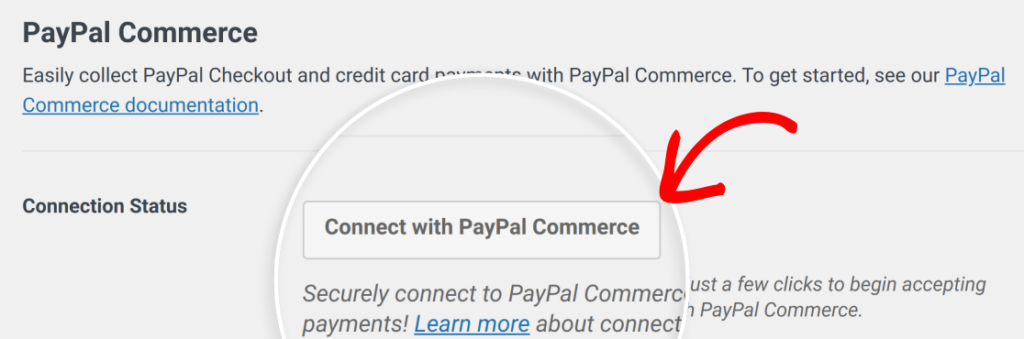
WPForms übernimmt die Autorisierung sicher. Sie werden nach der Verbindung zurück zu Ihrer Einstellungsseite weitergeleitet und sehen Ihr PayPal-Konto mit einem grünen Häkchen bestätigt.

Schritt 3: Ihr Zahlungsformular erstellen oder öffnen
Gehen Sie zu WPForms und erstellen Sie ein neues Formular oder klicken Sie auf Bearbeiten bei einem vorhandenen. Für ein Zahlungsformular ist die Vorlage Rechnung/Bestellformular ein großartiger Ausgangspunkt – sie enthält bereits die richtigen Felder.
Geben Sie Ihrem Formular einen Namen, wählen Sie Ihre Vorlage aus, und Sie gelangen zum Drag-and-Drop-Formular-Builder.
Schritt 4: Ihren Zahlungsbetrag konfigurieren
Stellen Sie sicher, dass Ihr Formular ein Feld Gesamtbetrag oder Einzelposten aus den verfügbaren Zahlungsfeldern für die Verwendung mit PayPal ausgewählt hat. WPForms übergibt beim Checkout automatisch den korrekten Betrag an PayPal.

Wenn Sie eine Dienstleistung mit Festpreis verkaufen, legen Sie ein Einzelposten-Feld mit Ihrem Preis fest. Wenn Sie variable Preise oder mehrere Artikel anbieten, verwenden Sie eine Produktliste oder das Feld Gesamtbetrag.
Später Bezahlen funktioniert sowohl mit einmaligen Zahlungen als auch mit wiederkehrenden Abonnements – egal, ob Sie ein Produkt, ein Sitzungspaket oder eine monatliche Mitgliedschaft verkaufen, es deckt alles ab.
Schritt 5: Das PayPal-Feld zu Ihrem Formular hinzufügen
Innerhalb der Zahlungsfelder finden Sie das PayPal-Feld – ziehen Sie es per Drag & Drop in Ihr Formular, wo immer der Zahlungsbereich erscheinen soll.

Sobald es im Formular ist, klicken Sie auf das PayPal-Feld, um seine Einstellungen zu öffnen.
Schritt 6: Die Einstellungen für das PayPal-Feld anpassen
In den Einstellungen des PayPal-Feldes sehen Sie eine Liste der Zahlungsmethoden, die Sie aktivieren können.

Aber warten Sie, es gibt noch mehr! Das PayPal Commerce-Feld unterstützt:
- Kredit- und Debitkarten (Visa, Mastercard, Amex, Discover, Maestro – alles über dasselbe Feld)
- Google Pay und Apple Pay – Ein-Tipp-Checkout für mobile Nutzer
- Venmo – beliebt bei US-Käufern, besonders bei jüngeren Zielgruppen
- Fastlane – PayPals beschleunigter Checkout, der Details für wiederkehrende Kunden automatisch ausfüllt
Sie können so viele oder so wenige aktivieren, wie Sie möchten. Kunden sehen, welche Optionen ihnen beim Checkout zur Verfügung stehen – „Später bezahlen“ wird als eigener Button neben dem Standard-PayPal-Button angezeigt.

Sie können auch das Erscheinungsbild des Buttons anpassen, z. B. Form, Farbe und Größe, damit er zum Branding Ihrer Website passt und nicht wie ein generisches Drittanbieter-Widget aussieht.
Klicken Sie einfach im Feld-Setup auf die Erweitert-Registerkarte und lassen Sie Ihrer Kreativität freien Lauf!

Schritt 7: Ihr Formular speichern und einbetten
Das ist alles! Klicken Sie im Formular-Builder auf Speichern und fügen Sie das Formular dann zu jeder Seite oder jedem Beitrag auf Ihrer Website hinzu. Sie können den WPForms-Block im WordPress-Editor verwenden oder den Shortcode kopieren und überall dort einfügen, wo Sie ihn benötigen.

Wenn Besucher Ihr Formular erreichen, öffnet sich der PayPal-Checkout direkt auf Ihrer Seite… Keine Weiterleitungen, kein Verlassen Ihrer Website. Die Option „Später bezahlen“ wird als eigener Button angezeigt, sodass Kunden reibungslos wählen können, wie sie bezahlen möchten.
Und wenn eine Zahlung eingeht oder ein „Später bezahlen“-Plan akzeptiert wird, aktualisiert sich Ihr WPForms-Dashboard in Echtzeit. Sie sehen bestätigte Zahlungen, Abonnementverlängerungen und Rückerstattungen an einem Ort.
Tipps, um das Beste aus „Später zahlen“ herauszuholen
- Heben Sie es auf Ihrer Seite hervor. Lassen Sie den Button nicht einfach beim Checkout erscheinen. Erwähnen Sie in der Nähe Ihrer Preisgestaltung, dass PayPal „Später bezahlen“ verfügbar ist. Etwas so Einfaches wie „In Raten mit PayPal bezahlen“ kann das Zögern reduzieren, bevor jemand Ihr Formular erreicht.
- Verwenden Sie es für Ihre Angebote mit den höchsten Preisen. „Später bezahlen“ hat den größten Einfluss auf die Konversionen bei Artikeln ab 100 US-Dollar, wo die vollständigen Vorabkosten der Hauptreibungspunkt sind.
- Kombinieren Sie es mit anderen Zahlungsmethoden. Das WPForms PayPal-Feld ermöglicht es Ihnen, Karten, Google Pay, Apple Pay, Venmo und „Später bezahlen“ gleichzeitig anzubieten. Geben Sie Kunden Optionen und sie werden den Checkout eher abschließen.
- Erwägen Sie ein Upgrade, um die 3 % Gebühr zu entfernen. Wenn Sie regelmäßig abwickeln, entfernt WPForms Pro die Transaktionsgebühr und fügt bedingte Logik hinzu – praktisch, wenn Sie „Später bezahlen“ nur für Bestellungen über einem Mindestschwellenwert anzeigen möchten.
Bereit, Verkäufe beim Checkout nicht mehr zu verlieren?
Jetzt kaufen, später bezahlen ist eine dieser Funktionen, die klingt, als wäre sie für große Einzelhandelsgeschäfte gedacht. Aber oft sind es die kleinen, unabhängigen Unternehmen, die am meisten davon profitieren.
Wenn Ihr Preis hoch genug ist, um einen Moment des Zögerns zu verursachen, beseitigt „Später bezahlen“ die Hürde. Und jetzt können Sie es kostenlos auf jedem Formular anbieten, ohne WooCommerce oder ein kostenpflichtiges Plugin-Abonnement zu benötigen.
FAQs zu BNPL
Benötige ich WooCommerce, um PayPal „Später bezahlen“ in WordPress zu verwenden?
Nö! Das ist eines der besten Dinge an diesem Update. WPForms funktioniert unabhängig von WooCommerce – Sie benötigen lediglich ein Formular, ein PayPal-Konto und WPForms Lite.
Erhalte ich sofort Geld, wenn ein Kunde „Später bezahlen“ nutzt?
Ja. PayPal zahlt Ihnen den vollen Betrag im Voraus aus, wenn ein Kunde „Später bezahlen“ auswählt. Die Ratenzahlungsvereinbarung besteht zwischen dem Kunden und PayPal – Sie sind da völlig außen vor.
Funktioniert „Später bezahlen“ für wiederkehrende Zahlungen oder Abonnements?
„Später bezahlen“ ist für die Finanzierung von Einmalkäufen konzipiert, nicht für laufende Abonnementabrechnungen. Für Abonnements gilt die Standard-PayPal-Abrechnung.
Kann ich „Später bezahlen“ für jede Art von Formular anbieten?
Ja – Bestellformulare, Anmeldeformulare für Veranstaltungen, Spendenformulare, Buchungsformulare, Rechnungsformulare. Wenn Ihr Formular einen Zahlungsbetrag erfasst, können Sie das PayPal-Feld hinzufügen und „Später bezahlen“ aktivieren.
Als Nächstes: Fügen Sie Ihrem Buchungsformular Optionen für mehrere Standorte hinzu
Nachdem Sie nun wissen, wie Sie PayPal-Optionen zu etwas wie einem Bestellformular oder Buchungsformular hinzufügen – überlegen Sie nun, wie Sie dieses Buchungsformular auf die nächste Stufe heben können, indem Sie Standorte auf einer interaktiven Karte markieren.
Das ist mit dem oben verlinkten Tutorial möglich!
Erstellen Sie jetzt Ihr WordPress-Formular
Bereit, Ihr Formular zu erstellen? Beginnen Sie noch heute mit dem einfachsten WordPress-Formularersteller-Plugin. WPForms Pro enthält viele kostenlose Vorlagen und bietet eine 14-tägige Geld-zurück-Garantie.
Wenn dieser Artikel Ihnen geholfen hat, folgen Sie uns bitte auf Facebook und X (Twitter) für weitere kostenlose WordPress-Tutorials und Anleitungen.





