


AI要約
誰かがあなたのサイトにアクセスし、欲しいものを見つけ、チェックアウトに進みます…そしてためらいます。欲しいものではないからではなく、一度に支払うには合計金額が高すぎると感じるからです。
それが、後払い(BNPL)が作られた瞬間です。
そして今、WPFormsにPayPalが統合されたおかげで、あらゆるWordPressフォームで提供できるようになりました!WooCommerceや複雑な設定は必要ありません。有料アップグレードも不要です。
このガイドでは、PayPalのペイ・レイターとは何か、なぜ高額商品に効果的なのか、そしてWPFormsで有効にする方法を詳しく説明します。
分割払い(BNPL)をWordPressフォームに追加する方法
後払い(Buy Now, Pay Later)とは?
後払いとは、その名の通り、顧客が一度に全額を支払うのではなく、分割払いで時間をかけて支払うことです。基本的に、現代のアプリベースの分割払いプランであり、顧客はすぐに商品を受け取ることができます。
PayPalのバージョンであるペイ・レイターでは、対象となる顧客が購入代金を分割払いできます。米国では、4回の分割払い(Pay in 4)や、高額な商品に対する月払い(Pay Monthly)などのオプションがあります。具体的なオプションは国によって異なります。
販売者であるあなたにとって最も重要な点は次のとおりです。
- 全額を即座に受け取れます。 PayPalが全額を前払いします。
- リスクはPayPalが負担します。 顧客が支払いを怠った場合、それはあなたの問題ではなくPayPalの問題です。
- 管理する追加作業はありません。 分割払いの追跡や、支払いの遅延催促は不要です。
顧客の視点からは、高額な初期費用負担が軽減されます。あなたの視点からは、人々がチェックアウトを断念する大きな理由が取り除かれます。
誰向けか?
「これはeコマースストア向けで、私向けではない」と思っているかもしれません。しかし、BNPLは従来のeコマース以外でも特に強力であり、それがWPFormsユーザーにとって重要である理由です。

以下のような状況を考えてみてください。
- 写真家やビデオグラファーが、パッケージ料金として400ドルから1,200ドルを請求する場合。これを4回の分割払いにすることで、予約を獲得できるかどうかが決まる可能性があります。
- ヨガスタジオやフィットネスコーチが、プレミアム会員権やワークショップバンドルを販売する場合。ペイ・レイターを提供することで、「はい」という返答へのハードルが下がります。
- 非営利団体が募金キャンペーンを実施する場合、寄付者は分割払いできるならより多く寄付するかもしれません。
- コンサルタントやフリーランサーが、分割払いを好むクライアントにWordPressフォーム経由で請求書を送る場合。
- イベント主催者が、チケット価格が高すぎてためらってしまうような登録販売を行う場合。
これらの人々はWooCommerceを必要としません!お金を受け取るためのフォームが必要なだけです。そして今、そのフォームでもペイ・レイターを提供できるようになりました。
開始する前に必要なもの
チュートリアルに進む前に、これらを確認してください:
- WPForms Lite バージョン 1.10.0 以降。PayPal 後払い(Pay Later)は、WPForms Lite を含むすべてのプランで利用可能です。
- PayPal ビジネスアカウント。 お持ちでない場合は、paypal.com で無料で作成できます。
- 後払い(Pay Later)の利用資格。 PayPal 後払い(Pay Later)は現在、米国、英国、オーストラリア、ドイツ、フランス、スペイン、イタリア、カナダなどで利用可能です。利用資格は、PayPal アカウントの国設定によって異なります。
WordPress フォームに PayPal 後払い(Pay Later)を追加する方法(ステップバイステップ)
それでは、ステップバイステップのチュートリアルに進みましょう!
ステップ1:WPForms Liteをインストールまたはアップデートする
まだ WPForms がインストールされていない場合は、WordPress のダッシュボードに移動し、プラグイン » 新規追加 に進みます。「WPForms」を検索し、今すぐインストール、次に 有効化 をクリックします。

すでに WPForms を使用していますか?バージョン 1.10.0 以降であることを確認してください(必要であれば ダッシュボード » 更新 に移動します)。このリリースで PayPal 後払い(Pay Later)が導入され、支払いオプションが拡張されました。
ステップ2:PayPalアカウントを接続する
WordPress のダッシュボードから、WPForms に移動し、次に 設定 » 支払い に進みます。

次に、PayPal Commerce と接続ボタンをクリックし、プロンプトに従って PayPal ビジネスアカウントにログインします。
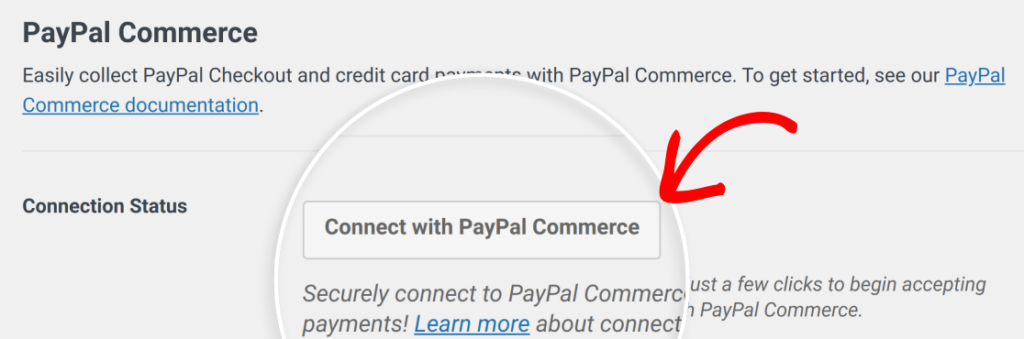
WPForms が安全に認証を処理します。接続後、設定ページにリダイレクトされ、緑色のチェックマークで PayPal アカウントが確認されたことが表示されます。

ステップ3:支払いフォームを作成または開く
WPForms に移動して新しいフォームを作成するか、既存のフォームの編集をクリックします。支払いフォームの場合、請求書/注文フォームテンプレート は、適切なフィールドが事前設定されているため、素晴らしい出発点となります。
フォームに名前を付け、テンプレートを選択すると、ドラッグ&ドロップのフォームビルダーが表示されます。
ステップ4:支払い金額を設定する
PayPal と連携するために、フォームに 支払いフィールド から選択された 合計 または 単一商品フィールド が含まれていることを確認してください。WPForms は、チェックアウト時に正しい金額を自動的に PayPal に渡します。

固定価格のサービスを販売している場合は、単一商品フィールドに価格を設定します。変動価格または複数の商品を販売している場合は、商品リストまたは合計フィールドを使用します。
後払い(Pay Later)は、一括払いと定期購読の両方に対応しています。そのため、商品、セッションパッケージ、または月額会員を販売する場合でも、対応できます。
ステップ5:PayPalフィールドをフォームに追加する
支払いフィールド内で、PayPal フィールド が表示されます。支払いセクションを表示したい場所にフォームにドラッグします。

フォームに追加したら、PayPal フィールドをクリックして設定を開きます。
ステップ6:PayPalフィールドの設定をカスタマイズする
PayPal フィールドの設定で、有効にできる支払い方法のリストが表示されます。

しかし、まだあります! PayPal Commerceフィールドは以下をサポートしています:
- クレジットカードとデビットカード(Visa、Mastercard、Amex、Discover、Maestro — すべて同じフィールドで利用可能)
- Google PayとApple Pay — モバイルユーザー向けのワンタップ決済
- Venmo — 米国の購入者、特に若い層に人気
- Fastlane — PayPalの高速チェックアウト。リピート顧客の詳細情報を自動入力します。
必要に応じていくつでも有効にできます。顧客はチェックアウト時に利用可能なオプションが表示されます。Pay Laterは、標準のPayPalボタンと並んで独自のボタンとして表示されます。

ボタンの外観(形状、色、サイズなど)をカスタマイズして、一般的なサードパーティ製ウィジェットのように見えるのではなく、サイトのブランディングに合わせることもできます。
フィールド設定の高度なタブをクリックして、自由に設定してください!

ステップ7:フォームを保存して埋め込む
これで完了です!フォームビルダーで保存をクリックし、フォームをサイトの任意のページまたは投稿に追加します。WordPressエディターでWPFormsブロックを使用するか、ショートコードをコピーして必要な場所に貼り付けます。

訪問者がフォームに到達すると、PayPalチェックアウトがページ上で直接開きます。リダイレクトなし、サイトからの離脱なし。Pay Laterオプションは独自のボタンとして表示され、顧客は摩擦なく支払い方法を選択できます。
支払いが行われたり、Pay Laterプランが承認されたりすると、WPFormsダッシュボードがリアルタイムで更新されます。確認済みの支払い、サブスクリプションの更新、返金がすべて1か所で見られます。
ペイ・レイターを最大限に活用するためのヒント
- ページ上で強調表示します。チェックアウト時にボタンが表示されるだけでなく、価格設定の近くにPayPal Pay Laterが利用可能であることを記載してください。「PayPalで分割払い」のような簡単な一文でも、フォームに到達する前にためらいを減らすことができます。
- 高額商品に利用します。 Pay Laterは、100ドル以上の商品でコンバージョンに最も大きな影響を与えます。これらの商品では、全額の前払いコストが主な障壁となります。
- 他の支払い方法と組み合わせてください。 WPForms PayPalフィールドを使用すると、カード、Google Pay、Apple Pay、Venmo、Pay Laterをすべて同時に提供できます。顧客に選択肢を与えれば、チェックアウトを完了する可能性が高まります。
- 3%の手数料を削除するためにアップグレードを検討してください。定期的に処理している場合、WPForms Proはトランザクションごとの手数料を削除し、条件付きロジックを追加します。これは、最低しきい値以上の注文にのみPay Laterを表示したい場合に便利です。
チェックアウトで売上を失うのをやめませんか?
今すぐ購入、後で支払う(Buy Now, Pay Later)は、大手の小売店向けの機能のように聞こえますが、多くの場合、中小規模の独立系ビジネスが最も恩恵を受けます。
価格設定が高すぎてためらいが生じる場合、Pay Laterはその障壁を取り除きます。そして今、WooCommerceや有料プラグインプランなしで、任意のフォームで無料で提供できます。
BNPLに関するよくある質問
WordPressでPayPal Pay Laterを使用するにはWooCommerceが必要ですか?
いいえ!それがこのアップデートの最も良い点の一つです。WPFormsはWooCommerceとは独立して動作します — 必要なのはフォーム、PayPalアカウント、そしてWPForms Liteだけです。
顧客が後払いを利用した場合、すぐに支払いを受け取れますか?
はい。顧客が後払いを選択すると、PayPalが全額を前払いします。分割払いの手配は顧客とPayPalの間で行われ、あなたは完全にその輪から外れます。
後払いは、定期的な支払いまたはサブスクリプションでも利用できますか?
後払いは、継続的なサブスクリプション請求ではなく、1回限りの購入資金調達のために設計されています。サブスクリプションの場合は、通常のPayPal請求が適用されます。
どのような種類のフォームでも後払いを提供できますか?
はい — 注文フォーム、イベント登録フォーム、寄付フォーム、予約フォーム、請求書フォームなど。フォームが支払い金額を収集する場合、PayPalフィールドを追加して後払いを有効にできます。
次に、予約フォームに複数拠点オプションを追加する
注文フォームや予約フォームのようなものにPayPalオプションを追加する方法がわかったので、今度はその予約フォームをインタラクティブマップ上のピンロケーションで次のレベルに引き上げましょう。
私が上にリンクしたチュートリアルで可能です!
フォームの作成準備はできましたか?最も簡単なWordPressフォームビルダープラグインで今日から始めましょう。WPForms Proには多くの無料テンプレートが含まれており、14日間の返金保証が付いています。
このブログ記事がお役に立ちましたら、無料のWordPressチュートリアルやガイドをさらにご覧いただくために、 Facebook と X (Twitter) でフォローしてください。





