


Riassunto AI
Qualcuno arriva sul tuo sito, trova esattamente quello che vuole, va al checkout... e poi esita. Non perché non lo voglia, ma perché il totale sembra troppo da pagare tutto in una volta.
È il momento perfetto per Compra Ora, Paga Dopo (BNPL).
E ora, grazie all'integrazione di PayPal in WPForms, puoi offrirlo su qualsiasi modulo WordPress! Non hai bisogno di WooCommerce o di una configurazione complessa. E non è richiesto alcun aggiornamento a pagamento.
In questa guida, spiegherò cos'è esattamente PayPal Paga Più Tardi, perché funziona così bene per articoli di prezzo più elevato e come attivarlo esattamente in WPForms.
Come aggiungere "Compra ora, paga dopo" (BNPL) ai tuoi moduli WordPress
- Passaggio 1: Installa o Aggiorna WPForms Lite
- Passaggio 2: Collega il Tuo Account PayPal
- Passaggio 3: Crea o Apri il Tuo Modulo di Pagamento
- Passaggio 4: Configura l'Importo del Tuo Pagamento
- Passaggio 5: Aggiungi il Campo PayPal al Tuo Modulo
- Passaggio 6: Personalizza le Impostazioni del Campo PayPal
- Passaggio 7: Salva e Incorpora il Tuo Modulo
- Suggerimenti per Sfruttare al Meglio Paga Più Tardi
- Domande Frequenti su BNPL
Cos'è Compra Ora, Paga Dopo?
Compra Ora, Paga Dopo è esattamente ciò che sembra: il tuo cliente paga un acquisto a rate nel tempo, solitamente senza interessi, invece che tutto in una volta. È fondamentalmente la versione moderna, basata su app, di un piano di pagamento dilazionato, solo che il cliente riceve subito l'articolo.
La versione di PayPal, chiamata Paga Più Tardi, consente ai clienti idonei di dividere gli acquisti in rate. Negli Stati Uniti, ciò significa opzioni come Paga in 4 (quattro pagamenti bisettimanali) o Paga Mensilmente per importi maggiori. Le opzioni esatte variano a seconda del paese.
Ecco la parte che conta di più per te come venditore:
- Ricevi il pagamento completo, immediatamente. PayPal ti paga l'intero importo in anticipo.
- PayPal si assume il rischio. Se un cliente salta dei pagamenti, è un problema di PayPal, non tuo.
- Non c'è nulla di extra da gestire per te. Nessun monitoraggio delle rate, nessun inseguimento dei pagamenti in ritardo.
Dal punto di vista del cliente, rimuove il peso di un costo iniziale elevato. Dal tuo punto di vista, rimuove un motivo principale per cui le persone abbandonano il checkout.
A Chi è Rivolto?
Potresti pensare: "questo è per i negozi di e-commerce, non per me". Ma BNPL è particolarmente potente al di fuori dell'e-commerce tradizionale, ed è esattamente per questo che è importante per gli utenti di WPForms.

Pensa a situazioni come queste:
- Un fotografo o videografo che addebita da $400 a $1.200 per un pacchetto. Dividere tale importo in quattro pagamenti può fare la differenza tra prenotare e perdere il cliente.
- Uno studio di yoga o un coach di fitness che vende un abbonamento premium o un pacchetto di workshop. Offrire Paga Più Tardi abbassa la barriera all'"accettazione".
- Una no-profit che gestisce una campagna di raccolta fondi in cui i donatori potrebbero contribuire di più se potessero distribuire il pagamento.
- Un consulente o un libero professionista che invia fatture tramite un modulo WordPress a clienti che preferirebbero rate.
- Un organizzatore di eventi che vende registrazioni dove il prezzo del biglietto è abbastanza alto da causare esitazione.
Nessuna di queste persone ha bisogno di WooCommerce! Hanno solo bisogno di un modulo che accetti denaro. E ora anche quel modulo può offrire Paga Più Tardi.
Cosa ti serve prima di iniziare
Prima di iniziare il tutorial, controlla rapidamente questi elementi:
- WPForms Lite versione 1.10.0 o successiva. PayPal Pay Later è disponibile su tutti i piani, inclusi WPForms Lite.
- Un account Business di PayPal. Se non ne hai uno, puoi crearne uno gratuitamente su paypal.com.
- Idoneità a Pay Later. PayPal Pay Later è attualmente disponibile, tra gli altri paesi, negli Stati Uniti, nel Regno Unito, in Australia, Germania, Francia, Spagna, Italia e Canada. La disponibilità dipende dalle impostazioni del paese del tuo account PayPal.
Come aggiungere PayPal Pay Later al tuo modulo WordPress (passo dopo passo)
Ora tuffiamoci nel tutorial passo dopo passo!
Passaggio 1: Installa o Aggiorna WPForms Lite
Se non hai ancora installato WPForms, vai alla tua bacheca WordPress e seleziona Plugin » Aggiungi nuovo. Cerca "WPForms" e fai clic su Installa ora, quindi su Attiva.

Usi già WPForms? Assicurati di avere la versione 1.10.0 o successiva (vai su Bacheca » Aggiornamenti se necessario). Questa è la versione che ha introdotto PayPal Pay Later ed espanso le opzioni di pagamento.
Crea ora il tuo modulo WordPress
Passaggio 2: Collega il Tuo Account PayPal
Dalla tua bacheca WordPress, vai su WPForms, quindi su Impostazioni » Pagamenti.

Quindi fai clic sul pulsante Connetti con PayPal Commerce e segui le istruzioni per accedere al tuo account Business di PayPal.
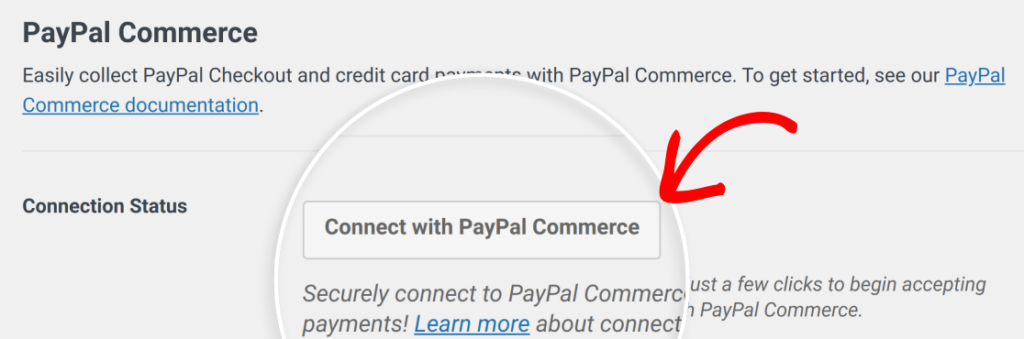
WPForms gestisce l'autorizzazione in modo sicuro. Verrai reindirizzato alla pagina delle impostazioni una volta connesso e vedrai il tuo account PayPal confermato con un segno di spunta verde.

Passaggio 3: Crea o Apri il Tuo Modulo di Pagamento
Vai su WPForms e crea un nuovo modulo per iniziare, oppure fai clic su Modifica su uno esistente. Per un modulo di pagamento, il modello Modulo di fatturazione / Ordine è un ottimo punto di partenza: viene fornito con i campi corretti preconfigurati.
Dai un nome al tuo modulo, scegli il tuo modello e atterrerai nell'editor di moduli drag-and-drop.
Passaggio 4: Configura l'Importo del Tuo Pagamento
Assicurati che il tuo modulo abbia un campo Totale o Articolo singolo selezionato tra i Campi di pagamento disponibili da utilizzare con PayPal. WPForms passerà automaticamente l'importo corretto a PayPal al momento del checkout.

Se stai vendendo un servizio a prezzo fisso, imposta un campo Articolo singolo con il tuo prezzo. Se offri prezzi variabili o più articoli, utilizza un elenco di prodotti o il campo Totale.
Pay Later funziona sia con pagamenti una tantum che con abbonamenti ricorrenti: quindi, che tu stia vendendo un prodotto, un pacchetto di sessioni o un abbonamento mensile, ti copre.
Passaggio 5: Aggiungi il Campo PayPal al Tuo Modulo
Sempre all'interno dei Campi di pagamento, vedrai il campo PayPal: trascinalo nel tuo modulo ovunque desideri che appaia la sezione di pagamento.

Una volta inserito nel modulo, fai clic sul campo PayPal per aprire le sue impostazioni.
Passaggio 6: Personalizza le Impostazioni del Campo PayPal
Nelle impostazioni del campo PayPal, vedrai un elenco di metodi di pagamento che puoi abilitare.

Ma non è tutto! Il campo PayPal Commerce supporta:
- Carte di credito e debito (Visa, Mastercard, Amex, Discover, Maestro — tutto tramite lo stesso campo)
- Google Pay e Apple Pay — checkout con un solo tocco per gli utenti mobile
- Venmo — popolare tra gli acquirenti statunitensi, specialmente tra i più giovani
- Fastlane — il checkout accelerato di PayPal che precompila i dettagli per i clienti abituali
Puoi abilitare quante opzioni desideri. I clienti vedranno le opzioni disponibili al momento del checkout — Paga più tardi viene visualizzato come un pulsante separato accanto al pulsante standard di PayPal.

Puoi anche personalizzare l'aspetto del pulsante, come la forma, il colore e le dimensioni, in modo che si adatti al branding del tuo sito invece di sembrare un widget generico di terze parti.
Fai clic sulla scheda Avanzate nelle impostazioni del campo e divertiti!

Passaggio 7: Salva e Incorpora il Tuo Modulo
Tutto qui! Premi Salva nel form builder, quindi aggiungi il modulo a qualsiasi pagina o post del tuo sito. Puoi usare il blocco WPForms nell'editor di WordPress, oppure copiare lo shortcode e incollarlo dove ti serve.

Quando i visitatori raggiungono il tuo modulo, il checkout PayPal si apre direttamente sulla tua pagina… Nessun reindirizzamento, nessuna uscita dal tuo sito. L'opzione Paga più tardi appare come un pulsante separato, consentendo ai clienti di scegliere come pagare senza alcun attrito.
E quando arriva un pagamento, o viene accettato un piano Paga più tardi, la tua dashboard WPForms si aggiorna in tempo reale. Vedrai pagamenti confermati, rinnovi di abbonamento e rimborsi in un unico posto.
Suggerimenti per Sfruttare al Meglio Paga Più Tardi
- Evidenzialo sulla tua pagina. Non limitarti a far apparire il pulsante al checkout. Menziona vicino ai tuoi prezzi che PayPal Paga più tardi è disponibile. Qualcosa di semplice come “Paga a rate con PayPal” può ridurre l'esitazione prima ancora che qualcuno raggiunga il tuo modulo.
- Usalo per le tue offerte di maggior valore. Paga più tardi ha il maggiore impatto sulle conversioni per articoli di $100 e oltre, dove il costo totale anticipato è il principale punto di attrito.
- Abbinalo ad altri metodi di pagamento. Il campo PayPal di WPForms ti consente di offrire contemporaneamente carte, Google Pay, Apple Pay, Venmo e Paga più tardi. Offri ai clienti opzioni e saranno più propensi a completare il checkout.
- Considera l'aggiornamento per rimuovere la commissione del 3%. Se stai elaborando regolarmente, WPForms Pro rimuove la commissione per transazione e aggiunge la logica condizionale — utile se vuoi mostrare Paga più tardi solo per ordini superiori a una soglia minima.
Pronto a Smettere di Perdere Vendite al Checkout?
Compra ora, paga dopo è una di quelle funzionalità che sembrano pensate per i grandi negozi al dettaglio. Ma sono spesso le piccole imprese indipendenti a trarne maggior beneficio.
Quando il tuo prezzo è abbastanza alto da causare un momento di esitazione, Paga più tardi rimuove la barriera. E ora puoi offrirlo gratuitamente, su qualsiasi modulo, senza bisogno di WooCommerce o di un piano plugin a pagamento.
Domande Frequenti su BNPL
Ho bisogno di WooCommerce per usare PayPal Paga più tardi su WordPress?
No! Questa è una delle cose migliori di questo aggiornamento. WPForms funziona indipendentemente da WooCommerce: hai solo bisogno di un modulo, un account PayPal e WPForms Lite.
Vengo pagato immediatamente quando un cliente utilizza Paga più tardi?
Sì. PayPal ti paga l'intero importo in anticipo quando un cliente seleziona Paga più tardi. L'accordo per le rate è tra il cliente e PayPal: tu sei completamente fuori da questo circuito.
Paga più tardi funziona per pagamenti ricorrenti o abbonamenti?
Paga più tardi è progettato per il finanziamento di acquisti singoli, non per la fatturazione di abbonamenti continuativi. Per gli abbonamenti si applica la normale fatturazione PayPal.
Posso offrire Paga più tardi su qualsiasi tipo di modulo?
Sì: moduli d'ordine, moduli di registrazione eventi, moduli di donazione, moduli di prenotazione, moduli di fatturazione. Se il tuo modulo raccoglie un importo di pagamento, puoi aggiungere il campo PayPal e abilitare Paga più tardi.
Successivamente, aggiungi opzioni multi-località al tuo modulo di prenotazione
Ora che sai come aggiungere opzioni PayPal a qualcosa come un modulo d'ordine o un modulo di prenotazione, ora considera di portare quel modulo di prenotazione al livello successivo con la localizzazione di punti su una mappa interattiva.
È possibile con il tutorial che ho collegato sopra!
Crea ora il tuo modulo WordPress
Pronto a creare il tuo modulo? Inizia oggi stesso con il plugin per la creazione di moduli WordPress più semplice. WPForms Pro include molti modelli gratuiti e offre una garanzia di rimborso di 14 giorni.
Se questo articolo ti è stato utile, seguici su Facebook e X (Twitter) per altri tutorial e guide gratuite su WordPress.





