


Riassunto AI
Gestire le prenotazioni in più sedi può essere un incubo senza gli strumenti giusti, soprattutto quando i clienti devono vedere dove ti trovi prima di prenotare.
Con WPForms e il Geolocation Addon, puoi creare un modulo di prenotazione WordPress multi-sede che mostra tutte le tue sedi su una mappa interattiva e consente ai visitatori di scegliere la loro preferita.
Questa guida ti accompagna nella creazione di un modulo di prenotazione che mostra più uffici, centri di assistenza o sedi di eventi su un'unica mappa, rendendo facile per i clienti trovare e prenotare presso la sede più vicina.
Crea ora il tuo modulo WordPress multi-sede! :)
Come creare un modulo di prenotazione WordPress per più sedi
Per creare un modulo di prenotazione multi-sede in WordPress, avrai bisogno di un plugin che possa svolgere il lavoro pesante, e WPForms è quello che consiglio sempre. Segui i passaggi seguenti per iniziare:
Passaggio 1: Installa il plugin WPForms Pro
WPForms è un ottimo strumento per creare moduli come moduli di contatto e moduli di prenotazione. Ha oltre 2.100+ modelli di moduli WordPress che puoi utilizzare.
Ciò che mi piace di più di WPForms è come combina potenti funzionalità dei moduli con strumenti di geolocalizzazione integrati. Non sei costretto a mettere insieme più plugin o a scrivere codice personalizzato.
Per creare un modulo di prenotazione multi-sede in WordPress, avrai bisogno di WPForms Pro, che include il Geolocation Addon e il Campo Mappa necessari per questo tutorial.

Per iniziare, acquista la licenza Pro. Quindi, installa WPForms sul tuo sito web. Se hai bisogno di aiuto, segui queste istruzioni su come aggiungere un plugin a WordPress.
Aggiorna subito a WPForms Pro! 🙂
Passaggio 2: Attiva il Geolocation Addon
Prima di poter aggiungere una mappa interattiva al tuo modulo di prenotazione, dovrai installare il Geolocation Addon. Questo è ciò che alimenta il campo Mappa.
Per iniziare, vai su WPForms » Addons nella tua bacheca WordPress. Nella barra di ricerca, digita "Geolocation" per trovare rapidamente l'addon.
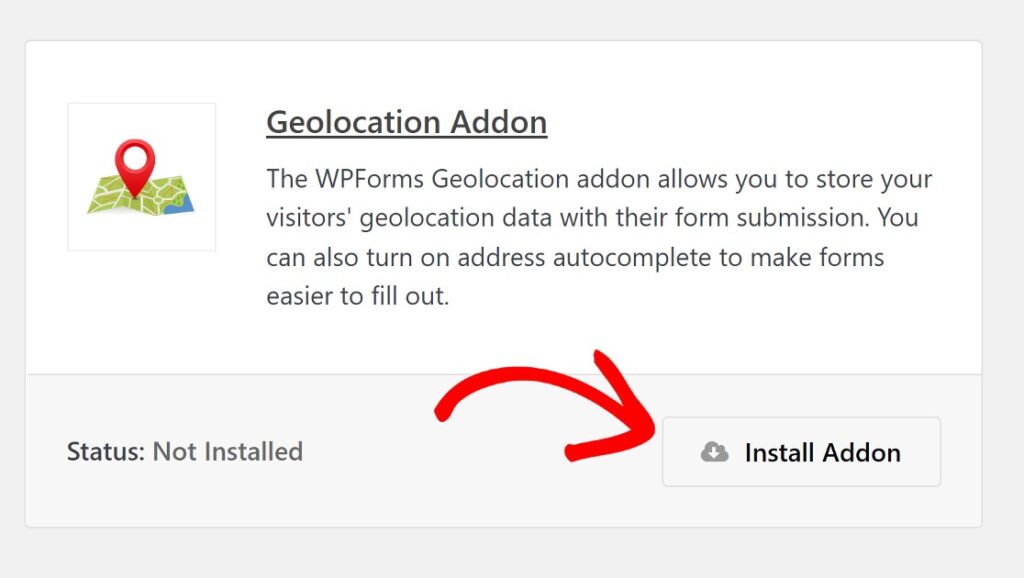
Una volta che appare, fai clic su Installa Addon. L'installazione richiede solitamente solo pochi secondi. Dopodiché, fai clic su Attiva per abilitarlo sul tuo sito.
Ora, ecco la parte che a volte confonde le persone: il Geolocation Addon richiede una chiave API di Google Places o Mapbox affinché il campo Mappa possa funzionare correttamente.
So che sembra tecnico, ma WPForms ha una guida passo passo che lo rende molto più semplice di quanto sembri. Per istruzioni complete sull'installazione, consulta la documentazione dell'Addon Geolocation.
Ti guida nell'abilitazione delle API richieste per Google Places o Mapbox, e poi nell'inserimento di quella chiave in WPForms » Impostazioni » Geolocation.
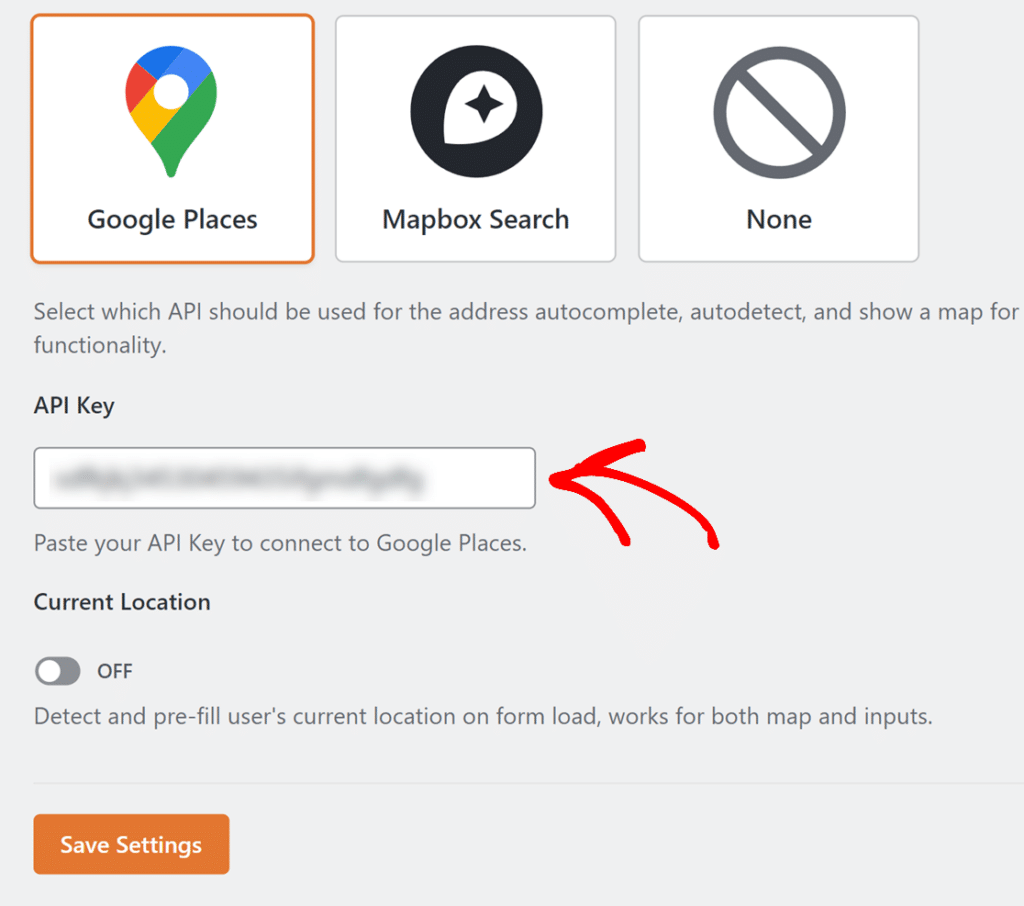
Una volta aggiunta la chiave API e salvate le impostazioni, sei pronto. L'Addon Geolocation è ora pronto per l'uso e puoi iniziare ad aggiungere mappe interattive ai tuoi moduli.
Passaggio 3: Crea un Nuovo Modulo di Prenotazione
Ora che il Geolocation addon è attivo, è il momento di creare il modulo di prenotazione effettivo. Vai su WPForms » Aggiungi Nuovo nella tua bacheca WordPress per aprire il costruttore di moduli.

Vedrai alcune opzioni qui. Se vuoi risparmiare tempo, puoi scegliere tra uno qualsiasi dei nostri oltre 2.100 modelli di moduli WordPress come il Modello di Modulo di Prenotazione Appuntamenti e fare clic su Usa Modello.
Questi modelli includono già campi di prenotazione comuni, quindi non stai partendo da zero. Tuttavia, se preferisci costruire da zero, scegli invece Modulo Vuoto.

Un'altra opzione se non vuoi impostare manualmente ogni campo ma hai requisiti personalizzati è lasciare che il Generatore di Moduli AI di WPForms se ne occupi per te.
Semplicemente passa il mouse sopra il pulsante viola Genera con AI e fai clic su Genera Modulo. Verrai indirizzato alla schermata del generatore di moduli AI. Qui è dove descrivi che tipo di modulo desideri.

Puoi digitare il tuo prompt o scegliere dai suggerimenti a sinistra. Una volta premuto genera, l'AI impiega alcuni secondi per creare il tuo modulo.
Da lì, puoi cambiare il layout del modulo, aggiungere/rimuovere nuovi campi e apportare altre personalizzazioni. Una volta che sei soddisfatto del tuo modulo, premi semplicemente il pulsante Salva.

Passaggio 4: Aggiungi il Campo Mappa al Tuo Modulo
Ora arriva la parte divertente di aggiungere la mappa interattiva in modo che i visitatori possano vedere tutte le tue sedi contemporaneamente e scegliere quella più adatta a loro.
Nella sezione di creazione moduli, scorri verso il basso fino alla sezione Campi avanzati sulla sinistra. Vedrai il campo Mappa elencato lì. Trascinalo nell'anteprima del tuo modulo sulla destra.
Di solito posiziono la mappa vicino alla parte superiore del modulo in modo che le persone possano vedere subito le loro opzioni, ma puoi posizionarla ovunque sia adatta al tuo flusso.

Una volta posizionato il campo Mappa, fai clic su di esso per aprire il pannello Opzioni campo sulla sinistra. Scorri verso il basso finché non vedi la sezione Località. È qui che aggiungerai tutti i tuoi uffici, centri di assistenza o sedi per appuntamenti.
Nel campo Indirizzo, inizia a digitare l'indirizzo della tua prima località. Mentre digiti, vedrai apparire suggerimenti di completamento automatico. Fai clic su quello corretto per selezionarlo. Questo assicura che la località venga contrassegnata accuratamente sulla mappa.

Successivamente, assegna un Nome personalizzato a questa località. Qualcosa come "Ufficio centro" o "Centro assistenza principale" funziona bene. Questo nome apparirà quando i visitatori fanno clic sul segnaposto della mappa, quindi rendilo chiaro e riconoscibile.
Puoi anche aggiungere una Descrizione se desideri includere dettagli aggiuntivi come orari di apertura, informazioni di contatto o note speciali. Ho trovato utile questo quando le località hanno servizi o orari diversi.
Per aggiungere altre località, fai clic sull'icona più (+) appena sotto la tua prima località. Apparirà un nuovo set di campi. Ripeti lo stesso processo: digita l'indirizzo, selezionalo dal completamento automatico, aggiungi un nome e compila la descrizione se necessario.

Continua ad aggiungere località finché non hai incluso ogni ufficio o centro di assistenza che desideri sulla mappa. Non c'è un limite rigido qui, quindi se hai cinque o quindici località, puoi aggiungerle tutte.
Una volta terminato, la tua mappa visualizzerà automaticamente tutte le località con segnaposto individuali. I visitatori potranno fare clic su ciascuno di essi per vedere il nome e la descrizione che hai aggiunto.
Personalizza i segnaposto della mappa per ogni località
Ora che hai aggiunto le tue località, puoi far risaltare ciascuna personalizzando i segnaposto della mappa. È qui che puoi aggiungere personalità alla tua mappa e aiutare i visitatori a distinguere le tue località a colpo d'occhio.
Nella sezione Località sotto Opzioni campo, noterai un menu a discesa Icona accanto a ciascuna località che hai aggiunto. Fai clic sul menu a discesa e vedrai due scelte: Icona o Immagine.
Se scegli Icona, puoi scegliere tra centinaia di icone di Font Awesome. Di solito uso semplici segnaposto come puntine da mappa o icone di edifici, ma hai opzioni come tazze da caffè, ospedali o valigette se stai cercando qualcosa di più specifico.

Accanto al campo icona, vedrai un selettore di colori. Fai clic su di esso per cambiare il colore del segnaposto. Trovo questo particolarmente utile quando hai diversi tipi di località. Ad esempio, potresti usare il blu per gli uffici, il verde per i negozi al dettaglio e il rosso per le sedi di eventi.
Se preferisci usare la tua grafica, seleziona Immagine e carica un segnaposto personalizzato. Questo funziona benissimo se vuoi abbinare il tuo brand o usare qualcosa che rappresenti davvero la tua attività.

Puoi anche regolare le dimensioni del segnaposto usando il menu a discesa Dimensioni. Io di solito imposto le mie su Medio o Grande in modo che siano facili da individuare sulla mappa, specialmente se stai mostrando molte posizioni contemporaneamente.
Una volta personalizzati tutti i tuoi segnaposto, la tua mappa apparirà curata e facile da navigare. I visitatori potranno vedere esattamente dove si trova ogni posizione e che tipo di servizio o struttura rappresenta.
Abilita la selezione della posizione per le prenotazioni
Ora che hai configurato la tua mappa con più posizioni, è il momento di renderle selezionabili in modo che i visitatori possano effettivamente scegliere dove vogliono prenotare.
Nel pannello delle opzioni del campo Mappa, cerca l'interruttore Mostra elenco posizioni e attivalo. Questo visualizza tutti gli indirizzi delle tue posizioni in un elenco ordinato proprio sotto la mappa.
Noterai immediatamente che appare qualcosa di utile sotto: l'opzione Consenti selezione posizione. (Questa appare solo una volta aggiunte due o più posizioni alla tua mappa.) Procedi e attivala anche tu.

Dopo aver apportato queste modifiche, ecco cosa succede sul front-end. I pulsanti di opzione ora appaiono accanto a ogni posizione nell'elenco sotto la tua mappa.
I visitatori possono fare clic su qualsiasi posizione per selezionarla come punto di prenotazione preferito. La mappa si aggiorna per evidenziare la loro scelta, rendendo cristallino dove si recheranno.
Ora, quando qualcuno invia il modulo, la posizione selezionata viene acquisita insieme a tutti gli altri dettagli della prenotazione. Vedrai esattamente quale ufficio, centro servizi o sede hanno scelto.
Configura le impostazioni di visualizzazione della mappa
Ora affiniamo l'aspetto e il comportamento della tua mappa. Questo passaggio ti consente di controllare quali controlli della mappa appaiono e come i visitatori possono interagire con essa.
Per iniziare, fai clic sulla scheda Avanzate nel pannello delle opzioni del campo Mappa. È qui che puoi davvero ottimizzare l'esperienza. Sotto Impostazioni di presentazione, vedrai gli interruttori per diversi controlli della mappa.
Se desideri un'interfaccia più pulita, puoi nascondere elementi come i controlli Schermo intero, Tipo di mappa o Street View. Successivamente, scorri verso il basso fino a Impostazioni interattive. È qui che decidi quanto controllo hanno i visitatori sulla mappa stessa.

Se vuoi mantenere le cose semplici e prevenire lo scorrimento o lo zoom accidentali, puoi disabilitare Trascinabile o Scorrimento per lo zoom. Ho trovato utile questo per i moduli in cui non vuoi che le persone si distraggono spostandosi sulla mappa.
Prima di procedere, assicurati di abilitare Mostra anteprima nell'iscrizione. Questo aggiunge un'anteprima di una piccola mappa alle tue iscrizioni nel pannello di amministrazione di WordPress, rendendo semplicissimo vedere quale località è stata selezionata da qualcuno senza dover aprire l'iscrizione completa.
Passaggio 5: Imposta Notifiche e Conferme
Una volta che il tuo modulo di prenotazione multi-sede è pronto, prenditi qualche minuto per configurare notifiche e conferme prima di andare online. Inizia andando su Impostazioni » Notifiche nel modulo di creazione.
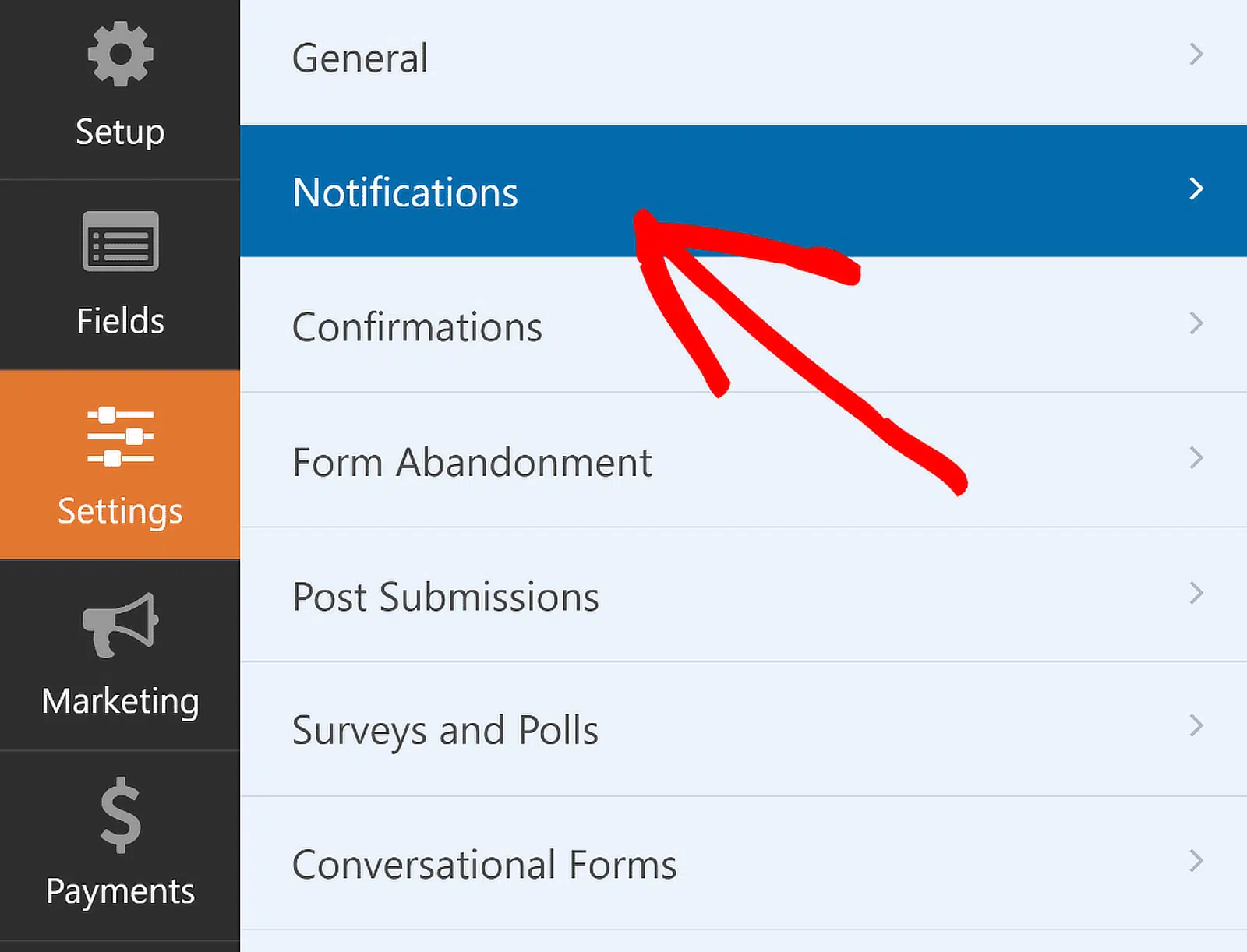
Per impostazione predefinita, WPForms invia una notifica all'e-mail di amministrazione di WordPress ogni volta che qualcuno invia il modulo. Puoi modificare le impostazioni di notifica predefinite, come la riga dell'oggetto, o cambiare le e-mail dei destinatari secondo necessità da qui.
Se usi i Tag Intelligenti, puoi anche notificare l'indirizzo e-mail dell'utente quando invia un modulo, facendogli sapere che l'abbiamo ricevuto e che sarai in contatto a breve.
Ciò è particolarmente vero per i moduli multi-sede in WordPress. Per assistenza con questo passaggio, consulta la nostra documentazione su come impostare le notifiche dei moduli in WordPress.
Una volta fatto, naviga semplicemente su Conferme nel menu Impostazioni per impostare le risposte per le richieste di modulo completate con successo. Hai tre opzioni qui:

- Messaggio: Mostra un semplice messaggio di ringraziamento direttamente sulla stessa pagina. Lo uso quando voglio mantenere le cose rapide e semplici.
- Mostra Pagina: Reindirizza i visitatori a una pagina specifica del tuo sito, come una pagina di conferma dettagliata con i prossimi passi o le informazioni di contatto.
- Vai a URL (Reindirizza): Li invia a un URL esterno, utile se stai utilizzando un sistema di prenotazione di terze parti o una pagina di destinazione personalizzata.
Scegli quello che si adatta al tuo flusso di lavoro. Se scegli l'opzione messaggio, puoi modificare il testo predefinito in qualcosa di più specifico, come: "Grazie per aver prenotato con noi! Invieremo un'e-mail di conferma all'indirizzo fornito a breve."
Per assistenza con altri tipi di conferma, consulta la nostra documentazione su come impostare le conferme dei moduli.
Passaggio 6: Pubblica il Tuo Modulo di Prenotazione Multi-sede
Una volta che il tuo modulo di prenotazione multi-sede è pronto, è ora di metterlo sul tuo sito dove i visitatori possono effettivamente usarlo. WPForms ti consente di aggiungere i tuoi moduli in più punti del tuo sito web, incluse le tue pagine, i post del blog e i widget della barra laterale.
Fai clic sul pulsante Incorpora nella parte superiore del modulo di creazione. Apparirà un popup con due opzioni: puoi creare una nuova pagina o aggiungere il modulo a una pagina esistente.

Se stai creando una pagina di prenotazione dedicata, fai clic su Crea Nuova Pagina. Dai alla tua pagina un titolo come "Prenota un appuntamento" o "Pianifica una visita", quindi fai clic su Iniziamo!
WPForms aprirà l'editor di blocchi di WordPress con il tuo modulo già incorporato. Da qui, puoi aggiungere testo introduttivo sopra il modulo, regolare il layout della pagina o stilizzare un po' il tuo modulo.
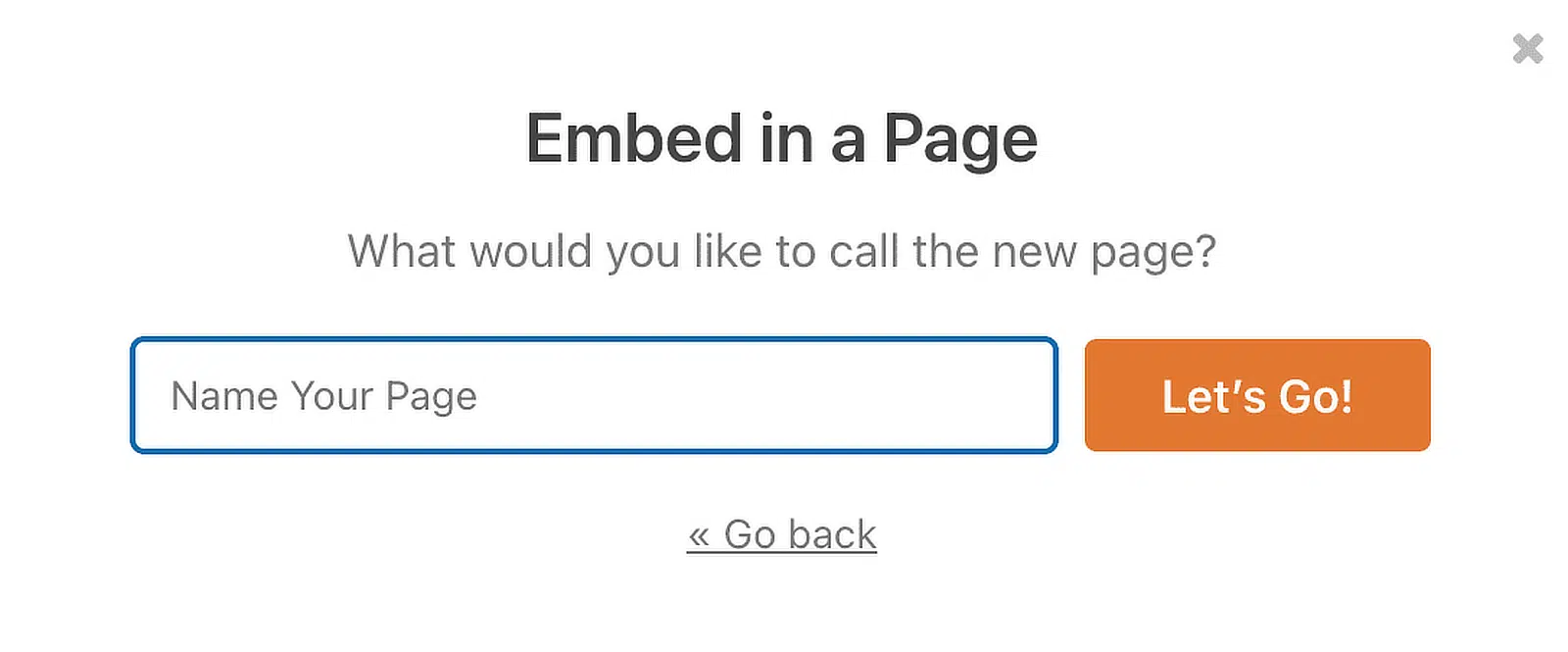
Fai semplicemente clic sull'area attorno al modulo incorporato nell'editor della pagina per aprire un nuovo pannello sulla destra. Qui troverai tutte le opzioni di stile di base e avanzate per WPForms.
Per personalizzare rapidamente il tuo modulo, puoi selezionare un tema già pronto nella sezione Tema del modulo. In questo esempio, sto usando il tema Tranquil (che è uno dei miei preferiti).

Sentiti libero di provare altri temi; hai molte opzioni. Se ti piace sperimentare direttamente, puoi anche personalizzare manualmente elementi diversi del modulo in modo più preciso.
Se la mappa sembra a posto e i campi del modulo funzionano come previsto, procedi pure con Pubblica la pagina. Il tuo modulo di prenotazione multi-sede è ora attivo e pronto per iniziare a raccogliere appuntamenti.

FAQ su come creare un modulo di prenotazione WordPress multi-sede
Se stai configurando un modulo di prenotazione multi-sede in WordPress, probabilmente hai alcune domande. Ho risposto alle più comuni qui sotto per aiutarti a far funzionare tutto senza intoppi.
Cos'è un modulo di prenotazione multi-sede in WordPress?
Un modulo di prenotazione multi-sede consente ai visitatori di scegliere tra più sedi fisiche quando programmano un appuntamento o effettuano una prenotazione. Invece di creare moduli separati per ogni ufficio o sede, puoi usare un unico modulo con una mappa interattiva che mostra tutte le tue sedi contemporaneamente.
Questo è particolarmente utile se gestisci un'attività con più centri di assistenza, spazi per eventi o sedi per appuntamenti. I visitatori possono vedere dove si trova ogni sede, scegliere quella più comoda e prenotare direttamente sul posto.
Come aiuta il campo Mappa con i moduli di prenotazione?
Il campo Mappa di WPForms visualizza tutte le tue sedi su una mappa interattiva all'interno del tuo modulo. I visitatori possono ingrandire, spostare e fare clic sui segnaposto per vedere i dettagli di ogni sede.
Una volta selezionata una sede, quella scelta viene registrata nell'invio del modulo. Puoi usarla per indirizzare le prenotazioni al team giusto, inviare e-mail di conferma specifiche per la sede o semplicemente mantenere organizzati i tuoi registri.
Posso personalizzare i segnaposto della mappa per ogni sede?
Sì, puoi. Quando aggiungi le sedi al tuo campo Mappa, ognuna ottiene il proprio segnaposto sulla mappa.
Puoi personalizzare il titolo, l'indirizzo e la descrizione per ogni segnaposto. Questo aiuta i visitatori a capire cosa rende diversa ogni sede (come disponibilità di parcheggio, orari o servizi offerti).
Posso inviare notifiche diverse in base alla sede selezionata?
Assolutamente. Puoi impostare la logica condizionale nelle impostazioni di notifica del tuo modulo per inviare e-mail diverse a seconda della sede selezionata dal visitatore.
Ad esempio, se qualcuno prenota presso il tuo ufficio in centro, la notifica va al tuo team del centro. Se sceglie la sede in periferia, viene invece indirizzata a quel team.
I clienti possono selezionare più sedi in una singola prenotazione?
Non con un singolo campo Mappa. Il campo Mappa è progettato per consentire ai visitatori di scegliere una sede per invio. Se il tuo modello di business richiede la prenotazione di più sedi contemporaneamente, dovresti usare campi a discesa o pulsanti di opzione separati per ogni selezione.
Il campo Mappa funziona sui dispositivi mobili?
Sì, funziona benissimo sui dispositivi mobili. La mappa è completamente reattiva, quindi i visitatori possono toccarla, ingrandirla e interagire con essa proprio come farebbero da desktop.
L'ho testato su telefoni e tablet e l'esperienza rimane fluida. I tuoi visitatori non avranno problemi a scegliere una località, indipendentemente dal dispositivo che utilizzano.
Posso usare il campo Mappa con i moduli di pagamento?
Sì, puoi. Il campo Mappa funziona insieme ai campi di pagamento come Stripe o PayPal Commerce.
Se addebiti importi diversi in base alla località, puoi usare la logica condizionale per regolare il totale.
Ad esempio, gli appuntamenti in una determinata località potrebbero costare di più a causa di strutture premium o tempi di servizio più lunghi.
Successivamente, Funzionalità nascoste di WPForms che non conoscevi
WPForms è ricco di strumenti e opzioni che non sono immediatamente evidenti, ma che possono migliorare significativamente il tuo flusso di lavoro e i moduli che crei.
Dai un'occhiata alla nostra guida per scoprire alcune di queste gemme nascoste e funzionalità che potrebbero esserti sfuggite ma che hanno il potenziale per portare i tuoi moduli WordPress al livello successivo.
Crea ora il tuo modulo WordPress
Pronto a creare il tuo modulo? Inizia oggi stesso con il plugin per la creazione di moduli WordPress più semplice. WPForms Pro include molti modelli gratuiti e offre una garanzia di rimborso di 14 giorni.
Se questo articolo ti è stato utile, seguici su Facebook e X (Twitter) per altri tutorial e guide gratuite su WordPress.





