


Résumé IA
Avez-vous déjà souhaité pouvoir donner à vos visiteurs un liste et leur demander : « D’accord, mettez-les dans l’ordre pour moi » ?
Peut-être décidez-vous quelle fonctionnalité de produit développer ensuite, quels sujets aborder dans votre newsletter, ou quels plats ont mérité une place permanente au menu.
Une question de classement vous obtient une réponse directe en permettant à vos visiteurs d’organiser vos options de leur choix principal au dernier, ainsi vous voyez exactement où se situe chaque option.
Dans ce tutoriel, je vais vous montrer comment ajouter une question de classement à vos formulaires WordPress en utilisant le champ de classement WPForms. Toute la configuration est un jeu d’enfant et devrait vous prendre environ 5 minutes.
Créez votre enquête de classement maintenant ! 🙂
Comment ajouter une question de classement à vos formulaires WordPress
Le champ de classement est inclus dans le module complémentaire Enquêtes et Sondages, et il se trouve dans le même constructeur par glisser-déposer que vous utilisez déjà pour tous les autres champs. Vous le déposez dans un formulaire, listez les options que vous souhaitez comparer, puis visualisez les résultats depuis votre tableau de bord WordPress.
- Étape 1 : Installer le plugin WPForms Pro
- Étape 2 : Activer le module complémentaire Enquêtes et Sondages
- Étape 3 : Ajouter le champ de classement à votre formulaire
- Étape 4 : Remplir les options que vous souhaitez classer
- Étape 5 : Choisir une mise en page et contrôler le fonctionnement du réordonnancement
- Étape 6 : Publier votre formulaire et tester le glisser-déposer
- Étape 7 : Lire les résultats de votre classement dans le rapport d'enquête
- Accessibilité du champ de classement pour les utilisateurs de clavier et de lecteur d'écran
Étape 1 : Installer le plugin WPForms Pro
Avant de pouvoir demander à quiconque de classer quoi que ce soit, vous devez avoir WPForms sur votre site. Il est livré avec plus de 2 100 modèles de formulaires WordPress et un générateur de formulaires IA, vous n'avez donc que rarement à créer un formulaire d'enquête à partir de zéro.
Ce que j'aime le plus chez WPForms pour la recherche de préférences, c'est que la question et l'analyse vivent au même endroit. Vous créez la question de classement dans le générateur de formulaires, et les résultats s'affichent sur votre écran d'entrées sans avoir à exporter quoi que ce soit dans une feuille de calcul.
Le champ Classement fait partie du module complémentaire Enquêtes et Sondages, ce qui en fait une fonctionnalité Pro. Vous aurez donc besoin d'une licence WPForms Pro ou supérieure pour suivre, ce qui débloquera également une énorme liste de modules complémentaires, de fonctionnalités et d'intégrations pour vous permettre de faire passer les formulaires de votre site à un niveau supérieur.

Pour commencer, achetez la licence Pro. Ensuite, installez WPForms sur votre site Web. Si vous avez besoin d’aide, suivez ces instructions sur la manière d’ajouter un plugin à WordPress.
Passez à WPForms Pro maintenant ! 🙂
Étape 2 : Activer le module complémentaire Enquêtes et Sondages
Le champ Classement n'apparaît pas dans le générateur tant que ce module complémentaire n'est pas actif. Accédez à WPForms » Modules complémentaires et trouvez la carte Module complémentaire Enquêtes et Sondages, ou tapez « enquête » dans la zone de recherche pour filtrer la liste.
Cliquez sur Installer le module complémentaire sur la carte. WPForms le télécharge et l'active en une seule opération, puis la carte passe au statut Activé.

Le même module complémentaire apporte le reste de la boîte à outils d'enquête, y compris l'échelle de Likert, le Net Promoter Score et le moteur de reporting qui transforme les entrées brutes en graphiques.
Une fois que la carte indique Activé, le champ Classement est disponible dans tous les formulaires de votre site, y compris ceux que vous avez créés avant d'installer le module complémentaire.
Étape 3 : Ajouter le champ de classement à votre formulaire
Vous pouvez maintenant créer la question elle-même. Accédez à WPForms » Ajouter pour créer un nouveau formulaire, ou ouvrez-en un existant si vous avez déjà une enquête qui collecte des entrées.

Si vous créez un formulaire pour la première fois, vous serez ravi d'apprendre qu'il existe plus de 2 100 modèles de formulaires WordPress parmi lesquels choisir.
Pour des exigences plus spécifiques, je vous recommande également d'utiliser l'option Générer avec l'IA et de saisir une invite personnalisée pour utiliser le champ Classement, et WPForms IA construira tout pour vous.

Une fois dans le générateur de formulaires, regardez sous Champs fantaisie dans le panneau Ajouter des champs. Le champ Classement se trouve là, aux côtés des autres champs d'enquête.

Cliquez dessus ou faites-le glisser dans la zone d'aperçu et il arrive avec trois choix d'espace réservé et une courte description qui dit « Mettez ces options dans l'ordre, avec votre préférence en haut. »

Ensuite, cliquez sur le champ dans l'aperçu pour ouvrir ses options, puis remplacez l'étiquette par votre question réelle. Quelque chose comme « Quelle fonctionnalité devrions-nous construire en premier ? ».
Vous remarquerez également que le champ n'a pas de paramètre obligatoire, ce qui signifie que chaque soumission contient nécessairement un ordre complet, il n'y a donc rien à imposer.
Si quelqu'un soumet sans rien déplacer, l'ordre affiché sur son écran est ce qui est enregistré. Pour une ventilation complète option par option, la référence complète du champ couvre tous les paramètres en un seul endroit.
Étape 4 : Remplir les options que vous souhaitez classer
Ouvrez l'onglet Général et parcourez la liste Choix. L'ordre que vous définissez ici est l'ordre de départ que les gens voient sur votre formulaire, et vous pouvez ajouter, supprimer ou réorganiser les lignes au fur et à mesure.
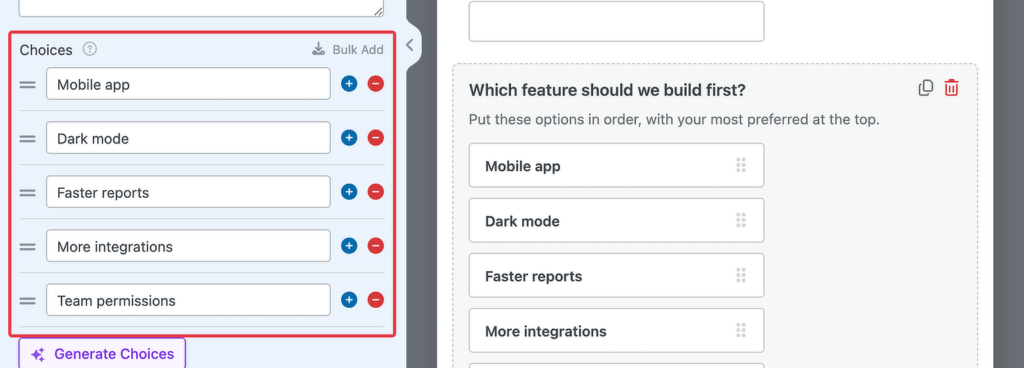
Vous pouvez également ajouter des choix en masse en collant une option par ligne, ou vous pouvez cliquer sur Générer des choix et laisser l'IA de WPForms créer la liste à partir d'une simple invite comme « quatre plans de tarification ».

Si vous souhaitez quelque chose de plus visuel, vous pouvez également activer Utiliser des choix d'images pour afficher des images au lieu de texte, ou Utiliser des choix d'icônes si vous souhaitez des choix d'icônes.
La liste entière peut également être remplie automatiquement par Choix dynamique, qui vous permet d'ajouter des choix basés sur un type de publication ou une taxonomie sur votre site Web.
Étape 5 : Choisir une mise en page et contrôler le fonctionnement du réordonnancement
L'onglet Avancé est également l'endroit où vous décidez de l'apparence du champ et de la manière dont les gens déplacent les choses. Commencez par Mise en page, qui offre Liste ou Grille.
Liste est la valeur par défaut, donc chaque choix devient une ligne pleine largeur empilée de haut en bas, et la ligne du haut est classée en premier. Les longues étiquettes d'options ont toute la largeur du champ pour respirer, ce qui en fait le choix le plus sûr pour le texte.

Passez à Grille et chaque choix devient une carte, et les cartes se classent de gauche à droite, puis de haut en bas, de sorte que la carte en haut à gauche est la première.
Une option Colonnes apparaît en dessous, où vous pouvez définir de 2 à 6 cartes par ligne, et 3 est la valeur par défaut.

Grille change également la taille du champ en Grande pour que les cartes aient de la place, et la description par défaut se réécrit pour mentionner de mettre votre préféré en premier plutôt qu'en haut.
Vient ensuite Flèches, qui contrôle quand les boutons de réorganisation apparaissent. Au survol est la valeur par défaut, Visible les maintient toujours affichés, et Jamais les masque, de sorte que le glisser-déposer est la seule option.
Étape 6 : Publier votre formulaire et tester le glisser-déposer
Une fois la question créée, cette étape la présente à de vrais visiteurs afin que vous puissiez tester l'interaction vous-même. Enregistrez votre formulaire, puis cliquez sur Intégrer en haut du générateur.
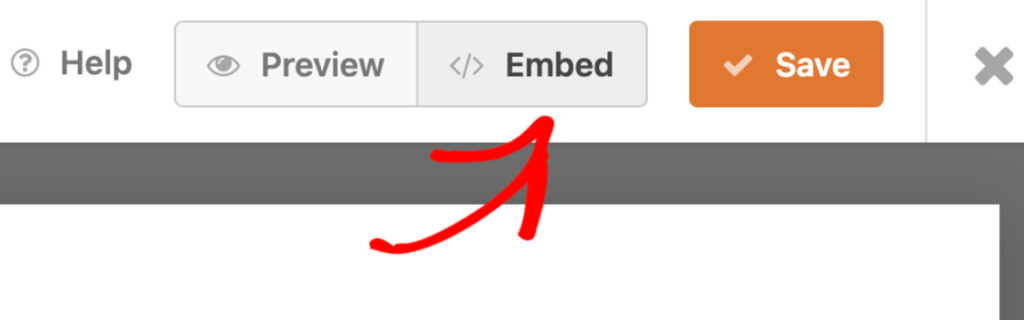
La fenêtre modale vous offre plusieurs options pour choisir comment afficher votre formulaire de classement sur votre site. Choisissez la meilleure option. Pour ce tutoriel, je sélectionnerai l'option Nouvelle page, puis je publierai la page.

Quelle que soit l'option que vous choisissez, c'est le bon moment pour ouvrir votre page publiée et utiliser le champ comme le feraient vos visiteurs pour vérifier si tout fonctionne comme prévu.
Testez-le également sur votre téléphone, où le glisser-déposer fonctionne sur les écrans tactiles et les flèches sont toujours visibles, de sorte que le tapotement a tendance à être la voie la plus rapide sur un petit écran.
Étape 7 : Lire les résultats de votre classement dans le rapport d'enquête
Le reporting des sondages est activé par défaut pour le champ Classement, votre rapport commence donc à se construire dès l'arrivée des entrées. Allez dans WPForms » Entrées et choisissez votre formulaire, vous trouverez une carte de résultats au-dessus de la liste des entrées.

Le classement vous donne deux chiffres que vous ne verrez sur aucun autre champ de sondage, et il est facile de les confondre.
- Fois en #1 : Un décompte direct du nombre de personnes ayant placé cette option en première position.
- Classement : La position moyenne de l'option sur toutes les réponses, où un nombre plus bas est meilleur.
Cliquez sur Voir les résultats du sondage pour le rapport complet, où vous pouvez changer le style du graphique, filtrer les réponses, et exporter ou imprimer l'ensemble.

Cela boucle la boucle, votre formulaire collectant un ordre de chaque visiteur et le rapport transformant ces ordres en une liste classée sur laquelle vous pouvez agir.
Si vous souhaitez aller plus loin avec les filtres et les exportations, voici comment analyser vos résultats de sondage plus en profondeur.
Accessibilité du champ de classement pour les utilisateurs de clavier et de lecteur d'écran
Un visiteur utilisant uniquement le clavier ne peut rien faire glisser, ce qui soulève la question de l'accessibilité pour toute question de classement. WPForms intègre la réponse dans le champ, il n'y a donc rien à configurer pour vous.
Le champ est entièrement navigable au clavier, une personne peut donc l'atteindre et réorganiser la liste sans souris. Chaque réorganisation est annoncée à un lecteur d'écran par son nom et sa nouvelle position.
Chaque étiquette ajoutée par le champ est prête à être traduite, et l'ensemble du champ s'affiche correctement dans les langues de droite à gauche. Ainsi, une question de classement sur un site arabe ou hébreu se lit dans la bonne direction sans CSS personnalisé.
FAQ sur l'ajout d'une question de classement dans WordPress
Voici les questions qui reviennent le plus souvent une fois que les gens commencent à créer des questions de classement.
Quelle est la différence entre une question de classement et une question d'évaluation ?
Une question d'évaluation note chaque élément sur sa propre échelle, et le même score peut être attribué à plusieurs éléments. Une question de classement compare les éléments les uns aux autres et donne à chacun une position différente, de sorte que rien ne peut être égal.
Utilisez une question d'échelle d'évaluation lorsque vous voulez savoir ce que les gens pensent de quelque chose en termes absolus. Optez pour le classement lorsqu'ils sont confrontés à un choix réel entre deux options et que vous devez savoir laquelle l'emporte.
Combien d'options une question de classement doit-elle avoir ?
Cinq à sept options, c'est l'idéal. Au-delà de huit environ, les gens cessent de les évaluer correctement et commencent à trier négligemment.
Si vous avez vraiment douze candidats, répartissez-les sur deux questions ou réduisez d'abord la liste avec une question à choix multiples.
Puis-je créer un sondage à choix classés dans WordPress ?
Oui, une question de classement avec le reporting d'enquête activé est déjà un sondage à choix classés, car chaque électeur soumet un ordre complet et le rapport totalise les positions pour vous.
Activez Randomiser les choix si vous organisez un vote réel, afin que l'option que vous avez listée en premier ne bénéficie pas d'un soutien gratuit. Un formulaire de sondage standard fonctionne bien pour des questions plus simples à choix unique.
Quelle licence WPForms inclut le champ de classement ?
Le champ de classement est inclus avec le module complémentaire "Enquêtes et Sondages", qui est débloqué à partir de la licence Pro. Si vous avez déjà Pro ou Elite, il suffit de mettre à jour le module complémentaire.
Puis-je rendre le champ Classement obligatoire ?
Non, et cela n'a pas besoin de l'être, car une question de classement soumet toujours un ordre complet. Un visiteur qui laisse la liste telle quelle envoie toujours l'ordre qui lui a été présenté.
C'est la raison pratique d'activer Randomiser les choix. Cela empêche les soumissions non modifiées de s'accumuler toutes dans le même ordre par défaut.
D’autres champs peuvent-ils utiliser la logique conditionnelle en fonction du classement ?
Non, vous pouvez afficher ou masquer le champ de classement lui-même avec une logique conditionnelle, mais aucun autre champ ne peut dépendre du résultat du classement.
Vous ne pouvez donc pas révéler une question de suivi uniquement lorsqu'une option particulière arrive en première place. Si vous avez besoin de ce type de branchement, posez d'abord une question à choix multiples et utilisez-la comme condition.
Ensuite, créez une enquête complète autour de votre question de classement
Une question de classement vous indique dans quel ordre les gens préfèrent, et elle fonctionne mieux à côté d'une ou deux questions qui expliquent pourquoi. L'ajout d'une question matricielle vous permet d'évaluer plusieurs énoncés sur la même échelle dans une grille compacte, ce qui s'associe bien à l'ordre de priorité que vous venez de collecter.
Si vous voulez savoir si ces personnes vous recommanderaient du tout, une enquête Net Promoter Score vous donne un seul chiffre à suivre dans le temps. Exécutez-la en parallèle de votre question de classement et vous obtiendrez à la fois la direction et le sentiment à partir d'un seul formulaire.
Créez votre enquête de classement maintenant ! 🙂
Prêt à créer votre formulaire ? Commencez dès aujourd'hui avec le plugin de création de formulaires WordPress le plus simple. WPForms Pro inclut de nombreux modèles gratuits et offre une garantie de remboursement de 14 jours.
Si cet article vous a aidé, suivez-nous sur Facebook et X (Twitter) pour plus de tutoriels et de guides WordPress gratuits.





