



Résumé IA
Pensez au dernier e-mail marketing qui vous a réellement donné envie de vous arrêter pour le lire. Je parie qu'il donnait l'impression d'avoir été écrit pour vous, et non pas envoyé en masse à une liste de 50 000 inconnus.
La boîte de réception moyenne est brutale, et un générique « Cher client, découvrez notre promotion » est supprimé en une demi-seconde environ, tandis qu'un message qui utilise votre nom, ou qui arrive au bon moment, est ouvert.
La bonne nouvelle, c'est que vous n'avez pas besoin d'une équipe marketing d'entreprise pour y parvenir. Vous trouverez ci-dessous 12 exemples de personnalisation d'e-mails que vous pouvez emprunter, des modifications rapides de la ligne d'objet aux automatisations basées sur le comportement.
Exemples astucieux de personnalisation d'e-mails
La personnalisation des e-mails consiste à adapter un e-mail à la personne qui le reçoit, en utilisant ce que vous savez déjà d'elle. Voici quelques excellents exemples de la façon de personnaliser vos e-mails marketing.
- 1. Personnalisez avec le nom de l'abonné
- 2. Recommandez des produits en fonction de l'historique de navigation et d'achat
- 3. Déclenchez des e-mails à partir d'un comportement en temps réel
- 4. Récupérez les paniers abandonnés
- 5. Célébrez les anniversaires et les étapes importantes
- 6. Personnalisez par lieu (et même par météo)
- 7. Envoyez un récapitulatif annuel « Année en revue »
- 8. Laissez les abonnés choisir ce dont ils veulent entendre parler
- 9. Automatisez la segmentation en fonction du comportement
- 10. Utilisez des blocs de contenu dynamiques
- 11. Personnalisez les e-mails que vos formulaires envoient automatiquement
- 12. Personnalisez votre nom « De » et votre identité d'expéditeur
- Meilleures pratiques de personnalisation des e-mails
- Comment mesurer votre personnalisation d'e-mails
1. Personnalisez avec le prénom de l'abonné
Le prénom d'un abonné est le truc le plus ancien du livre, et ça marche toujours parce que ça donne l'impression qu'un e-mail de masse est personnel. Vous l'avez vu cent fois, et « Salut Sarah, nous avons sauvegardé ton panier » se lit très différemment de « Cher client estimé ».
La plupart des outils d'e-mail vous permettent d'insérer une balise de fusion comme {first_name} dans la ligne d'objet ou la salutation. Le vrai truc est de collecter un prénom propre en premier lieu, c'est là que votre formulaire d'inscription compte.

Si le champ nom est une seule boîte de texte ouverte, vous vous retrouverez avec « sarah », « SARAH » et « sarah m. » tous mélangés, donc un champ Nom approprié avec des entrées séparées pour le prénom et le nom de famille vous évite un mal de tête de nettoyage plus tard.
Vous pouvez également personnaliser les e-mails automatisés que vos propres formulaires envoient, en utilisant des balises intelligentes. Je vous expliquerai exactement comment dans l'exemple 11.
2. Recommandez des produits en fonction de l'historique de navigation et d'achat
Netflix vous envoie des e-mails sur une émission parce qu'elle correspond à ce que vous avez déjà regardé, et Amazon vous pousse à propos de la chose que vous avez regardée deux fois la semaine dernière mais que vous n'avez jamais achetée.
Le moteur derrière cela sont les données comportementales, c'est-à-dire ce que quelqu'un a cliqué, vu ou acheté. Votre plateforme d'e-mail ou votre magasin connecte ces actions à un profil et choisit automatiquement les produits à présenter.
Même un petit site peut exécuter une version simple de cela, comme envoyer un e-mail à tous ceux qui ont acheté un appareil photo une semaine plus tard avec quelques recommandations d'objectifs.

3. Déclenchez des e-mails à partir d'un comportement en temps réel
Certains des meilleurs e-mails personnalisés ne sont pas du tout planifiés, ils se déclenchent au moment où quelqu'un fait, ou ne fait pas, quelque chose.
Duolingo est célèbre pour cela, et si vous manquez votre pratique linguistique, ce hibou vous enverra un e-mail culpabilisant qui fonctionne d'une manière ou d'une autre.
Les e-mails déclenchés par un comportement fonctionnent car le moment même est la personnalisation, comme un e-mail de bienvenue à la minute où quelqu'un s'inscrit, ou un rappel la veille de la fin d'un essai gratuit.

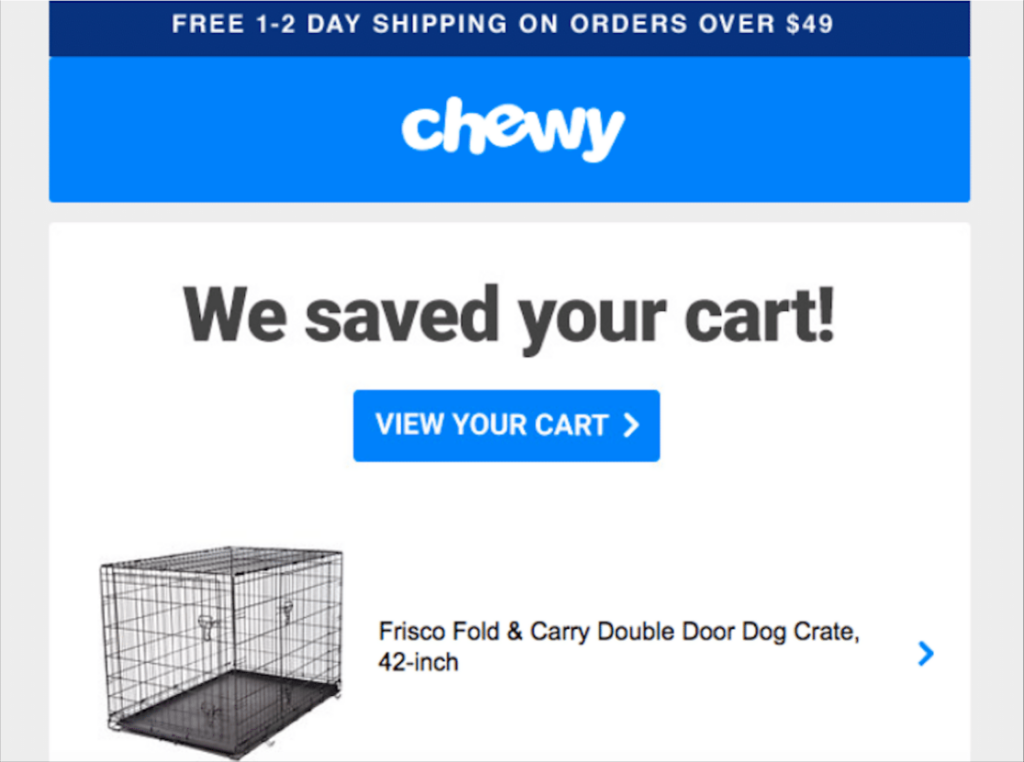
4. Récupérez les paniers abandonnés
Si vous vendez quoi que ce soit en ligne, les e-mails d'abandon de panier sont l'une des personnalisations les plus rentables que vous puissiez mettre en place.
Quelqu'un a ajouté un article, a été distrait et est parti, et un rappel bien synchronisé montrant le produit exact qu'il a laissé derrière lui en ramène un nombre surprenant.
Les bons incluent l'article, une photo et parfois une petite incitation à finaliser l'achat. Si vous voulez voir comment différentes marques formulent ces e-mails, nous avons rassemblé un article complet d'exemples d'e-mails d'abandon de panier dont il vaut la peine de s'inspirer.
5. Célébrez les anniversaires et les étapes importantes
Les gens ouvrent les e-mails d'anniversaire, et un message « Joyeux anniversaire, voici 15 % de réduction » ressemble plus à un petit cadeau qu'à un argumentaire de vente. Il en va de même pour les anniversaires, comme la date à laquelle quelqu'un s'est inscrit ou a effectué son premier achat chez vous.
Vous n'avez besoin que d'une seule donnée pour commencer, qui est une date. Demandez une date d'anniversaire sur votre formulaire d'inscription et laissez-la facultative afin de ne pas effrayer les gens, puis laissez votre outil d'e-mail envoyer l'offre automatiquement chaque année sans que vous ayez à lever le petit doigt.

6. Personnalisez par lieu (et même par météo)
L'endroit où vit une personne change ce qui est pertinent pour elle, donc la localisation est l'une des choses les plus utiles autour desquelles vous pouvez personnaliser.
Un magasin peut promouvoir sa succursale la plus proche, un organisateur d'événements peut envoyer un e-mail uniquement aux personnes suffisamment proches pour y assister, et la marque de vêtements UNIQLO a même envoyé des e-mails montrant la météo locale du destinataire à côté de sélections de produits assorties.
Pour personnaliser par localisation, vous avez d'abord besoin de données de localisation. Le module complémentaire de géolocalisation WPForms, une fonctionnalité Pro, collecte et stocke la géolocalisation d'un visiteur à côté de sa soumission de formulaire, vous pouvez donc voir sa ville, son code postal, son pays et une carte juste à côté de ce qu'il a soumis.
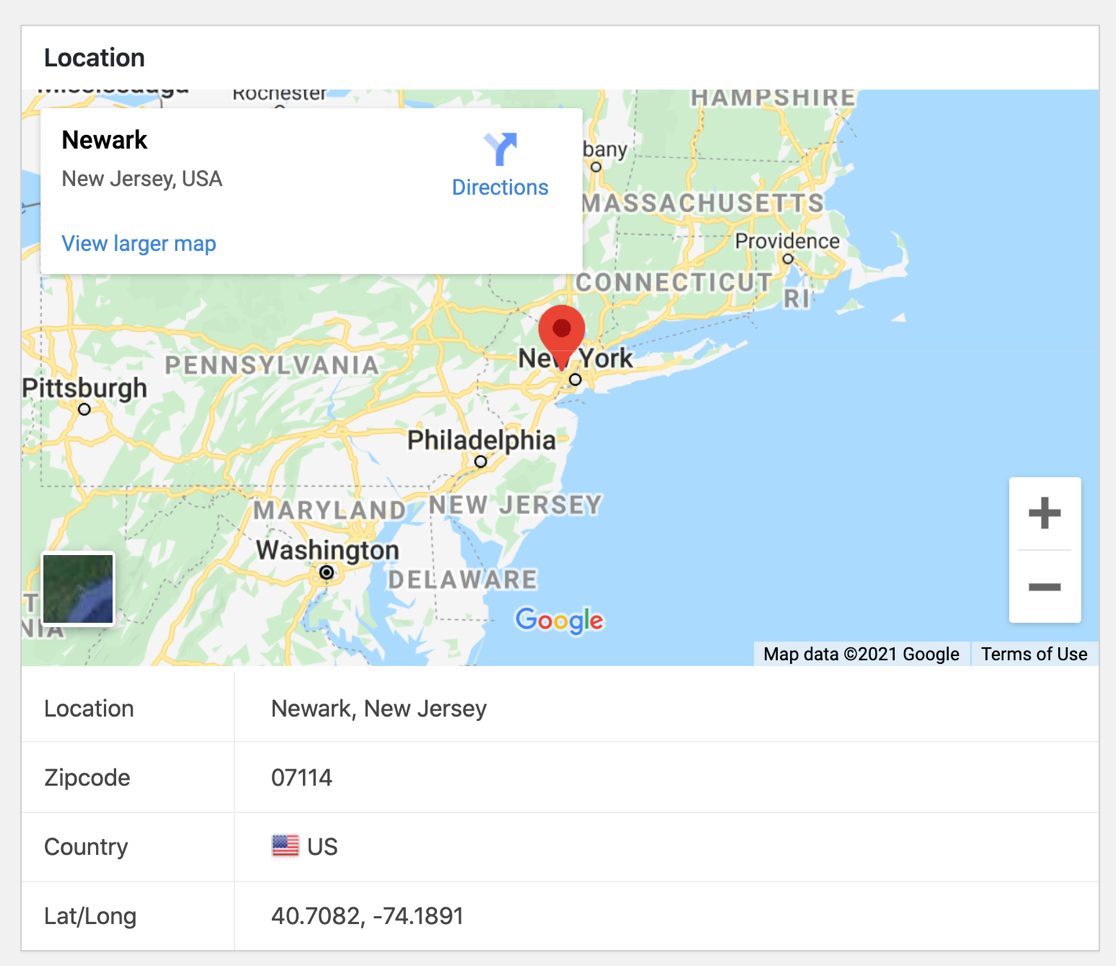
À partir de là, vous pouvez segmenter votre liste par région et envoyer des offres spécifiques à la localisation. Et si vous souhaitez afficher la carte sur votre formulaire de contact lui-même, voici comment ajouter une carte de formulaire de contact.
7. Envoyez un récapitulatif annuel « Année en revue »
Une fois par an, Spotify envoie à tout le monde un récapitulatif de son écoute, avec ses chansons préférées, ses minutes totales et ses genres favoris, et les gens le publient partout sur les réseaux sociaux.
Cela fonctionne parce que cela concerne l'abonné, pas le produit. Vous n'avez pas besoin de l'équipe d'analyse de données de Spotify pour essayer une version plus petite.
Une application de fitness peut récapituler les entraînements de quelqu'un pour l'année, un outil SaaS peut montrer combien de temps un client a économisé, et un magasin peut totaliser les commandes d'un acheteur fidèle.

8. Laissez les abonnés choisir ce dont ils veulent entendre parler
Parfois, la meilleure façon de personnaliser est simplement de demander, alors laissez les gens choisir les sujets qui les intéressent lorsqu'ils s'inscrivent, et chaque e-mail après cela devient plus pertinent par lui-même.
Un éditeur peut laisser les lecteurs choisir des catégories de contenu, et un magasin peut laisser les acheteurs suivre des gammes de produits spécifiques. C'est là que votre formulaire d'inscription fait le gros du travail.
Ajoutez une case à cocher ou une liste déroulante d'intérêts, puis associez ces choix à des groupes dans votre outil d'e-mail. Si vous utilisez Mailchimp, voici exactement comment laisser les utilisateurs sélectionner les groupes Mailchimp dans votre formulaire.
La connexion des formulaires à Mailchimp utilise une intégration marketing, qui est disponible dans le plan WPForms Plus et supérieur, et c'est l'un des moyens les plus simples de développer votre liste d'e-mails avec des données que vous pouvez réellement utiliser.
9. Automatisez la segmentation en fonction du comportement
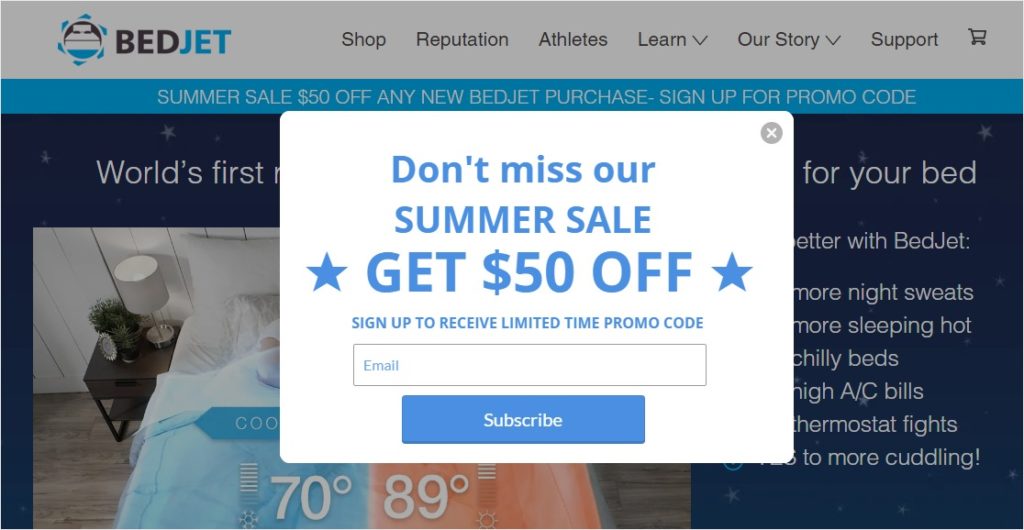
L'auto-sélection fonctionne, mais tout le monde ne prendra pas la peine de le faire. L'alternative est de segmenter les personnes automatiquement en fonction de ce qu'elles font sur votre site. Quelqu'un qui lit dix articles sur les Labradors veut probablement notre contenu sur les chiens, qu'il remplisse ou non un formulaire de préférences.
OptinMonster est conçu exactement pour cela, et son ciblage au niveau de la page vous permet d'afficher une offre d'inscription différente en fonction de la page consultée par quelqu'un, puis de l'ajouter automatiquement au segment correspondant.
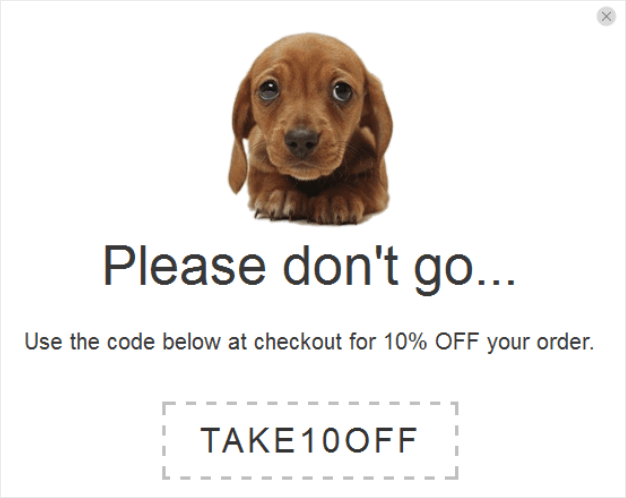
Ainsi, un visiteur lisant sur les Labradors voit une option d'inscription spécifique aux Labradors et rejoint ce groupe, sans questions supplémentaires. Vous pouvez même connecter vos formulaires WordPress avec OptinMonster pour créer un popup de formulaire de contact qui fait la même chose.
10. Utilisez des blocs de contenu dynamiques
Le contenu dynamique apporte la personnalisation à l'intérieur d'un seul e-mail. Au lieu de créer cinq versions d'une newsletter, vous en créez une où certains blocs sont remplacés en fonction de qui l'ouvre.
La même campagne peut montrer un bloc de produits pour hommes à certains lecteurs et un bloc pour femmes à d'autres, ou changer l'image d'en-tête en fonction de l'endroit où quelqu'un vit.
Cela demande plus de configuration qu'une simple balise de fusion, mais cela signifie qu'une seule campagne peut sembler personnalisée pour chaque segment à la fois, sans que vous ayez à gérer une pile d'envois séparés.
11. Personnalisez les e-mails que vos formulaires envoient automatiquement
Chaque fois que quelqu'un soumet un formulaire sur votre site, WPForms peut lui envoyer un e-mail de confirmation ou de remerciement personnalisé à l'aide de balises intelligentes, qui sont de petits espaces réservés qui extraient tout ce que la personne a tapé.
Par défaut, WPForms vous envoie une notification, à vous le propriétaire du site, avec les détails de la soumission. Pour envoyer à la place un e-mail personnalisé à la personne qui a rempli le formulaire, vous ajoutez une deuxième notification.
Depuis le constructeur de formulaires, allez dans Paramètres » Notifications. Laissez la notification d'administrateur par défaut telle quelle et cliquez sur Ajouter une nouvelle notification.
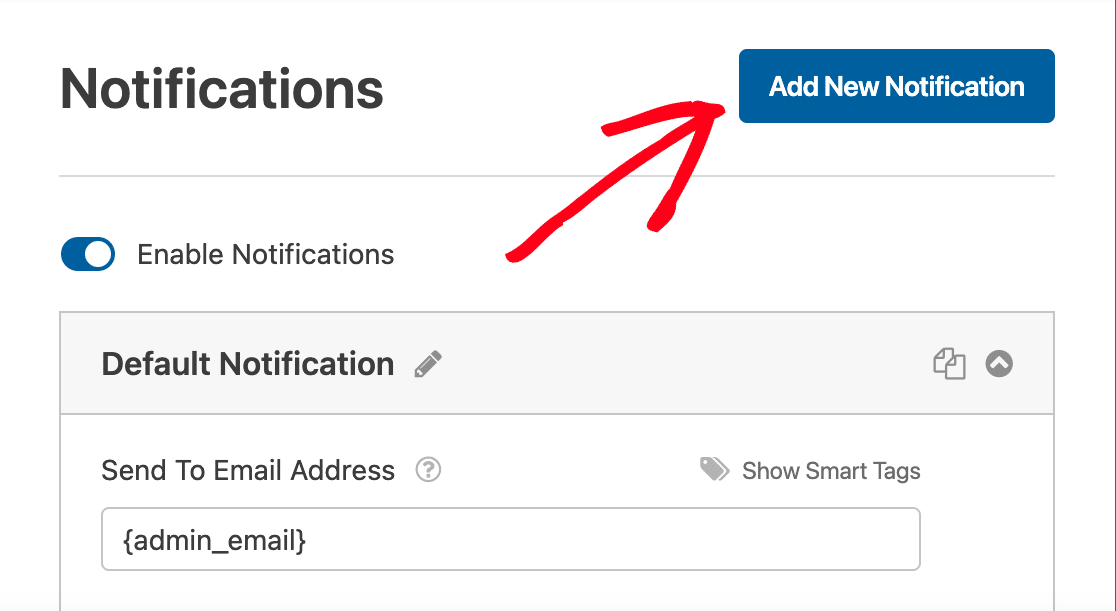
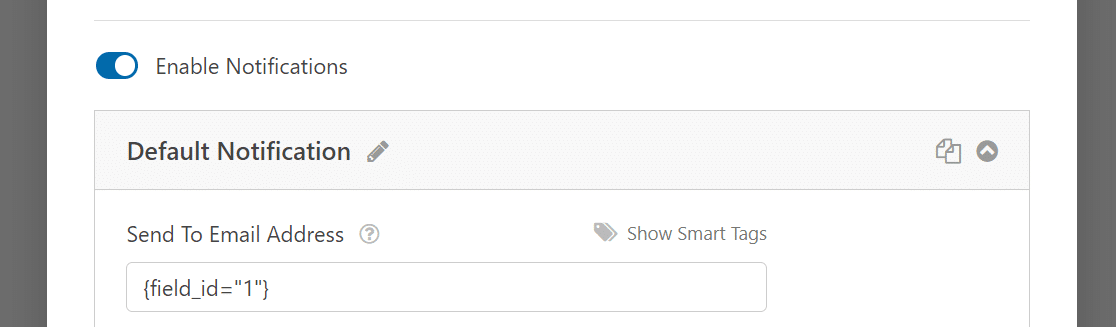
Dans la nouvelle notification, effacez {admin_email} du champ Envoyer à l'adresse e-mail afin qu'elle ne vous revienne pas. Cliquez ensuite sur Afficher les balises intelligentes et choisissez E-mail pour insérer la balise de l'adresse que l'utilisateur a saisie sur votre formulaire.
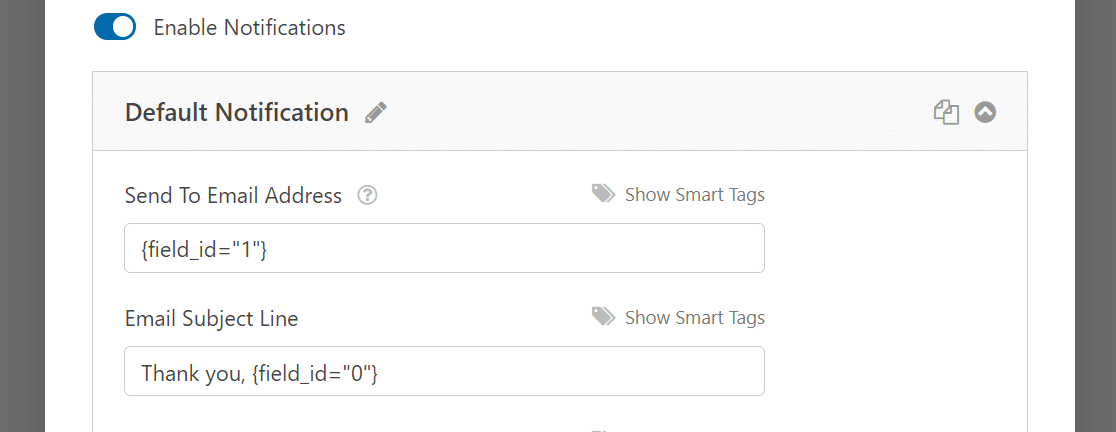
Personnalisez maintenant la ligne d'objet en ajoutant la balise intelligente Nom, qui salue les gens par leur nom et donne à un message automatisé une touche humaine authentique.
Faites de même dans le corps du message, en mélangeant votre propre texte avec des balises intelligentes pour tout ce que la personne a soumis.
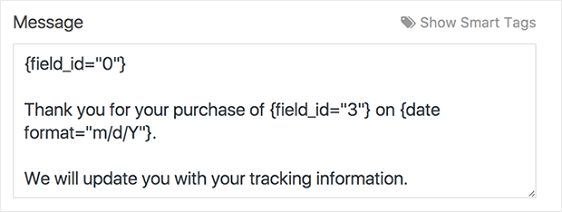
C'est un e-mail véritablement personnel envoyé automatiquement à chaque soumission. Si vous en souhaitez plus d'un, voici comment créer plusieurs notifications de formulaire.
L'envoi de cet e-mail séparé à l'utilisateur nécessite une deuxième notification, disponible avec WPForms Basic et supérieur.
12. Personnalisez votre nom « De » et votre identité d'expéditeur
Un e-mail de « Jared chez WPForms » semble plus personnel qu'un e-mail d'une « Équipe marketing WPForms » sans visage, et HubSpot a même mené un test A/B à ce sujet.
Un e-mail d'un membre réel de l'équipe a obtenu un taux de clics de 0,96 % contre 0,73 % pour le nom de l'entreprise, ce qui a ajouté des centaines de clics supplémentaires sur la même liste.
Un nom d'expéditeur reconnaissable et un logo cohérent indiquent aux gens que l'e-mail provient bien de vous, ce qui améliore à la fois vos taux d'ouverture et votre délivrabilité.
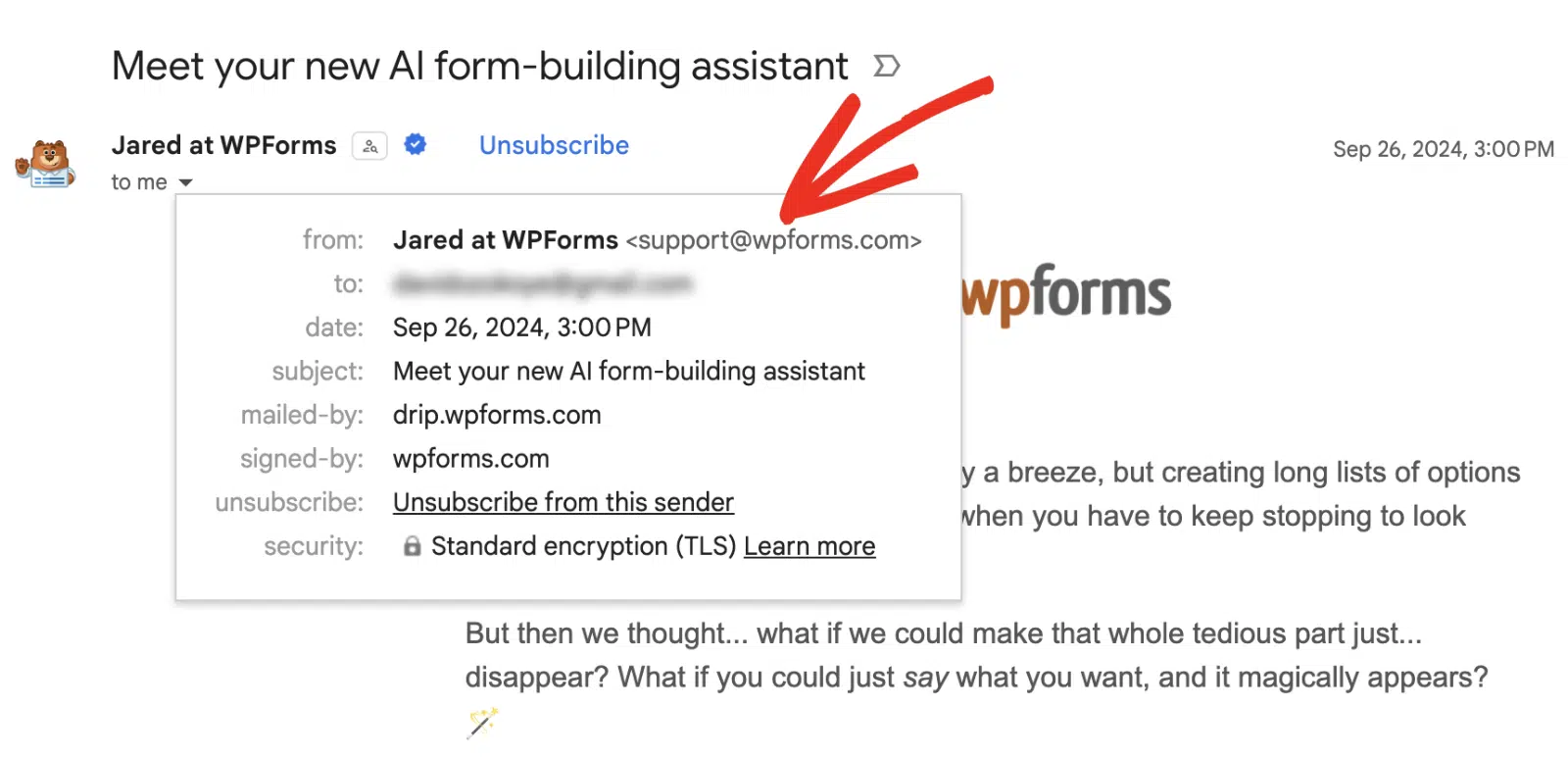
Vous pouvez définir votre propre nom d'expéditeur dans les paramètres de notification de WPForms, et vous pouvez aller plus loin en ajoutant une image d'en-tête personnalisée à votre modèle d'e-mail afin que chaque message porte votre marque.
Meilleures pratiques de personnalisation des e-mails
- Collectez des données avec une raison : Ne demandez que les informations que vous utiliserez réellement pour personnaliser. Un champ d'anniversaire est pertinent si vous envoyez des offres d'anniversaire, mais demander « juste comme ça » nuit uniquement à votre taux de conversion.
- Gardez vos données propres : Un « Bonjour {first_name} » qui devient « Bonjour , » est pire qu'aucune personnalisation, alors validez vos champs de formulaire et définissez des valeurs par défaut.
- Ne soyez pas étrange : Faire référence au comportement de quelqu'un est puissant, mais il y a une limite. « Nous vous avons vu regarder ceci » peut ressembler à de la surveillance, alors gardez un ton utile plutôt qu'observateur.
- Segmentez avant de passer à l'échelle : Même deux ou trois segments valent mieux que d'envoyer la même chose à tout le monde. Commencez simplement et divisez votre liste davantage à mesure qu'elle grandit.
- Adaptez l'outil à la tâche : votre formulaire de site web collecte les données, mais l'envoi se fait dans votre plateforme d'e-mails. Si vous en choisissez encore une, voici un aperçu des meilleures options de service de marketing par e-mail.
Comment mesurer votre personnalisation d'e-mails
La plupart des plateformes d'e-mails signalent les taux d'ouverture et de clics dès leur sortie de la boîte, et la comparaison d'une campagne personnalisée avec une campagne générique vous indique rapidement si l'effort supplémentaire en vaut la peine.
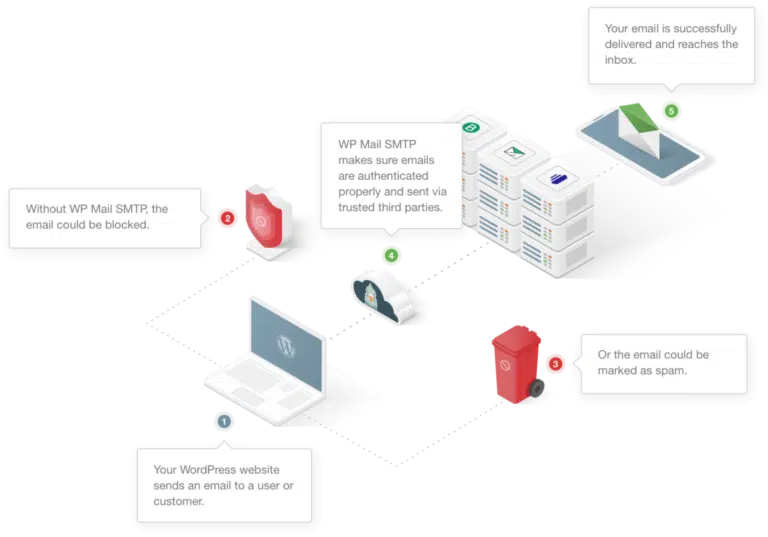
Une lacune que la plupart des gens manquent est que les e-mails transactionnels que votre site WordPress envoie, comme les confirmations de formulaire personnalisées de l'exemple 11, n'apparaissent pas toujours dans les rapports de votre plateforme marketing.
Pour suivre les ouvertures et les clics sur ceux-ci, j'utilise WP Mail SMTP, qui enregistre vos e-mails WordPress et affiche les statistiques d'ouverture et de clics directement dans votre tableau de bord. Il s'assure également que ces e-mails parviennent bien à la boîte de réception au lieu d'atterrir dans les spams.
FAQ sur la personnalisation des e-mails
La personnalisation des e-mails revient souvent lorsque les gens commencent à constituer leur liste. Voici des réponses rapides aux questions que j'entends le plus souvent sur les exemples d'e-mails personnalisés et comment les configurer.
Comment personnaliser un e-mail ?
Commencez par collecter des données utiles via vos formulaires d'inscription ou de contact, puis utilisez les balises de fusion et la segmentation de votre plateforme d'e-mails pour adapter le contenu.
Cela peut signifier ajouter un prénom, envoyer en fonction du comportement, ou échanger des blocs de contenu par segment. Les 12 exemples ci-dessus présentent les moyens les plus efficaces de le faire.
Quel est un exemple d'e-mail personnalisé ?
Un e-mail d'abandon de panier qui montre le produit exact que vous avez laissé derrière vous est un exemple classique, tout comme une remise d'anniversaire ou un récapitulatif « année en revue » comme Spotify Wrapped. Même un simple e-mail de confirmation de formulaire qui vous salue par votre nom compte comme personnalisation.
Pourquoi la personnalisation des e-mails est-elle importante ?
Les e-mails génériques sont ignorés, tandis que ceux qui sont pertinents sont ouverts. La personnalisation augmente constamment les taux d'ouverture et de clics car elle respecte l'attention du lecteur, et elle transforme un envoi unilatéral en quelque chose de beaucoup plus proche d'une conversation réelle.
Quelles données devez-vous collecter pour personnaliser vos e-mails ?
Vous pouvez commencer avec presque rien, au-delà d'un prénom et d'une adresse e-mail. Au fur et à mesure que vous grandissez, les champs de formulaire, l'historique d'achat et les données comportementales comme les pages visitées vous permettent de personnaliser davantage. La clé est de collecter ces données proprement dès le point d'inscription.
Ensuite, transformez vos données de formulaire en e-mails personnalisés
Prêt à mettre cela en pratique ? Créez un formulaire d'inscription qui collecte les bonnes données et se connecte à votre outil d'e-mail, puis ajoutez les tactiques ci-dessus.
Si vous débutez, notre guide sur la façon de créer une newsletter par e-mail vous explique les bases, et ces plugins de génération de prospects peuvent vous aider à développer la liste pour laquelle vous personnalisez en premier lieu.
Commencez à collecter des données de formulaire plus intelligentes
Prêt à créer votre formulaire ? Commencez dès aujourd'hui avec le plugin de création de formulaires WordPress le plus simple. WPForms Pro inclut de nombreux modèles gratuits et offre une garantie de remboursement de 14 jours.
Si cet article vous a aidé, suivez-nous sur Facebook et X (Twitter) pour plus de tutoriels et de guides WordPress gratuits.





Mais comment le style de l’e-mail HTML peut-il être personnalisé ?
Salut Allie,
Cela dépend des styles que vous souhaitez modifier. Nous avons des options intégrées, par exemple, pour ajouter une image d’en-tête ou changer la couleur d’arrière-plan des e-mails.
Si ce n’est pas ce que vous aviez en tête, veuillez nous contacter afin que nous puissions mieux répondre à vos attentes.
Si vous avez une licence WPForms, vous avez accès à notre support par e-mail, veuillez donc soumettre un ticket de support.
Sinon, nous offrons un support limité et gratuit sur le forum de support WPForms Lite sur WordPress.org.
Merci 🙂
Bonjour, je me demande si cette fonctionnalité a été ajoutée ? Pouvons-nous avoir un contrôle total sur les e-mails de notification HTML envoyés ? Il ne suffit pas d’ajouter une image d’en-tête et de changer la couleur d’arrière-plan. J’aimerais que nous puissions vraiment styliser l’e-mail envoyé en ajoutant nous-mêmes du HTML personnalisé et des contrôles visuels plus fins pour les e-mails.
Bonjour Sasha, merci de nous avoir contactés !
Je m’excuse, pour le moment, nous n’avons pas de mise à jour concernant cette fonctionnalité. Cependant, nous autorisons le HTML dans le corps de la notification, et si vous souhaitez y apporter des modifications, vous pouvez le faire directement dans le générateur de formulaires sous Paramètres > Notifications.
Au cas où cela vous serait utile, voici notre tutoriel détaillé sur la façon d’utiliser le HTML dans les paramètres de notification, ainsi que sur la façon de changer les styles avec un fichier d’en-tête d’e-mail personnalisé.
J'ai noté votre intérêt pour cette fonctionnalité et j'ai ajouté votre e-mail à notre liste pour recevoir des mises à jour concernant cette fonctionnalité.
Si vous avez des questions, n’hésitez pas à nous contacter en soumettant un ticket de support depuis le compte e-mail avec lequel vous avez acheté la licence.
Merci et passez une bonne journée !