



Resumen de IA
Cada día, probablemente te enfrentas a correos electrónicos y llamadas telefónicas ambiguas que convierten el seguimiento y la priorización de problemas técnicos para tus clientes o empleados en una pesadilla.
Aquí es donde un formulario de solicitud de servicio de TI en línea puede ser invaluable. Con un formulario, tus clientes pueden enviarte fácilmente la información que necesitas para proporcionar el servicio solicitado, al mismo tiempo que te facilita el seguimiento de cada solicitud.
En esta guía, te guiaré a través del proceso de creación de un formulario de solicitud de servicio de TI en WordPress, asegurándome de que sea simple, fácil de usar y muy efectivo. ¡Empecemos!
Crea tu formulario de solicitud de servicio de TI ahora 👩💻
Cómo crear un formulario de solicitud de servicio de TI en línea
WPForms es la forma más fácil de crear un formulario de solicitud de servicio de TI en línea. WPForms Pro tiene una gran colección de más de 2100 plantillas predefinidas para cada nicho y negocio.
- Paso 1: Instalar el plugin WPForms
- Paso 2: Crea un formulario de solicitud de servicio de TI
- Paso 3: Configura las notificaciones y confirmaciones de tu formulario
- Paso 4: Añade tu formulario de solicitud de servicio de TI en línea a tu sitio
- Consejo extra: Conecta el formulario de solicitud de TI a Google Sheets
Paso 1: Instalar el plugin WPForms
Si aún no tienes WPForms, adelante y empieza con la suscripción a WPForms Pro. Esto desbloqueará todas las funciones avanzadas de WPForms como los campos repetidores, la integración con Google Sheets y mucho más para hacer que tu formulario de solicitud de servicio de TI sea impresionante y conveniente.

Después de comprar WPForms Pro, es hora de instalar el plugin en tu sitio de WordPress. ¿Nunca has instalado un plugin antes? ¡No te preocupes! Consulta nuestra guía sobre cómo instalar WPForms para principiantes.
Instalar WPForms solo debería llevarte unos minutos. Una vez que hayas terminado, puedes empezar a crear tu primer formulario.
Paso 2: Crea un formulario de solicitud de servicio de TI
Abre tu menú de administración de WordPress y ve a WPForms » Añadir nuevo.

Ahora, introduce un nombre para tu formulario y desplázate hacia abajo hasta la sección de plantillas. Escribe "solicitud de servicio de TI" en la barra de búsqueda. Luego, selecciona la plantilla de formulario de solicitud de servicio de TI haciendo clic en Usar plantilla.

Una vez que se cargue tu plantilla de formulario, tendrás el formulario ya configurado y listo para lanzar.
Pero a menos que tengas mucha prisa, te recomiendo que te tomes tu tiempo para explorar WPForms y todas sus características excepcionales.
Por un lado, no estás limitado a usar una plantilla de formulario tal cual. Tienes la libertad de añadir, eliminar, organizar y editar cualquier campo como desees.
A continuación, si quieres editar un campo, simplemente haz clic en él y realiza tus cambios.
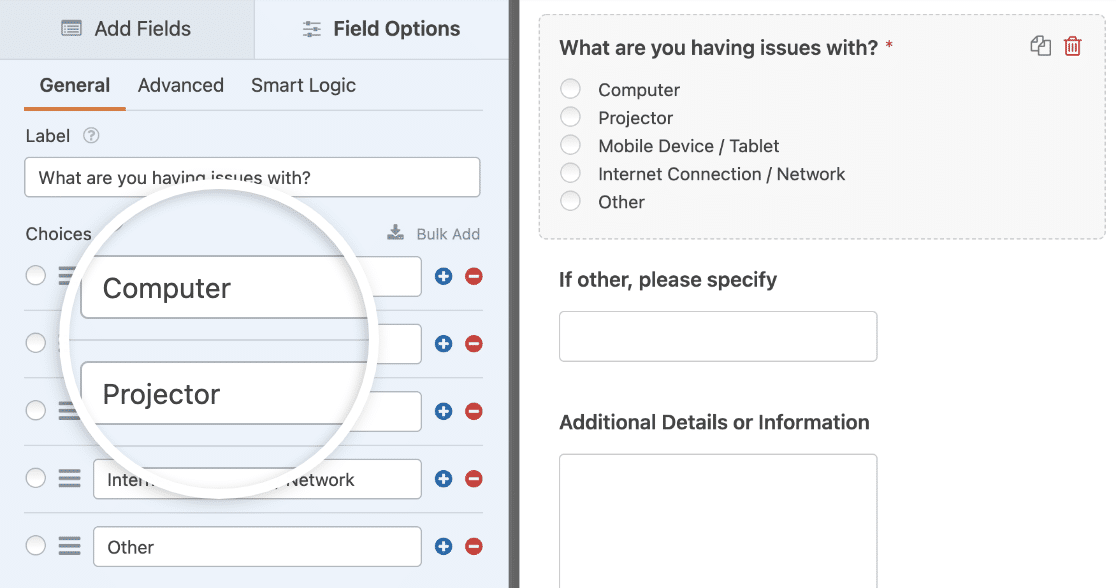
Si tu departamento de TI cobra una tarifa, puedes aceptar pagos fácilmente directamente en tu formulario de solicitud de servicio de TI en tu sitio de WordPress.
Puedes aceptar pagos usando Stripe, Square, Authorize.Net o PayPal. Si necesitas un poco de ayuda para configurarlo, tenemos una excelente documentación sobre cómo permitir a los usuarios elegir un método de pago.
Si no estás seguro de qué pasarela de pago usar, consulta nuestro artículo que te ayudará a decidir cuál es mejor, Stripe o PayPal.
Una vez que hayas terminado de personalizar tu formulario, simplemente haz clic en Guardar.
Obtén el Formulario de Solicitud de Servicio de TI Ahora 👉
Paso 3: Configura las notificaciones y confirmaciones de tu formulario
Las notificaciones son súper importantes para un formulario de solicitud de servicio. Sin ellas, estarías medio ciego a las nuevas solicitudes de servicio a medida que llegan.
En WPForms, puedes crear notificaciones personalizadas yendo a Ajustes » Notificaciones desde el constructor de formularios.

La notificación predeterminada al administrador del sitio siempre está habilitada por defecto (a menos que la desactives). Sin embargo, puedes personalizar la notificación predeterminada cambiando la línea de asunto, agregando varios destinatarios, editando el mensaje de notificación y más.
También puedes notificar a más de una persona cuando se envía un formulario de solicitud de servicio de TI en línea.
Por ejemplo, puedes enviarte una notificación a ti mismo, al cliente que envió la solicitud de servicio, a tus supervisores de TI y a otros.
Por último, querrás dar marca a tu correo electrónico utilizando el logo de tu empresa de TI para que toda tu correspondencia por correo electrónico se vea consistente. Para hacer esto, consulta esta guía sobre cómo agregar una cabecera personalizada a tu plantilla de correo electrónico.
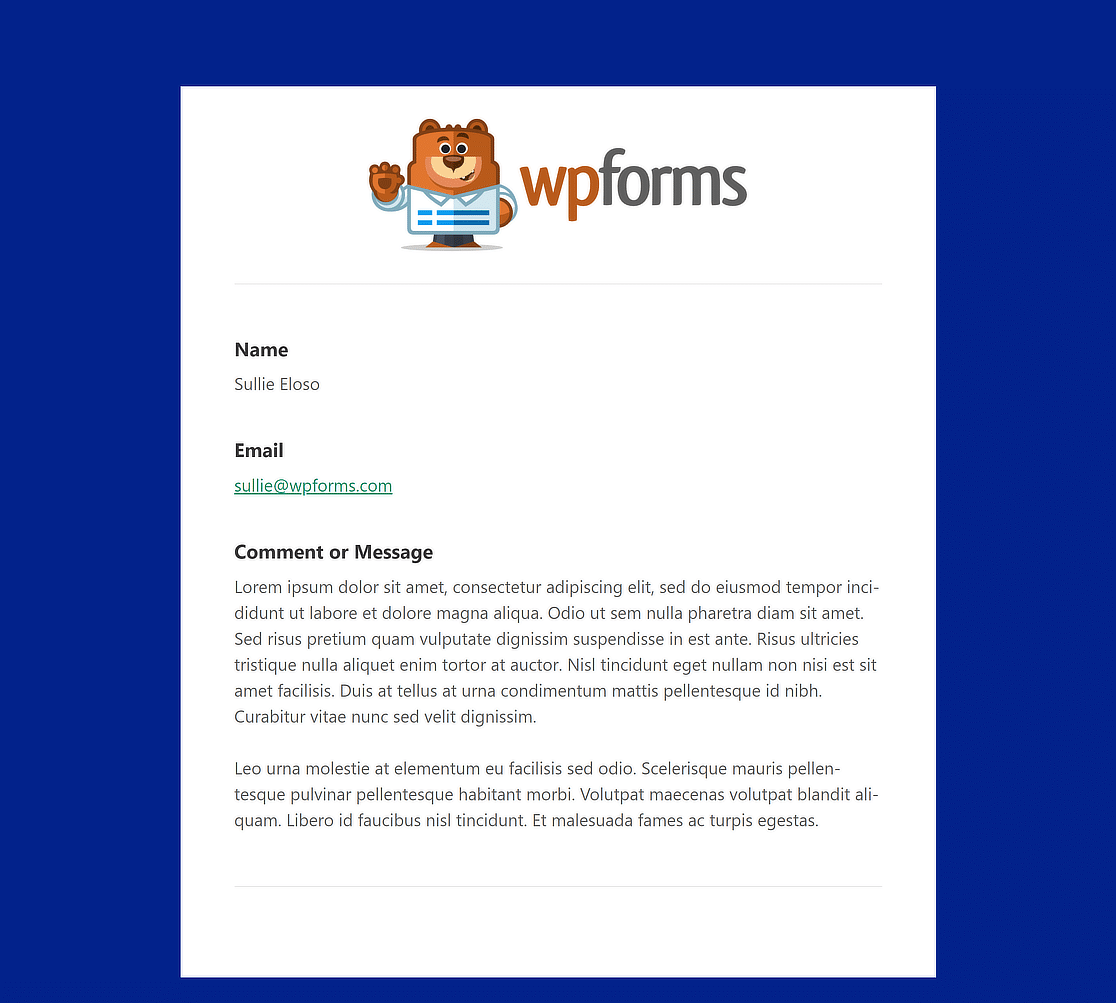
Además de los correos electrónicos de notificación, WPForms también muestra mensajes de confirmación en el sitio tan pronto como se envía un formulario.
Hay 3 tipos de confirmación en WPForms:
1. Mensaje: WPForms viene con un mensaje de confirmación preescrito, un simple mensaje que informa a los clientes que su solicitud se está procesando.
2. Mostrar Página: Esta opción enviará a las personas que han enviado un formulario de solicitud a una página de tu sitio. Por ejemplo:
- Página de Agradecimiento: Si decides hacer esto, consulta nuestro tutorial sobre cómo redirigir a tu visitante a una página de agradecimiento. También querrás leer ambos artículos sobre cómo crear páginas de agradecimiento efectivas.
- Página de Solución Rápida: Podrías crear una lista de soluciones sencillas a problemas comunes que los clientes pueden solucionar rápidamente por sí mismos.
3. Ir a URL (Redirección): Esta opción de confirmación envía a quienes han enviado un formulario de solicitud de servicio de TI en línea a una página que has elegido en un sitio web diferente.
Bien, ahora configuraremos un mensaje personalizado que tus invitados verán cuando envíen un formulario de solicitud de TI en tu sitio web de WordPress.
Para empezar, haz clic en Ajustes » Confirmaciones en el constructor de formularios. Selecciona tu tipo de confirmación en el menú desplegable. Usaremos el Mensaje predeterminado.
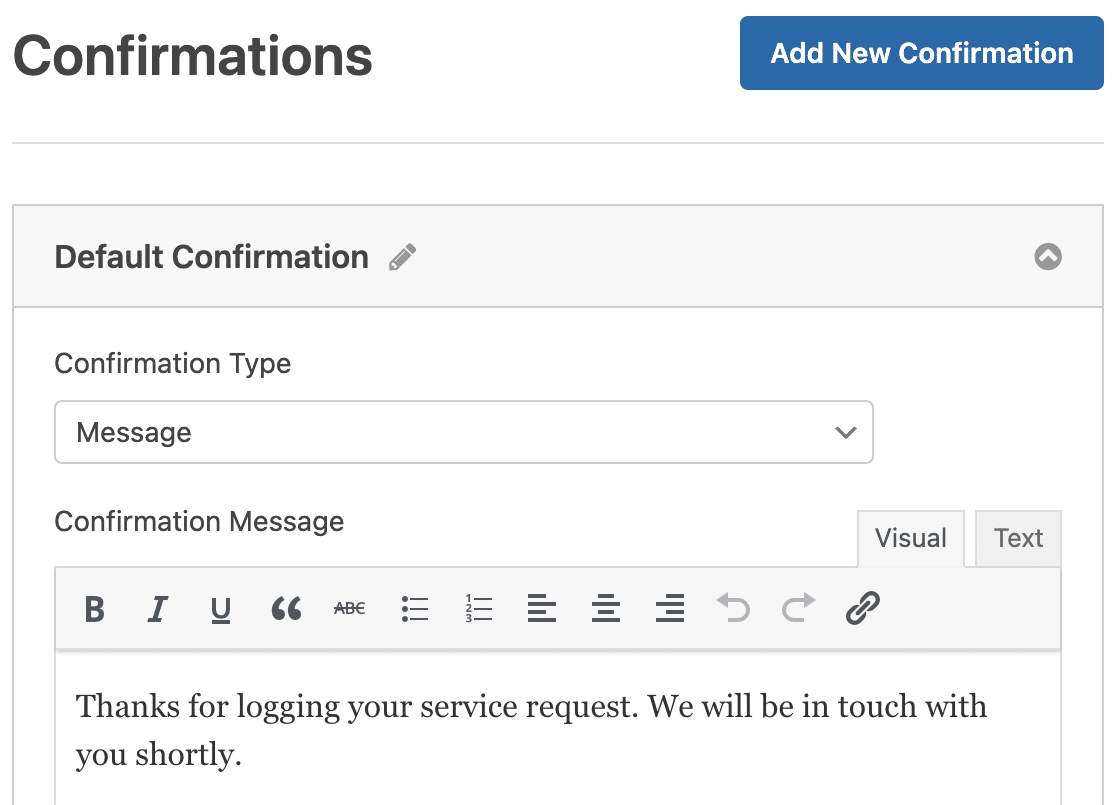
Luego, personaliza tu mensaje de confirmación. Una vez que hayas terminado, asegúrate de hacer clic en Guardar. Para obtener ayuda con otros tipos de confirmación, consulta nuestra documentación sobre cómo configurar confirmaciones de formularios.
¡Solo un paso más!
Paso 4: Añade tu formulario de solicitud de servicio de TI en línea a tu sitio
Ahora que has terminado de crear tu formulario de solicitud de servicio de TI en línea, solo necesitas agregarlo a tu sitio web de WordPress.
Para iniciar el sencillo proceso de incrustación, haz clic en el botón Incrustar en la parte superior.

Se te darán dos métodos de incrustación. Vayamos con la segunda opción, Crear Nueva Página, que creará automáticamente una nueva página para tu formulario.

Después de eso, verás que aparece otra ventana modal donde tendrás que nombrar tu página. Elige un nombre para tu formulario y haz clic en ¡Vamos.

Luego, verás que se abre el editor de bloques donde se incrustará tu formulario. ¿Qué tal si le das un toque visual a tu formulario dándole estilo?
WPForms ofrece opciones de estilo sin código dentro del editor de bloques a las que puedes acceder haciendo clic en la región alrededor del formulario incrustado. Esto abrirá la configuración del bloque a la derecha, donde encontrarás una gran cantidad de opciones de estilo además de temas de formulario listos para usar.

Estoy usando el tema Aero para este formulario, que crea un diseño bastante espacioso con relleno. Es muy agradable a la vista. Pero siéntete libre de consultar todos los demás temas disponibles y selecciona uno que se ajuste bien a tu sitio.
¿No encuentras nada que se adapte a tu sitio entre los temas disponibles? ¡No te preocupes! También puedes dar estilo a diferentes elementos del formulario tú mismo, así que siéntete bienvenido a ajustar colores, bordes, fondos y más.
Vale, es hora de publicar el formulario. Simplemente haz clic en el botón Publicar en la parte superior para continuar.

Así es como se ve este formulario desde el frontend en mi sitio web:

Con el formulario de solicitud de servicio de TI en línea, ahora puedes comenzar a recopilar solicitudes de una manera más organizada. También puedes ver las presentaciones de tu formulario de solicitud. Simplemente consulta nuestra guía completa sobre entradas de formularios.
Ahora que has creado tu formulario de soporte, te beneficiarás de:
- Mejores Detalles: Obtén detalles completos y fáciles de leer, incluidos archivos e imágenes.
- Organización Optimizada: Todas las solicitudes son fáciles de acceder y ordenar para que puedas optimizar tu trabajo.
- Personalización Sencilla: Crea formularios a medida utilizando herramientas de arrastrar y soltar.
- Automatización Potente: Dirige automáticamente a los clientes al empleado de TI o página web correcto.
- Información Compartible: Notifica a tu equipo de TI en el instante en que lleguen nuevas solicitudes.
- Automatización: Envía tickets de soporte directamente a tu plataforma de helpdesk utilizando una integración de FreshDesk con WordPress.
WPForms facilita ver, buscar, filtrar, imprimir y eliminar solicitudes de TI para que la programación de tus llamadas de servicio sea mucho más fácil.
Consejo extra: Conecta el formulario de solicitud de TI a Google Sheets
Si deseas realizar un seguimiento de las solicitudes de servicio, puedes crear una Hoja de cálculo de Google y conectarla con WPForms.
Solo necesitas configurar una integración de WPForms + Hojas de cálculo de Google una vez. Después de eso, todas las nuevas presentaciones de formularios se agregarán automáticamente a tu hoja donde también puedes agregar otras columnas para rastrear el estado de cada solicitud.

Consulta nuestra guía detallada sobre cómo conectar formularios de WordPress con Hojas de cálculo de Google para más detalles.
Obtén la Integración con Hojas de cálculo de Google con WPForms Pro 🚀
Preguntas frecuentes sobre cómo crear un formulario de solicitud de servicio de TI en WordPress
¿Por qué usar un formulario de solicitud de servicio de TI en línea?
Como especialista en tecnología de la información, siempre recibes solicitudes que pueden variar desde problemas importantes de red hasta el reemplazo de un ratón de ordenador.
Para gestionar estas, podrías optar por configurar un sistema de atención al cliente como Help Scout o la plataforma de comunicación para clientes Front. Dicho esto, configurar un sistema de help desk dedicado lleva tiempo.
En muchas empresas, un formulario de soporte de TI es una alternativa más fácil y rápida a un sistema de help desk. Te mostraremos lo fácil que es crear tu propio formulario.
¿Qué es una solicitud de servicio de TI?
Una solicitud de servicio de TI es una presentación formal realizada por un empleado o miembro del equipo que busca ayuda con problemas o servicios relacionados con la tecnología.
Esto puede incluir solicitudes de solución de problemas, instalación de software, mantenimiento de hardware o acceso a sistemas de TI específicos.
¿Qué es un formulario de solicitud de software?
Un formulario de solicitud de software permite a los usuarios solicitar la instalación o el acceso a aplicaciones de software específicas.
El formulario normalmente captura detalles sobre el software solicitado, su propósito y la información del usuario, ayudando a los equipos de TI a optimizar la gestión de software.
A continuación, permite a los clientes solicitar una devolución de llamada
Para que a tus clientes les resulte aún más fácil ponerse en contacto, podrías añadir un formulario de solicitud de devolución de llamada a tu base de conocimientos. ¿Tu equipo de TI alquila equipos? Consulta nuestra publicación sobre cómo crear un formulario de préstamo de equipos en WordPress.
Crea tu formulario de WordPress ahora
¿Listo para crear tu formulario? Empieza hoy mismo con el plugin de creación de formularios de WordPress más fácil. WPForms Pro incluye muchas plantillas gratuitas y ofrece una garantía de devolución de dinero de 14 días.
Si este artículo te ha sido útil, síguenos en Facebook y X (Twitter) para más tutoriales y guías gratuitas de WordPress.





