


KI-Zusammenfassung
Das Erstellen von Formularen auf einer WordPress-Website ist mit WPForms einfach, aber was ist, wenn Ihre Zielgruppe mehrere Sprachen spricht? Hier kommt die KI-gestützte Übersetzung ins Spiel!
Durch die Kombination von WPForms mit KI-Übersetzung können Sie Ihre Formulare schnell übersetzen und ein globales Publikum erreichen, ohne ein ganzes Team von Übersetzern zu benötigen.
In diesem Leitfaden führe ich Sie durch die Grundlagen der Einrichtung eines KI-übersetzten Formulars in WordPress mit WPForms über 2 verschiedene Methoden.
Nutzen Sie KI-Übersetzung mit WPForms! :)
So übersetzen Sie Ihre WordPress-Formulare mit KI
Wenn Sie Ihr Formular einfach innerhalb des Formular-Generators übersetzen möchten, können Sie sich auf die Funktionalität des WPForms KI-Chatbots verlassen.
Wenn Sie andererseits eine mehrsprachige Website mit mehreren Formularübersetzungen erstellen möchten, ist Universally möglicherweise besser für Sie geeignet.
Universally ist ein KI-gestütztes Übersetzungstool, das Ihre gesamte WordPress-Website automatisch übersetzt und perfekt mit WPForms funktioniert. Tauchen wir ein in die Schritte für beide Methoden:
Methode #1: Verwenden Sie WPForms KI, um Ihre Formulare zu übersetzen
WPForms ist das beste Formular-Generator-Plugin für WordPress und bietet eine Vielzahl von Funktionen, Add-ons und Integrationen, um die Erstellung Ihrer Formulare unglaublich einfach zu machen.
Schritt 1: Upgrade auf einen kostenpflichtigen WPForms-Plan
Unter den zahlreichen verfügbaren Funktionen befindet sich der WPForms KI-Assistent, der für alle zahlenden Kunden – Basic, Plus, Pro und Elite – verfügbar ist.

Wenn Sie also die WPForms Lite-Version verwenden, müssen Sie als ersten Schritt zu einem kostenpflichtigen Plan upgraden, um auf unseren KI-Chatbot zugreifen zu können.
Jetzt auf WPForms Pro upgraden! :)
Schritt 2: Erstellen Sie Ihr WordPress-Formular mit KI
Sobald Sie auf einen kostenpflichtigen Plan upgraden, gehen Sie einfach zum Formular-Generator-Bildschirm. Klicken Sie in Ihrem WordPress-Dashboard auf WPForms und dann auf die Schaltfläche Neu erstellen.

Geben Sie auf dem nächsten Bildschirm Ihren Formularnamen ein, bewegen Sie die Maus über die Option Mit KI generieren und klicken Sie dann auf die Schaltfläche Formular generieren.

Dadurch werden Sie zum KI-Formular-Generator-Bildschirm weitergeleitet. Beschreiben Sie das Formular, das Sie erstellen möchten, oder verwenden Sie eine der unten aufgeführten Beispiel-Prompts, um loszulegen.
Für dieses Tutorial werde ich den KI-Chatbot einfach bitten, ein einfaches Kontaktformular für mich zu erstellen, indem ich das Formular und die benötigten Felder beschreibe.
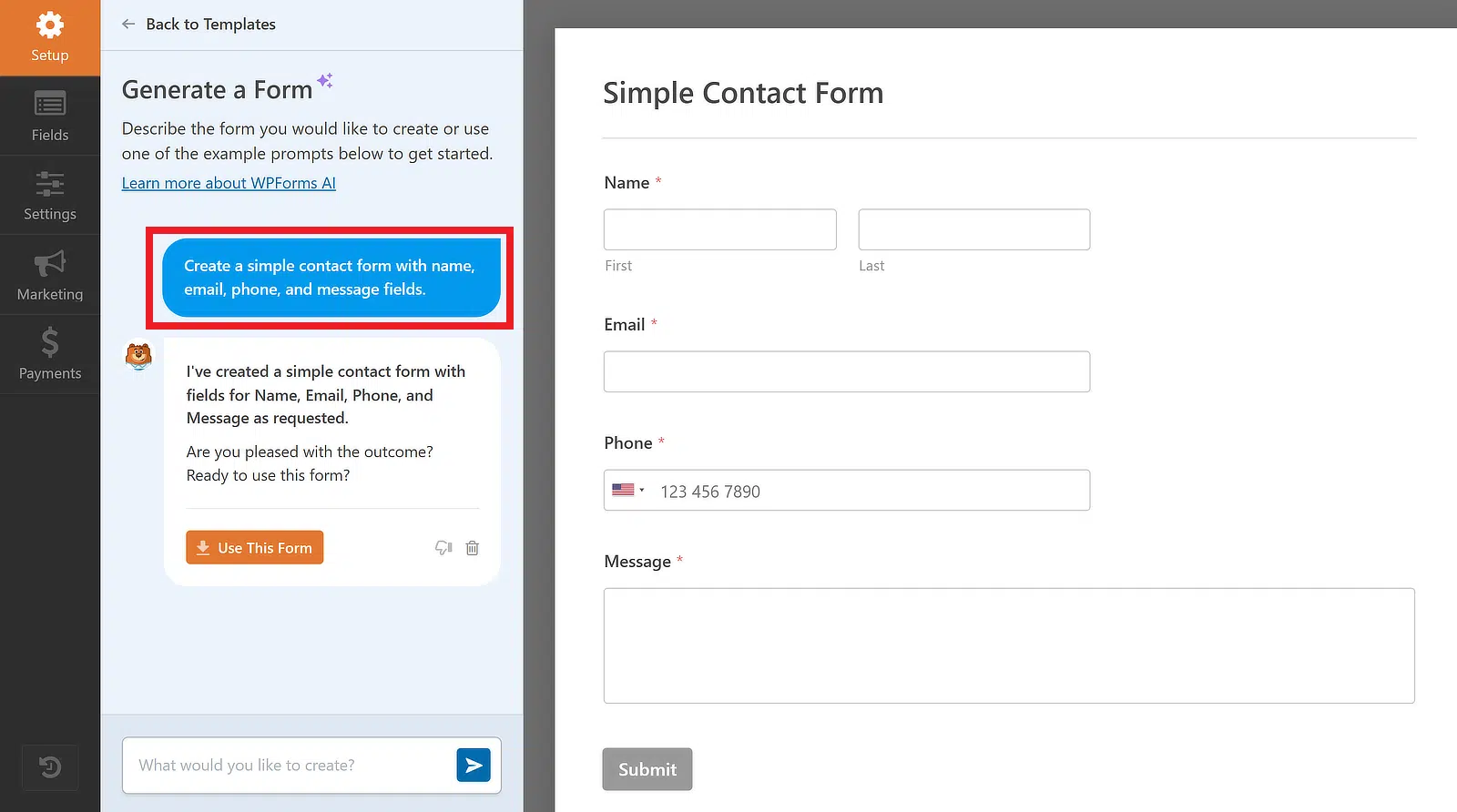
WPForms KI erstellt das Formular wie gewünscht. An diesem Punkt können Sie den Chatbot gerne nutzen, um das Formular zu ändern oder mit dem nächsten Schritt fortzufahren, um es zu übersetzen.
Schritt 3: Übersetzen Sie Ihr WordPress-Formular mit KI
Sobald Sie mit dem von WPForms KI erstellten Formular zufrieden sind, können Sie eine Eingabeaufforderung eingeben, um das gesamte Formular in eine beliebige Sprache Ihrer Wahl zu übersetzen.
Wenn ich zum Beispiel das Kontaktformular in meinem Beispiel ins Spanische übersetzen möchte, gebe ich eine einfache Eingabeaufforderung ein wie „Bitte übersetzen Sie dieses Formular ins Spanische.“

Wie Sie im obigen Bild sehen können, wurde das Formular erfolgreich ins Spanische übersetzt. Wenn Sie mit dem Ergebnis zufrieden sind, klicken Sie einfach auf die Schaltfläche Dieses Formular verwenden.

Sie werden nun zum Formular-Generator-Bildschirm weitergeleitet, wo Sie die Felder hinzufügen, entfernen oder die Reihenfolge ändern und andere Anpassungen an Ihrem Formular vornehmen können.
Beachten Sie, dass bei der Übersetzung eines Formulars mit dem WPForms KI-Chatbot auch Ihre Benachrichtigungen und Bestätigungsnachrichten übersetzt werden.

Jetzt müssen Sie nur noch testen, ob alles perfekt funktioniert, um mit der Annahme von Einträgen für Ihr übersetztes Formular zu beginnen, und es dann veröffentlichen.
Methode Nr. 2: Verwenden Sie das Universally-Plugin, um Ihre Formulare zu übersetzen
Die obige Methode ist der schnellste Weg, Ihre Formulare zu übersetzen. Wenn Sie jedoch Ihre gesamte Website übersetzen müssen, benötigen Sie ein spezielles Übersetzungs- und Sprach-Plugin wie Universally.
Mit Universally können Sie übersetzen:
- Formulare
- Seiten
- Beiträge
- Menüs
- Theme-Texte
- Und mehr...
Universally nutzt KI, um Übersetzungen automatisch zu verarbeiten. Wenn Sie mehr Kontrolle über Ihre Übersetzungen wünschen, ist WPML eine Überlegung wert. Es unterstützt sowohl manuelle als auch KI-Übersetzungen, sodass Sie jede einzelne selbst überprüfen und bearbeiten können.
Schritt 1: Richten Sie die folgenden Plugins ein
Um WPForms mit Universally zu übersetzen, installieren und aktivieren Sie die folgenden Plugins:
Sobald Sie die obigen Plugins installiert haben, stellen Sie sicher, dass Sie ein Formular auf Ihrer WordPress-Website erstellt haben. WPForms bietet eine riesige Auswahl an über 2.100 WordPress-Formularvorlagen, um den Prozess der Formularerstellung zu starten.
Schritt 2: Konfigurieren Sie Universally auf Ihrer WordPress-Website
Um Universally einzurichten, gehen Sie zur Universally-Website und melden Sie sich für ein Konto an. Sobald Sie sich angemeldet haben, gelangen Sie zu Ihrem Universally-Dashboard, wo Sie Ihre Projekte und Übersetzungen verwalten.
Klicken Sie im Dashboard auf die Schaltfläche + Projekt hinzufügen, um Ihr erstes Projekt zu erstellen.

Als Nächstes erscheint ein kurzes Formular, in dem Sie aufgefordert werden, die Domain Ihrer Website einzugeben, Ihrem Projekt einen Namen zu geben und die Sprache auszuwählen, in der Ihr Inhalt derzeit verfasst ist.
Sie müssen auch WordPress als Ihre Plattform auswählen. Wenn alles richtig aussieht, klicken Sie auf die Schaltfläche Weiter.

Nachdem Ihr Projekt erstellt wurde, gelangen Sie zu einem Einrichtungsbildschirm, auf dem Sie alles mit WordPress verbinden können.
Klicken Sie zuerst auf die Schaltfläche Plugin installieren. Ein neues Fenster wird sich nun öffnen, in dem Sie einfach auf Installieren und dann auf Aktivieren klicken, um das Universally-Plugin zu Ihrer WordPress-Website hinzuzufügen.

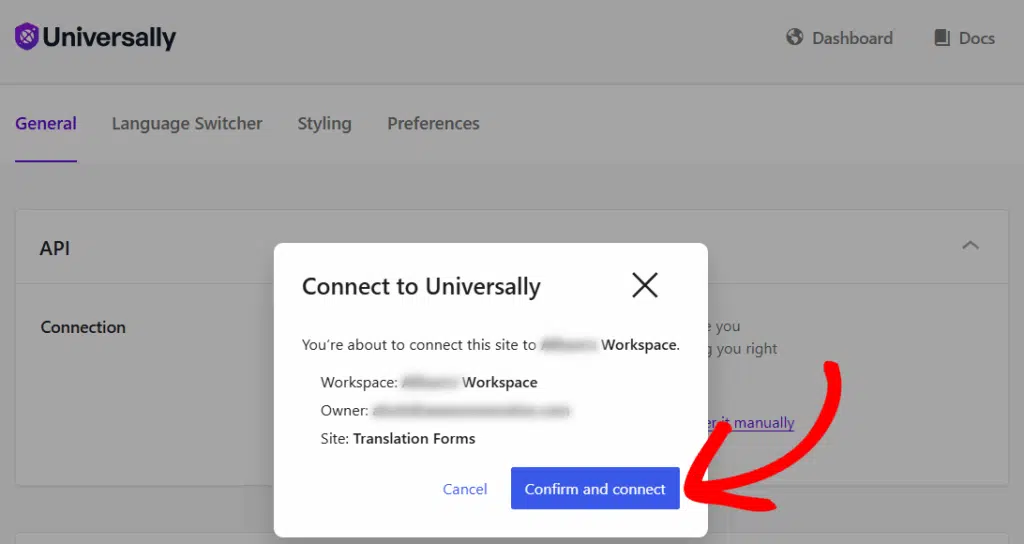
Klicken Sie als Nächstes auf Aktivieren, um Ihren API-Schlüssel zu verbinden. Ein weiteres neues Fenster wird sich öffnen und Ihre Website mithilfe des API-Schlüssels automatisch mit Universally verknüpfen.
Klicken Sie einfach auf die Schaltfläche Bestätigen und verbinden, und das Fenster schließt sich von selbst.
Schritt 3: Übersetzen Sie WPForms mit Universally
Nachdem Ihre Website verbunden ist, können Sie nun auf der Einrichtungsseite auf die Schaltfläche Sprachen hinzufügen klicken.

Dies führt Sie zu einer neuen Seite und öffnet ein weiteres Popup-Fenster, in dem Sie auswählen können, in welche Sprache Sie Ihre Website und Formulare übersetzen möchten.
Universally unterstützt mehr als 110 Sprachen. Wählen Sie einfach die gewünschte Sprache aus der Dropdown-Liste Sprache aus. Sie können so viele hinzufügen, wie Ihr Universally-Plan zulässt.
Für dieses Tutorial wähle ich Spanisch.

Wenn die von Ihnen ausgewählte Sprache regionale Varianten hat, werden Sie auch aufgefordert, eine Region auszuwählen. Spanisch hat beispielsweise Varianten für Spanien, Mexiko, Argentinien und mehr. Wählen Sie einfach diejenige aus, die Ihre Zielgruppe am besten anspricht.
Danach können Sie auch ein URL-Format für diese Sprache wählen. Es gibt drei Optionen:
- Sprachcode verwendet den Standard-Sprachcode als URL-Präfix (z. B. /es/ für Spanisch). Dies ist die einfachste Wahl und funktioniert gut, wenn Sie ein breites Publikum ansprechen, ohne nach Regionen zu unterscheiden.
- Regionencode schließt die spezifische Region in die URL ein (z. B. /ar/ für Spanisch Argentinien). Dies ist nützlich, wenn Sie mehrere regionale Varianten derselben Sprache hinzugefügt haben und jede ihre eigene eindeutige URL haben muss.
- Benutzerdefiniert ermöglicht es Ihnen, Ihr eigenes URL-Präfix zu definieren, was Ihnen die volle Kontrolle gibt, wenn Sie etwas Spezifischeres für Ihre Marke oder Zielgruppe bevorzugen.
Sobald Sie Ihre Auswahl getroffen haben, klicken Sie auf Sprache hinzufügen, um Ihre Auswahl zu speichern.
Danach beginnt Universally sofort mit der Übersetzung Ihrer gesamten Website, einschließlich jedes von Ihnen veröffentlichten WPForms-Formulars.
Um die Ergebnisse der Übersetzung zu überprüfen, können Sie Ihre Website mit dem Sprachpräfix in der URL besuchen. Zum Beispiel ihrewebsite.com/es/ für Spanisch oder ihrewebsite.com/fr/ für Französisch.
Universally fügt auch automatisch eine Sprachumschalt-Schaltfläche in der unteren rechten Ecke Ihrer Website hinzu. Klicken Sie einfach darauf, wählen Sie die neue Sprache aus, und Universally übersetzt die Seite.

Das ist alles. Ihre Formulare und Ihre gesamte Website werden nun in der übersetzten Sprache angezeigt, wenn ein Besucher sie auf Ihrer Website auswählt.
FAQs – So verwenden Sie KI-Übersetzung mit WPForms
Das Übersetzen von Formularen mit KI ist ein beliebtes Thema unter unseren Lesern. Hier sind Antworten auf einige häufig gestellte Fragen dazu:
Wie übersetzt man WPForms mit Universally?
Um WPForms mit Universally zu übersetzen, installieren Sie das Universally-Plugin auf Ihrer WordPress-Site und verbinden Sie es mit Ihrem Universally-Konto. Klicken Sie dann im Universally-Dashboard auf die Schaltfläche „Sprachen hinzufügen“ und wählen Sie Ihre Zielsprachen aus.
Universally übersetzt automatisch Ihre gesamte Website, einschließlich jedes von Ihnen veröffentlichten WPForms-Formulars, ohne dass zusätzliche Konfigurationen erforderlich sind.
Kann man KI zur Übersetzung verwenden?
Ja, KI kann für die Übersetzung verwendet werden. Tools wie WPForms sind mit generativer KI-Technologie ausgestattet, um ganze Formulare einfach in verschiedene Sprachen zu übersetzen.
Sie können auch ein spezielles Übersetzungs-Plugin wie Universally verwenden, das KI nutzt, um Ihre gesamte WordPress-Website automatisch in über 110 Sprachen zu übersetzen.
Wie übersetze ich ein Formular in WordPress?
Um ein Formular in WordPress zu übersetzen, verwenden Sie ein spezielles Übersetzungs-Plugin wie Universally.
Nachdem Sie sich für ein Universally-Konto angemeldet und das Plugin auf Ihrer WordPress-Site installiert haben, wählen Sie einfach die Sprachen aus, in die Ihre Website übersetzt werden soll.
Universally übersetzt automatisch alle von Ihnen erstellten Formulare zusammen mit Ihrer gesamten Website. Es ist nicht notwendig, jedes Formular einzeln zu konfigurieren.
Erkunden Sie als Nächstes diese verwandten Artikel über KI
Das ist alles! Wir hoffen, diese Liste hat Ihnen geholfen zu verstehen, wie Sie KI-Übersetzung mit WPForms verwenden können. Lesen Sie hier mehr darüber, wie Sie KI und verwandte WordPress-Plugins für verschiedene Aufgaben nutzen können:





