


KI-Zusammenfassung
Wenn ein Benutzer ein Formular auf Ihrer Website ausfüllt, wie finden Sie heraus, was ihn tatsächlich dazu gebracht hat? Die Antwort auf diese Frage könnte Ihnen helfen, mehr Leads und Formulareinreichungen zu erhalten.
Es ist also wichtig zu verstehen, welche Seiten jemand liest, bevor er etwas einreicht. Glücklicherweise kann WPForms die gesamte Reise aufzeichnen, die zu den Formulareinreichungen führt.
In diesem Leitfaden führe ich Sie durch die Aktivierung und das Lesen der Ergebnisse, zusammen mit der Messung Ihrer Formularanalysen zur Verbesserung der Konversionen.
Verfolgen Sie die User Journey vor der Formularübermittlung! 😀
So verfolgen Sie den Benutzerfluss vor der Formularübermittlung in WordPress
Um zu sehen, welche Seiten Ihre Besucher ansehen, bevor sie Ihr Formular absenden, bietet WPForms das User Journey Addon.
Und wenn Sie verfolgen möchten, wie sich jeder verhält, sobald er das Formular erreicht, stehen Ihnen erweiterte Formularanalysen zur Verfügung.
Hier erfahren Sie, wie Sie alles in WordPress einrichten. Die gesamte Einrichtung dauert weniger als 5 Minuten!
- Schritt 1: Installieren Sie das WPForms Pro Plugin
- Schritt 2: Installieren und Aktivieren des User Journey Addons
- Schritt 3: Finden Sie die Journey eines Besuchers in Ihren Formulareinträgen
- Schritt 4: Senden Sie jede Journey direkt in Ihren Posteingang
- Schritt 5: Kombinieren Sie Journeys mit Form Analytics für das vollständige Bild
Schritt 1: Installieren Sie das WPForms Pro Plugin
WPForms ist ein fortschrittlicher Drag-and-Drop-Formularersteller für WordPress, der auf über 5 Millionen Websites verwendet wird, mit 2.100+ WordPress-Formularvorlagen zum Starten, einem KI-Formularersteller und Dutzenden von Marketing-/CRM-Integrationen.
Was mir bei der Verwendung von WPForms hier am besten gefällt, ist die Tatsache, dass die Nachverfolgung im WordPress-Dashboard stattfindet. Das bedeutet, Sie müssen niemals ein separates Analysetool gegen einen Zeitstempel verweisen, um herauszufinden, welche Sitzung zu welchem Lead gehört.
Für dieses Tutorial werde ich das User Journey Addon verwenden, das eine Pro-Lizenz oder höher erfordert und Ihnen auch Zugang zu erweiterten Formularanalysen mit Feld-Level-Tracking und der Möglichkeit, ein Conversion-Ziel festzulegen, bietet!

Um loszulegen, kaufen Sie die Pro-Lizenz. Installieren Sie dann WPForms auf Ihrer Website. Wenn Sie Hilfe benötigen, folgen Sie dieser Anleitung, wie Sie ein Plugin zu WordPress hinzufügen.
Jetzt auf WPForms Pro upgraden! :)
Schritt 2: Installieren und Aktivieren des User Journey Addons
Journey-Daten stammen von einem Addon und nicht vom Kern-Plugin, daher wird nichts aufgezeichnet, bis Sie es aktivieren. Die Aktivierung selbst dauert etwa zwanzig Sekunden.
Gehen Sie in Ihrem WordPress-Dashboard zu WPForms » Addons. Geben Sie user journey in das Suchfeld des Addons ein, um die Karte oben in der Liste anzuzeigen.

Klicken Sie auf der Karte User Journey auf Addon installieren, und WPForms lädt es herunter und schaltet es für Sie ein. Die Karte verschiebt sich dann zu Aktivierte Addons, und der Schalter zeigt Aktiviert an.
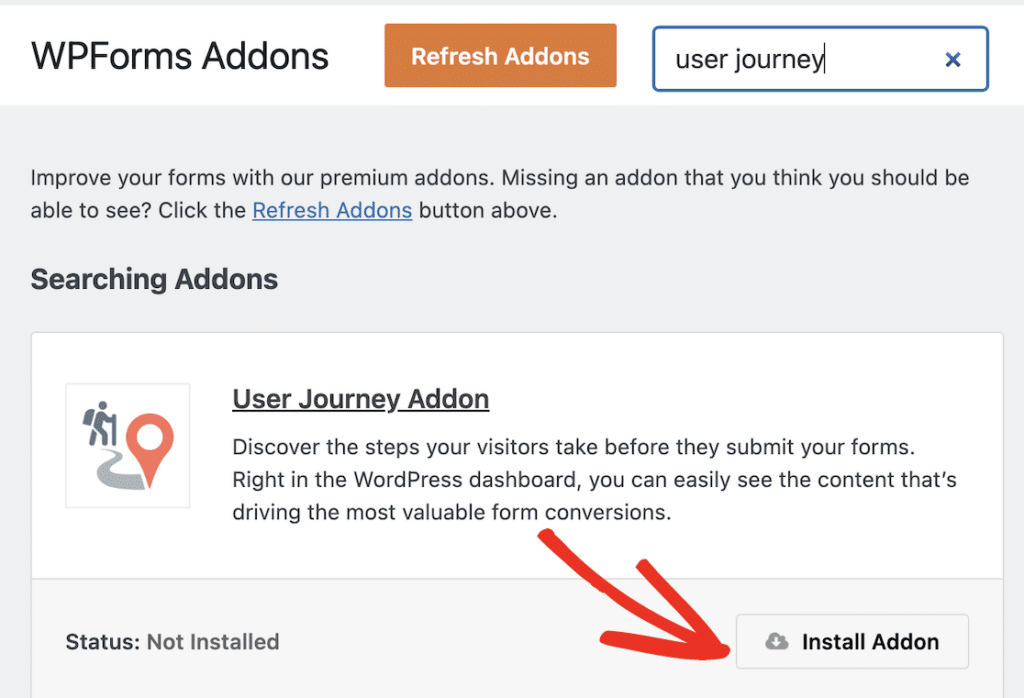
Das ist die gesamte Einrichtung, ohne Tracking-Code, den Sie in Ihr Theme einfügen müssen, und ohne externes Konto, das Sie verbinden müssen. Das Addon liest Seitenaufrufe direkt von Ihrer eigenen Website.
Beachten Sie jedoch, dass WPForms keine Besuche rekonstruieren kann, die es nie beobachtet hat. Daher zeigt jeder Eintrag, den Sie vor der Aktivierung des Addons gesammelt haben, ein leeres Journey-Feld an.
Schritt 3: Finden Sie die Reise eines Besuchers in Ihren Formulareinträgen
Sobald das Addon aktiviert ist und Ihr Formular Einträge sammelt, enthalten alle zukünftigen Formularübermittlungen die User Journey-Informationen in den Eintragsdetails.
Um diese Informationen anzuzeigen, navigieren Sie zu WPForms » Einträge und klicken Sie dann auf den Namen Ihres Formulars.
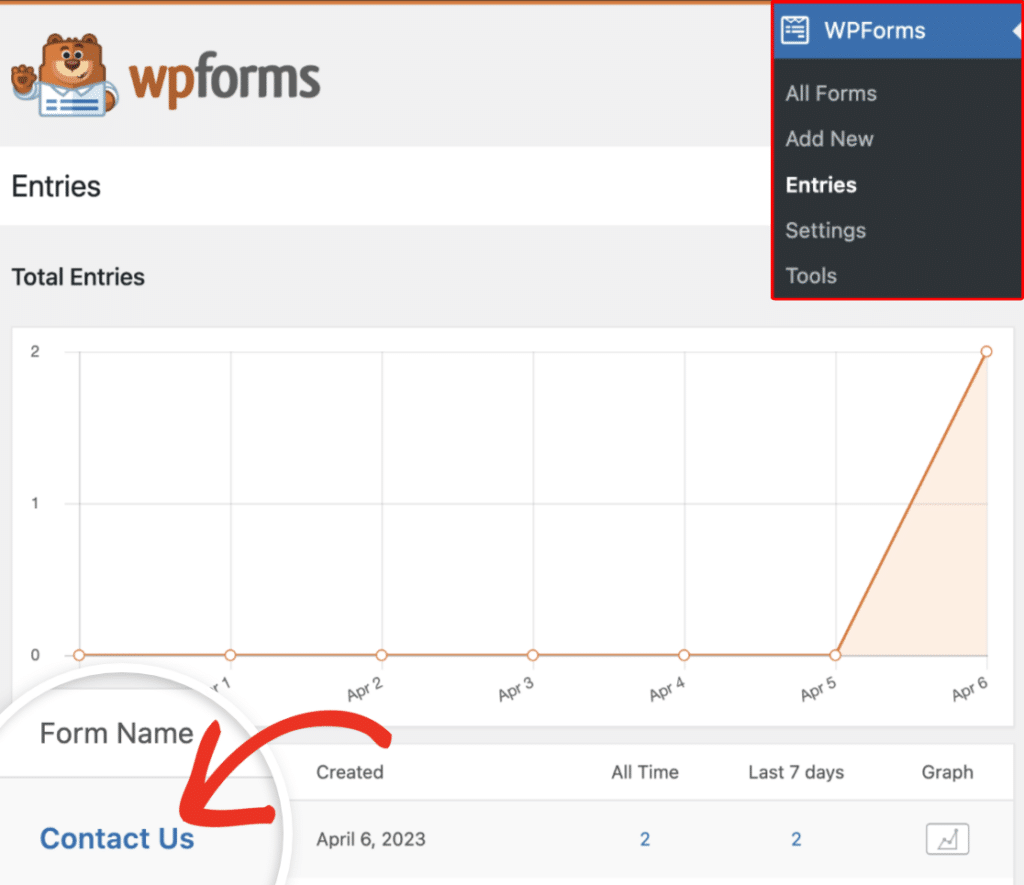
Dies führt Sie zur Eintragsseite für dieses spezielle Formular, wo Sie einfach auf die Schaltfläche Anzeigen vor einem beliebigen Eintrag klicken können, um dessen Formularübermittlungsdetails zu öffnen.
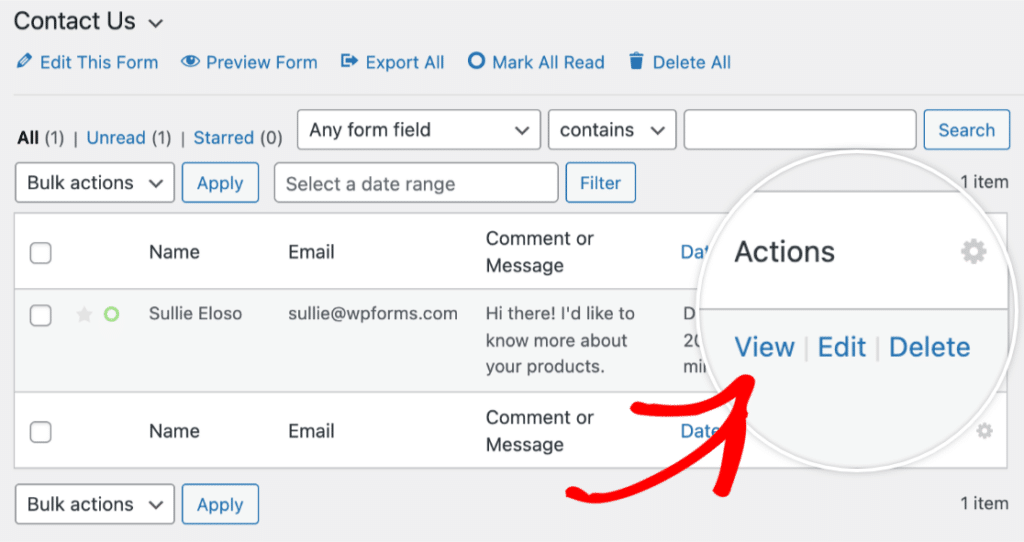
Nachdem Sie die vollständigen Details Ihres Eintrags geöffnet haben, scrollen Sie nach unten, um den Abschnitt User Journey zu finden. Jede Zeile in dieser Tabelle enthält drei Informationen:
- Zeit: Wann dieser Besuch stattfand.
- Seitentitel und Pfad: Welche Seite sie angesehen haben, in der Reihenfolge, in der sie sie angesehen haben.
- Dauer: Wie lange sie blieben, bevor sie weitermachten.
Beachten Sie, dass die verweisende Quelle einmal pro Reise und nicht pro Zeile aufgezeichnet wird. Lesen Sie daher die Zeilen von oben nach unten, um eine Erzählung zu erhalten.

Jeder Besuch mit Abfrageparametern erhält außerdem ein Info-Symbol daneben. Vergessen Sie nicht, darauf zu klicken, um zu sehen, was WPForms für diese Seite aufgezeichnet hat.
Kampagnen-Tags wie utm_source werden hier zusammen mit Suchbegriffen angezeigt, die jemand in Ihre Website eingegeben hat. Für einen genauen Einblick in diesen Teil der Daten haben wir einen separaten Leitfaden, wie Sie eine Lead-Quelle in WordPress verfolgen.

Es ist wichtig zu bedenken, dass nicht jeder Teil wie die Beispiele aussieht, die ich oben gezeigt habe. Oft ist es möglich, dass ein Besucher auf der Formularseite gelandet ist und abgeschickt hat, ohne etwas anderes zu lesen.

Abhängig von der Art der Benutzerreise, die Sie pro Lead sehen, müssen Sie eine andere Art von Nachverfolgung durchführen. Zum Beispiel bedeutet ein langer Weg, dass die Person bereits Ihre Details hat und nach spezifischen Informationen sucht.
Eine Reise, die nur einen einzelnen Seitenbesuch und dann eine Einreichung zeigt, bedeutet normalerweise, dass sie einen Rückruf wünschen und noch nicht viel gelesen haben.
Schritt 4: Senden Sie jede Journey direkt in Ihren Posteingang
Um eine Reise zu lesen, müssen Sie nur die drei oben genannten Verfahren befolgen. Diese ist optional, aber lohnenswert, wenn jemand anderes als Sie die Leads bearbeitet.
Sie können Einträge einzeln öffnen, obwohl Sie nur wenige pro Tag erhalten. Sobald das Volumen steigt, ist es einfacher, den Pfad direkt in die Benachrichtigungs-E-Mail aufzunehmen.
WPForms verfügt über ein Smart Tag, das speziell für diesen Zweck entwickelt wurde. Wenn Sie es in Ihre Benachrichtigungsvorlage einfügen, wird die Reise zusammen mit dem Lead geliefert.
Suchen Sie im Formular-Builder Ihre Benachrichtigungseinstellungen, indem Sie zu Einstellungen » Benachrichtigungen navigieren. Wenn Sie dies noch nicht getan haben, aktivieren Sie die E-Mail-Benachrichtigungen, indem Sie die Option Benachrichtigungen aktivieren auf Ein stellen.
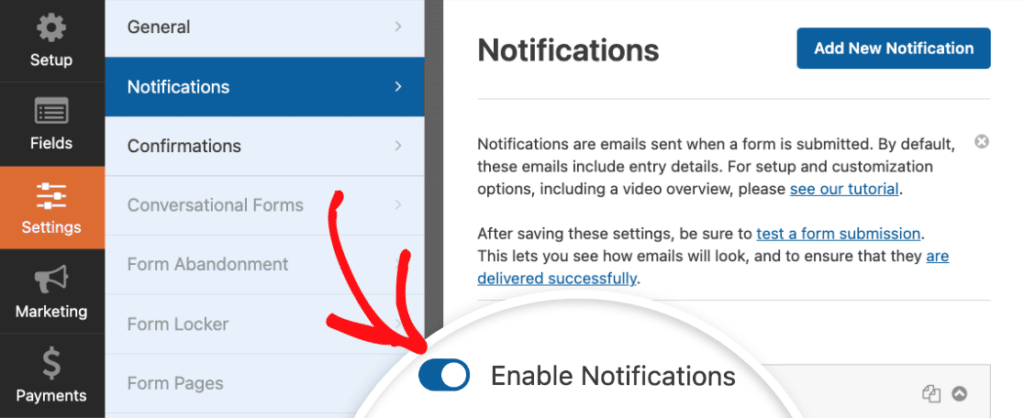
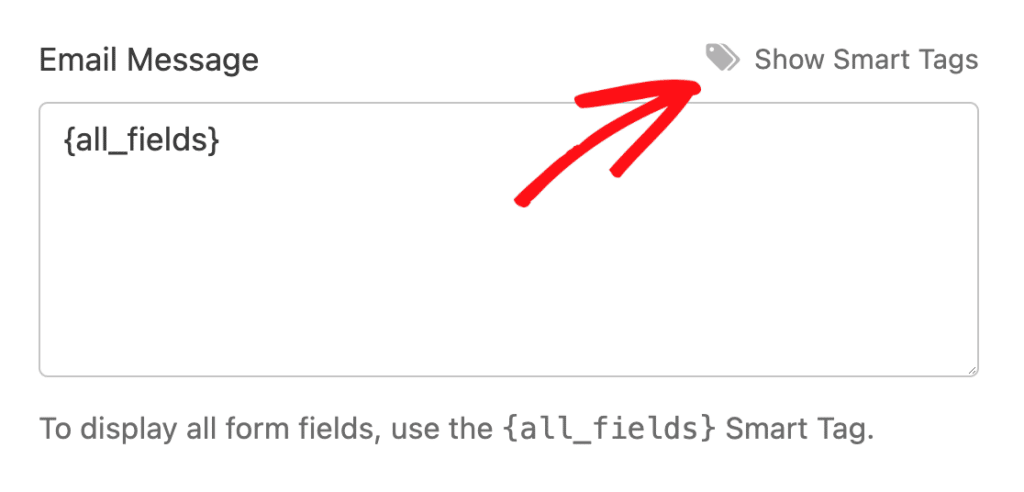
Klicken Sie auf das Smart-Tag-Symbol rechts neben dem Feld E-Mail-Nachricht, nachdem Sie nach unten gescrollt haben. Daraufhin öffnet sich die Liste der Smart Tags.
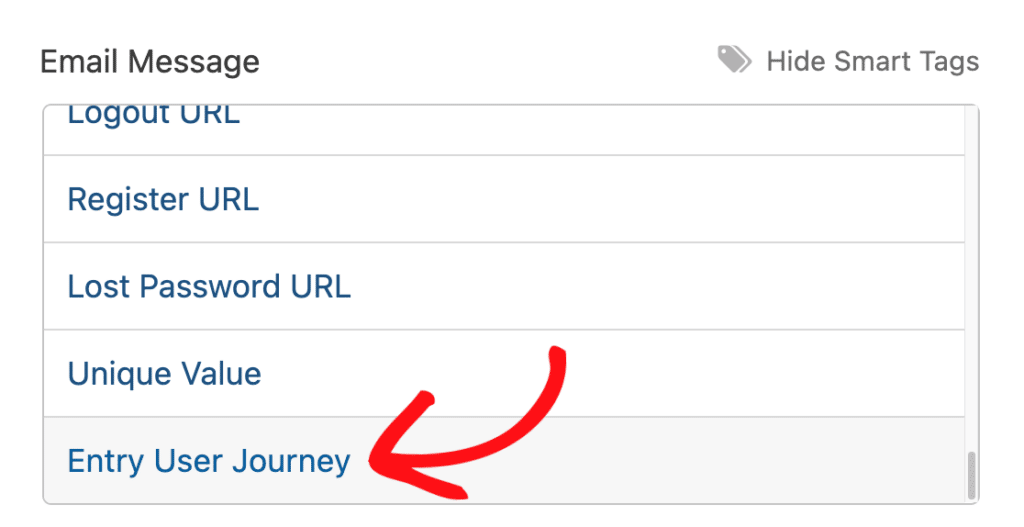
Wählen Sie Eintrags-Benutzerreise aus der Liste aus, und WPForms fügt es als Tag-Chip in die Nachricht ein, wo auch immer sich Ihr Cursor befand, und speichert es als {entry_user_journey}.
Speichern Sie das Formular, und jede Benachrichtigung von diesem Zeitpunkt an wird mit dem vollständigen Pfad des Besuchers als Tabelle angezeigt. Wer auch immer den Lead erhält, muss sich nie bei WordPress anmelden, um ihn zu sehen.
Dieses Tag ist eines von vielen Smart Tags, die Sie in eine Benachrichtigung einfügen können. Wenn Sie noch keine Benachrichtigungen eingerichtet haben, behandelt unser Leitfaden zum Einrichten von Benachrichtigungs-E-Mails zuerst die Grundlagen.
Schritt 5: Kombinieren Sie Journeys mit Form Analytics für das vollständige Bild
Obwohl dieser Schritt ebenfalls optional ist, würde ich ihn empfehlen, wenn Ihr Formular schlecht abschneidet und Sie sich über den Grund nicht sicher sind.
Einzelne Pfade zeigen, was eine Person getan hat, aber Formularanalysen verfolgen, was jeder auf dem Formular selbst leistet. Das Lesen der Gesamtdaten zuerst hilft Ihnen zu entscheiden, welche Reisen sich zu öffnen lohnen.
Gehen Sie in Ihrem Dashboard zu WPForms » Alle Formulare. Neben der Spalte Einträge finden Sie für jedes Formular auf Ihrer Website Aufrufe, Interaktionen und Konversion.

Fahren Sie mit der Maus über einen Formularnamen und klicken Sie auf Analysen, um die eigene Berichtsseite zu öffnen.

Oben auf der Seite Formularanalysen befindet sich eine Karte für jede der fünf Kernmetriken:
- Aufrufe: Wie oft das Formular tatsächlich auf dem Bildschirm eines Besuchers erschien.
- Interaktionen: Wie oft Besucher in ein Feld geklickt oder hineingeschrieben haben.
- Konversionsrate: Der Anteil der Aufrufe, die zu einer Einreichung führten.
- Abbrüche: Besucher, die mit dem Ausfüllen des Formulars begonnen und es verlassen haben, gezählt nach einer Stunde Inaktivität.
- Fehler: Einreichungen, die die Validierung nicht bestanden haben, z. B. ein fehlendes Pflichtfeld.

Die Tabelle Formularfelder, die unter den Karten erscheint, unterteilt Ihr Formular Feld für Feld. Um das Feld zu finden, in dem die Leute am längsten verweilen, sortieren Sie nach durchschnittlicher Zeit.

Klicken Sie auf der Karte Konversionsrate auf Ziel festlegen, um einen Zielprozentsatz anzugeben. Die Karte vergleicht dann Ihre Live-Rate mit dem Ziel anhand eines Auf- oder Abwärtspfeils.

Wenn Sie die beiden zusammen lesen, füllt jeder die Lücken des anderen.
Eine sinkende Konversionsrate mit einem Feld, das dreißig Sekunden dauert, zeigt, wo das Problem liegt, und die Wege der eingereichten Einträge zeigen, welche Seiten bereits ihre Arbeit tun.
Unser vollständiger Leitfaden zu Formularanalysen geht auf jede Metrik im Detail ein, und es gibt eine Anleitung, wie Sie WPForms-Analysen verwenden, um Ihre Formulare zu verbessern, sobald Sie wissen, was Sie lesen.
FAQs zur Verfolgung der User Journey vor der Formularübermittlung
Einige Fragen tauchen immer wieder auf, wenn es um die Verfolgung der Seiten geht, die Besucher ansehen, bevor sie ein Formular absenden, hauptsächlich darüber, was die Daten abdecken und woher sie stammen. Hier sind die Antworten auf die häufigsten Fragen.
Funktioniert das User Journey Add-on auch für bereits gesammelte Einträge?
Die Aufzeichnung beginnt, wenn Sie sie aktivieren. Einträge, die früher eingegangen sind, zeigen daher einen leeren Abschnitt Benutzerpfad, und es gibt keine Möglichkeit, frühere Besuche zu erfassen, da diese Seitenaufrufe nie irgendwo gespeichert wurden.
Wenn Ihre Einträge direkt nach der Installation leer aussehen, überprüfen Sie das Einreichungsdatum, bevor Sie annehmen, dass etwas kaputt ist.
Warum ist die Verweisquelle bei einigen Journeys leer?
Wenn ein Besucher von einer Website, die einfaches HTTP verwendet, auf Ihre HTTPS-Website kommt, entfernen Browser den Referrer auf dem Weg dorthin, sodass WPForms nichts aufzeichnen kann.
Datenschutzeinstellungen, VPNs und Browser-Erweiterungen entfernen ebenfalls Referrer-Daten, und direkter Traffic wie eine eingegebene URL oder ein Link aus einem E-Mail-Client hat oft gar keinen Referrer, der gesendet werden könnte.
Kann ich die Customer Journey ohne Google Analytics verfolgen?
Ja, und diese Unabhängigkeit von Google Analytics ist größtenteils der Grund, warum das Addon existiert. Die Journey-Verfolgung läuft vollständig innerhalb von WordPress, sodass Sie keine Eigenschaft konfigurieren und nicht darauf warten müssen, dass Daten in einem externen Dashboard angezeigt werden.
Es hält die Daten auch First-Party, da alles in Ihre eigene WordPress-Datenbank geschrieben wird, anstatt an einen Drittanbieter-Dienst gesendet zu werden.
Funktioniert die Journey-Verfolgung auch, wenn jemand das Formular abbricht?
Das tut es, solange Sie auch das Form Abandonment Addon für dieses Formular verwenden. Abgebrochene Einträge erfassen Journey-Daten genauso wie abgeschlossene.
Diese Kombination ist es wert, eingerichtet zu werden, da sie Ihnen die Seiten zeigt, die Personen gelesen haben, bevor sie sich entschieden haben, nicht zu senden. Diese Pfade zeigen oft auf die genaue Seite, auf der das Interesse nachlässt.
Wie unterscheidet sich User Journey von Form Analytics?
User Journey zeigt den Pfad eines Besuchers durch Ihre Website vor einer einzelnen Einreichung. Form Analytics zählt Aufrufe, Interaktionen, Konversionen, Abbrüche und Fehler bei allen, die das Formular erreicht haben.
In der Praxis liest man sie zusammen, beginnend mit dem Aggregat. Analytics sagt Ihnen, dass ein Formular ein Problem hat, und die einzelnen Journeys zeigen Ihnen, welche Seiten die Personen, die konvertiert haben, tatsächlich gelesen haben.
Welche WPForms-Lizenz benötige ich für die User Journey-Verfolgung?
Das User Journey Addon erfordert eine Pro-Lizenz oder höher. Form Analytics ist für alle mit WPForms erhältlich, allerdings Lite, Basic und Plus. Benutzer sehen die Anzahl der Formularaufrufe nur auf der Seite Alle Formulare. Die vollständige Analyse-Seite, die Nachverfolgung einzelner Felder, Konversionsziele, Exporte und die KI-Einblicke sind alle in Pro oder höher enthalten.
Als Nächstes: Wandeln Sie diese Journeys in höher konvertierende Seiten um
Sobald Sie sehen können, welche Seiten Ihre besten Leads vor der Konversion gelesen haben, konzentriert sich die weitere Arbeit auf diese Seiten. Unser Leitfaden zur Formular-Konversionsoptimierung behandelt die Änderungen, die sich zuerst zu testen lohnen, von der Feldanzahl bis zum Button-Text.
Sie können auch mehr Kontext zu jedem Eintrag hinzufügen, während Sie dabei sind, da das Geolocation Addon aufzeichnet, von wo aus Ihre Besucher senden, was gut dazu passt, zu wissen, was sie gelesen haben.
Beginnen Sie mit der Verfolgung der Journeys Ihrer Besucher! 🙂
Bereit, Ihr Formular zu erstellen? Beginnen Sie noch heute mit dem einfachsten WordPress-Formularersteller-Plugin. WPForms Pro enthält viele kostenlose Vorlagen und bietet eine 14-tägige Geld-zurück-Garantie.
Wenn dieser Artikel Ihnen geholfen hat, folgen Sie uns bitte auf Facebook und X (Twitter) für weitere kostenlose WordPress-Tutorials und Anleitungen.





