


KI-Zusammenfassung
Möchten Sie, dass sich Benutzer per E-Mail für Ihren WordPress-Blog anmelden?
Benutzer dazu zu bringen, Ihren Blog per E-Mail zu abonnieren, ist eine großartige Möglichkeit, sie an Ihre Marke zu binden. WordPress bietet keine eingebaute Möglichkeit, dies zu tun, aber es ist möglich, dies mit Hilfe einiger nützlicher Plugins einzurichten.
In diesem Leitfaden zeige ich Ihnen alle Schritte, die Sie unternehmen müssen, damit sich Benutzer per E-Mail für Ihren Blog anmelden können. Legen wir los!
Warum sollten Sie E-Mail-Abonnenten für Ihren Blog gewinnen?
Suchverkehr und sozialer Verkehr gehören beide jemand anderem. Google kann seine Meinung über Ihre Rankings über Nacht ändern, und eine soziale Plattform kann leise aufhören, Ihre Beiträge an die Leute zu zeigen, die Ihnen bereits folgen.
Eine E-Mail-Liste ist die einzige Zielgruppe, die Sie tatsächlich besitzen. Das ist der Hauptgrund, warum ich immer wieder empfehle, eine E-Mail-Liste aufzubauen, selbst für Leute, die kleine Hobby-Blogs betreiben.
Ein Leser, der sich heute anmeldet, kann jeden Beitrag sehen, den Sie in den nächsten drei Jahren schreiben. Jeder neue Abonnent erhöht also die Basis Ihres Traffics, anstatt Ihnen einen einmaligen Anstieg zu verschaffen.
So lassen Sie Besucher Ihren Blog per E-Mail abonnieren
WPForms kümmert sich um das Anmeldeformular auf Ihrer Website, und Ihr E-Mail-Dienst kümmert sich um den Versand. Ich werde erklären, warum diese Trennung beim Zustellungsschritt wichtig ist, da dies der Teil ist, den die meisten Tutorials falsch machen.
Schritt 1. Installieren Sie Icegram Express
Um zu beginnen, benötigen wir ein E-Mail-Newsletter-Plugin für WordPress. Eines der besten Plugins mit Blog-Abonnementfunktionen ist Icegram Express.
Das Plugin enthält eine Reihe leistungsstarker Tools, die Möglichkeiten für Benutzer bieten, sich für Ihre E-Mail-Listen anzumelden, sowie eine Möglichkeit, diesen Benutzern jedes Mal E-Mails zu senden, wenn Ihr Blog mit einem neuen Beitrag aktualisiert wird. Das Beste daran ist, dass diese Tools alle sehr einfach zu bedienen sind!
Laden Sie also Icegram Express herunter und installieren Sie es. Sie können das Starter-Plugin kostenlos aus dem WordPress-Plugin-Verzeichnis herunterladen.
Wenn Sie dabei etwas Hilfe benötigen, finden Sie hier eine hilfreiche Anleitung zur Installation von WordPress-Plugins für Anfänger. Nach der Installation gibt es einen schnellen Einrichtungsprozess. Sie müssen lediglich die folgenden Details eingeben:
- Absendername – der Name, der als Absender Ihrer E-Mails angezeigt wird.
- Absenderadresse – die E-Mail-Domäne, die als Absenderadresse angezeigt wird.
- Test-E-Mail-Adresse – geben Sie ein paar E-Mail-Adressen ein, die Ihnen gehören und zum Testen verwendet werden können.
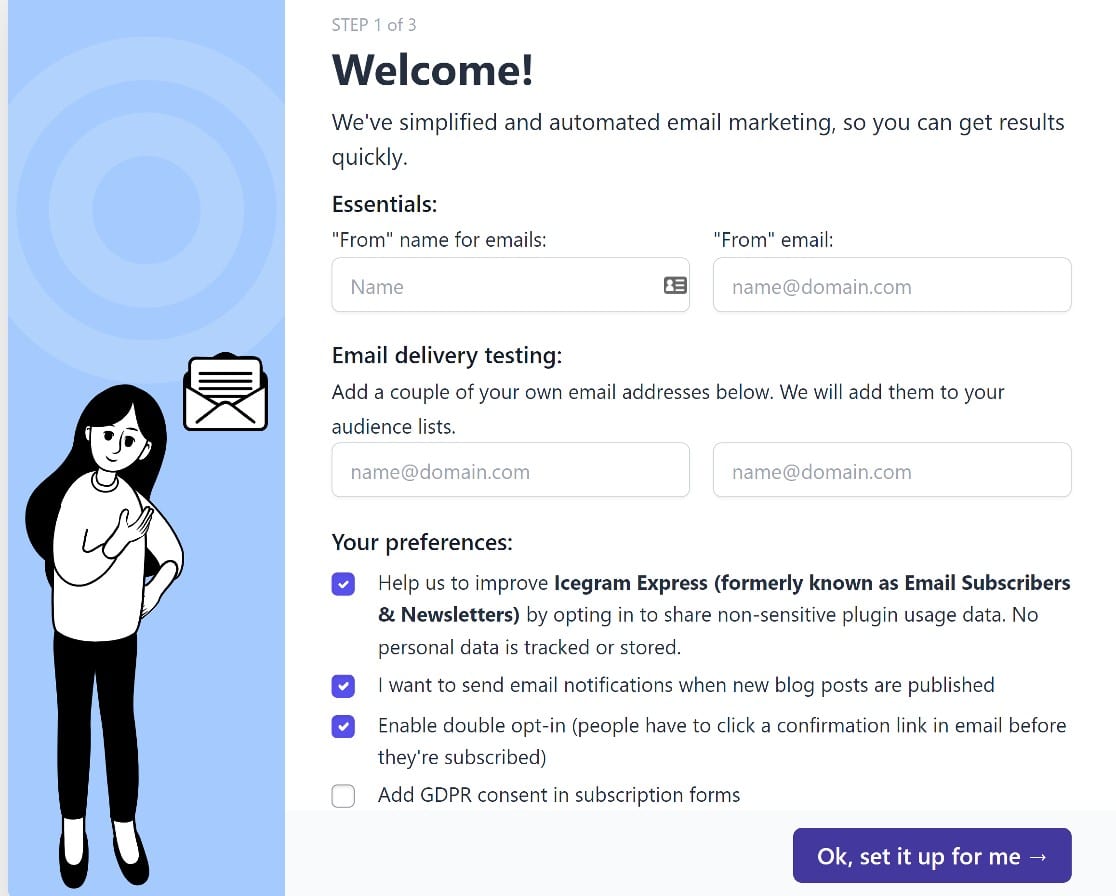
Wählen Sie dann Ihre Einstellungen aus und klicken Sie auf Ok, richten Sie es für mich ein, wenn Sie fertig sind. Viel mehr gibt es hier nicht zu tun, da der Rest der Installation automatisch abläuft. Klicken Sie einfach auf Alles klar, lassen Sie uns die Dinge abschließen, wenn die Installation durchgelaufen ist.
Sobald wir die grundlegende Installation hinter uns gebracht haben, erstellen wir als Nächstes einige E-Mail-Listen.
Schritt 2. Erstellen Sie E-Mail-Listen
Eine E-Mail-Liste ist eine Sammlung von Benutzern, die sich für Ihre E-Mail-Kampagnen angemeldet haben. Sie können nur eine E-Mail-Liste haben, wenn Sie alle Ihre Blogbeiträge an alle Abonnenten senden möchten, oder Sie können Ihre Benutzer nach Thema segmentieren und ihnen erlauben, sich für den Erhalt bestimmter Arten von Blog-Inhalten anzumelden.
Wir würden dringend empfehlen, Ihre Zielgruppe zu segmentieren, da Nutzer eher konvertieren und seltener abbestellen, wenn Sie ihnen gezielte Inhalte senden.
Glücklicherweise ist es mit Icegram Express sehr einfach, mehrere E-Mail-Listen zu erstellen. Klicken Sie in Ihrem WordPress-Dashboard auf Icegram » Audience » Manage Lists.
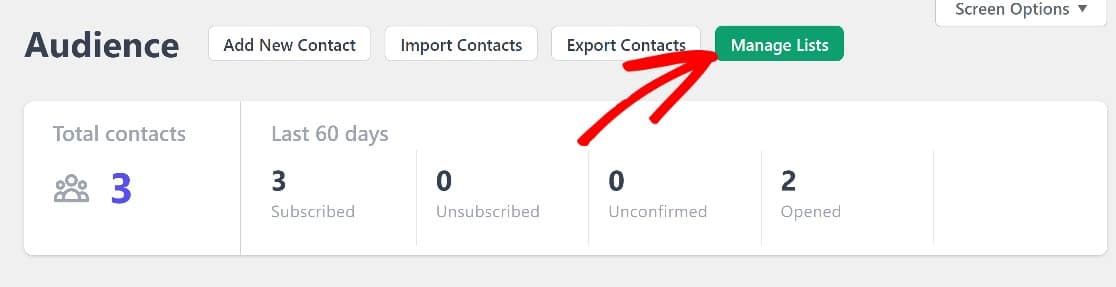
Auf dieser Seite können Sie ganz einfach neue E-Mail-Listen hinzufügen, indem Sie auf Add New klicken, dann Ihrer Liste einen Namen und eine Beschreibung geben. Speichern Sie sie, und das war's.
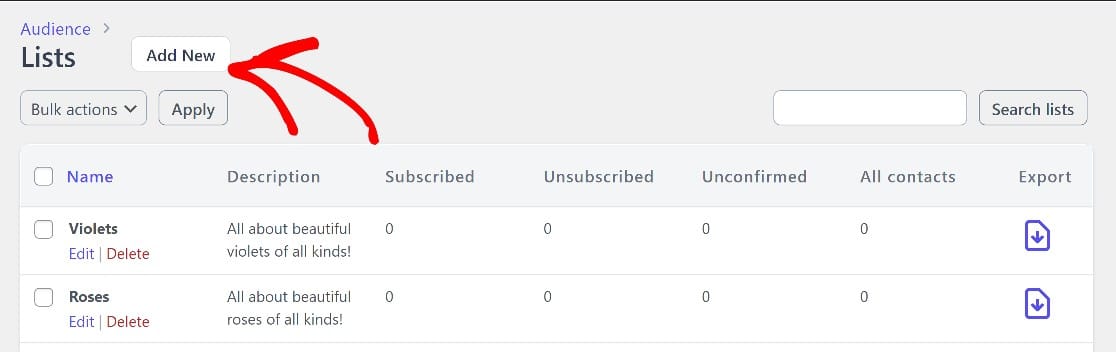
Wenn Sie nun Ihre Opt-in-Formulare konfigurieren, haben Sie mehrere Listen, aus denen die Nutzer auswählen können.
Schritt 3. Erstellen Sie ein Opt-in-Formular
Klicken Sie im WordPress-Dashboard auf Icegram » Forms. Sie werden sehen, dass das Plugin bereits ein Opt-in-Formular für Sie erstellt hat.
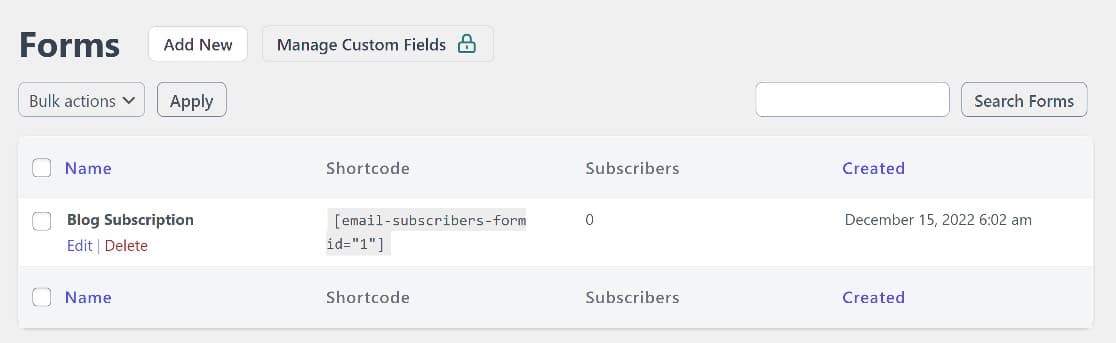
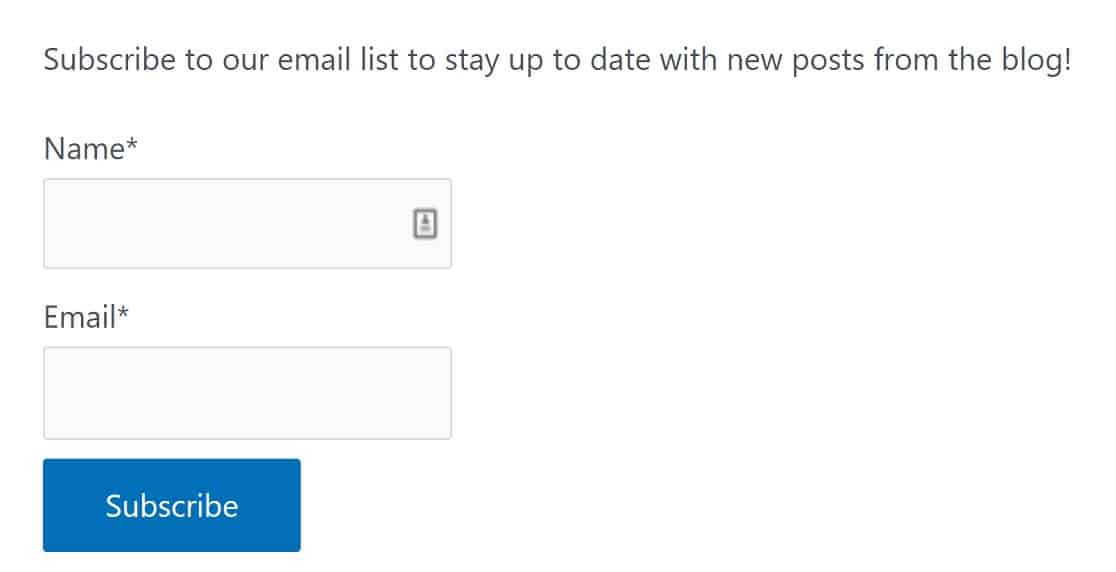
Dies ist ein einfaches Opt-in-Formular mit einem Namen und E-Mail-Feld sowie einer Schaltfläche zum Abonnieren.
Um dieses Formular zu einer Seite hinzuzufügen, kopieren Sie einfach den Shortcode und fügen Sie ihn dort ein, wo er erscheinen soll. Aber zuerst bearbeiten wir dieses Formular ein wenig, um es effektiver zu gestalten.
Fahren Sie mit der Maus über das Formular und klicken Sie auf Edit, um zu beginnen. Sie können den Formularnamen ändern, wenn Sie möchten, und dann fügen wir eine Beschreibung hinzu, in der wir den Nutzern mitteilen, wofür sie sich anmelden.
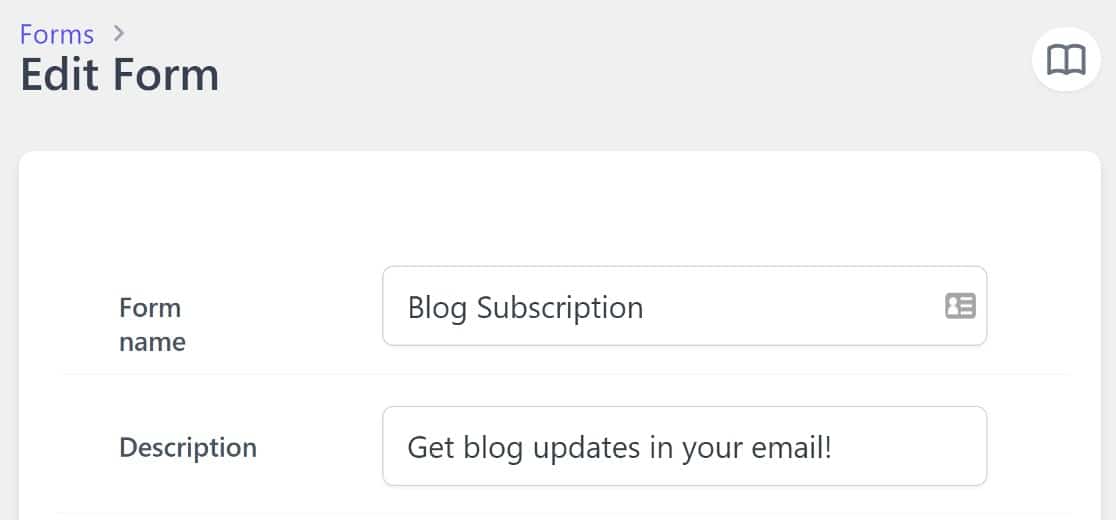
Als Nächstes scrollen wir zum Abschnitt Lists und aktivieren alle Listen, aus denen die Leser auswählen können. Sie sehen auch eine Option mit der Bezeichnung Allow contact to choose list(s). Schalten Sie diesen Schalter um.
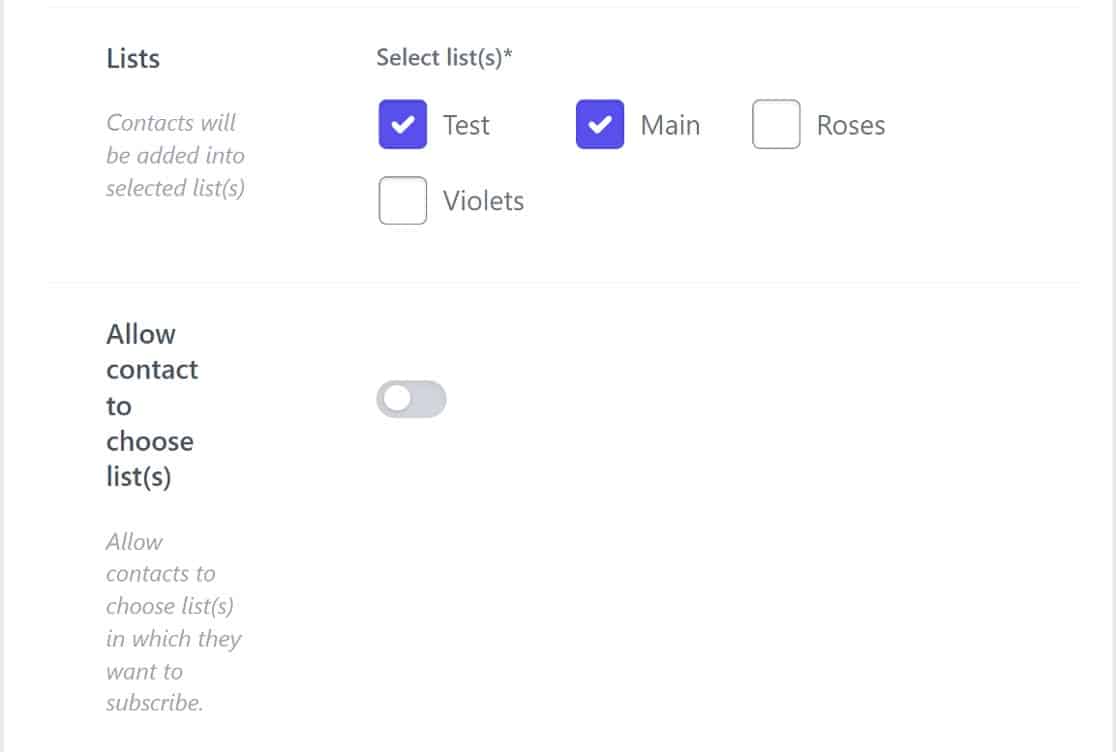
Hier gibt es noch ein paar optionale Schritte. Möglicherweise möchten Sie, dass Ihr Opt-in-Formular als Popup angezeigt wird. Wenn ja, schalten Sie einfach den Schalter Show in popup um.
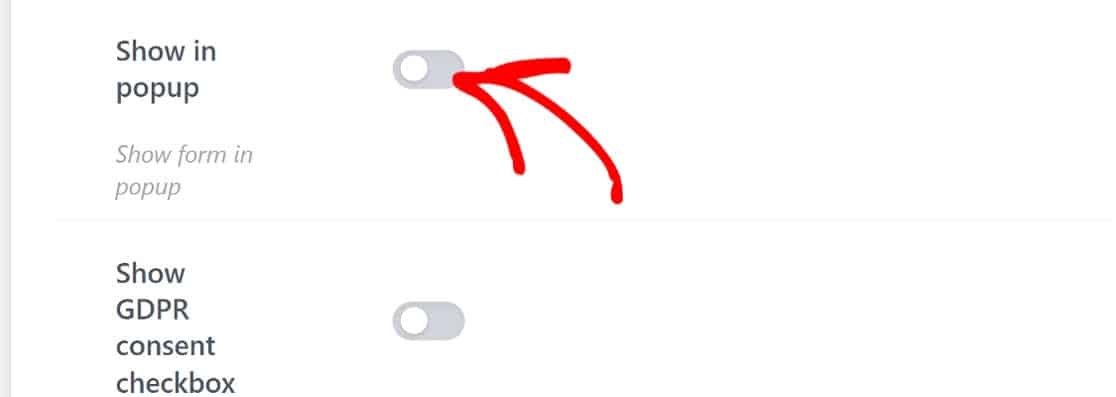
Dadurch wird ein Dropdown-Menü mit einem Überschriftenfeld geöffnet. Das Überschriftenfeld ersetzt die Opt-in-Beschreibung. Verwenden Sie es also, um den Nutzern mitzuteilen, wofür sie sich anmelden.

Es gibt noch ein paar weitere optionale Einstellungen zu beachten. Sie können zum Beispiel auch CAPTCHA aktivieren, um Ihr Formular vor Spam zu schützen, sowie die DSGVO-Zustimmungs-Checkbox, damit die Nutzer Ihrer Datenschutzrichtlinie zustimmen.
Sobald Sie mit diesen Einstellungen fertig sind, speichern Sie sie einfach. Als Nächstes konfigurieren wir Icegram Express so, dass automatische E-Mails gesendet werden, wenn Beiträge veröffentlicht werden.
Schritt 4. Erstellen Sie eine neue Kampagne
Zu diesem Zeitpunkt haben wir ein aktives Opt-in-Formular und einige E-Mail-Listen, für die sich Nutzer anmelden können. Wir müssen immer noch eine automatisierte E-Mail-Sequenz einrichten, wenn neue Blogbeiträge veröffentlicht werden.
Dazu erstellen wir eine neue Kampagne. Zurück im WordPress-Dashboard klicken wir auf Icegram » Campaigns » Create Post notification.

Sie können eine neue Vorlage für Beitragsbenachrichtigungen von Grund auf neu erstellen, aber für Premium-Nutzer sind auch einige fertige Vorlagen verfügbar.
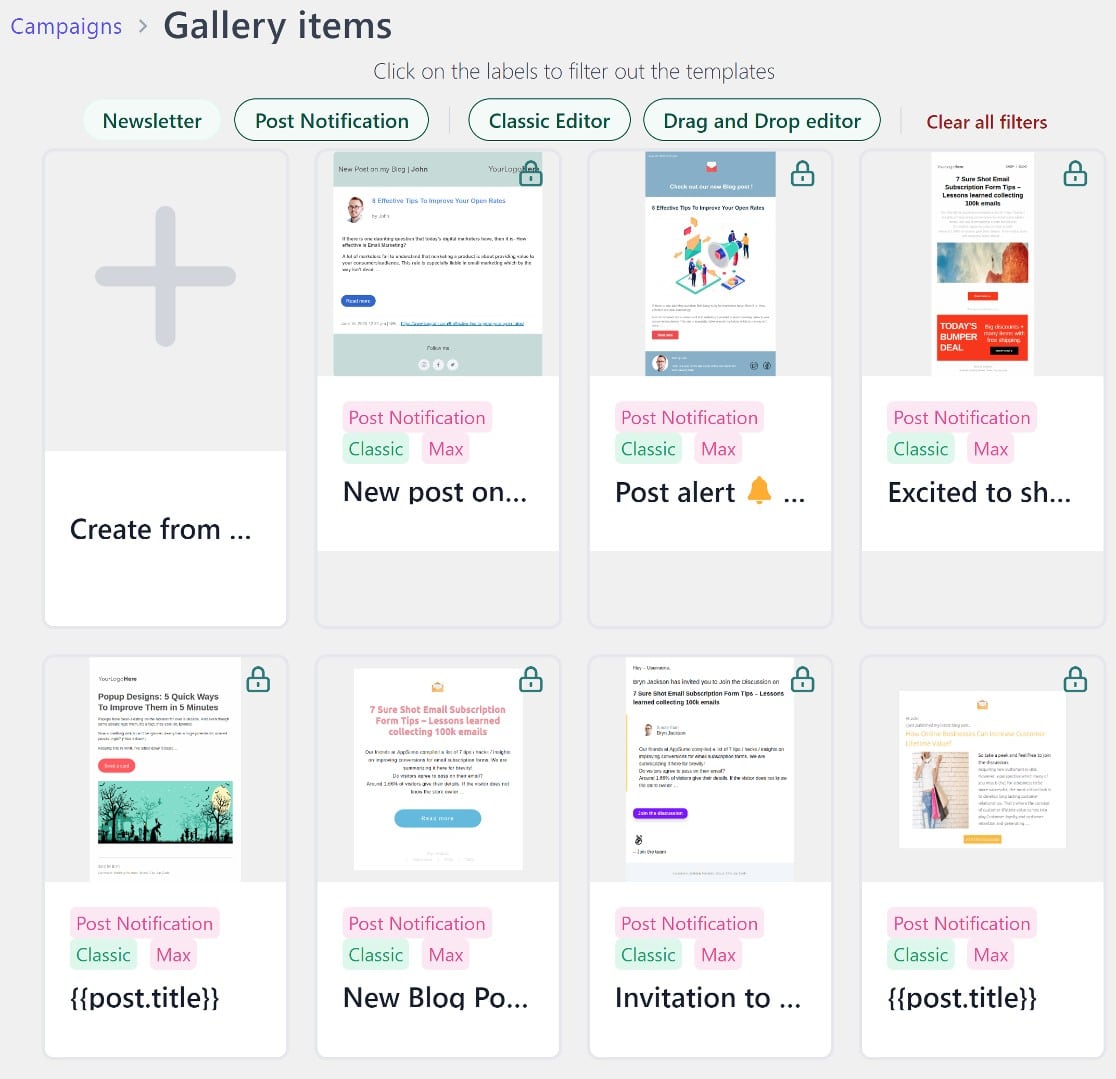
Wenn Sie Ihre Vorlage von Grund auf neu erstellen möchten, haben Sie zwei Möglichkeiten: den Drag-and-Drop-Editor oder den klassischen Editor.
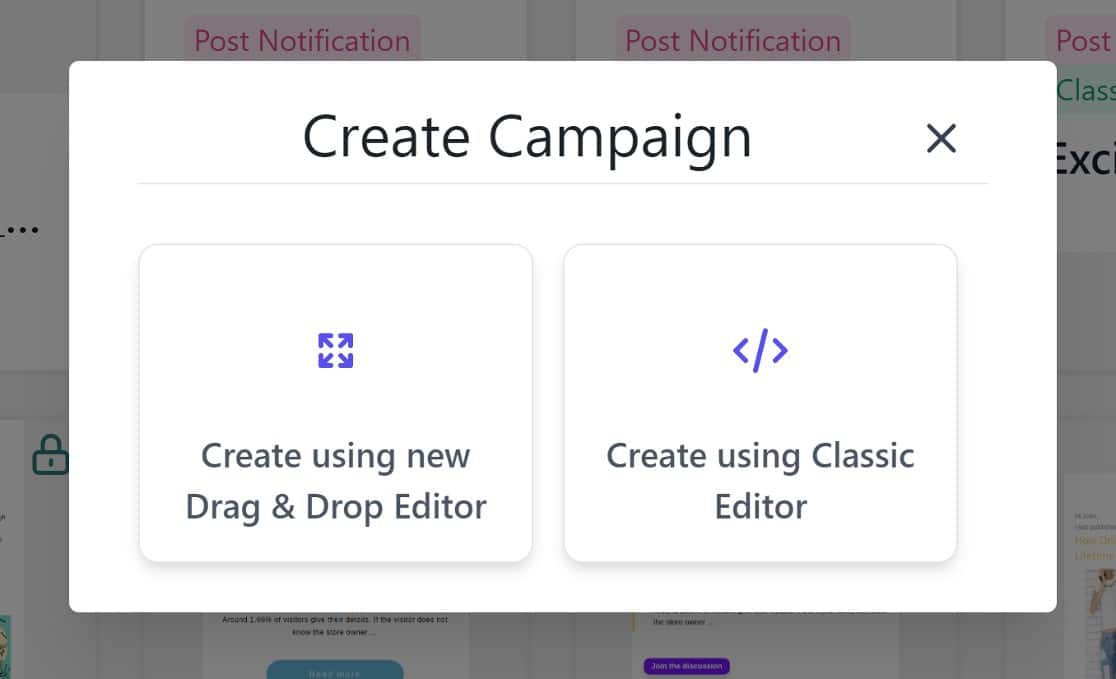
Welchen Sie auch wählen, wenn Sie mit dem Hinzufügen von Inhalten zu WordPress-Seiten vertraut sind, werden Sie es einfach finden, Ihre Vorlage zu erstellen.
Sie werden keine Vorlage von Grund auf neu erstellen. Es wird einige grundlegende Inhalte geben, hauptsächlich Text zusammen mit einem Platzhalter für Ihr Logo und einige Smart-Tags. Sie können dann Inhalte nach Belieben hinzufügen oder entfernen.
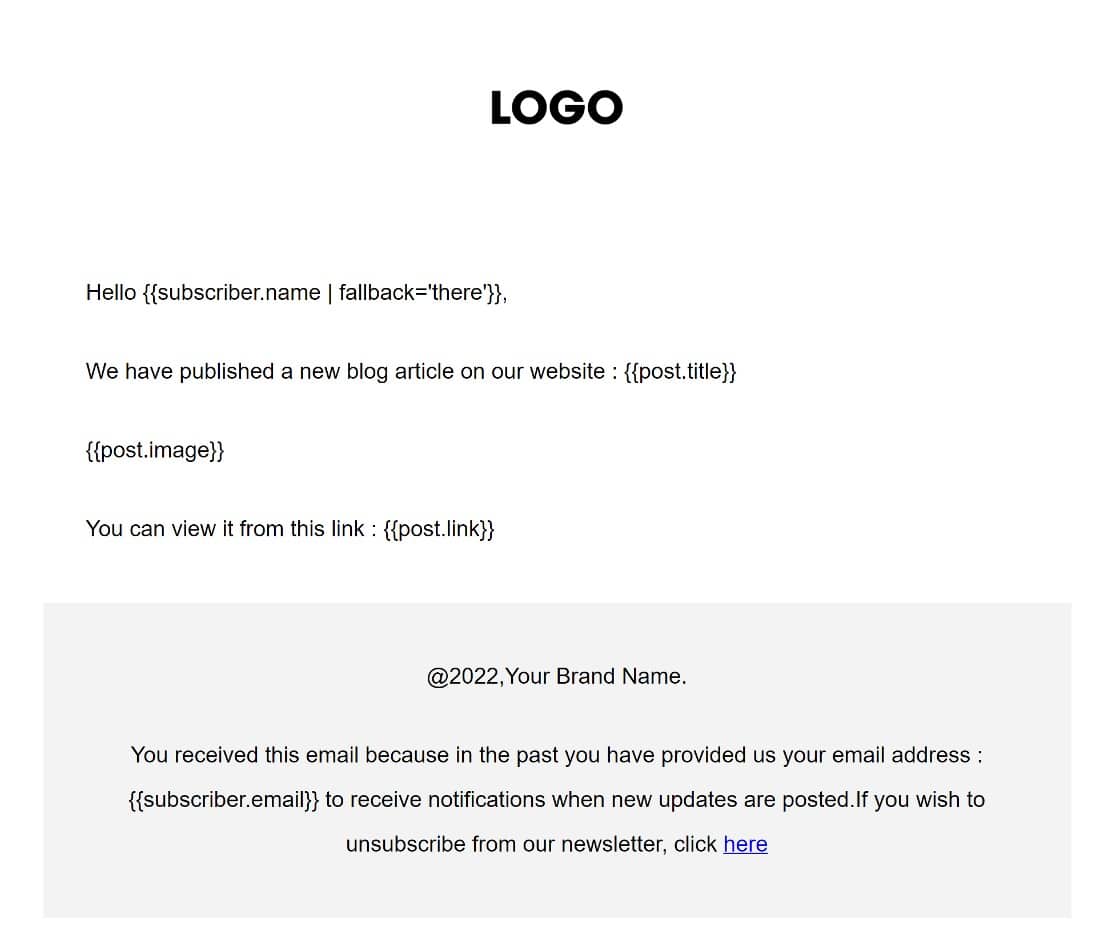
Wenn Sie auf der Seite nach unten scrollen, sehen Sie noch mehr optionale Tags, die Sie Ihrer Vorlage hinzufügen können.
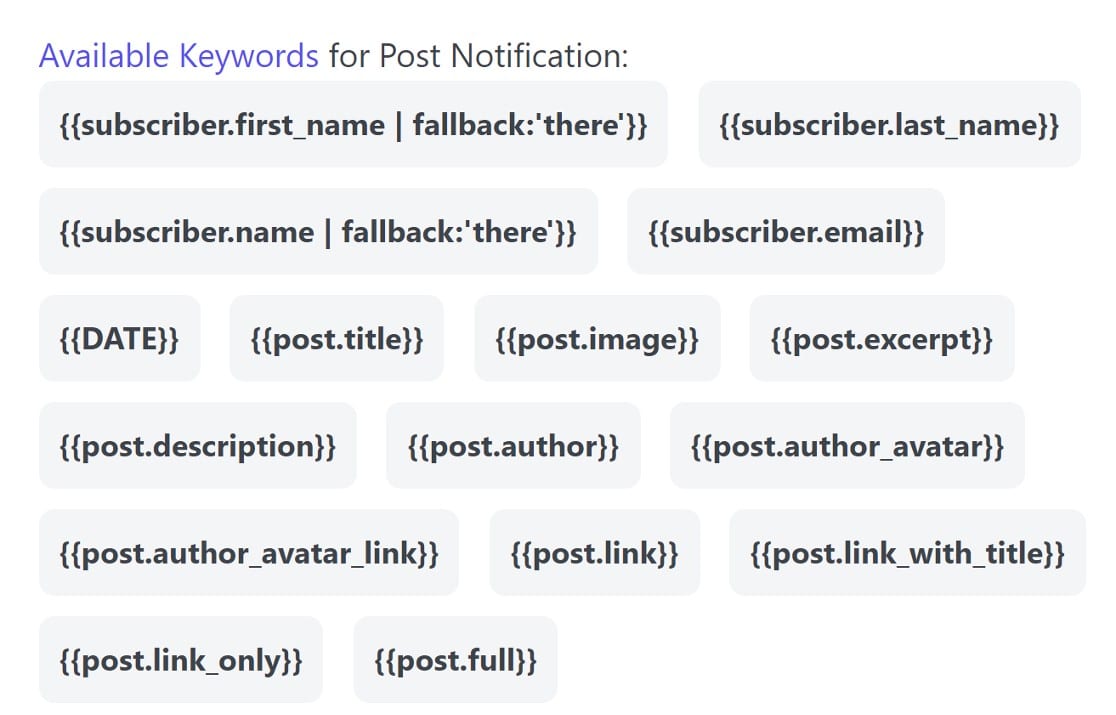
Während die Standardvorlage beispielsweise einen Link zu Ihrem Blogbeitrag enthält, können Sie Ihrer Benachrichtigungs-E-Mail zusätzliche Elemente hinzufügen, wie z. B. eine Beitragszusammenfassung mit dem Tag {{post.excerpt}}.
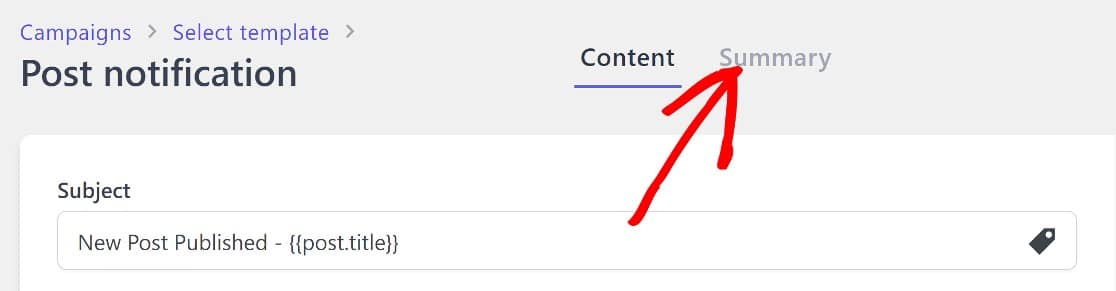
Wenn Sie hier fertig sind, scrollen Sie nach oben und klicken Sie auf Zusammenfassung, um die Regeln für die neue Kampagne zu erstellen und zu verwalten.
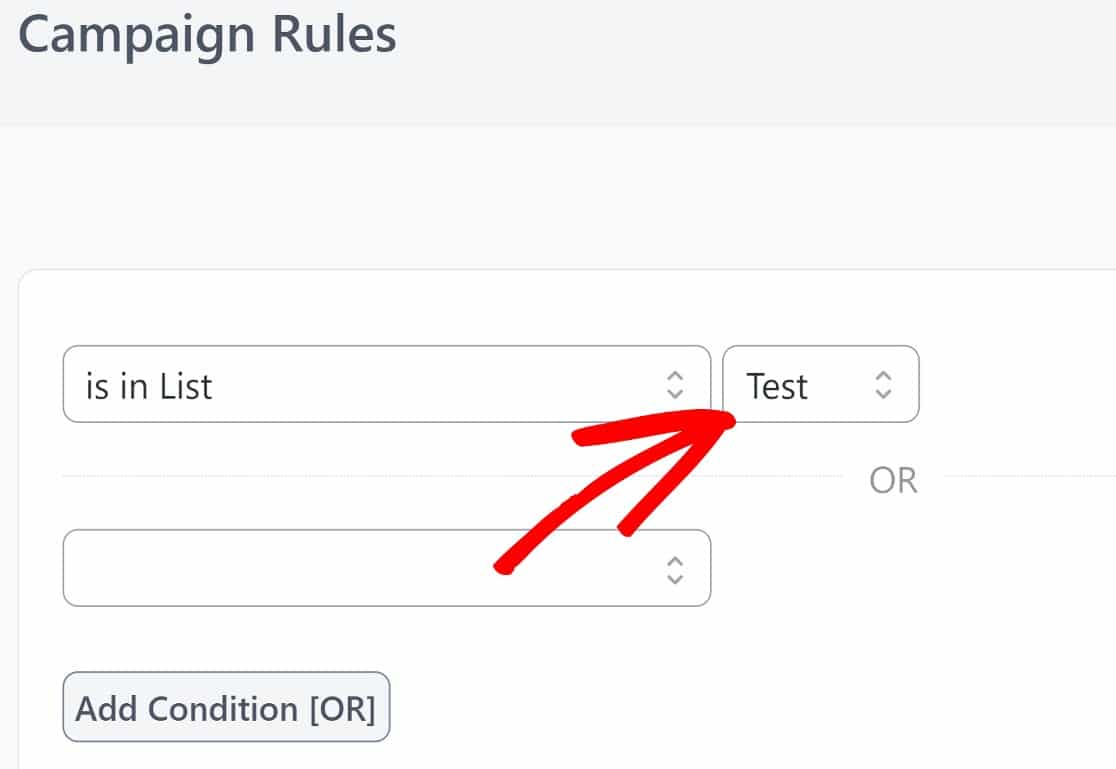
Wichtig ist, dass Sie die Liste festlegen sollten, an die diese Kampagne gesendet werden soll. Wir wählen für diese Anleitung Test, aber Sie können jede beliebige auswählen.
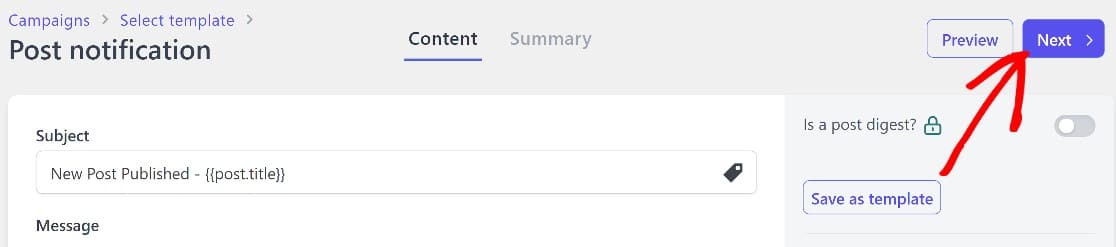
Sobald Sie hier fertig sind, ist es an der Zeit, diese Kampagne live zu schalten. Scrollen Sie zur oberen rechten Ecke der Seite und klicken Sie auf Weiter.
Klicken Sie dann auf Aktivieren.
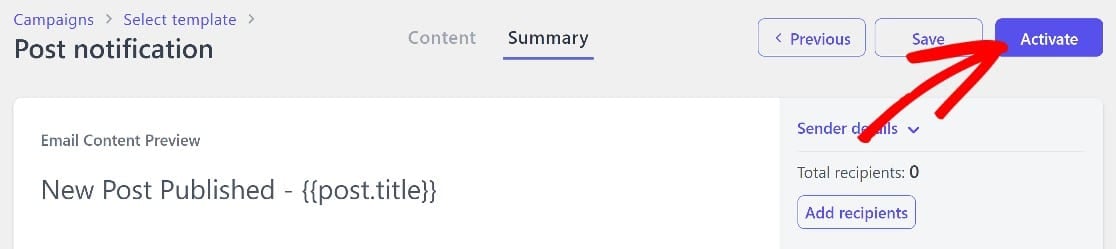
An diesem Punkt haben Sie eine Live-Kampagne, und wenn sich Benutzer für Ihre E-Mail-Liste anmelden, erhalten sie eine Benachrichtigung, wenn Sie einen neuen Blogbeitrag veröffentlichen.
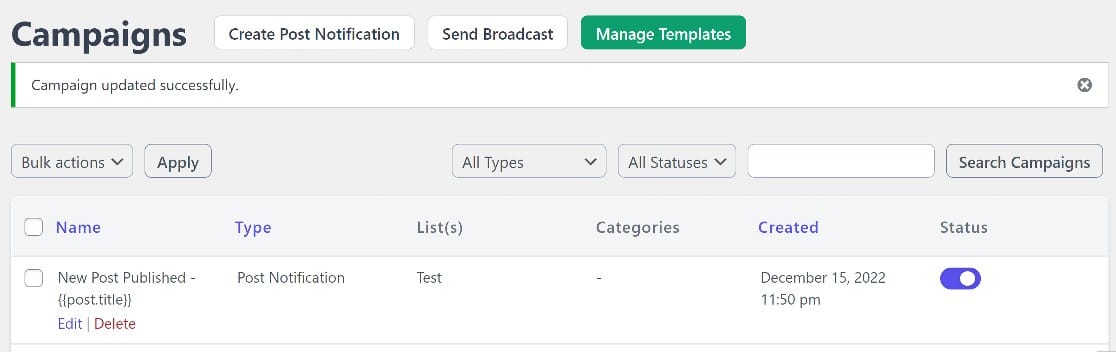
Es gibt nur noch einen Schritt zu tun. Wir müssen sicherstellen, dass Ihre E-Mails erfolgreich zugestellt werden, indem wir ein SMTP-Plugin verwenden.
Wir werden erklären, warum dies so wichtig ist und wie Sie in den nächsten Schritten damit beginnen können.
Schritt 5. Aktivieren Sie SMTP, um eine erfolgreiche E-Mail-Zustellung zu gewährleisten
Normalerweise verwendet WordPress den PHP-Mailer zum Senden von E-Mails, aber dies ist keine sehr effektive Methode. E-Mails, die auf diese Weise gesendet werden, landen normalerweise in Spam-Ordnern oder werden komplett blockiert.
Um sicherzustellen, dass Ihre E-Mails an Abonnenten zugestellt werden, müssen Sie ein SMTP-Plugin verwenden. Diese Plugins arbeiten mit Drittanbieter-Mailern wie SendLayer zusammen, um Ihre E-Mail-Domains zu authentifizieren.
Es gibt einige SMTP-Plugins, aber wir empfehlen dringend die Verwendung von WP Mail SMTP, da dies das beste auf dem Markt ist.
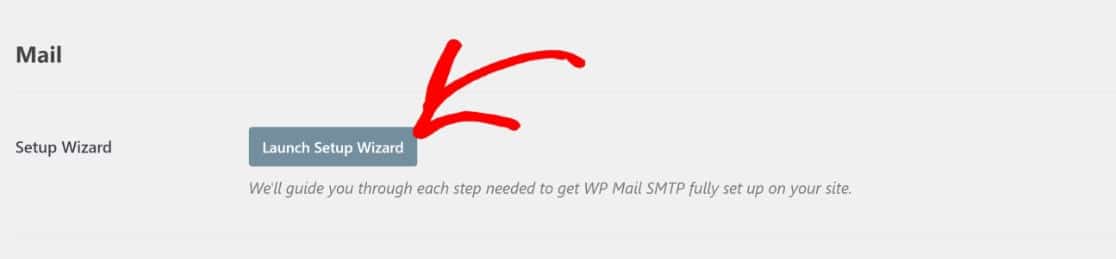
Zuerst müssen Sie WP Mail SMTP installieren und den Einrichtungsassistenten starten. Gehen Sie dazu in den WordPress-Adminbereich und klicken Sie auf WP Mail SMTP » Einstellungen » Allgemein.
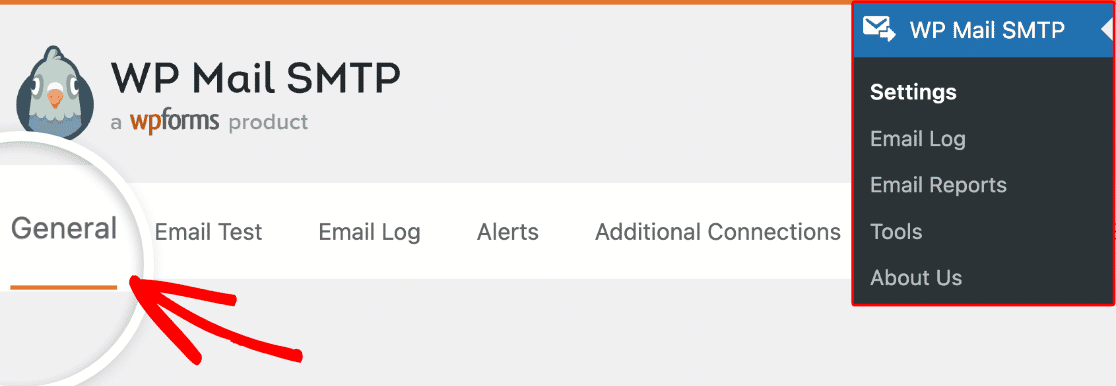
Wenn Sie dort sind, scrollen Sie zum Abschnitt Mail und klicken Sie auf Einrichtungsassistent starten.
Wie erwähnt, funktionieren SMTP-Plugins mit Drittanbieter-Mailern. Ein sehr wichtiger Teil des Einrichtungsprozesses ist daher die Auswahl eines Mailers.
Wir empfehlen SendLayer wegen seiner nahtlosen Integration mit WP Mail SMTP. Wenn Sie jedoch andere Optionen ausprobieren möchten, gibt es einige zur Auswahl.
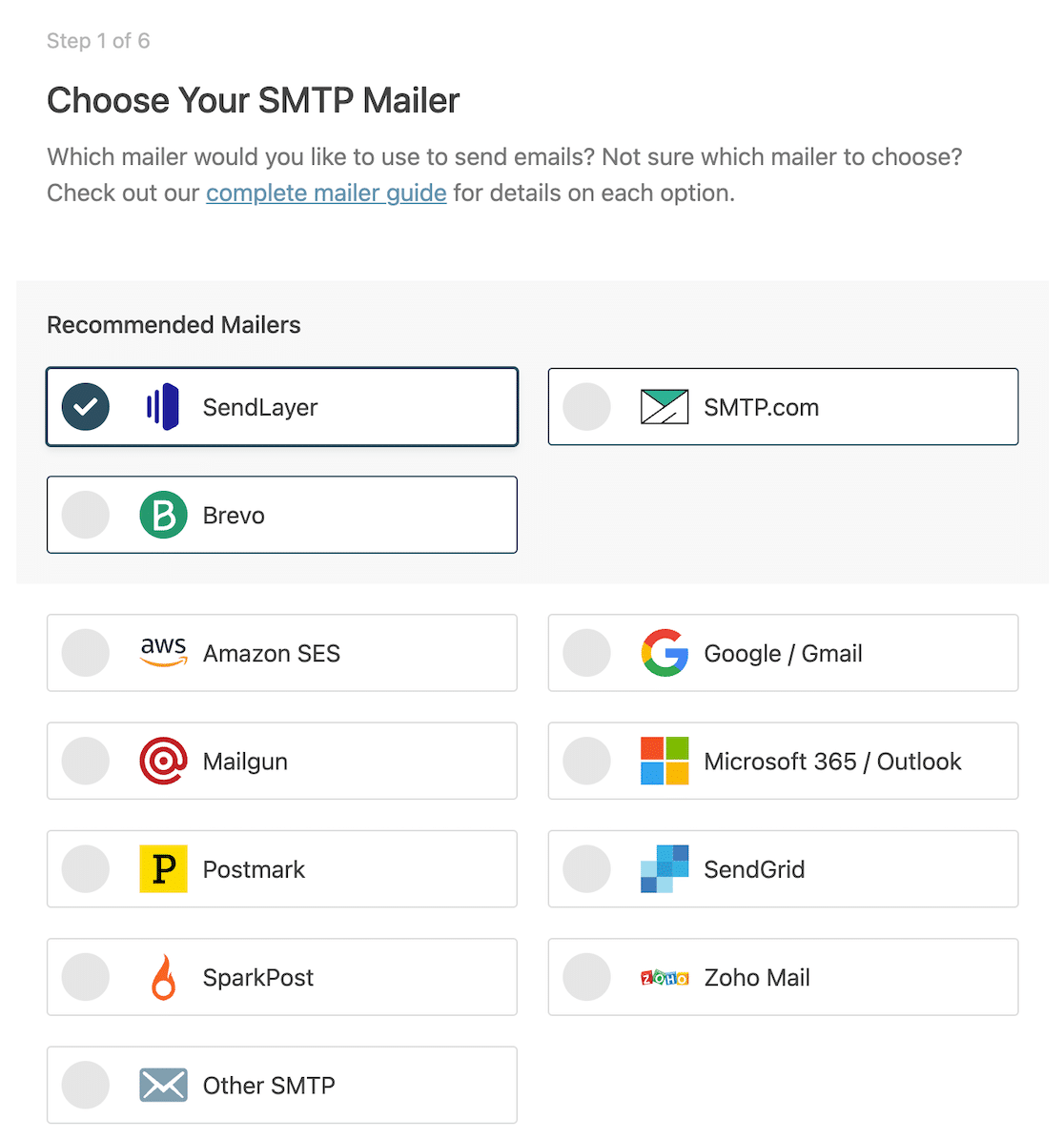
Welchen Sie auch immer wählen, werfen Sie einen Blick auf diese hilfreichen Anleitungen, um ihn richtig einzurichten.
| Mailer in allen Versionen verfügbar | Mailer in WP Mail SMTP Pro |
|---|---|
| SendLayer | Amazon SES |
| SMTP.com | Microsoft 365 / Outlook.com |
| Brevo (ehemals Sendinblue) | Zoho Mail |
| Google Workspace / Gmail | |
| Mailgun | |
| Postmark | |
| SendGrid | |
| SparkPost | |
| Anderes SMTP |
Nachdem WP Mail SMTP eingerichtet ist, sind wir nun am Ziel! Ihre Abonnenten erhalten nun jedes Mal eine E-Mail-Benachrichtigung, wenn Sie einen Blogbeitrag auf Ihrer Website veröffentlichen!
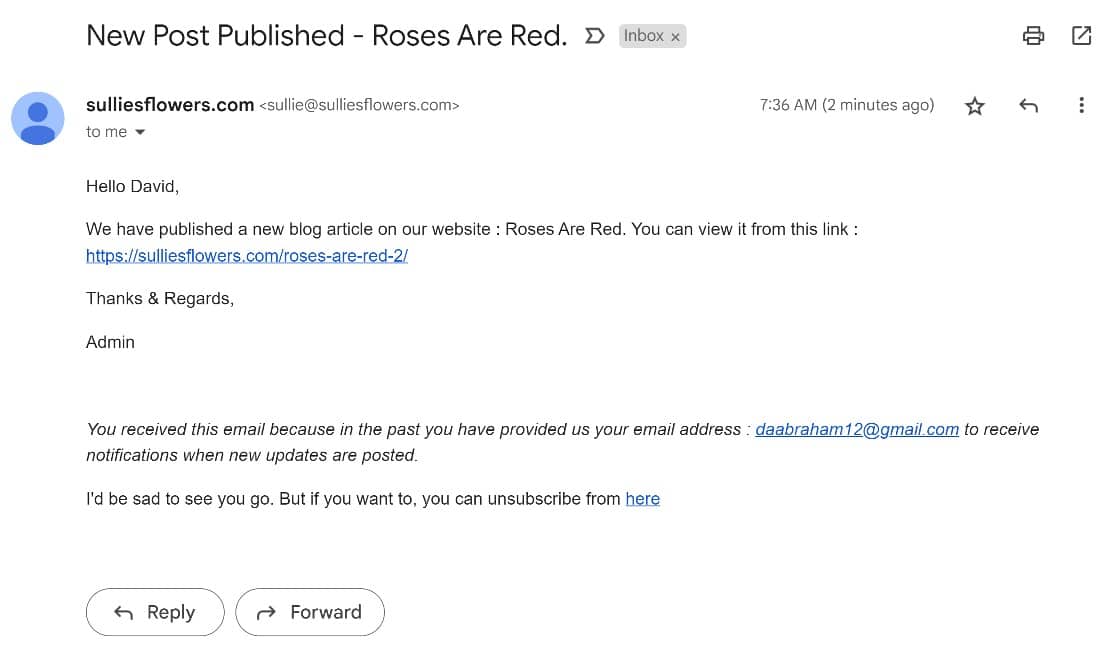
Und das ist alles! Sie wissen jetzt, wie Sie Benutzer dazu bringen, Ihren WordPress-Blog per E-Mail zu abonnieren.
Häufig gestellte Fragen zu Blog-E-Mail-Abonnements
Das Abonnieren eines WordPress-Blogs per E-Mail wirft einige wiederkehrende Fragen auf, insbesondere in Bezug auf das, was WordPress von sich aus kann und wofür ein Plugin benötigt wird. Hier sind die Fragen, die mir am häufigsten gestellt werden.
Kann WordPress neue Beiträge automatisch per E-Mail an Abonnenten senden?
Nein. Eine selbst gehostete WordPress-Seite hat keine eingebaute Möglichkeit, Abonnenten zu sammeln oder ihnen E-Mails zu senden, wenn Sie etwas veröffentlichen. Die Funktionen zum Abonnieren, an die sich die Leute erinnern, sind Teil von WordPress.com oder Jetpack, nicht von WordPress selbst. Deshalb benötigt eine selbst gehostete Seite ein Formular plus einen E-Mail-Dienst.
Benötige ich ein kostenpflichtiges Plugin, damit Leute meinen Blog abonnieren können?
Sie benötigen WPForms Plus oder höher, um ein Formular mit einem E-Mail-Marketingdienst zu verbinden, da dies die Stufe ist, auf der diese Integrationen freigeschaltet werden. MailPoet, Mailchimp, Kit und Brevo bieten alle kostenlose Stufen an, auf denen Sie eine Liste beginnen können. Der E-Mail-Dienst selbst muss also nichts kosten, solange Ihre Liste klein ist.
Was ist der Unterschied zwischen einem Blog-Abonnement und einem Newsletter?
Ein Blog-Abonnement sendet Ihre Beiträge automatisch, aus Ihrem Feed gezogen, ohne zusätzlichen Schreibaufwand über den Beitrag selbst hinaus. Ein Newsletter ist etwas, das Sie bewusst schreiben und versenden, nach Ihrem eigenen Zeitplan, und er enthält oft Inhalte, die nie auf Ihrem Blog erscheinen. Viele Seiten betreiben beides aus derselben Liste.
Wie füge ich einen Abonnement-Button anstelle eines Formulars hinzu?
Binden Sie Ihr WPForms-Abonnementformular ein und stellen Sie es so ein, dass es als Popup angezeigt wird. Lösen Sie dann das Popup von einem Button aus. Das gibt den Lesern das Gefühl eines Abonnement-Buttons mit einem einzigen Klick, während die Adresse immer noch über ein echtes Formular gesammelt wird, das Sie kontrollieren.
Warum landen meine Abonnement-E-Mails im Spam?
Fast immer, weil sie über PHP Mail ohne Authentifizierung gesendet werden. Die Installation von WP Mail SMTP und die Verbindung mit einem authentifizierten Mailer, wie in Schritt 5 beschrieben, lösen das Problem für WordPress-E-Mails. Bestätigungs-E-Mails, die im Spam landen, sind der häufigste Grund, warum Abonnenten die Anmeldung nie abschließen.
Als Nächstes: Senden Sie einen vollständigen E-Mail-Newsletter an Ihre Abonnenten
Automatische Beitragsbenachrichtigungen erledigen die stetige Arbeit, Leser zurückzubringen, aber die Liste, die Sie aufbauen, kann mehr tun, als Ihre Beiträge weiterzuleiten.
Sobald Sie Abonnenten gewonnen haben, ist der natürliche nächste Schritt, sie direkt anzuschreiben. Ich habe eine Anleitung zusammengestellt, wie Sie einen vollständigen E-Mail-Newsletter von WordPress aus senden können, die genau dort anknüpft, wo dieser Leitfaden endet.
Beginnen Sie jetzt mit dem Aufbau Ihrer E-Mail-Liste
Bereit, Ihr Formular zu erstellen? Beginnen Sie noch heute mit dem einfachsten WordPress-Formularersteller-Plugin. WPForms Pro enthält viele kostenlose Vorlagen und bietet eine 14-tägige Geld-zurück-Garantie.
Wenn dieser Artikel Ihnen geholfen hat, folgen Sie uns bitte auf Facebook und X (Twitter) für weitere kostenlose WordPress-Tutorials und Anleitungen.





