KI-Zusammenfassung
Wenn Ihr Team Auslagen aus eigener Tasche bezahlt, landen die Belege wahrscheinlich in Brieftaschen und E-Mail-Threads. Zum Jahresabschluss jagt jemand einem fehlenden Parkschein hinterher.
Diese Anleitung bietet Ihnen eine kostenlose Vorlage für Kostenerstattungsformulare und dann eine Online-Version in WordPress, in der Mitarbeiter ihre Belege fotografieren und sich die Gesamtsumme selbst berechnet.
Erstellen Sie jetzt Ihr Kostenerstattungsformular! 🙂
So erstellen Sie ein Kostenerstattungsformular in WordPress
Jede Einreichung eines Mitarbeiter-Kostenerstattungsformulars landet in einer durchsuchbaren Liste in Ihrem WordPress-Dashboard, bereit für denjenigen, der die Auszahlungen bearbeitet.
Manager erfahren vom Moment der Einreichung eines Anspruchs und am Monatsende kann die Finanzabteilung den gesamten Zeitraum in eine Tabelle ziehen.
Diese Einrichtung eignet sich für kleine Unternehmen und gemeinnützige Organisationen, die keine vollständige Ausgaben-App benötigen.
- Was gehört in ein Spesenabrechnungsformular (kostenlose Vorlage)?
- Schritt 1: Installieren Sie das WPForms-Plugin
- Schritt 2: Erstellen Sie Ihr Formular aus der Vorlage für Kostenerstattungsformulare
- Schritt 3: Richten Sie Ausgabenposten ein, die sich selbst summieren
- Schritt 4: Sammeln Sie Belege als Uploads oder Handyfotos
- Schritt 5: Fügen Sie Kilometererstattungen zu Ihrem Formular hinzu
- Schritt 6: Senden Sie jeden Anspruch an den richtigen Genehmiger
- Schritt 7: Veröffentlichen Sie das Formular und bearbeiten Sie Ansprüche
Was gehört in ein Spesenabrechnungsformular (kostenlose Vorlage)?
Ob auf Papier oder online, ein Kostenerstattungsanspruch beantwortet dieselben Fragen darüber, wer was, wann, warum ausgegeben hat und wo sich der Beleg befindet. Verwenden Sie diese Checkliste, um Ihre eigene zu schreiben, oder kopieren Sie die Vorlage für Kostenerstattungsformulare darunter.
Die Liste umfasst Mitarbeiter-Ausgabenansprüche, da Versicherungs- und FSA-Ansprüche das eigene Formular Ihres Plans verwenden (die FAQ erklärt, wo Sie es finden).
Ein Kostenerstattungsformular sollte diese 11 Dinge enthalten.
- Name, E-Mail und Abteilung des Mitarbeiters
- Der Manager, der den Anspruch genehmigt
- Der Ausgabenzeitraum, den der Anspruch abdeckt
- Das Datum jeder Ausgabe
- Der Händler und der Geschäftszweck jeder Ausgabe
- Der Betrag jeder Ausgabe
- Gefahrene Meilen und der Erstattungssatz für Kilometererstattungsansprüche
- Ein detaillierter Beleg für jede Ausgabe
- Der zu erstattende Gesamtbetrag
- Eine unterschriebene Erklärung, dass der Anspruch korrekt ist
- Die Genehmigung des Managers
Gleichen Sie die Frist und die Ausgabenkategorien mit Ihrer eigenen Richtlinie ab, bevor Sie sie verwenden.
Eine Tabellenkalkulation oder ein ausfüllbares PDF bedeutet immer noch, dass jemand Belege per E-Mail nachjagt. Deshalb baut der Rest dieser Anleitung das Formular online auf.
Schritt 1: Installieren Sie das WPForms-Plugin
WPForms bietet Ihnen einen Drag-and-Drop-Formularersteller mit über 2.100 Formularvorlagen, einschließlich fertiger Finanzformulare wie der Vorlage für Spesenabrechnungen, die Sie in dieser Anleitung verwenden werden.
Was mir an WPForms für Spesenabrechnungen am besten gefällt, ist, dass die gesamte Abrechnung, einschließlich der Belege, auf Ihrer eigenen WordPress-Website verbleibt, anstatt in einer separaten Spesen-App, bei der sich Ihr Team anmelden muss.
Der Kernaufbau in dieser Anleitung funktioniert mit WPForms Basic oder höher, was die Vorlage für Spesenabrechnungen, Beleghochladungen, durchsuchbare gespeicherte Einträge und Benachrichtigungen mit bedingter Logik umfasst.
WPForms Pro fügt das Addon Berechnungen für die Kilometerformel und die Regel für hohe Ansprüche hinzu, zusammen mit Signaturen, Google Sheets und Form Locker.
Die kostenlose Lite-Version kann Beträge summieren und per E-Mail versenden, jedoch ohne Uploads oder gespeicherte Einträge, wie die FAQ erklärt.
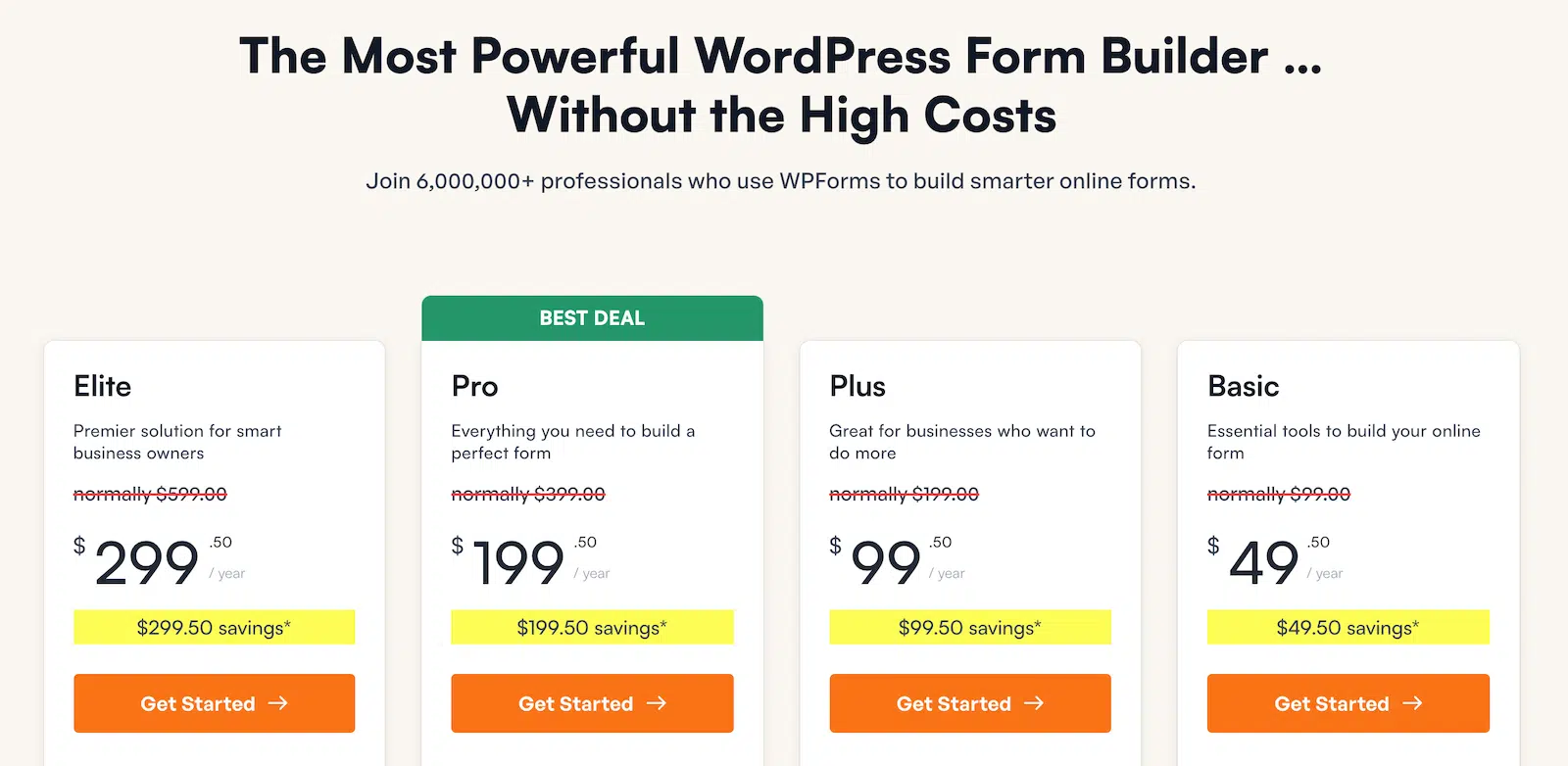
Um loszulegen, kaufen Sie eine WPForms-Lizenz ab Basic oder höher. Installieren Sie dann WPForms auf Ihrer Website. Wenn Sie Hilfe benötigen, folgen Sie dieser Anleitung, wie Sie ein Plugin zu WordPress hinzufügen.
Holen Sie sich jetzt WPForms! :)
Schritt 2: Erstellen Sie Ihr Formular aus der Vorlage für Kostenerstattungsformulare
Beginnen Sie mit einem Formular, das bereits Ausgaben summiert und Belege sammelt, und fügen Sie dann das eine fehlende Feld hinzu.
Gehen Sie in Ihrem WordPress-Dashboard zu WPForms » Neu hinzufügen. Geben Sie oben auf dem Bildschirm einen Namen für Ihr Formular ein, z. B. Spesenabrechnungsformular.
Geben Sie im Suchfeld für Vorlagen „Erstattung“ ein, um die Bibliothek einzugrenzen. Mehrere Vorlagen werden angezeigt, und Optionen wie das Formular zur Kostenerstattung für Mitarbeiter benötigen WPForms Pro für ihr Unterschriftsfeld.

Fahren Sie mit der Maus über die Karte Erstattungsformular und klicken Sie auf Vorlage verwenden. Der Builder öffnet sich mit den Feldern der Vorlage bereits auf der Arbeitsfläche.

Die Vorlage deckt bereits die Hauptbestandteile eines Anspruchs ab.
- Die Personen: Mitarbeitername, E-Mail, Name des Vorgesetzten und E-Mail des Vorgesetzten
- Die Daten: Beginn des Abrechnungszeitraums und Ende des Abrechnungszeitraums
- Die Ausgaben: 10 Zeilen für Datum, Beschreibung und Gesamtausgaben
- Die Kilometer: Gesamtkilometer, eine Ratennotiz und Gesamtkilometervergütung
- Die Auszahlung: Gesamterstattungsbetrag, Hochladen von Belegbildern und Kommentar oder Nachricht
Die Seite Vorlage für Erstattungsformular hat eine Live-Vorschau, wenn Sie sie so durchklicken möchten, wie es ein Mitarbeiter tun würde.
Damit die Finanzabteilung Ansprüche nach Budget sortieren kann, ziehen Sie ein Dropdown-Feld aus Standardfelder direkt unter Beginn des Abrechnungszeitraums und Ende des Abrechnungszeitraums, oberhalb der ersten Ausgabenzeile.
Beschriften Sie es mit „Abteilung“ und ersetzen Sie die Auswahlmöglichkeiten durch Ihre eigenen, wie z. B. Lieferung, Empfang, Designstudio, Veranstaltungen und Büro.

Schalten Sie Erforderlich ein, da jeder Anspruch eine Abteilung benötigt. Öffnen Sie dann den Tab Erweitert und fügen Sie Platzhaltertext hinzu, z. B. Wählen Sie Ihre Abteilung.

Ohne Platzhalter wählt das Dropdown-Menü seine erste Option vorab aus, und jeder Anspruch, bei dem der Mitarbeiter ihn überspringt, wird unter Lieferung eingereicht.
Schritt 3: Richten Sie Ausgabenposten ein, die sich selbst summieren
Die Ausgabenzeilen der Vorlage addieren sich von selbst, da der Feldtyp hinter jedem Betrag dies ermöglicht.
Klicken Sie auf das erste Feld Gesamtausgaben, um seine Feldoptionen zu öffnen. Sein Artikeltyp ist auf Benutzerdefiniert eingestellt, wodurch der Mitarbeiter den Betrag eingeben kann.

Da Gesamtausgaben ein Feld vom Typ Einzelposten ist und Gesamterstattungsbetrag ein Feld vom Typ Gesamt ist, aktualisiert sich die Summe, während die Mitarbeiter tippen.
Dies sind WPForms-Zahlungsfelder, aber ohne angeschlossenes Zahlungs-Gateway wie Stripe oder PayPal wird niemand belastet und das Formular erfasst einfach die Beträge.
Klicken Sie als Nächstes auf das erste Feld Beschreibung und öffnen Sie dessen Erweitert-Tab. Stellen Sie den Platzhaltertext auf Händler und Geschäftszweck ein.

Jede Zeile fragt bereits nach dem Datum und dem Betrag, und die IRS erwartet, dass Geschäftsausgabenaufzeichnungen auch angeben, wohin das Geld geflossen ist und warum, was dieser Platzhalter anregt.
Schritt 4: Sammeln Sie Belege als Uploads oder Handyfotos
Diese Einstellungen erleichtern es den Mitarbeitern, Belege einzureichen, und erschweren es jedem, sie zu verlieren.
Klicken Sie auf das Feld Bilder von Belegen hochladen, um seine Optionen auf der Registerkarte Allgemein zu öffnen. Geben Sie unter Zulässige Dateierweiterungen jpg, jpeg, png, pdf ein.
Stellen Sie Maximale Dateigröße auf 10, was WPForms als Megabyte liest. Lassen Sie Maximale Datei-Uploads auf 10 und behalten Sie Erforderlich aktiviert, um zu verhindern, dass Ansprüche ohne Nachweis eingehen.

Wenn Sie pdf in diese Liste aufnehmen, können Mitarbeiter per E-Mail gesendete Belege und Rechnungen so hochladen, wie sie angekommen sind.
Öffnen Sie nun die Registerkarte Erweitert und schalten Sie Kamera aktivieren ein, wobei Format auf Foto eingestellt ist. Die Feldvorschau bietet dann Mit Kamera aufnehmen neben Dateien zum Hochladen auswählen.
Auf dem Live-Formular liest der Link Mit Ihrer Kamera aufnehmen und ermöglicht es Mitarbeitern, einen Beleg zu fotografieren, ohne das Formular zu verlassen.

Weiterhin auf der Registerkarte Erweitert, schalten Sie Dateizugriffsbeschränkungen aktivieren ein. Stellen Sie Benutzerbeschränkung auf Angemeldete Benutzer.
Nur die Rollen unter Benutzerrollen können die Dateien dann öffnen, und Administrator ist immer eine davon.
Fügen Sie dort die Rolle Ihrer Genehmiger hinzu oder wählen Sie sie unter Benutzer nach Namen aus. Es ist der einfachste Weg, Belegdateien privat zu halten.

Genehmiger öffnen den Eintrag in WordPress, um eingeschränkte Dateien zu sehen, da diese nicht als E-Mail-Anhänge gesendet werden können.
Wenn sich Ihre Manager nicht bei WordPress anmelden, stellen Sie Benutzerbeschränkung auf Keine und verwenden Sie stattdessen Passwortschutz, und teilen Sie dieses Passwort dann mit den Genehmigern.
Bitten Sie die Mitarbeiter, verlorene Belege im Feld Kommentar oder Nachricht am Ende des Formulars zu erklären.
Schritt 5: Fügen Sie Kilometererstattungen zu Ihrem Formular hinzu
Kilometergeld ist oft der größte Posten auf einer Forderung für jeden, der beruflich fährt. Der Kilometerblock der Vorlage funktioniert, sobald Sie ihn laden, aber der von ihm vorgeschlagene Satz ist veraltet.
Klicken Sie auf das Feld HTML / Code-Block zwischen Gesamtkilometer und Gesamtes geschuldetes Kilometergeld. Sein Code-Feld besagt: Multiplizieren Sie mit 0,625 (aktueller Satz), was der IRS-Geschäftssatz für die zweite Jahreshälfte 2022 war.
Ersetzen Sie diesen Text durch Ihren eigenen Satz, z. B. Multiplizieren Sie Ihre Meilen mit 0,76 $.

Für 2026 beträgt der IRS-Geschäftssatz von Januar bis Juni 72,5 Cent pro Meile und vom 1. Juli an 76 Cent.
Viele Arbeitgeber erstatten zu diesem Satz, aber Sie können Ihren eigenen festlegen, und die Seite IRS-Standard-Kilometersätze enthält immer die aktuelle Zahl.
Schalten Sie auch Erforderlich bei Gesamtkilometer und Gesamtes geschuldetes Kilometergeld aus, damit auch Personen, die nicht gefahren sind, einreichen können.
Einfache Benutzer multiplizieren von Hand mit der bearbeiteten Notiz, während das Calculations Addon in WPForms Pro die Multiplikation durchführen kann. Die Dokumentation erklärt wie Formeln funktionieren, falls Sie neu darin sind. Klicken Sie auf Total Owed Mileage und öffnen Sie den Tab Advanced.
Schalten Sie Enable Calculation ein und geben Sie eine Formel ein, die Ihr Total Mileage Feld mit Ihrem Satz multipliziert, z.B. round($F40 * 0.76, 2).

Tauschen Sie Ihre eigene Total Mileage Feldnummer aus und klicken Sie dann auf Validate Formula.
Das Ergebnis ist für Mitarbeiter schreibgeschützt und wird beim Absenden auf dem Server neu berechnet. Wenn Sie den Satz in der Formel belassen, müssen Sie nur eine Zahl ändern, wenn die IRS diese aktualisiert.
Um es zu testen, klicken Sie oben im Builder auf Preview und geben Sie 120 in Total Mileage ein. Total Owed Mileage wird mit $91.20 gefüllt, und die Gesamtsumme unten wird entsprechend aktualisiert.

Schritt 6: Senden Sie jeden Anspruch an den richtigen Genehmiger
Anträge werden per E-Mail genehmigt, da WPForms-Einträge keinen Genehmigungs- oder Ablehnungsstatus haben. Dieser Schritt entscheidet, wer jeden Antrag erhält und wohin seine Antworten gehen.
Öffnen Sie Settings » Notifications im Formular-Builder. Klicken Sie auf das Stiftsymbol neben dem Namen der Standardbenachrichtigung und benennen Sie sie Manager Approval.
Klicken Sie unter Send To Email Address auf das Tag-Symbol am rechten Ende des Feldes und wählen Sie Manager Email. Fügen Sie den Smart Tag Employee Name auch zur Email Subject Line hinzu, und Manager sehen, wer beansprucht, bevor sie die E-Mail öffnen.
Setzen Sie dann Reply-To auf Ihren Konten-Posteingang, z.B. [email protected]. Wenn ein Manager mit Approved antwortet, geht die Antwort direkt an die Person, die den Anspruch bezahlt.

Klicken Sie auf Add New Notification und nennen Sie die neue Benachrichtigung Employee Copy. Verwenden Sie unter Send To Email Address das Tag-Symbol, um das Email Feld auszuwählen. Mitarbeiter erhalten dann eine Aufzeichnung darüber, was genau sie beansprucht haben.

Da das Total Feld keine bedingte Logik auslösen kann, kopieren WPForms Pro-Benutzer die Gesamtsumme in ein Feld, das dies kann. Gehen Sie zurück zum Fields Panel und ziehen Sie ein Hidden Field aus Fancy Fields in das Formular.
Beschriften Sie es Claim Total for Routing, ein Name, der in Ihren Benachrichtigungsregeln leicht zu finden ist. Schalten Sie auf dem Tab Advanced Enable Calculation ein und geben Sie dann eine Formel ein, die den Betrag des Total Feldes liest, z.B. $F44_amount, mit Ihrer eigenen Feldnummer.

Gehen Sie zurück zu Settings » Notifications und klicken Sie auf Add New Notification. Nennen Sie es Large Claim Review und senden Sie es an den Inhaber, z.B. [email protected].
Aktivieren Sie Bedingte Logik aktivieren in dieser Benachrichtigung. Legen Sie die Regel so fest, dass diese Benachrichtigung gesendet wird, wenn Gesamtanspruch für Routing größer als 500 ist. Diese bedingten Benachrichtigungen funktionieren mit WPForms Basic, und nur das berechnete Feld benötigt Pro.

Berechnungen ermitteln den Gesamtbetrag und dieses Feld auf dem Server, bevor eine E-Mail versendet wird, was die Regel zuverlässig macht.
Basic-Benutzer können Ansprüche immer noch mit Regeln für Auswahlfelder weiterleiten, z. B. das Kopieren eines Abteilungsleiters, wenn Abteilung Veranstaltungen ist.
Wenn Sie möchten, dass Manager die Genehmigung direkt im Formular erteilen, fügt die Pro-Vorlage Einfaches Kostenerstattungsformular einen Schritt Mit Genehmigendem teilen über das Add-on Speichern und Fortsetzen hinzu.
Schritt 7: Veröffentlichen Sie das Formular und bearbeiten Sie Ansprüche
Platzieren Sie das Formular dort, wo nur Ihr Team darauf zugreifen kann, und bearbeiten Sie dann die Ansprüche aus einer Liste.
Klicken Sie oben im Builder auf Einbetten und wählen Sie Neue Seite. Nennen Sie die Seite etwas wie Spesenabrechnungen und klicken Sie auf Zur Seite hinzufügen.
Stellen Sie die Seite im Editor auf Passwortgeschützt in den Seiteneinstellungen ein, bevor Sie sie veröffentlichen, und teilen Sie das Passwort mit Ihrem Team. Pro-Benutzer können stattdessen das Add-on Formularsperre aktivieren und nur eingeloggte Benutzer zulassen.
Reichen Sie dann einen Testanspruch ein, wie es ein Mitarbeiter tun würde.

Gehen Sie als Nächstes zu WPForms » Einträge und klicken Sie auf den Namen Ihres Formulars. Jeder Anspruch befindet sich in einer Liste mit dem Namen und Gesamtbetrag des Mitarbeiters, und die Eintragsverwaltung in WPForms Basic ermöglicht es Ihnen, diese zu durchsuchen und zu filtern.

Klicken Sie bei einem Anspruch auf Anzeigen, um dessen Details zu öffnen, einschließlich jeder einzelnen Ausgabenposition, des Gesamtbetrags und der Links zu den Belegdateien. T
Schalten Sie Layouts beibehalten unter dem Zahnradsymbol oben rechts ein, um jede Ausgabenposition in einer Zeile anzuzeigen. Verwenden Sie Notiz hinzufügen, um die Genehmigung und Zahlung zu erfassen, z. B. „Genehmigt von Sullie Eloso, bezahlt per Direktüberweisung“.
Das Sternsymbol eignet sich gut zum Markieren von Ansprüchen, die noch auf einen Beleg warten.

Am Monats- oder Jahresende gehen Sie zu WPForms » Werkzeuge und öffnen Sie den Tab Exportieren. Wählen Sie unter Einträge exportieren Ihr Formular aus und legen Sie einen Benutzerdefinierten Datumsbereich für den abzuschließenden Zeitraum fest.
Aktivieren Sie In Microsoft Excel (.xlsx) exportieren, wenn die Finanzabteilung Excel bevorzugt, und aktivieren Sie Eintragsnotizen unter Zusätzliche Informationen, um Ihre Genehmigungsnotizen einzuschließen. Der Leitfaden zum Exportieren von Ansprüchen in eine Tabelle erklärt die restlichen Optionen.

Mit WPForms Pro fügt das Google Sheets Add-on jeden Anspruch bei Ankunft zu einer Tabelle hinzu, wo die Finanzabteilung ihre eigenen Spalten für genehmigte und bezahlte Beträge führen kann.
Und das ist alles! Jeder neue Anspruch kommt jetzt mit angehängten Belegen und bereits aufsummiertem Gesamtbetrag an.
Beginnen Sie mit dem Sammeln von Spesenabrechnungen online! 🙂
FAQs zu Kostenerstattungsformularen
Hier sind Antworten auf häufig gestellte Fragen zu Kostenerstattungsformularen, von Einreichungsfristen bis zum Kilometersatz von 2026 und wo die kostenlose Vorlage für Kostenerstattungsformulare passt.
Was ist ein Erstattungsformular?
Ein Erstattungsformular ist, wie Mitarbeiter die Rückerstattung für Geschäftsausgaben beantragen, die sie aus eigener Tasche bezahlt haben, wie z. B. Reisekosten, Mahlzeiten, Material oder Kilometergeld.
Jede Forderung listet Datum, Zweck und Betrag jeder Ausgabe auf, enthält die Belege und geht zur Genehmigung an einen Manager.
Was ist der Unterschied zwischen einem Ausgabengenehmigungsformular und einem Erstattungsformular?
Verwenden Sie ein Ausgabengenehmigungsformular, bevor jemand Geld ausgibt, und ein Erstattungsformular danach, um es mit Belegen zurückzufordern. Teams, die beides verwenden, lassen sich große Anschaffungen zuerst genehmigen und erhalten dann die Rückerstattung, sobald die Belege vorliegen.
Ist ein Erstattungsformular dasselbe wie ein Spesenbericht?
Die beiden Bezeichnungen werden oft für dasselbe verwendet.
Streng genommen fasst ein Ausgabenbericht die Ausgaben über einen Zeitraum zusammen, oft nach Kategorien, während ein Erstattungsformular die Rückerstattung dafür beantragt.
Das Formular in dieser Anleitung erledigt beides, was bedeutet, dass Sie keine separate Vorlage für Ausgabenformulare benötigen.
Wie lange haben Mitarbeiter Zeit, Spesenabrechnungen einzureichen?
Ihre Ausgabenrichtlinie legt die Frist fest, und 30 Tage nach der Ausgabe ist eine gängige Wahl. Nach den Regeln des IRS für „accountable plans“ (nachweispflichtige Pläne) gibt es eine Schonfrist von 60 Tagen für Mitarbeiter, um eine Ausgabe nachzuweisen, und 120 Tage, um eine nicht verwendete Vorauszahlung zurückzugeben. Beträge, die diese Fristen verpassen, können als Lohn besteuert werden.
Fügen Sie die Frist dem Formular selbst hinzu, zum Beispiel in der Beschreibung des Feldes „Beginn des Ausgabenzeitraums“, wo die Mitarbeiter sie sehen. Dies ist keine Steuerberatung, und Ihr Buchhalter kann die Details für Ihr Unternehmen bestätigen.
Wie hoch ist der IRS-Kilometersatz für 2026?
Der Kilometergeld-Satz des IRS beträgt 76 Cent pro Meile ab dem 1. Juli 2026, nach 72,5 Cent von Januar bis Juni. Arbeitgeber können zu einem anderen Satz erstatten, und es lohnt sich, die IRS-Seite jedes Januar und erneut Mitte des Jahres zu prüfen.
Wenn die meisten Ihrer Forderungen Kilometergeld sind, enthält die Vorlage „Pro Mileage Reimbursement Form“ drei Reiseblöcke mit Maut, Parkgebühren und Belegen für jede Reise.
Wo finde ich ein Erstattungsantragsformular?
Für medizinische, FSA- oder Versicherungsansprüche kommt das Formular von Ihrem Versicherer oder Leistungsträger, normalerweise in dessen Mitgliederportal. Für Arbeitsausgaben fragen Sie Ihr HR- oder Finanzteam oder erstellen Sie Ihr eigenes mit der obigen Vorlage.
Wie schreibt man ein Erstattungsanschreiben?
Verwenden Sie eine klare Betreffzeile, z. B. Antrag auf Erstattung von Reisekosten. Listen Sie jede Ausgabe mit Zweck und Kosten auf und fügen Sie dann die Gesamtsumme hinzu.
Fügen Sie die Belege bei und geben Sie an, wie Sie bezahlt werden möchten. Ein Formular deckt dieselben Punkte mit weniger Hin und Her ab.
Kann ich mit WPForms kostenlos ein Erstattungsformular erstellen?
Mit den Feldern Einzelposten und Gesamtbetrag in WPForms Lite kann ein kostenloses Formular Beträge addieren und Ihnen per E-Mail zusenden.
Lite verfügt nicht über die Felder Dateiupload oder Datum/Uhrzeit und speichert keine Einträge in Ihrem Dashboard, sodass Sie keine Belege oder Aufzeichnungen haben.
Für einen echten Antragsablauf beginnen Sie mit WPForms Basic oder drucken Sie die kostenlose Vorlage oben aus.
Erstellen Sie als Nächstes ein Online-Reiseantragsformular
Erstattungen verlaufen reibungsloser, wenn Reisen genehmigt werden, bevor jemand sie bucht. Unser Leitfaden zum Erstellen eines Reiseantragsformulars zeigt, wie Sie Reisedetails erfassen und vorab die Genehmigung eines Managers erhalten.
Der genehmigte Antrag gibt den Managern auch die Reisedetails, um jede Forderung damit abzugleichen.
Erstellen Sie noch heute Ihr Formular zur Kostenerstattung! :)
Bereit, Ihr Formular zu erstellen? Beginnen Sie noch heute mit dem einfachsten WordPress-Formular-Builder-Plugin. WPForms Pro enthält viele kostenlose Vorlagen und bietet eine 14-tägige Geld-zurück-Garantie.
Wenn Ihnen dieser Artikel geholfen hat, folgen Sie uns bitte auf Facebook und Twitter für weitere kostenlose WordPress-Tutorials und Anleitungen.