



KI-Zusammenfassung
Fesselnde Inhalte zu erstellen kann eine Herausforderung sein, besonders wenn Sie etwas Interaktives benötigen, um die Aufmerksamkeit Ihres Publikums zu fesseln.
Ihre Website-Besucher einzubinden, indem Sie Ihrer WordPress-Website eine Umfrage hinzufügen, ist eine großartige Möglichkeit, sofortiges Feedback zu den Meinungen Ihrer Website-Besucher zu erhalten.
Ich führe Sie durch die gesamte Einrichtung in WPForms, einschließlich der Teile, die die meisten Umfrage-Tutorials überspringen, wie z. B. die Anzeige von Live-Abstimmungszahlen in Ihrer Seitenleiste und die Analyse Ihrer Umfrageergebnisse.
Erstellen Sie jetzt eine Umfrage in WordPress! :)
So erstellen Sie eine interaktive Umfrage in WordPress
Eine funktionierende Umfrage dauert in WPForms etwa zehn Minuten. Sie wählen eine Vorlage aus, schreiben Ihre Frage, aktivieren die Umfrageergebnisse und binden das Formular ein. Befolgen Sie diese einfachen Anweisungen, um eine Umfrage auf Ihrer WordPress-Website einzurichten und zu starten.
- Schritt 1: Installieren Sie das WPForms-Plugin
- Schritt 2: Das Add-on Umfragen und Abstimmungen aktivieren
- Schritt 3: Erstellen Sie Ihr Umfrageformular
- Schritt 4: Passen Sie Ihre Umfragefrage und -auswahlmöglichkeiten an
- Schritt 5: Umfrageergebnisse in WordPress aktivieren
- Schritt 6: Fügen Sie Ihre Umfrage zu einer Seite oder einem Beitrag hinzu
- Schritt 7: Zeigen Sie Live-Umfrageergebnisse überall auf Ihrer Website an
- Schritt 8: Verfolgen und analysieren Sie Ihre Umfrageergebnisse
Schritt 1: Installieren Sie das WPForms-Plugin
Als bester WordPress-Formularersteller macht WPForms es super einfach, Kontaktformulare, Bestellformulare, Zahlungsformulare, Kalkulatorformulare und interaktive Formulare wie Umfragen und Abstimmungen zu erstellen, um Einblicke in die Meinungen der Benutzer zu erhalten.
Um eine Umfrage mit dem WPForms-Plugin zu erstellen, benötigen Sie die Pro-Lizenz. Diese gibt Ihnen Zugriff auf eine riesige Liste von Funktionen, einschließlich des Survey and Polls Addons, um das Engagement zu erhöhen und wertvolles Feedback von Ihren Besuchern zu sammeln.

Wenn Sie also die Pro-Lizenz haben, müssen Sie zuerst das WPForms-Plugin installieren und aktivieren. Weitere Details finden Sie in dieser Schritt-für-Schritt-Anleitung, wie Sie ein Plugin in WordPress installieren.
Jetzt auf WPForms Pro upgraden! :)
Schritt 2: Das Add-on Umfragen und Abstimmungen aktivieren
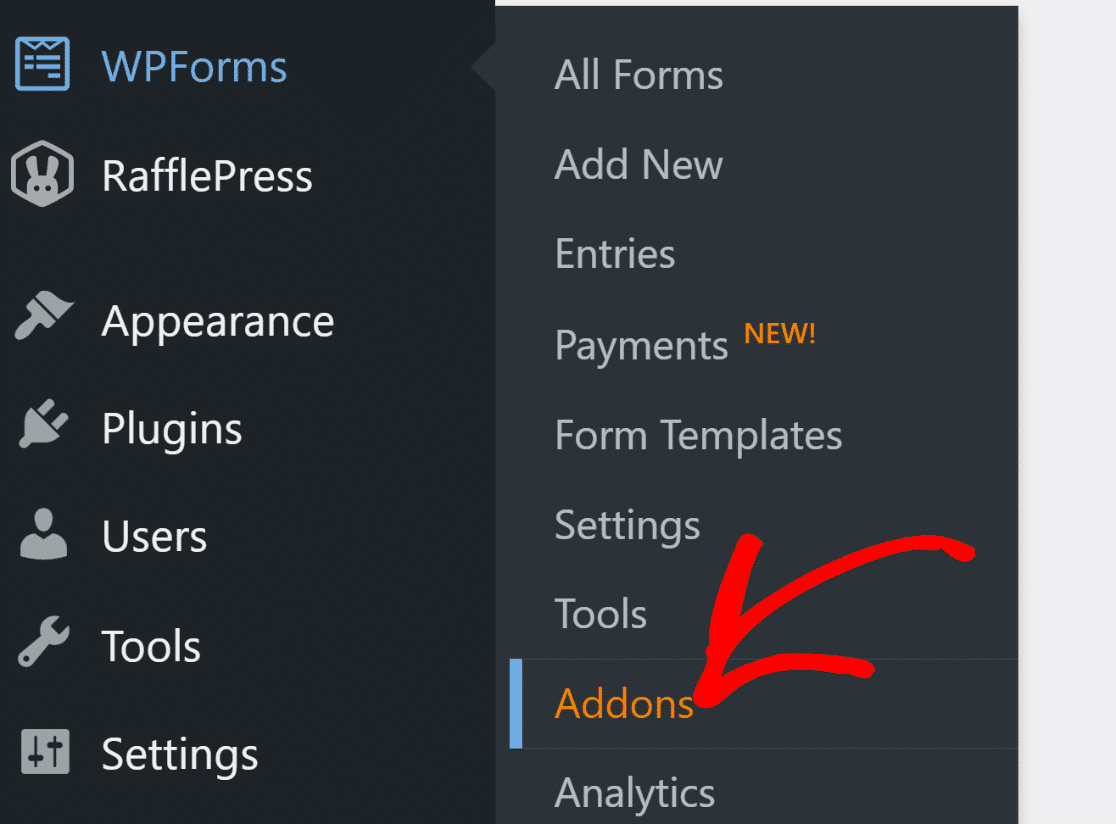
Der nächste Schritt ist die Installation des Surveys and Polls Addons, damit Sie auf den Umfrageersteller zugreifen können. Gehen Sie dazu zu WPForms » Addons.
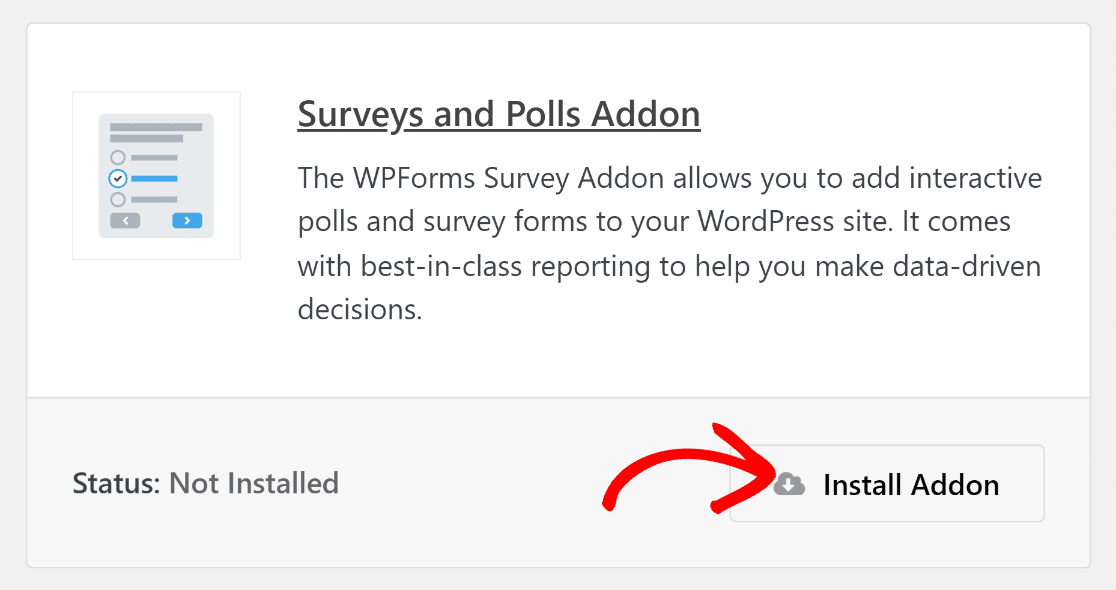
Geben Sie „Surveys and Polls“ in das Feld Addons durchsuchen ein. Klicken Sie dann auf die Schaltfläche Addon installieren und anschließend auf die Schaltfläche Aktivieren.
Ausgezeichnete Arbeit! Im nächsten Abschnitt zeigen wir Ihnen, wie Sie ein Lead-Formular erstellen und Umfragen aktivieren, um detaillierte Tabellen und Grafiken anzuzeigen.
Schritt 3: Erstellen Sie Ihr Umfrageformular
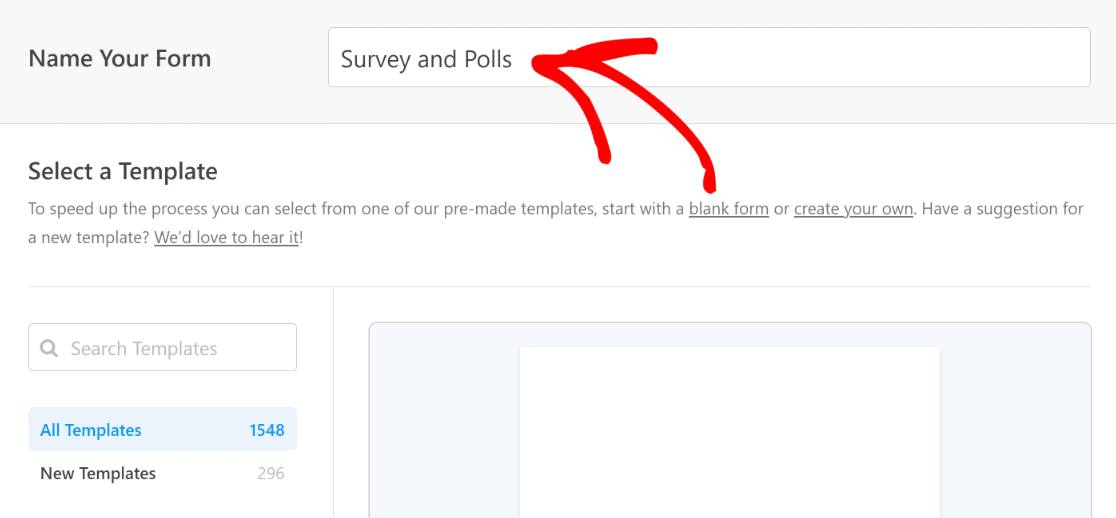
Um ein umfragespezifisches Formular zu erstellen, gehen Sie zu WPForms » Neu hinzufügen und geben Sie den Namen Ihres Formulars ein, damit Sie es später bei Bedarf leicht anpassen können.
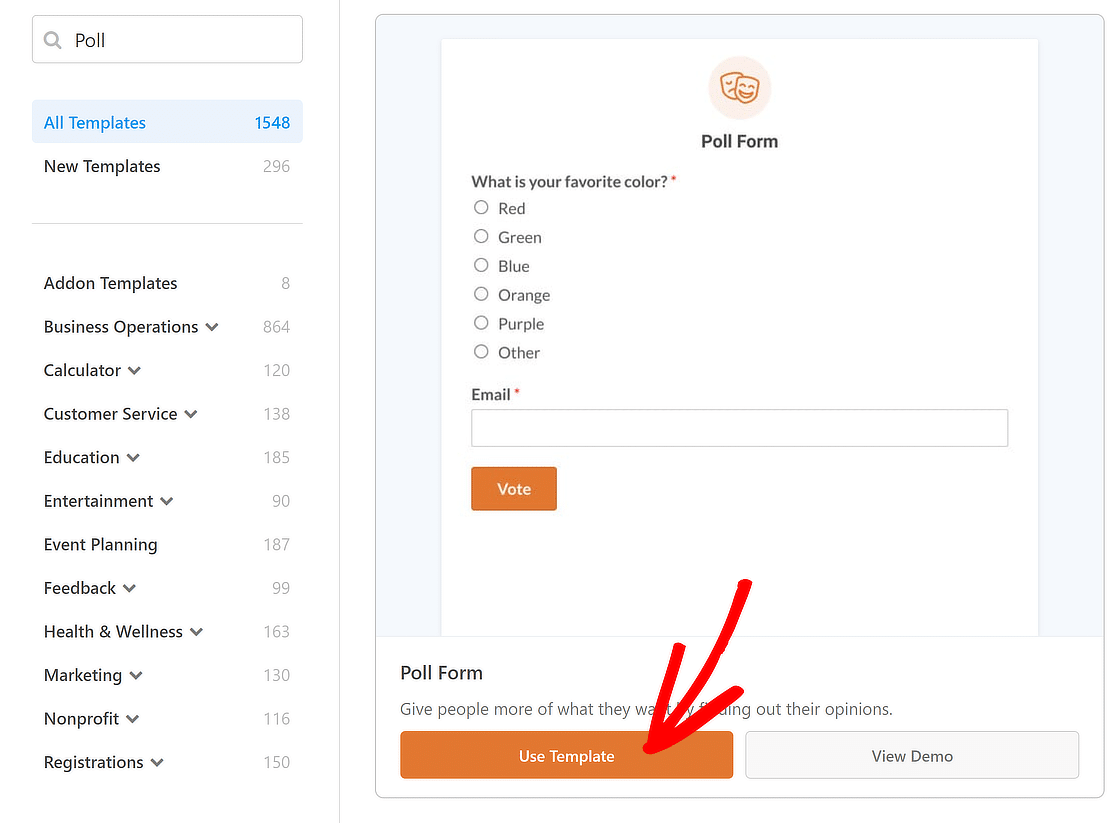
Scrollen Sie dann zum Abschnitt Vorlage auswählen und geben Sie „poll“ in die Suchleiste ein. Wählen Sie anschließend die Umfrageformular-Vorlage aus.
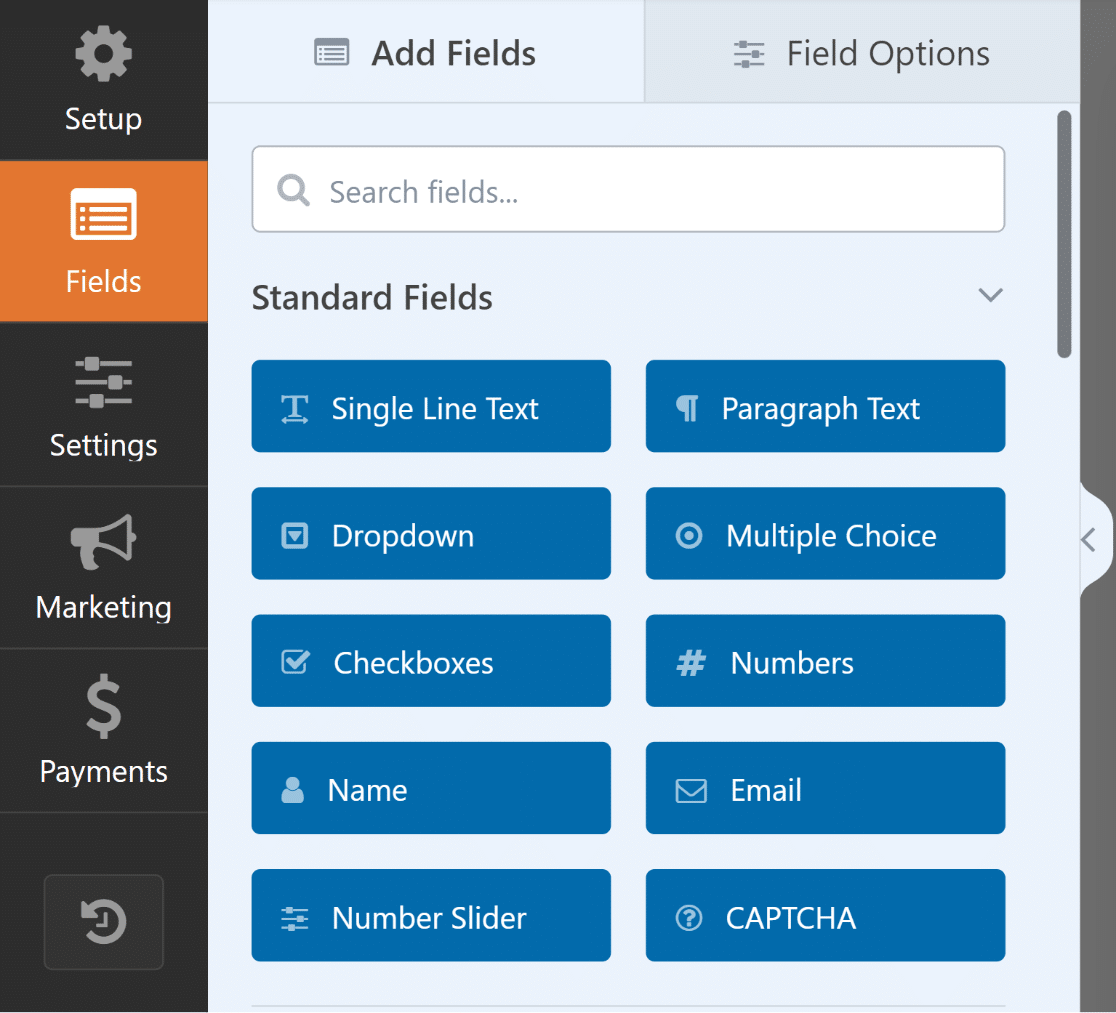
Danach gelangen Sie zum Bildschirm Felder. Die Felder, die Sie jetzt verwenden können, werden auf der linken Seite dieses Bildschirms angezeigt.
Auf der rechten Seite sehen Sie eine Vorschau Ihres Formulars, die Sie anpassen können, um die Umfragefrage zu bearbeiten, die Sie Ihren Website-Besuchern stellen möchten.
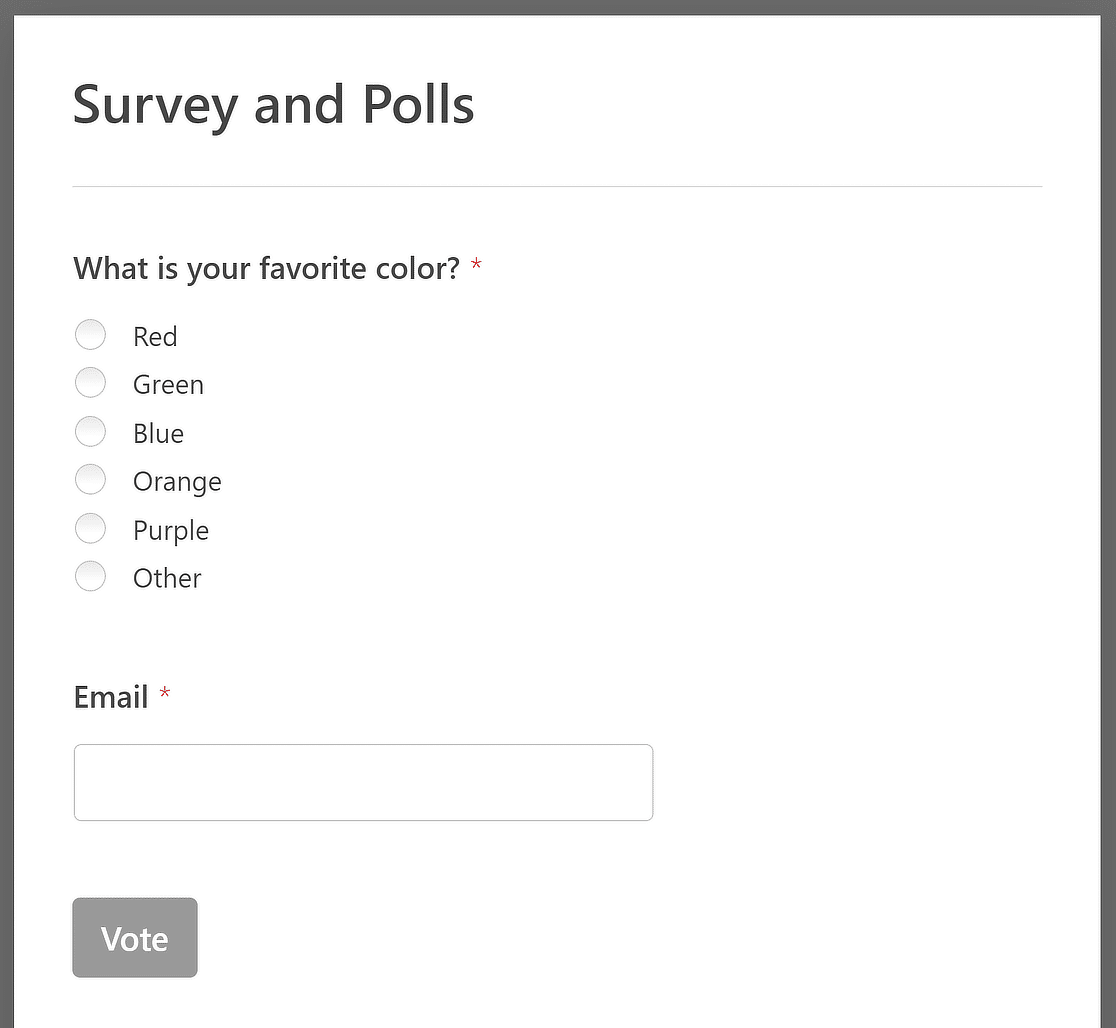
Hier können Sie die Frage und die Auswahlmöglichkeiten ändern, aus denen Ihre Website-Besucher wählen können. In unserem Beispiel fragen wir die Leute, was ihr Lieblingseis ist.
Schritt 4: Passen Sie Ihre Umfragefrage und -auswahlmöglichkeiten an
Um Ihr WordPress-Umfrageformular spannender zu gestalten, fügen wir Bildauswahlen hinzu, die die Antworten ergänzen, aus denen die Leute wählen können.
Hilfe zu diesem Schritt finden Sie in unserem hilfreichen Leitfaden zum Hinzufügen von Bildauswahlen zu WordPress-Formularen.
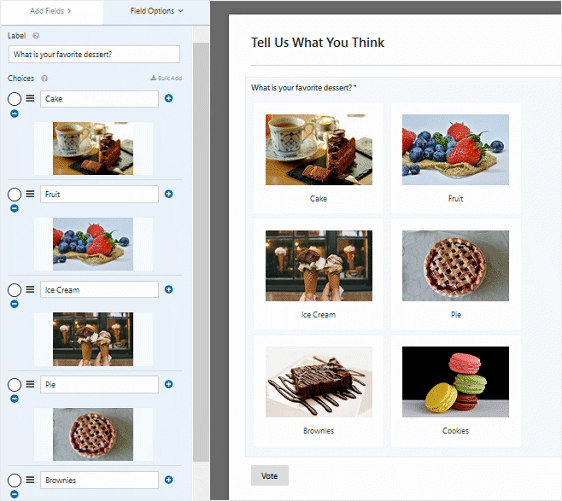
Wenn Sie möchten, können Sie dort aufhören und Ihr Formular auf Ihrer Website einbetten. Aber wir werden uns einige andere Dinge ansehen, die Sie tun können, um Ihr Formular anzupassen.
Zum Beispiel, wenn Sie zum Ende des Formular-Editors scrollen, sehen Sie auf der linken Seite weitere Möglichkeiten, Ihr Umfrageformular anzupassen.
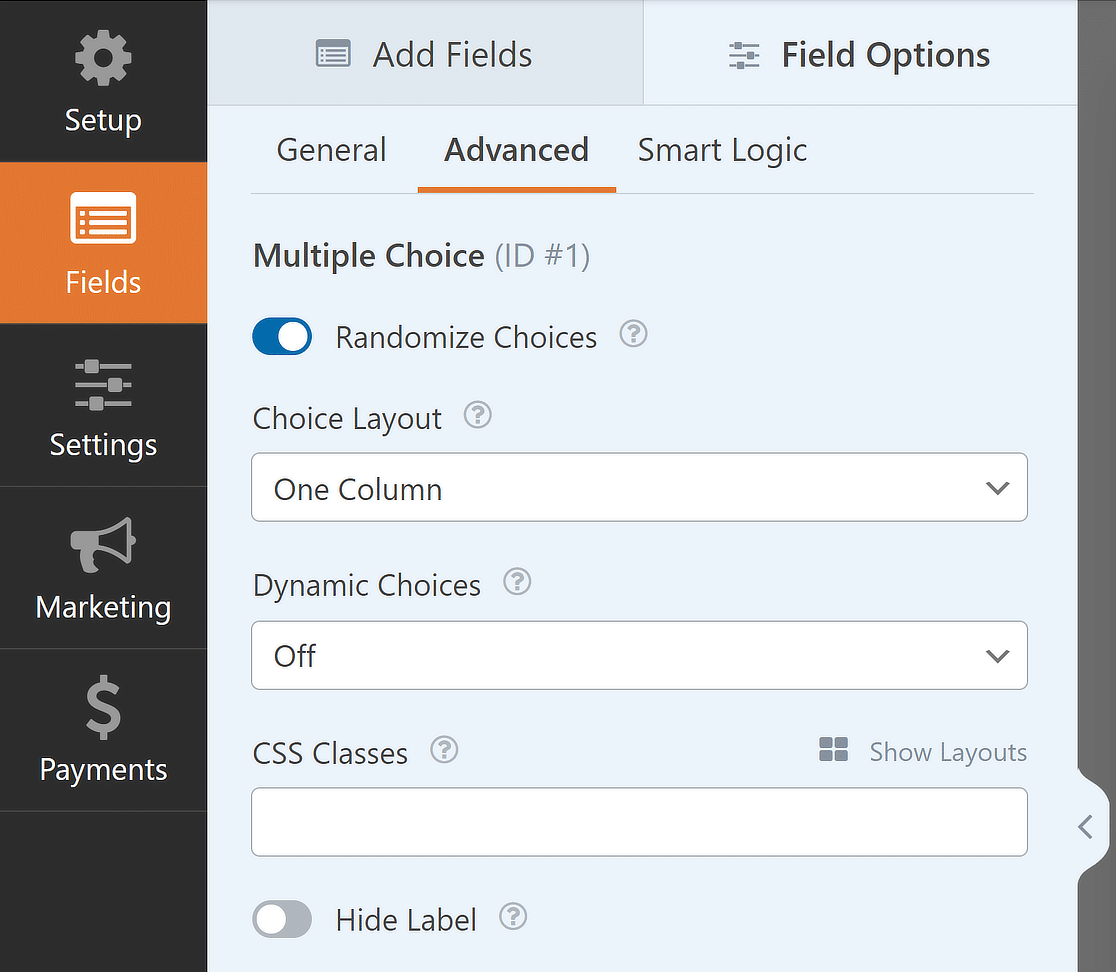
Das erste, was Sie für Ihr Umfrageformular tun können, ist, das Kontrollkästchen Zufällige Auswahlmöglichkeiten zu aktivieren, damit die Umfragefragen für Website-Besucher zufällig erscheinen und Verzerrungen durch die Reihenfolge reduziert werden.
Sie können auch den Stil der Bildauswahl ändern, wenn Sie Bildauswahlen zu Ihrer Umfrage hinzugefügt haben, auf Modern, Klassisch oder Keine. Schließlich können Sie das Format Ihrer Umfrage ändern, um eines der folgenden zu sein:
- Inline
- Eine Spalte
- Zwei Spalten
- Drei Spalten
Wenn all dies erledigt ist, können Sie nun Umfrageergebnisse aktivieren und das Umfrageformular auf Ihrer Website einbetten. Sehen wir uns an, wie das geht.
Schritt 5: Umfrageergebnisse in WordPress aktivieren
Ihr Formular sammelt Stimmen, sobald es live ist, und die Anzeige dieser Stimmen für Besucher ist ein separater Schalter. Es gibt eine Voraussetzung, die Leute stolpert.
Umfrageergebnisse werden unterhalb Ihrer Bestätigungsnachricht angezeigt, was bedeutet, dass das Formular den Bestätigungstyp Nachricht verwenden muss.
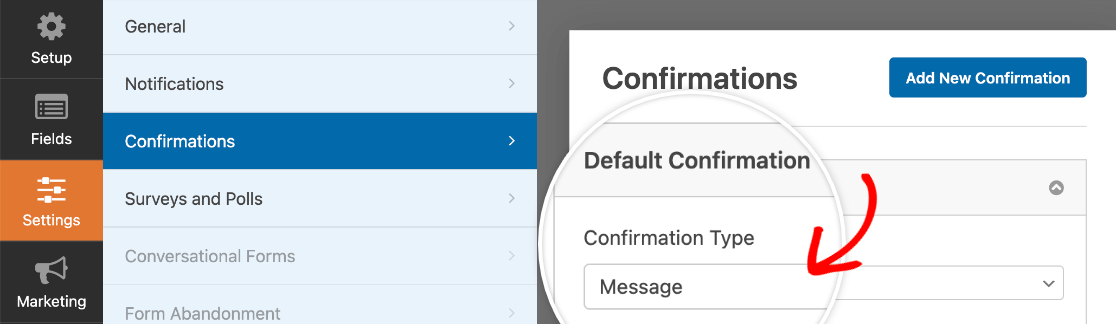
Gehen Sie zu Einstellungen » Bestätigung und stellen Sie sicher, dass Nachricht ausgewählt ist. Wenn Ihr Formular stattdessen zu einer Dankesseite weiterleitet, sehen Besucher niemals die Ergebnisse.
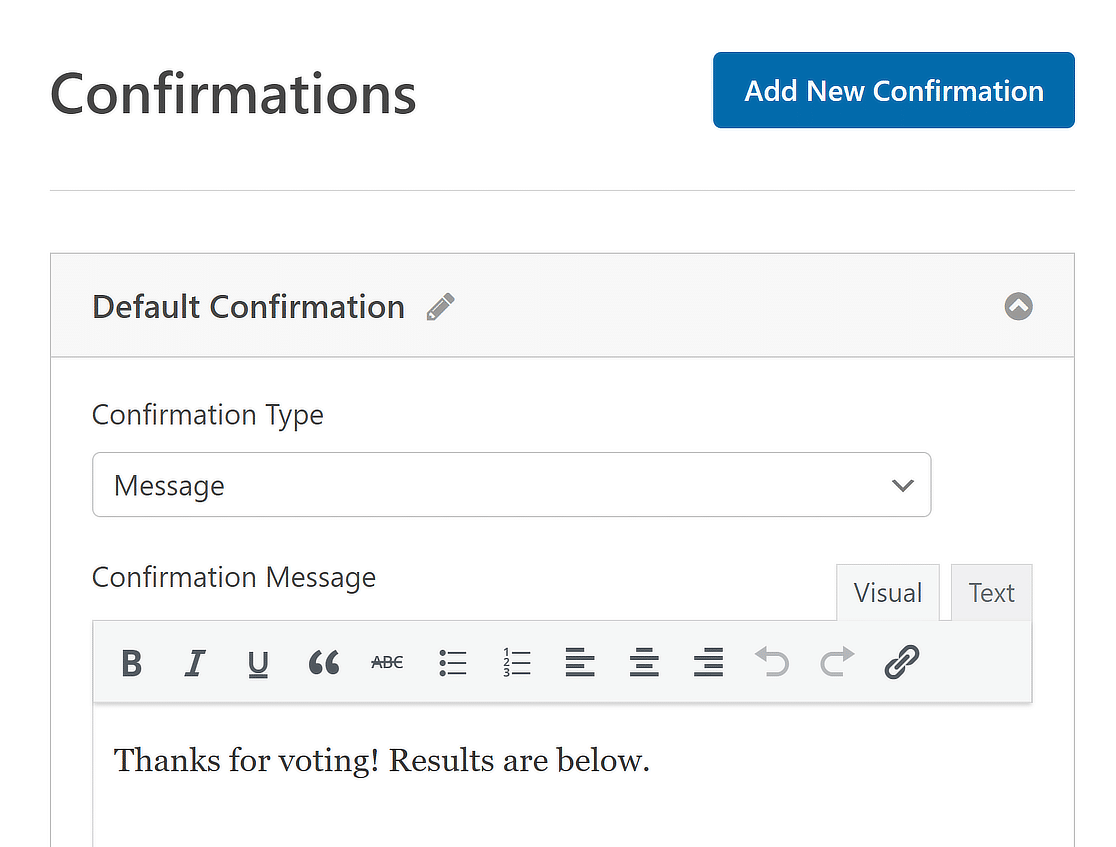
Während Sie dabei sind, schreiben Sie die Nachricht, die die Leute nach der Abstimmung sehen. Meine ist kurz, aber Sie können sagen, was immer zu Ihrer Website und der Umfrage passt, die Sie erstellen.
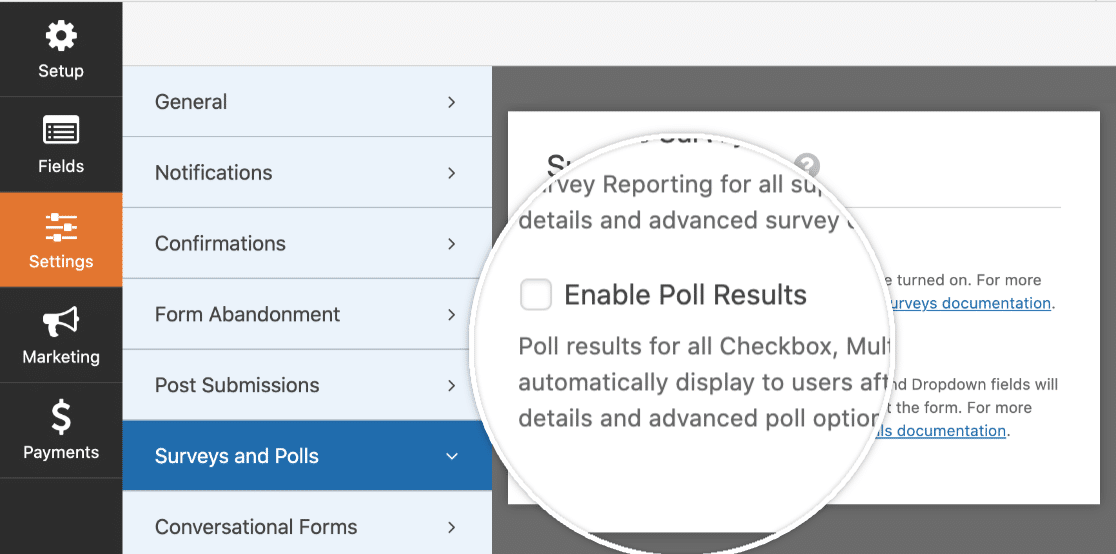
Um Umfrageergebnisse für Ihre Besucher anzuzeigen, nachdem sie Ihr Umfrageformular ausgefüllt haben, gehen Sie zu Einstellungen » Umfragen und Abstimmungen und aktivieren Sie das Kontrollkästchen Umfrageergebnisse aktivieren.
Gehen Sie als Nächstes zu Einstellungen » Bestätigung, um eine benutzerdefinierte Nachricht zu erstellen, die Website-Besucher sehen, nachdem sie Ihr Umfrageformular eingereicht haben.
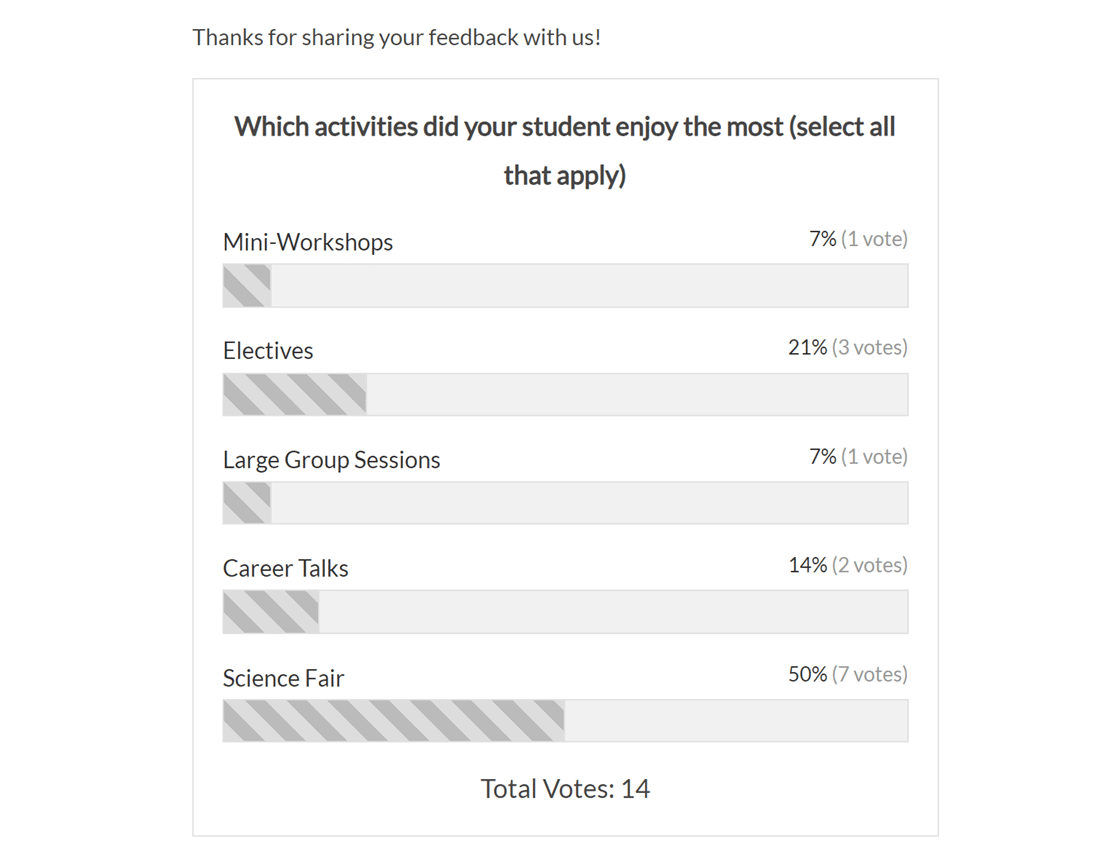
Klicken Sie auf Speichern. Hier ist, was ein Besucher sieht, nachdem er abgestimmt hat.
Schritt 6: Fügen Sie Ihre Umfrage zu einer Seite oder einem Beitrag hinzu
Ihre Umfrage ist erstellt, aber niemand kann darauf abstimmen, bis sie irgendwo eingebettet ist. Öffnen Sie also die Seite oder den Beitrag, wo Sie sie haben möchten, fügen Sie einen Block hinzu und suchen Sie nach WPForms.
Wählen Sie Ihre Umfrage aus dem Dropdown-Menü aus und Sie sind fertig. Die Vorschau wird direkt im Editor gerendert, sodass Sie das Layout überprüfen können, bevor Sie veröffentlichen.

Wenn Sie die Umfrage lieber an einem Ort platzieren möchten, an den der Block-Editor nicht reicht, hat jedes WPForms-Formular auch einen Shortcode.
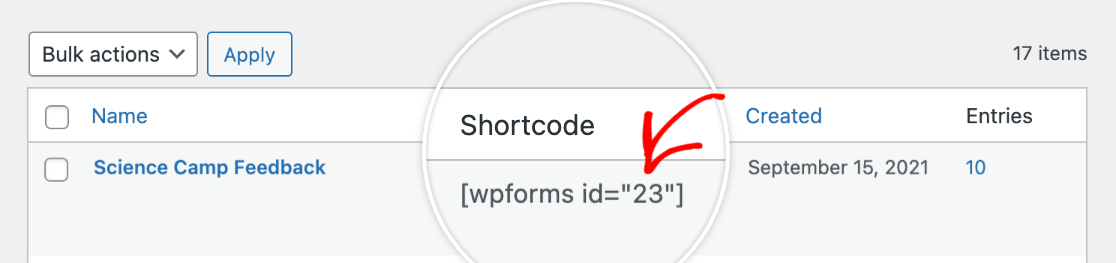
Sie finden ihn unter WPForms » Alle Formulare in der Spalte Shortcode, und er funktioniert in Widget-Bereichen, Textmodulen von Page Buildern und Theme-Template-Dateien.
Unser Leitfaden zum Anzeigen Ihrer WordPress-Formulare behandelt jede Methode im Detail.

Schritt 7: Zeigen Sie Live-Umfrageergebnisse überall auf Ihrer Website an
Die Bestätigungsnachricht zeigt nur den Personen Ergebnisse an, die abgestimmt haben. Wenn Sie jedoch eine laufende Zählung wünschen, die jeder sieht, unabhängig davon, ob er abgestimmt hat oder nicht, hat WPForms einen Shortcode dafür.
Das ist mein Lieblingsteil an Umfragen in WPForms und fast niemand weiß, dass es existiert. Hier ist der Shortcode, den Sie basierend auf den unten angegebenen Werten ändern können:
[wpforms_poll form_id="23" field_id="7" label="true" counts="true"]- form_id: Von welchem Formular die Ergebnisse stammen. Um es zu finden, gehen Sie zu WPForms » Alle Formulare und lesen Sie es aus der Spalte Shortcode ab.
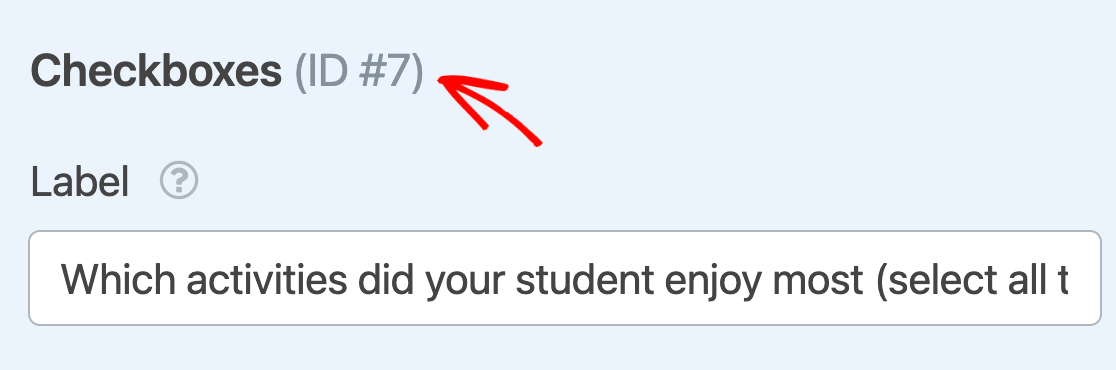
- field_id: Auf welches Dropdown-, Kontrollkästchen- oder Mehrfachauswahlfeld sich bezogen werden soll. Sie finden es oben im Optionsfeld dieses Feldes im Builder.
- label: Setzen Sie auf
"true", um die Frage über den Ergebnissen anzuzeigen, oder"false", um nur die Zählung anzuzeigen. - counts: Setzen Sie auf
"true", um die Anzahl der Stimmen pro Option anzuzeigen, oder"false"nur für Prozentsätze.
Das Finden der Formular-ID dauert zwei Sekunden.
Die Feld-ID befindet sich oben im Bereich Feldoptionen, nachdem Sie auf das Feld im Builder geklickt haben.
Auf der Benutzeroberfläche sehen Ihre Ergebnisse so aus.
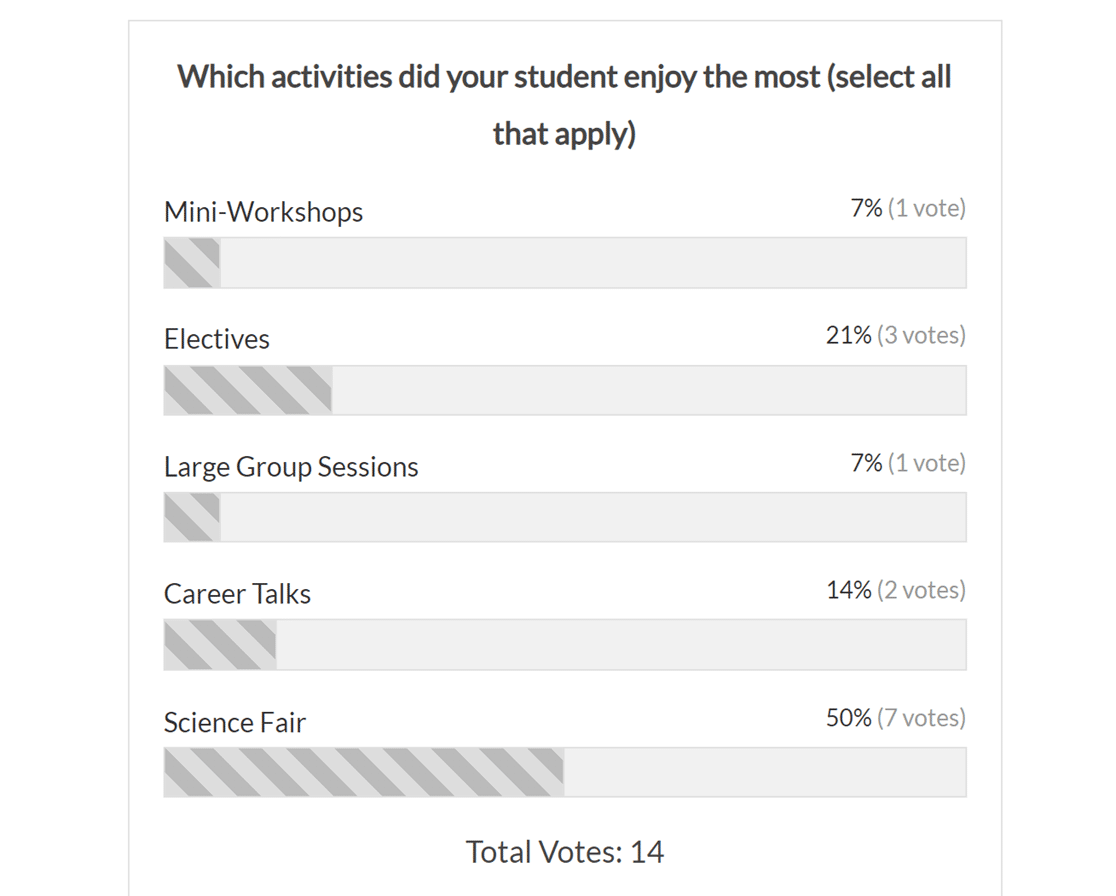
Der Shortcode verarbeitet nur Umfrageergebnisse. Umfrageergebnisse von Likert-Skala- und Net-Promoter-Score-Feldern bleiben daher in Ihrem Admin-Bereich ohne Entsprechung auf der Benutzeroberfläche.
Wenn Sie diese veröffentlichen müssen, exportieren Sie den Bericht als Bild und binden Sie ihn manuell ein.
Schritt 8: Verfolgen und analysieren Sie Ihre Umfrageergebnisse
Front-End-Zählungen sind für Ihre Besucher, aber die Berichtsseite ist für Sie, und sie geht weit über eine Prozentleiste hinaus. Gehen Sie zu WPForms » Alle Formulare, fahren Sie mit der Maus über den Titel Ihrer Umfrage und klicken Sie auf Umfrageergebnisse.
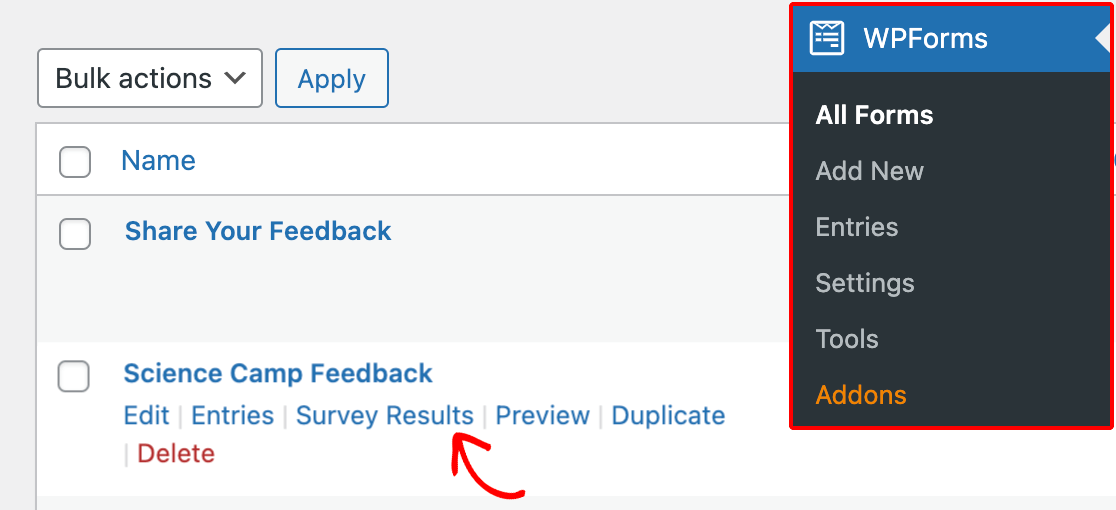
Jedes berichtsfähige Feld erhält eine eigene Karte mit einem Diagramm und einer Aufschlüsselung der Antworten, einschließlich der Gesamtzahl der Personen, die geantwortet haben, und der Personen, die übersprungen haben.

Die Auswahlmöglichkeiten werden standardmäßig nach der höchsten Anzahl von Antworten sortiert. Klicken Sie auf die Spaltenüberschrift Antworten, um die Reihenfolge umzukehren.
Ändern Sie das Aussehen des Diagramms
Klicken Sie auf das Zahnradsymbol oben rechts auf einer beliebigen Karte, um das Diagramm neu zu gestalten. Diagrammstil bietet Ihnen Linien-, vertikale Balken-, horizontale Balken- oder Kreisdiagramme.
Bei einer Umfrage mit wenigen Auswahlmöglichkeiten sind Kreis- oder horizontale Balkendiagramme am besten lesbar, da ein Liniendiagramm einen Trend über die Zeit impliziert, den eine einzelne Umfragefrage nicht hat.

Diagrammfarbe wählt eine voreingestellte oder benutzerdefinierte Hex-Farbe aus, Diagrammgröße steuert, wie viel Platz das Diagramm gegenüber der Antworttabelle einnimmt, und Diagramm ausblenden entfernt das Diagramm vollständig, wenn Sie nur Zahlen wünschen.
Schalten Sie Auf alle Diagramme anwenden um, um Ihre Einstellungen auf den gesamten Bericht anzuwenden, und klicken Sie dann auf Änderungen speichern.
Filtern Sie nach den Antworten, die Sie interessieren
Das Menü Filter oben rechts auf der ersten Karte gilt für jedes grafisch darstellbare Feld im Bericht.

Datumsbereich wählt Voreinstellungen von Heute bis Letztes Jahr, plus eine Benutzerdefiniert-Option für Ihre eigenen Start- und Enddaten. So vergleichen Sie die erste Woche einer Umfrage mit der dritten.
Darunter listet Fragen & Antworten jede Frage mit ihren Auswahlmöglichkeiten auf. Überprüfen Sie bestimmte Antworten, um den Bericht auf Personen zu beschränken, die sie ausgewählt haben, oder überprüfen Sie eine Fragenbezeichnung, um alle einzuschließen, die sie beantwortet haben.
Exportieren oder drucken Sie Ihren Bericht
Jede Karte hat auch ein Exportieren-Menü oben rechts. Wählen Sie Aktuelle Frage für ein einzelnes Feld oder Alle Fragen für den gesamten Bericht, wählen Sie Diagramm + Daten oder Nur Diagramm, und speichern Sie dann als JPG oder PDF.

Die Auswahl von Drucken als Format öffnet den Druckdialog Ihres Browsers mit den von Ihnen festgelegten Diagrammeinstellungen. Dieser JPG-Export ist auch die Problemumgehung für die Veröffentlichung von Umfrageergebnissen auf der Benutzeroberfläche, da diese keinen eigenen Shortcode haben.
Weitere Fragen zur Einbindung einer Umfrage in WordPress
Suchen Sie nach Antworten auf Ihre Fragen? Hier sind einige Anfragen, die uns häufig gestellt werden, wenn es um die Einbindung einer Umfrage in WordPress geht:
Was ist der Unterschied zwischen einer Umfrage (Poll) und einer Befragung (Survey)?
Sie fragen sich vielleicht, was der Unterschied zwischen einer Umfrage und einer Abstimmung ist. Und Sie hätten Recht zu fragen, denn sie scheinen gleich zu sein. Aber es gibt einen Unterschied:
- Umfrage. Eine Umfrage wird verwendet, um Website-Besucher eine schnelle und einfache Frage mit mehreren Auswahlmöglichkeiten zu stellen. Die Leute wählen aus den von Ihnen bereitgestellten Antworten. Sie können Besucher auf eine Antwort beschränken oder mehrere Antworten zulassen.
- Abstimmung. Abstimmungen sind tiefgehender als Online-Umfragen und stellen viele Fragen zu einer breiteren Themenpalette. Oft verwenden sie eine Likert-Skala, um das Ausmaß der Meinungen von Personen zu erfassen. Abstimmungen eignen sich am besten, um Erfahrungen von Personen herauszufinden.
Wie füge ich eine Umfrage zu meiner WordPress-Website hinzu?
Um eine Umfrage zu Ihrer WordPress-Website hinzuzufügen, installieren Sie WPForms Pro und aktivieren Sie das Surveys and Polls Addon.
Erstellen Sie ein neues Formular, wählen Sie die Umfragevorlage, passen Sie Ihre Fragen an und betten Sie das Formular in einen Beitrag oder eine Seite ein.
Wie füge ich Abstimmungen zu WordPress hinzu?
Das Hinzufügen von Abstimmungen zu Ihrer WordPress-Website kann nahtlos mit WPForms Pro erfolgen. Stellen Sie zunächst sicher, dass WPForms Pro zusammen mit dem Surveys and Polls Addon installiert ist.
Erstellen Sie dann ein Formular und wählen Sie eine Vorlage, die Ihren Abstimmungsbedürfnissen entspricht. Passen Sie das Formular mit Ihren Abstimmungsoptionen an und binden Sie es in jeden Beitrag oder jede Seite Ihrer Website ein.
Wie füge ich eine Umfrage zu meiner WordPress-Website hinzu?
Um eine Umfrage in Ihre WordPress-Website zu integrieren, verwenden Sie WPForms Pro zusammen mit dem Surveys and Polls Addon.
Erstellen Sie nach der Installation ein neues Formular und wählen Sie die Umfragevorlage. Passen Sie sie mit Ihren spezifischen Umfragefragen an.
Binden Sie das Umfrageformular anschließend in einen WordPress-Beitrag oder eine Seite ein. Diese Einrichtung ermöglicht es Ihnen, Umfrageantworten direkt über Ihre Website zu sammeln und zu analysieren.
Warum ergeben meine Umfrageprozentsätze keine 100 %?
Fast immer, weil die Frage ein Kontrollkästchenfeld verwendet.
Kontrollkästchen ermöglichen es einer Person, mehrere Antworten auszuwählen. Jeder Prozentsatz gibt daher den Anteil der Befragten an, die diese Option gewählt haben, und nicht den Anteil an einem einzigen Ganzen. Fünfzig Personen können jeweils zwei Antworten auswählen, und Ihre Summen werden 200 % betragen.
Schalten Sie das Feld auf Multiple Choice oder Dropdown um, wenn Sie eine Antwort pro Person und Prozentsätze wünschen, die sich zu 100 % summieren.
Kann ich Umfrageoptionen ausblenden, für die niemand gestimmt hat?
Ja. Leere Auswahlmöglichkeiten werden standardmäßig mit Null angezeigt, was eine Umfrage in den ersten Tagen spärlich aussehen lassen kann. Ein Code-Snippet in der WPForms-Entwicklerdokumentation filtert nicht abgestimmte Optionen aus der Anzeige, sodass nur Auswahlmöglichkeiten mit mindestens einer Stimme erscheinen.
Erfahren Sie als Nächstes, wie Sie Benutzerbewertungen zu WordPress-Formularen hinzufügen
Wenn Sie eine andere Möglichkeit suchen, um herauszufinden, wie Benutzer über die wichtigen Fragen denken, die Sie stellen müssen, lesen Sie, wie Sie Benutzerbewertungen zu Ihren WordPress-Formularen hinzufügen.
Und um das Ganze abzurunden, sollten Sie Ihre SEO-Kenntnisse auffrischen, damit Sie mehr Besucher auf Ihre Website locken und die Konversionen steigern können.
Erstellen Sie jetzt Ihr WordPress-Formular
Bereit, Ihr Formular zu erstellen? Beginnen Sie noch heute mit dem einfachsten WordPress-Formularersteller-Plugin. WPForms Pro enthält viele kostenlose Vorlagen und bietet eine 14-tägige Geld-zurück-Garantie.
Wenn dieser Artikel Ihnen geholfen hat, folgen Sie uns bitte auf Facebook und X (Twitter) für weitere kostenlose WordPress-Tutorials und Anleitungen.





Hallo, kann es so sein:
Umfrage 1: Geschlecht (weiblich/männlich)
Umfrage 2: Ihr Land (3-4 Länder)
Ergebnis: Jedes Land zeigt die Anzahl der weiblichen und männlichen Teilnehmer
Kann das mit diesem Plugin gemacht werden?
Hallo Yana!
Derzeit gibt es keine integrierte Option, um Ergebnisse nach bestimmten Kriterien gefiltert zu berechnen. Ich stimme zu, dass dies sehr hilfreich wäre. Ich habe eine Notiz zu der Funktionsanfrage gemacht und wir werden sie bei der Planung unserer Roadmap für die Zukunft im Auge behalten.
Sie können Einträge nach Land filtern, um nur die Einträge für ein bestimmtes Land anzuzeigen und was der Benutzer im Feld Geschlecht ausgewählt hat.
Ich entschuldige mich für etwaige Unannehmlichkeiten!
Einen schönen Tag noch 🙂
Ist es möglich, die Namen derjenigen anzuzeigen, die auf die einzelnen Felder geantwortet haben, z. B. Paul und Mary sagten Ja, Neil sagte Nein. Ich möchte eine Umfrage durchführen, um zu sehen, wer an einer Veranstaltung teilnehmen wird, und die Ergebnisse den Benutzern anzeigen. Danke.
Hallo Dee, Umfrageergebnisse können in Dropdown-, Checkbox- und Multiple-Choice-Feldern gesammelt werden, sodass es nicht möglich ist, das zu tun, was Sie suchen. In Ihrem Fall können Sie diese Einträge im Bereich Einträge sehen, und um sie dem Benutzer anzuzeigen, finden Sie hier eine Anleitung, wie Sie Formulareinträge im Frontend anzeigen.
Bitte zögern Sie nicht, das Support-Team zu kontaktieren, wenn Sie weitere Hilfe benötigen!
Wenn Sie eine WPForms-Lizenz haben, haben Sie Zugang zu unserem E-Mail-Support. Bitte senden Sie ein Support-Ticket.
Andernfalls bieten wir eingeschränkten kostenlosen Support im WPForms Lite WordPress.org Supportforum.
Danke 🙂
Hallo. Gibt es eine Möglichkeit, dieses Add-on zu kaufen, ohne Pro für 199 US-Dollar pro Jahr zu kaufen? Wenn ja, wie viel kostet es?
Hallo Msimpson,
Add-ons sind derzeit nicht einzeln oder als Austausch erhältlich und können nur über die jeweiligen Lizenzstufen abgerufen werden.
Ich entschuldige mich für etwaige Unannehmlichkeiten!
Einen schönen Tag noch 🙂
Wie kann ich auf die Ergebnisse zugreifen, nachdem ich eine Umfrage über die Lite-Version des WPForms Builders hinzugefügt habe?
Hallo Ben – Es tut mir leid wegen der Verwirrung!
Das Umfrage- und Abstimmungs-Addon ist nur mit Pro- und höheren Lizenzversionen zugänglich.
Wenn Sie eine WPForms-Lizenz haben, haben Sie Zugang zu unserem E-Mail-Support. Bitte reichen Sie ein Support-Ticket ein. Andernfalls bieten wir begrenzten kostenlosen Support im WPForms Lite WordPress.org Supportforum.
Ich habe eine Umfrage erstellt. Wenn die Ergebnis-Seite angezeigt wird, ergeben die Prozentsätze keine 100 %. Wissen Sie, was das Problem sein könnte?
Hallo Karen – Wir entschuldigen uns für etwaige Schwierigkeiten. Um sicherzustellen, dass wir Ihre Frage so gründlich wie möglich beantworten und Verwirrung vermeiden, könnten Sie bitte unser Team kontaktieren?
Sie haben Zugang zu unserem E-Mail-Support. Bitte reichen Sie ein Support-Ticket ein.
Danke.
Ist es möglich, zu verhindern, dass Leute mehr als einmal abstimmen?
Hallo Allan,
Diese Funktion ist mit dem Form Locker Addon verfügbar. Bitte beachten Sie „Limiting Entries from the Same User“ in diesem Leitfaden.
Ich hoffe, das hilft! 🙂