


KI-Zusammenfassung
Haben Sie sich jemals gewünscht, Sie könnten Ihren Website-Besuchern eine Liste geben und einfach fragen: „Okay, ordnen Sie diese für mich an“?
Vielleicht entscheiden Sie, welches Produktmerkmal als Nächstes entwickelt werden soll, welche Themen Ihr Newsletter abdecken soll oder welche Gerichte sich einen festen Platz auf der Speisekarte verdient haben.
Eine Ranking-Frage liefert Ihnen eine klare Antwort, indem sie es Ihren Besuchern ermöglicht, Ihre Optionen von der Top-Wahl bis zur letzten zu ordnen, sodass Sie genau sehen, wo jede Option steht.
In diesem Tutorial zeige ich Ihnen, wie Sie mit dem WPForms Ranking-Feld eine Ranking-Frage zu Ihren WordPress-Formularen hinzufügen. Die gesamte Einrichtung ist Point-and-Click und sollte nur etwa 5 Minuten dauern.
Erstellen Sie jetzt Ihre Ranking-Umfrage! :)
So fügen Sie eine Rangfrage zu Ihren WordPress-Formularen hinzu
Das Ranking-Feld ist Teil des Surveys and Polls Addons und befindet sich im selben Drag-and-Drop-Builder, den Sie bereits für jedes andere Feld verwenden. Sie ziehen es in ein Formular, listen die zu vergleichenden Optionen auf und sehen dann die Ergebnisse in Ihrem WordPress-Dashboard.
- Schritt 1: Installieren Sie das WPForms Pro Plugin
- Schritt 2: Das Add-on Umfragen und Abstimmungen aktivieren
- Schritt 3: Fügen Sie das Ranking-Feld zu Ihrem Formular hinzu
- Schritt 4: Geben Sie die Optionen ein, die Sie einstufen möchten
- Schritt 5: Wählen Sie ein Layout und steuern Sie, wie die Neuanordnung funktioniert
- Schritt 6: Veröffentlichen Sie Ihr Formular und testen Sie das Drag & Drop
- Schritt 7: Lesen Sie Ihre Ranking-Ergebnisse im Umfragebericht
- Barrierefreiheit des Ranking-Felds für Tastatur- und Screenreader-Benutzer
Schritt 1: Installieren Sie das WPForms Pro Plugin
Bevor Sie jemanden bitten können, etwas zu ranken, benötigen Sie WPForms auf Ihrer Website. Es wird mit über 2.100 WordPress-Formularvorlagen und einem KI-Formularersteller geliefert, sodass Sie selten mit einer Umfrage von Grund auf neu beginnen müssen.
Was mir an WPForms für die Präferenzforschung am besten gefällt, ist, dass die Frage und die Analyse am selben Ort stattfinden. Sie erstellen die Ranking-Frage im Formularersteller, und die Ergebnisse werden auf Ihrem Einträge-Bildschirm angezeigt, ohne dass etwas in eine Tabellenkalkulation exportiert werden muss.
Das Ranking-Feld ist Teil des Surveys and Polls Addons, was es zu einer Pro-Funktion macht. Sie benötigen also eine WPForms Pro-Lizenz oder höher, um mitmachen zu können. Dies schaltet auch eine riesige Liste von Addons, Funktionen und Integrationen frei, mit denen Sie die Formulare auf Ihrer Website auf ein neues Niveau heben können.

Kaufen Sie zunächst die Pro-Lizenz. Installieren Sie dann WPForms auf Ihrer Website. Wenn Sie Hilfe benötigen, folgen Sie dieser Anleitung, wie Sie ein Plugin zu WordPress hinzufügen.
Jetzt auf WPForms Pro upgraden! :)
Schritt 2: Das Add-on Umfragen und Abstimmungen aktivieren
Das Ranking-Feld erscheint erst im Builder, wenn dieses Addon aktiv ist. Gehen Sie zu WPForms » Addons und suchen Sie die Karte für das Surveys and Polls Addon, oder geben Sie „survey“ in das Suchfeld ein, um die Liste zu filtern.
Klicken Sie auf der Karte auf Addon installieren. WPForms lädt es herunter und schaltet es in einem Schritt ein, dann ändert sich die Karte zum Status Aktiviert.

Dasselbe Addon bringt den Rest des Umfrage-Toolkits mit, einschließlich Likert-Skala, Net Promoter Score und der Berichts-Engine, die Rohdaten in Diagramme umwandelt.
Sobald auf der Karte Aktiviert steht, ist das Ranking-Feld in allen Formularen auf Ihrer Website verfügbar, auch in denen, die Sie vor der Installation des Addons erstellt haben.
Schritt 3: Fügen Sie das Ranking-Feld zu Ihrem Formular hinzu
Jetzt können Sie die Frage selbst erstellen. Navigieren Sie zu WPForms » Neu erstellen, um ein neues Formular zu erstellen, oder öffnen Sie ein vorhandenes, wenn Sie bereits eine Umfrage mit Einträgen sammeln.

Wenn Sie zum ersten Mal ein Formular erstellen, werden Sie sich freuen zu hören, dass es über 2.100+ WordPress-Formularvorlagen zur Auswahl gibt.
Für spezifischere Anforderungen empfehle ich auch die Option Mit KI generieren zu verwenden und eine benutzerdefinierte Eingabeaufforderung für das Ranking-Feld einzugeben. WPForms KI erstellt dann alles für Sie.

Sobald Sie sich im Formularersteller befinden, suchen Sie im Bereich Felder hinzufügen unter Fancy Fields. Das Ranking-Feld befindet sich dort neben den anderen Umfragefeldern.

Klicken Sie darauf oder ziehen Sie es in den Vorschau-Bereich, und es erscheint mit drei Platzhalter-Optionen und einer kurzen Beschreibung, die besagt: „Ordnen Sie diese Optionen, wobei Ihre bevorzugte an erster Stelle steht.“

Klicken Sie als Nächstes auf das Feld in der Vorschau, um seine Optionen zu öffnen, und ersetzen Sie dann die Beschriftung durch Ihre eigentliche Frage. Etwas wie „Welche Funktion sollten wir zuerst entwickeln?“.
Sie werden auch feststellen, dass das Feld keine Einstellung für Erforderlich hat, was bedeutet, dass jede Einreichung zwangsläufig eine vollständige Reihenfolge enthält, sodass nichts erzwungen werden muss.
Wenn jemand ohne Verschieben einreicht, wird die Reihenfolge auf seinem Bildschirm gespeichert. Für die vollständige Aufschlüsselung Option für Option deckt die vollständige Feldreferenz jede Einstellung an einem Ort ab.
Schritt 4: Geben Sie die Optionen ein, die Sie einstufen möchten
Öffnen Sie die Registerkarte Allgemein und arbeiten Sie die Liste Auswahlmöglichkeiten durch. Die Reihenfolge, die Sie hier festlegen, ist die Startreihenfolge, die die Leute in Ihrem Formular sehen. Sie können Zeilen hinzufügen, entfernen oder neu anordnen, während Sie fortfahren.
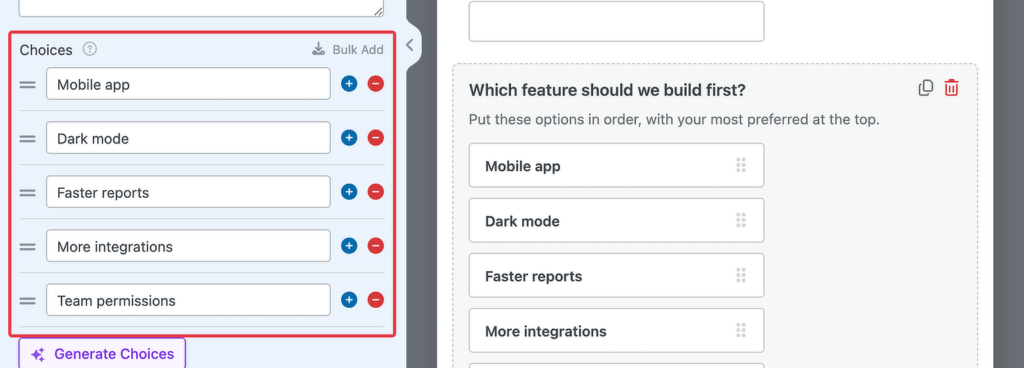
Sie können auch mehrere Auswahlmöglichkeiten auf einmal hinzufügen, indem Sie eine Option pro Zeile einfügen, oder Sie können auf Auswahlmöglichkeiten generieren klicken und WPForms AI die Liste aus einer einfachen Aufforderung wie „vier Preispläne“ erstellen lassen.

Wenn Sie etwas Visuelleres wünschen, können Sie auch Bildauswahlmöglichkeiten verwenden aktivieren, um Bilder anstelle von Text anzuzeigen, oder Symbolauswahlmöglichkeiten verwenden, wenn Sie Symbolauswahlmöglichkeiten wünschen.
Die gesamte Liste kann auch automatisch mit Dynamische Auswahl gefüllt werden, wodurch Sie Auswahlmöglichkeiten basierend auf einem Beitragstyp oder einer Taxonomie auf Ihrer Website hinzufügen können.
Schritt 5: Wählen Sie ein Layout und steuern Sie, wie die Neuanordnung funktioniert
Die Registerkarte Erweitert ist auch der Ort, an dem Sie festlegen, wie das Feld aussieht und wie die Leute Dinge bewegen. Beginnen Sie mit Layout, das Liste oder Raster bietet.
Liste ist die Standardeinstellung. Jede Auswahl wird zu einer Vollbreitenzeile, die von oben nach unten gestapelt ist, und die Zeile oben wird zuerst eingestuft. Lange Optionsbeschriftungen haben die gesamte Breite des Feldes zum Atmen, was dies zur sichereren Wahl für Text macht.

Wechseln Sie zu Raster, und jede Auswahl wird zu einer Karte, und Karten werden von links nach rechts und dann von oben nach unten eingestuft, sodass die Karte oben links die erste ist.
Darunter erscheint eine Option Spalten, mit der Sie 2 bis 6 Karten pro Zeile festlegen können. 3 ist die Standardeinstellung.

Raster ändert auch die Feldgröße auf Groß, damit die Karten Platz haben, und die Standardbeschreibung wird umgeschrieben, um zu erwähnen, dass Sie Ihre bevorzugte zuerst und nicht oben platzieren.
Als Nächstes kommen Pfeile, die steuern, wann die Schaltflächen zum Neuordnen erscheinen. Beim Hovern ist die Standardeinstellung, Sichtbar lässt sie immer angezeigt, und Niemals blendet sie aus, sodass Ziehen die einzige Möglichkeit ist.
Schritt 6: Veröffentlichen Sie Ihr Formular und testen Sie das Drag & Drop
Nachdem die Frage erstellt wurde, wird sie in diesem Schritt echten Besuchern präsentiert, damit Sie die Interaktion selbst testen können. Speichern Sie Ihr Formular und klicken Sie dann oben im Builder auf Einbetten.
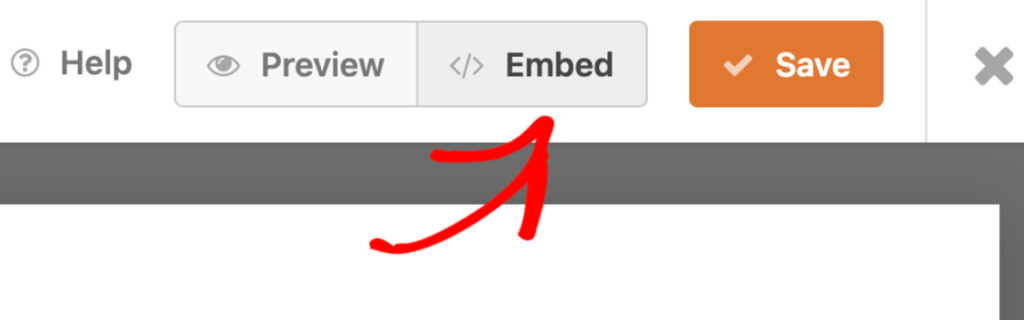
Das Modal bietet Ihnen eine Reihe von Optionen, um auszuwählen, wie Sie Ihr Ranking-Formular auf Ihrer Website anzeigen möchten. Wählen Sie die beste Option. Für dieses Tutorial wähle ich die Option Neue Seite und veröffentliche dann die Seite.

Unabhängig davon, welche Option Sie wählen, ist jetzt ein guter Zeitpunkt, Ihre veröffentlichte Seite zu öffnen und das Feld so zu verwenden, wie es Ihre Besucher tun würden, um zu testen, ob alles wie erwartet funktioniert.
Testen Sie es auch auf Ihrem Handy, wo das Ziehen mit dem Finger auf Touchscreens funktioniert und die Pfeile immer sichtbar sind. Tippen ist auf einem kleinen Bildschirm oft der schnellere Weg.
Schritt 7: Lesen Sie Ihre Ranking-Ergebnisse im Umfragebericht
Die Umfrageberichterstattung ist für das Ranking-Feld standardmäßig aktiviert, sodass Ihr Bericht ab dem Zeitpunkt, an dem Einträge eintreffen, erstellt wird. Gehen Sie zu WPForms » Einträge und wählen Sie Ihr Formular aus. Dort finden Sie eine Ergebnisübersicht über der Liste der Einträge.

Ranking liefert Ihnen zwei Zahlen, die Sie bei keinem anderen Umfragefeld sehen werden, und es ist leicht, sie zu verwechseln.
- Anzahl auf Platz 1: Eine einfache Zählung, wie viele Personen diese Option an erste Stelle gesetzt haben.
- Rang: Die durchschnittliche Position der Option über alle Antworten hinweg, wobei eine niedrigere Zahl besser ist.
Klicken Sie auf Umfrageergebnisse anzeigen für den vollständigen Bericht, wo Sie den Diagrammstil ändern, die Antworten filtern und alles exportieren oder ausdrucken können.

Das schließt den Kreis, Ihr Formular sammelt eine Reihenfolge von jedem Besucher und der Bericht wandelt diese Reihenfolgen in eine Rangliste um, auf die Sie reagieren können.
Wenn Sie mit Filtern und Exporten weiter fortfahren möchten, erfahren Sie hier, wie Sie Ihre Umfrageergebnisse analysieren können.
Barrierefreiheit des Ranking-Felds für Tastatur- und Screenreader-Benutzer
Ein Besucher, der nur die Tastatur benutzt, kann nichts ziehen, was die Barrierefreiheit zu einer berechtigten Frage für jede Ranking-Frage macht. WPForms integriert die Antwort in das Feld, sodass Sie nichts verdrahten müssen.
Das Feld ist vollständig tastaturnavigierbar, sodass jemand es erreichen und die Liste neu anordnen kann, ohne eine Maus zu verwenden. Jede Neuanordnung wird einem Screenreader mit Namen und neuer Position angekündigt.
Jedes Label, das das Feld hinzufügt, ist für die Übersetzung bereit, und das gesamte Feld wird in rechts-zu-links-Sprachen korrekt dargestellt. Eine Ranking-Frage auf einer arabischen oder hebräischen Website wird also ohne benutzerdefiniertes CSS in die richtige Richtung gelesen.
FAQs zum Hinzufügen einer Ranking-Frage in WordPress
Hier sind die Fragen, die am häufigsten auftreten, wenn Leute anfangen, Ranking-Fragen zu erstellen.
Was ist der Unterschied zwischen einer Ranking-Frage und einer Bewertungsfrage?
Eine Bewertungsfrage bewertet jeden Artikel auf seiner eigenen Skala, und dieselbe Punktzahl kann mehreren Artikeln zugewiesen werden. Eine Ranking-Frage vergleicht die Artikel miteinander und gibt jedem eine andere Position, sodass nichts unentschieden sein kann.
Verwenden Sie eine Bewertungsskala-Frage, wenn Sie wissen möchten, wie Menschen etwas in absoluten Begriffen empfinden. Greifen Sie zum Ranking, wenn sie vor einer echten Entweder-oder-Wahl stehen und Sie wissen müssen, welche gewinnt.
Wie viele Optionen sollte eine Ranking-Frage haben?
Fünf bis sieben Optionen sind am besten. Acht oder mehr und die Leute hören auf, sie richtig zu bewerten und fangen an, sorglos zu sortieren.
Wenn Sie wirklich zwölf Kandidaten haben, teilen Sie sie auf zwei Fragen auf oder grenzen Sie die Liste zuerst mit einer Multiple-Choice-Frage ein.
Kann ich eine Ranglisten-Abstimmung in WordPress erstellen?
Ja, eine Rangfrage mit aktivierter Umfrageberichterstattung ist bereits eine Rangwahl-Umfrage, da jeder Wähler eine vollständige Reihenfolge einreicht und der Bericht die Positionen für Sie zählt.
Aktivieren Sie Optionen zufällig anordnen, wenn Sie eine tatsächliche Abstimmung durchführen, damit die von Ihnen zuerst aufgeführte Option keine kostenlosen Unterstützer gewinnt. Ein Standard-Umfrageformular eignet sich gut für einfachere Single-Choice-Fragen.
Welche WPForms-Lizenz beinhaltet das Ranking-Feld?
Das Ranking-Feld ist Teil des Surveys and Polls Addons, das ab Pro und höher verfügbar ist. Wenn Sie bereits Pro oder Elite haben, genügt ein Update des Addons.
Kann ich das Ranking-Feld als Pflichtfeld festlegen?
Nein, und das muss es auch nicht, da eine Rangfrage immer eine vollständige Reihenfolge einreicht. Ein Besucher, der die Liste unverändert lässt, sendet immer noch die Reihenfolge, die ihm angezeigt wurde.
Das ist der praktische Grund, Optionen zufällig anordnen zu aktivieren. Es verhindert, dass unberührte Einreichungen alle auf dieselbe Standardreihenfolge fallen.
Können andere Felder bedingte Logik basierend auf der Rangfolge verwenden?
Nein, Sie können das Ranking-Feld selbst mit bedingter Logik ein- oder ausblenden, aber kein anderes Feld kann auf das Ranking-Ergebnis verzweigen.
Sie können also keine Folgefrage anzeigen, nur weil eine bestimmte Option auf dem ersten Platz landet. Wenn Sie diese Art von Verzweigung benötigen, stellen Sie zuerst eine Multiple-Choice-Frage und verwenden Sie diese als Bedingung.
Erstellen Sie als Nächstes eine vollständige Umfrage rund um Ihre Ranking-Frage
Eine Rangfrage sagt Ihnen, welche Reihenfolge die Leute bevorzugen, und sie funktioniert am besten neben einer oder zwei Fragen, die erklären, warum. Das Hinzufügen einer Matrixfrage ermöglicht es Ihnen, mehrere Aussagen auf derselben Skala in einem kompakten Raster zu bewerten, was gut zu der gerade gesammelten Prioritätenreihenfolge passt.
Wenn Sie wissen möchten, ob diese Leute Sie überhaupt weiterempfehlen würden, gibt Ihnen eine Net Promoter Score-Umfrage eine einzelne Zahl, die Sie im Laufe der Zeit verfolgen können. Führen Sie sie neben Ihrer Rangfrage aus und Sie erhalten sowohl die Richtung als auch die Stimmung aus einem Formular.
Erstellen Sie jetzt Ihre Ranking-Umfrage! :)
Bereit, Ihr Formular zu erstellen? Beginnen Sie noch heute mit dem einfachsten WordPress-Formularersteller-Plugin. WPForms Pro enthält viele kostenlose Vorlagen und bietet eine 14-tägige Geld-zurück-Garantie.
Wenn dieser Artikel Ihnen geholfen hat, folgen Sie uns bitte auf Facebook und X (Twitter) für weitere kostenlose WordPress-Tutorials und Anleitungen.





