Kategorie: WordPress-Anleitungen

Neueste Beiträge

Fehler „Dateityp nicht erlaubt“ beheben

So beheben Sie den Fehler „Dateityp nicht erlaubt“ in WordPress

Sie finden endlich das perfekte SVG-Symbol für die Kopfzeile Ihres Blogbeitrags, ziehen es in die WordPress-Mediathek und WordPress gibt Ihnen eine Fehlermeldung aus.

Entschuldigung, dieser Dateityp ist aus Sicherheitsgründen nicht zulässig. Das Gleiche passiert mit CSV-Dateien, HEIC-Fotos direkt vom iPhone, AI-Dateien von Ihrem Designer und einem Dutzend anderer Formate, mit denen Leute täglich arbeiten.

Ich bin bei Kunden-Websites und meinen eigenen Projekten oft genug auf dieses Problem gestoßen, dass ich aufgehört habe, es als Problem zu behandeln, und es als eine Kontrollkästchen-Einstellung behandelt habe, die WordPress standardmäßig einfach vor Ihnen verbirgt.
Weiterlesen

so-richten-sie-ein-mehrfachauswahl-dropdown-feld-in-wordpress-ein

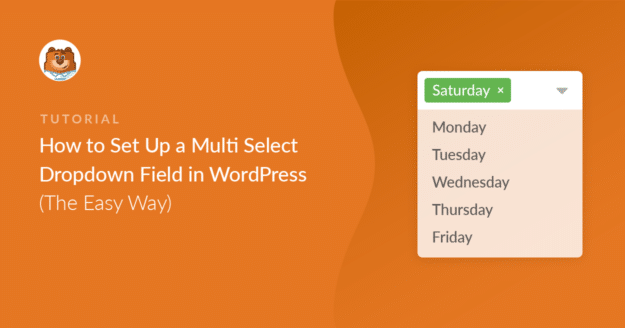
So erstellen Sie eine Dropdown-Liste mit mehreren Auswahlmöglichkeiten

Mehrfachauswahl-Dropdowns erleichtern die Arbeit mit großen Listen in Formularen. Es ist nicht die einzige Möglichkeit, eine lange Liste mit mehreren auswählbaren Optionen in ein Formular einzufügen, aber es ist der prägnanteste Ansatz. Und wenn es darum geht, Formulare zu entwerfen, die die Leute tatsächlich ausfüllen wollen, brauchen Sie etwas, das Ihre [...] nicht überdehnt

Weiterlesen

Wie man einen Online-Shop startet

So starten Sie 2026 einen Online-Shop (Schritt für Schritt)

Die Gründung eines Online-Shops ist ein großes Unterfangen, aber praktisch jeder kann es tun. In diesem vollständigen Leitfaden führen wir Sie durch den gesamten Prozess. Sie können Ihre Website einrichten, Produkte hinzufügen und sogar Ihre Marketingstrategie mit einer E-Mail-Liste starten.

Weiterlesen

So exportieren Sie Formulareinträge in CSV

Formulareingaben in WordPress als CSV exportieren

Möchten Sie Ihre WordPress-Formulareingaben in eine CSV-Datei exportieren? Der Export nach CSV ermöglicht es Ihnen, Ihre WordPress-Formulardaten einfach in anderen Anwendungen zu verwenden.

Wenn Sie Ihre Formulardaten in einer herunterladbaren Datei haben, ist es viel einfacher, sie zu überprüfen, zu teilen und zu organisieren. Sie können Einträge sortieren, Details filtern oder einfach ein Backup zur Hand haben.

Und ehrlich gesagt, es ist viel einfacher, als die meisten Leute denken. Sie müssen sich nicht mit kompliziertem Code oder Plugins herumschlagen, die zu viel können.

In diesem Artikel zeige ich Ihnen den einfachen Weg, Ihre WordPress-Formulareingaben als CSV zu exportieren. Sie können diese Methode auch verwenden, um Eingaben von Kontaktformularen in Excel zu öffnen.

Weiterlesen

Das beste WordPress Drag-and-Drop-Formular-Builder-Plugin

Einfach, schnell und sicher. Schließen Sie sich über 6 Millionen Website-Besitzern an, die WPForms vertrauen.

Zahlung für ein Dateiupload-Formular verlangen

So fordern Sie Zahlungen für ein WordPress-Dateiupload-Formular an

Haben Sie jemals einen potenziellen Kunden verloren, weil er eine Datei hochgeladen, aber nie die Anzahlung bezahlt hat? Oder stundenlang Zahlungen nachgeliefert, nachdem Sie die Arbeit erledigt haben?

Laut unserer Forschung liegt die durchschnittliche Warenkorbabbruchrate bei 70 %, und Formulare zum Hochladen von Dateien ohne integrierte Zahlung weisen noch höhere Abbruchraten auf.

Wenn Zahlung und Datei-Upload zusammen erfolgen, steigen die Abschlussraten um 40 % basierend auf unseren Studien zur Formularoptimierung.

In diesem Leitfaden zeige ich Ihnen genau, wie Sie WordPress-Formulare zum Hochladen von Dateien erstellen, die vor der Einreichung eine Zahlung erfordern.

Weiterlesen

So erstellen Sie ein Empfehlungsformular

So erstellen Sie ein Empfehlungsformular (+ Vorlage)

Möchten Sie Ihr Geschäft mit Hilfe Ihrer Kunden und Mitarbeiter ausbauen? Empfehlungskampagnen sind eine ausgezeichnete Möglichkeit, dies zu tun. In diesem Beitrag erfahren Sie, wie Sie mit WPForms ein Empfehlungsformular aus einer Vorlage erstellen.

Weiterlesen

🔔 Abonnieren Sie, um unsere neuesten Updates zu erhalten
📧 E-Mails abonnieren

E-Mail-Abonnement

Abonnieren Sie unseren Newsletter

Wir werden Sie nicht spammen. Wir senden nur eine E-Mail, wenn wir glauben, dass sie Ihnen wirklich hilft. Abmeldung jederzeit möglich!
Neues Feature Zahlungen

Starten Sie Ihre Stripe-Abonnements mit einer Testphase

Links ausgerichteter Hero-Text: „Fügen Sie Stripe-Abonnements in WPForms eine Testphase hinzu“, mit einem Bären-Avatar und einem ANNOUNCEMENT-Abzeichen auf dunkelblauem Hintergrund.

Ein Stripe-Abonnement, das über WPForms verkauft wird, kann jetzt mit einer Testphase beginnen: Der Abonnent meldet sich heute an und seine erste Zahlung erfolgt erst nach Ablauf der Testphase.

Die Karte wird bei der Anmeldung erfasst und geprüft, von Stripe gehalten und am Tag des Testphasenendes automatisch belastet.

Die Dauer ist eine Anzahl von Tagen, Wochen, Monaten oder Jahren, die im Tab „Zahlungen“ des Formular-Generators für jedes Stripe-Abonnement, das Sie verkaufen, ausgewählt wird.

Jede Testphase wird in WPForms » Zahlungen mit dem Status „Testphase“ angezeigt, bis die erste Zahlung eintrifft.

Verbesserung

Wöchentliche E-Mail-Zusammenfassung

Hero-Banner, das die wöchentliche E-Mail-Zusammenfassung von WPForms ankündigt, mit einem Maskottchenkreis links und einer weißen Analysekarte rechts auf dunkelblauem Hintergrund.

Die wöchentliche Zusammenfassung, die WPForms Ihnen jetzt per E-Mail zusendet, enthält Statistikkacheln für Einträge, Aufrufe und Spam, die jeweils angeben, wie sie sich gegenüber der Vorwoche entwickelt haben.

Darunter listet eine Tabelle jedes Formular in einer eigenen Zeile auf, und wenn die Daten es verdienen, ändert sich die Überschrift, um eine beste Woche, einen Meilenstein oder ein Formular hervorzuheben, das ruhig geworden ist.

Ein einziger Button bringt Sie von der E-Mail zurück zu WPForms, sodass das, was es wert ist, überprüft zu werden, nur einen Klick entfernt ist.

Integration Neues Feature Zahlungen

Paystack Addon

Wir stellen das WPForms Paystack Addon vor: Akzeptieren Sie Zahlungen in Nigeria, Ghana, Südafrika und Kenia

Das Paystack-Addon bringt Karten-, Banküberweisungs- und mobile Geldzahlungen für Käufer in Nigeria, Ghana, Südafrika und Kenia in Ihre Formulare.

Käufer klicken auf „Senden“ und bezahlen im Paystack-Popup in Naira, Cedis, Rand oder Kenia-Schilling, ohne dass ein neues Feld zu Ihrem Formular hinzugefügt werden muss.

Banküberweisungs- und mobile Geldzahlungen werden als „Ausstehend“ gespeichert, und WPForms kann Ihre Benachrichtigungs-E-Mails zurückhalten, bis Paystack die Zahlung bestätigt und dann die Bestellung selbst abschließt.

Jede Paystack-Zahlung wird unter WPForms » Zahlungen angezeigt, und vollständige Rückerstattungen können vorgenommen werden, ohne WordPress zu verlassen.

Neues Feature

WPForms Dashboard

Dunkelblauer Held mit einem kreisförmigen Bärenlogo links, einer großen Überschrift „Einführung des neuen WPForms-Dashboards“ und einem ANNOUNCEMENT-Abzeichen; rechts ist ein Dashboard-Mockup sichtbar.

Das WPForms-Dashboard ist ein neuer Startbildschirm, der sich öffnet, sobald Sie auf WPForms in Ihrem Admin-Menü klicken. Stat-Karten oben fassen Ihre Formulare, Einträge, Zahlungen, Aufrufe und Spam auf der gesamten Website zusammen.

Ein Entries-Widget stellt die Aktivität über Ihren gewählten Zeitraum mit einer pro Formular geführten Tabelle von Einträgen, Aufrufen, Interaktionen und Konversionsrate dar, und ein Payments-Widget summiert alles Gesammelte, sobald ein Gateway verbunden ist.

Mit dem aktiven Geolocation-Addon listet Top-Standorte die Länder auf, aus denen Ihre Besucher stammen, und ein Panel mit vorgeschlagenen nächsten Schritten weist auf Funktionen hin, die sich zu aktivieren lohnen.

Nichts zu installieren, da es mit jedem Plan geliefert wird, einschließlich Lite!

Neues Feature

WPForms QR-Code

Ankündigungsbanner: dunkelblauer Hintergrund mit der Überschrift 'Sagen Sie Hallo zu WPForms QR-Code: Ein Scan öffnet Ihr Formular' und einem großen QR-Code auf der rechten Seite.

Jedes Formular verfügt jetzt über einen eigenen integrierten QR-Code-Generator, ohne dass zusätzliche Installationen oder Käufe erforderlich sind.

Öffnen Sie die allgemeinen Einstellungen eines Formulars, wählen Sie die Seite aus, auf der sich das Formular befindet, oder fügen Sie seine URL ein, und klicken Sie auf QR-Code generieren, um ihn zu kopieren oder als PNG oder druckfertiges SVG herunterzuladen.

Platzieren Sie ihn auf Speisekarten, Verpackungen, Event-Badges oder Visitenkarten, und jeder Scan öffnet Ihr Formular anstelle einer Seite, die den Leuten nur etwas zum Lesen gibt.

In jedem Plan enthalten, einschließlich Lite; Pro- und Elite-Pläne können das WPForms-Logo in der Mitte beibehalten, entfernen oder durch ihr eigenes ersetzen.