


KI-Zusammenfassung
Führen Sie Ihre monatliche WordPress-Wartung auf die richtige Weise durch?
Gute, regelmäßige Wartung hilft, Ihre Website sicher und leistungsfähig zu halten. Aber auf welche Aufgaben sollten Sie sich bei der monatlichen WordPress-Wartung konzentrieren?
In diesem Beitrag haben wir eine Checkliste mit monatlichen WordPress-Wartungsaufgaben zusammengestellt, die sicherstellt, dass Ihre Website in Topform bleibt.
Legen wir los!
Wie warte ich meine WordPress-Website?
Sie können Ihre WordPress-Website warten, indem Sie sicherstellen, dass sie gesichert ist, überprüfen, ob Ihre Formulare ordnungsgemäß funktionieren, sicherstellen, dass Seiten schnell geladen werden, und Plugins aktualisieren.
Hier ist eine einfach zu bedienende Checkliste mit monatlichen WordPress-Wartungsaufgaben sowie einige Tools und Plugins, die dabei helfen.
Monatliche WordPress-Wartungsaufgaben (Checkliste)
1. Überprüfen Sie die Formulare Ihrer Website
Formulare sind wahrscheinlich der wichtigste Weg, wie Menschen mit Ihrem Unternehmen in Kontakt treten. Wenn Ihre Formulare also nicht funktionieren oder nicht an den richtigen Stellen sind, sollten Sie das frühzeitig erkennen und beheben.
Normalerweise müssen Sie jedes Formular auf Ihrer Website einzeln manuell überprüfen. Aber wenn Sie eine mittelgroße bis große Website haben, haben Sie vielleicht einige Formulare an verschiedenen Stellen und erinnern sich vielleicht nicht an alle.
Wenn Sie WPForms verwenden, können Sie viel Zeit sparen, indem Sie die Funktion „Formularspeicherorte“ verwenden, um alle von Ihnen erstellten Formulare anzuzeigen und genau zu sehen, wo sie sich befinden.
Formularspeicherorte sind nicht standardmäßig aktiviert, aber die Einrichtung ist einfach. Um zu beginnen, klicken Sie im WordPress-Dashboard auf WPForms » Alle Formulare. Dies öffnet die Seite Formularübersicht, auf der Sie alle Ihre Formulare sehen.
Klicken Sie auf der Seite „Formularübersicht“ einfach auf Bildschirmoptionen und aktivieren Sie das Kontrollkästchen Speicherorte.
Klicken Sie anschließend auf Übernehmen, und das war's! Unter jeder Formularliste sehen Sie nun alle Speicherorte, an denen jedes Formular auf Ihrer Website installiert wurde.

Nachdem Sie Ihre Formulare gefunden haben, müssen Sie sicherstellen, dass sie ordnungsgemäß funktionieren. Dies wird als Formularvalidierung bezeichnet und ist ziemlich einfach durchzuführen.
Um zu beginnen, testen Sie Ihre Formulare, indem Sie sie so verwenden, wie es Ihre Benutzer tun würden. Achten Sie auf Dinge wie erforderliche Felder, Bedingungen, CAPTCHA, Zahlungen usw. Eine detaillierte Anleitung finden Sie in unserer vollständigen Checkliste für Formular-Tests.
Zusätzlich zur Formularvalidierung sollten Sie auch darauf achten, wie Ihre Formulare nach kürzlich erfolgten Updates aussehen.
Wenn aktualisierte Formulare nicht ganz zweckmäßig sind, kein Problem! Sie müssen lediglich die Funktion Formularrevisionen verwenden, um sie auf eine frühere Version zurückzusetzen.
Um eine Version eines Formulars anzuzeigen, klicken Sie einfach auf das Symbol Revisionen unten links in der Formular-Builder-Oberfläche. Dies bringt Sie zum Bereich Formular-Revisionen.
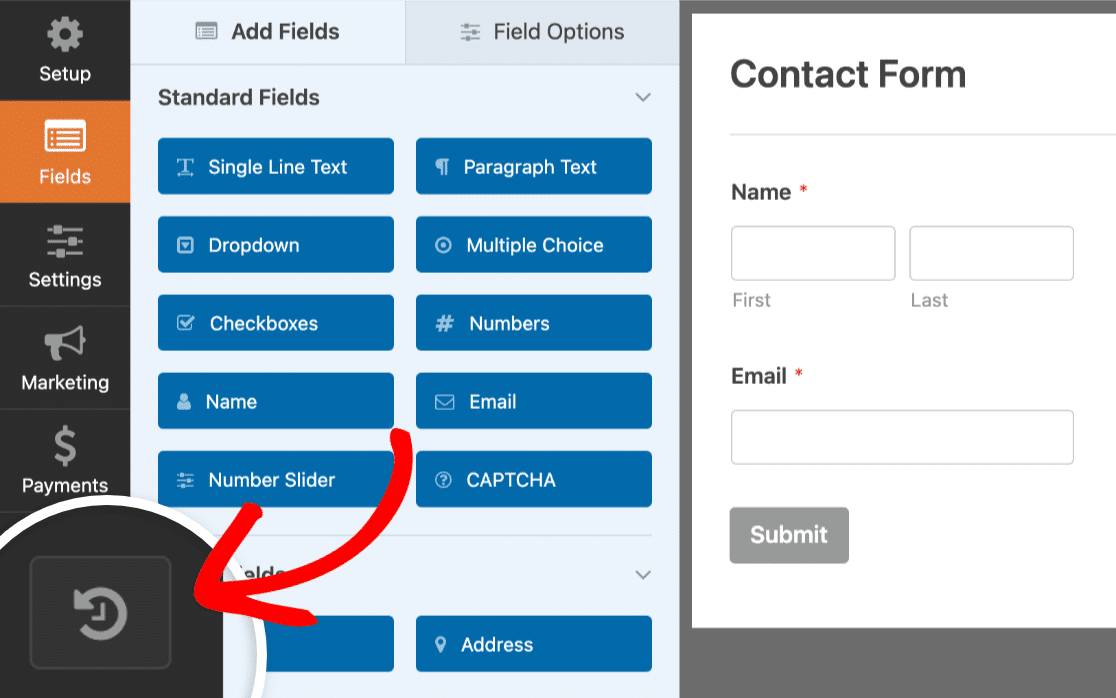
Formular-Revisionen sind normalerweise standardmäßig aktiviert, aber das ist nicht immer der Fall. Dies liegt daran, dass die Funktion für Formular-Revisionen auf der internen Beitragsrevisionsfunktion von WordPress aufbaut. Wenn die WordPress-Beitragsrevisionen deaktiviert sind, ist auch die WPForms-Revisionsfunktion deaktiviert.
Glücklicherweise ist dies normalerweise leicht zu beheben. Um sicher zu sein, ob Revisionen aktiviert sind oder nicht, achten Sie auf ein rotes Ausrufezeichen auf dem Revisionssymbol. Wenn Sie keines sehen, bedeutet dies, dass die Revisionsfunktion aktiviert ist.
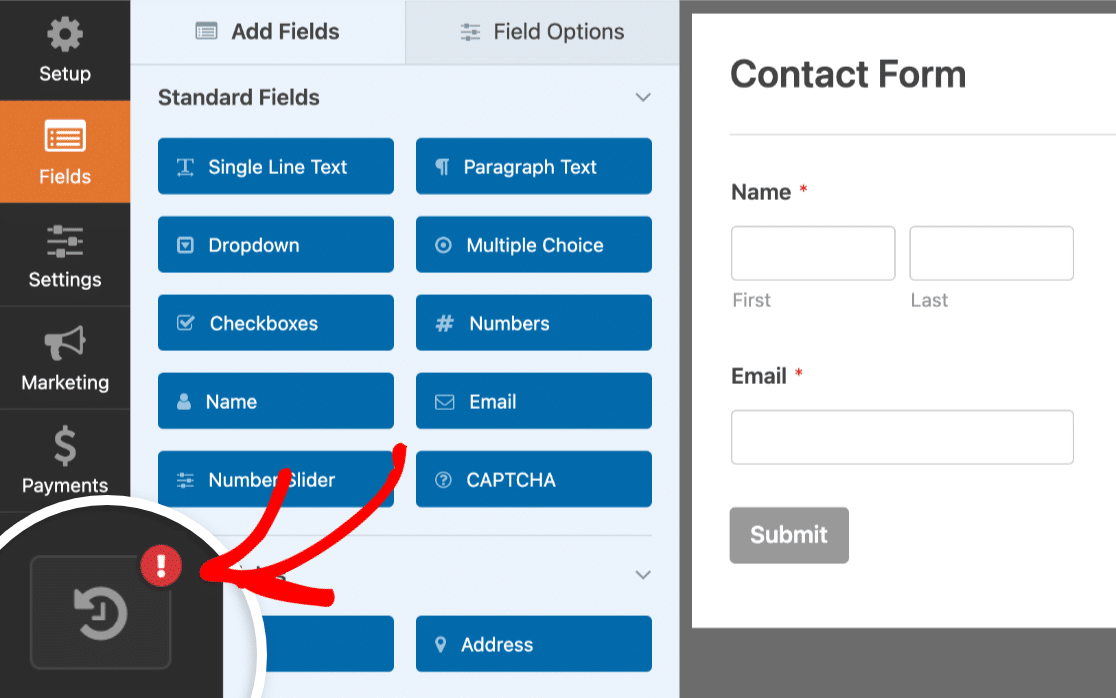
Wenn Sie jedoch das rote Ausrufezeichen sehen, können Sie dies beheben, indem Sie dieser einfachen Anleitung zur Arbeit mit WordPress-Beitragsrevisionen folgen.
2. Erstellen Sie regelmäßige Sicherungen Ihrer Website
Regelmäßige Backups Ihrer Website zu erstellen, ist eine kluge Idee. Wenn Ihre Website wächst und Sie neue Plugins hinzufügen und die Kern-Dateien, Themes und Plugins aktualisieren, weiß man nie, was schiefgehen könnte. Und wenn es passiert, dann meist ohne Vorwarnung.
Die Sicherung Ihrer Website hilft Ihnen, auf unerwartete Ereignisse wie Plugin-Konflikte oder andere Unfälle vorbereitet zu sein.
Sie können manuell ein Backup Ihrer Website erstellen, aber der einfachere Weg ist die Verwendung eines Plugins wie UpdraftPlus.
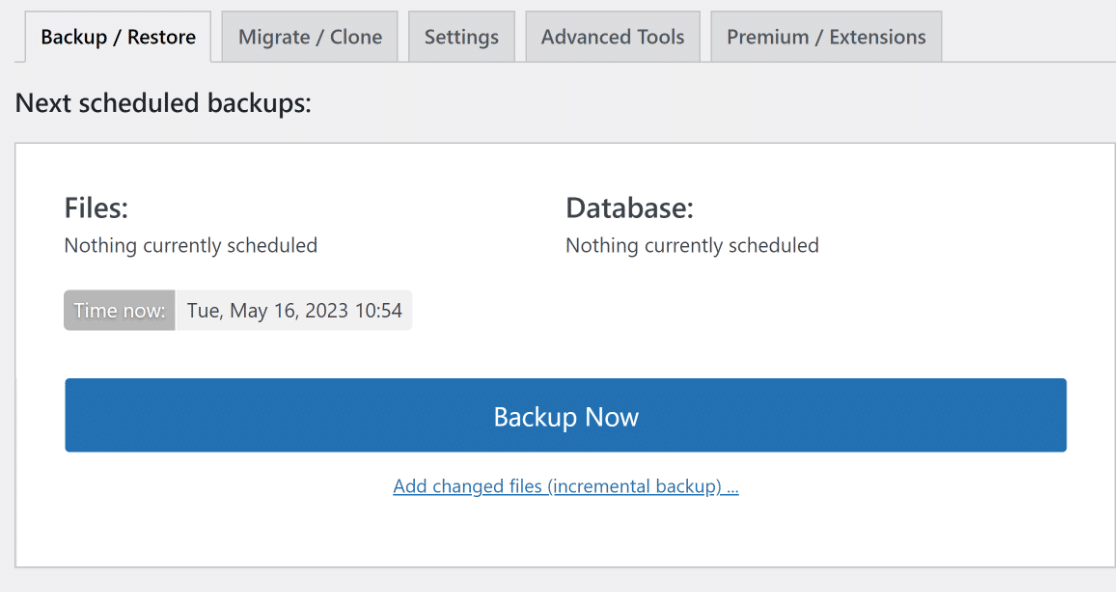
Um zu beginnen, installieren und aktivieren Sie UpdraftPlus aus dem WordPress-Plugin-Verzeichnis. Wenn Sie nicht sicher sind, wie das geht, wäre die Lektüre dieser Anleitung zum Installieren von WordPress-Plugins ein guter Anfang.
Sobald das Plugin installiert ist, besteht der nächste Schritt darin, einige grundlegende Konfigurationseinstellungen vorzunehmen. Die wichtigsten sind die Festlegung der Backup-Häufigkeit und des Backup-Speicherorts.
Klicken Sie in Ihrem WordPress-Dashboard auf Einstellungen » UpdraftPlus Backups. Sie können auf Jetzt sichern klicken, um sofort ein Backup zu erstellen. Um jedoch automatische Backups zu planen, muss noch einiges mehr getan werden.
Navigieren Sie im UpdraftPlus-Dashboard zu Einstellungen. Wie Sie sehen werden, ist UpdraftPlus vorkonfiguriert, um manuelle Backups Ihrer WordPress-Dateien und -Datenbank zu ermöglichen.

Sie möchten diese automatisieren, indem Sie sie auf eine bestimmte Häufigkeit einstellen, z. B. täglich oder wöchentlich. Als Nächstes können Sie den für Sie am besten geeigneten Speicherort für Backups auswählen. Dazu gehören Optionen wie E-Mail, Google Drive, Microsoft OneDrive, DropBox und einige andere.
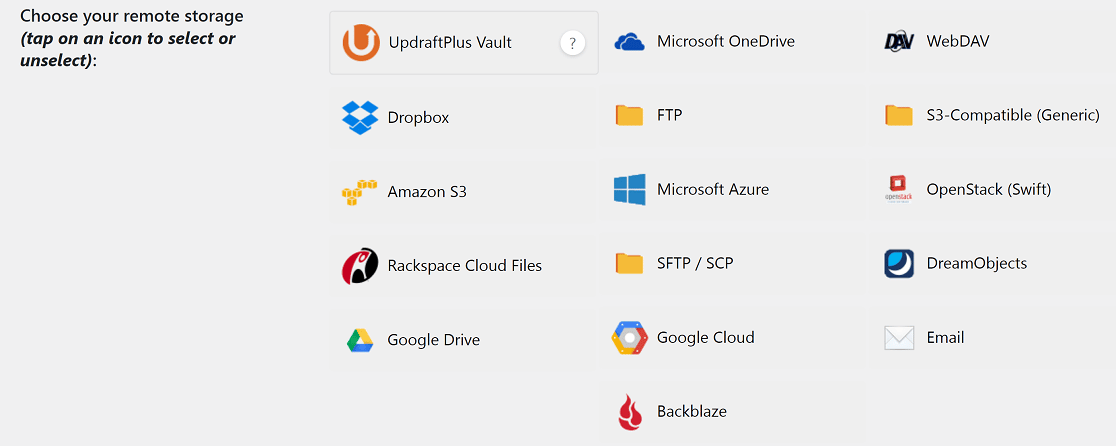
Wenn Sie ein Premium-Abonnement für UpdraftPlus haben, können Sie mehrere Speicherorte für Backups auswählen. Wenn nicht, sind Sie auf 1 beschränkt.
Schließlich, wenn Sie Backup-Berichte per E-Mail erhalten möchten, scrollen Sie nach unten und aktivieren Sie das Kontrollkästchen E-Mail. Klicken Sie auf Änderungen speichern, und Sie sind fertig.
3. Aktualisieren Sie WordPress-Dateien
Die WordPress-Kern-Dateien, Themes und Plugins haben manchmal Sicherheitslücken. WordPress-Entwickler arbeiten unermüdlich daran, diese zu finden und zu beheben und bieten dann Lösungen durch Updates an.
Um Ihre Website sicher zu halten, müssen Sie unter anderem regelmäßig sicherstellen, dass alle Ihre Website-Komponenten (der Kern, das Theme und die Plugins) auf dem neuesten Stand sind.
Glücklicherweise ist die Aktualisierung dieser Komponenten Ihrer Website eine relativ einfache Aufgabe. Klicken Sie zuerst im WordPress-Dashboard einfach auf Updates.
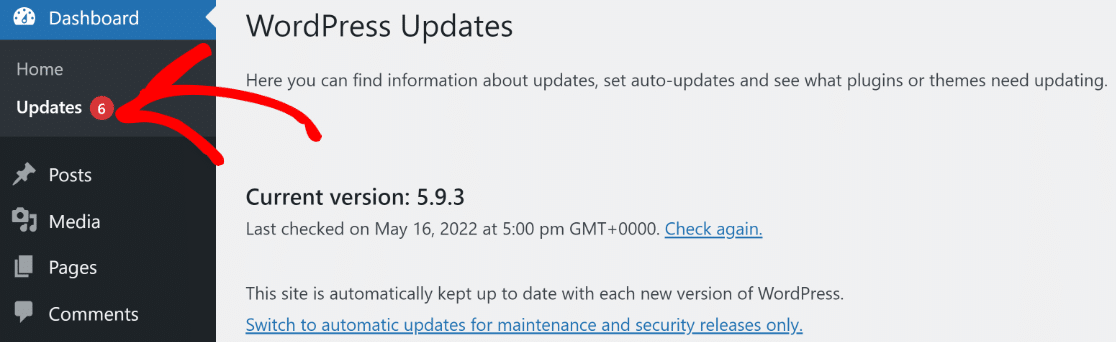
Von dieser Benutzeroberfläche aus haben Sie einen guten Überblick über alles, was auf Ihrer Website ein Update benötigt, einschließlich der WordPress-Kern-Dateien, Themes und Updates. Updates können mit einem einzigen Klick durchgeführt werden.
Updates von Themes und Plugins können manchmal zu Konflikten führen, die Ihre Website beeinträchtigen können. Deshalb sollten Sie immer ein Backup Ihrer Website erstellen, bevor Sie mit der Wartung der Website beginnen.
Zusätzlich kann es ratsam sein, Updates in einer Staging-Umgebung zu testen, bevor Sie sie auf Ihrer Live-Website implementieren.
4. Überprüfen Sie Sicherheitsprotokolle
Die Aktualisierung von Dingen ist nur ein Teil des Sicherheitspuzzles. Ein weiterer Schritt, den Sie regelmäßig unternehmen sollten, ist, den internen Website-Zustandsmonitor von WordPress im Auge zu behalten.
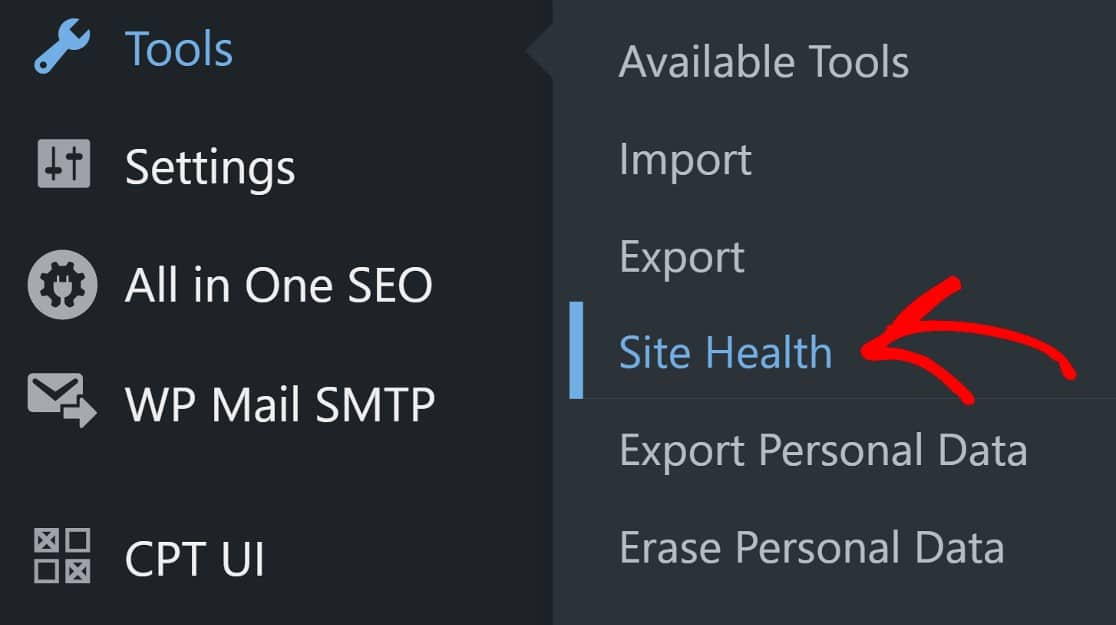
Klicken Sie in Ihrem WordPress-Dashboard auf Werkzeuge » Website-Zustand. Diese Benutzeroberfläche hebt Sicherheits- und Leistungsprobleme hervor, die Ihre Aufmerksamkeit erfordern.
Für ein höheres Sicherheitsniveau können Sie die Verwendung eines führenden WordPress-Sicherheits-Plugins wie Sucuri in Betracht ziehen. Sucuri kann helfen, Ihre Anmeldeseiten zu schützen, Firewalls zu erstellen (nur in der Premium-Version), nach Malware zu scannen und nützliche Berichte über Bedrohungen für Ihre Website bereitzustellen.
Nach der Installation und Aktivierung ist es ratsam, sich an die vorkonfigurierten Einstellungen von Sucuri zu halten, insbesondere wenn Sie kein fortgeschrittener Benutzer sind.
Sobald Sie Sucuri installiert haben, sollten Sie die Berichte, die es erstellt und an Ihre E-Mail sendet, im Auge behalten. Eine Sache, die man bei Sucuri beachten sollte, ist jedoch, dass es ziemlich viele Berichte sendet, und das kann überwältigend sein.
Eine Möglichkeit, damit umzugehen, besteht darin, eine spezielle E-Mail für Sucuri-Berichte einzurichten, damit Ihr aktiver E-Mail-Posteingang nicht überladen wird.
5. Halten Sie Ihre Datenbank schlank
Im Laufe der Zeit wird Ihre WordPress-Datenbank viele Daten ansammeln. Vieles davon ist unverzichtbar, wie Ihre Blogbeiträge, Seiten und Benutzerprofile. Aber vieles davon werden auch Dinge sein, auf die Sie verzichten können, wie Spam.
Sie wissen vielleicht, dass Sie Spam in Ihrem WordPress-Backend löschen können. Aber das Löschen von Spam auf diese Weise ist nicht gründlich. Das liegt daran, dass Ihre Datenbank die Spam-Einträge behält.
Um Spam endgültig loszuwerden, müssen Sie dies aus der Datenbank heraus tun. Sie können ein Plugin wie WP-Optimize zur Optimierung Ihrer Datenbank verwenden, um Spam und andere nutzlose Daten dauerhaft zu löschen.
Nachdem Sie das Plugin installiert und aktiviert haben, navigieren Sie zu Ihrem WordPress-Dashboard und klicken Sie auf WP-Optimize » Datenbank.
Hier können Sie die Datenbankoptimierung konfigurieren oder einfach mit den vorkonfigurierten Einstellungen fortfahren. In den meisten Fällen sollten diese Einstellungen in Ordnung sein.
Klicken Sie auf Alle ausgewählten Optimierungen ausführen, und Sie sind mit der Datenbankoptimierung fertig. Hoffentlich haben Sie bereits ein Backup Ihrer Website erstellt. Wenn nicht, verfügt WP-Optimize über eine nützliche Integration mit UpdraftPlus, die Ihnen hilft.

WP-Optimize gehört demselben Unternehmen, dem auch UpdraftPlus gehört, daher lassen sich diese Plugins recht gut integrieren.
Einer der Vorteile davon ist, dass Sie UpdraftPlus so einrichten können, dass Ihre Dateien automatisch gesichert werden, bevor Sie Ihre Datenbank optimieren, was effizient wäre.
6. Führen Sie Leistungstests durch
Wie schnell lädt Ihre Website? Langsame Ladezeiten sind schlecht für SEO, daher sollten Sie regelmäßig die Ladegeschwindigkeiten Ihrer Website testen und alle gefundenen Probleme so schnell wie möglich beheben.
Dafür gibt es verschiedene Tools. Dazu gehören Apps wie das IsItWP Website Speed Test Tool und Googles PageSpeed Insights. Weitere Tools finden Sie in diesem hilfreichen Leitfaden zu 8 Tools, die Sie zum Testen der Geschwindigkeit Ihrer Website verwenden können.
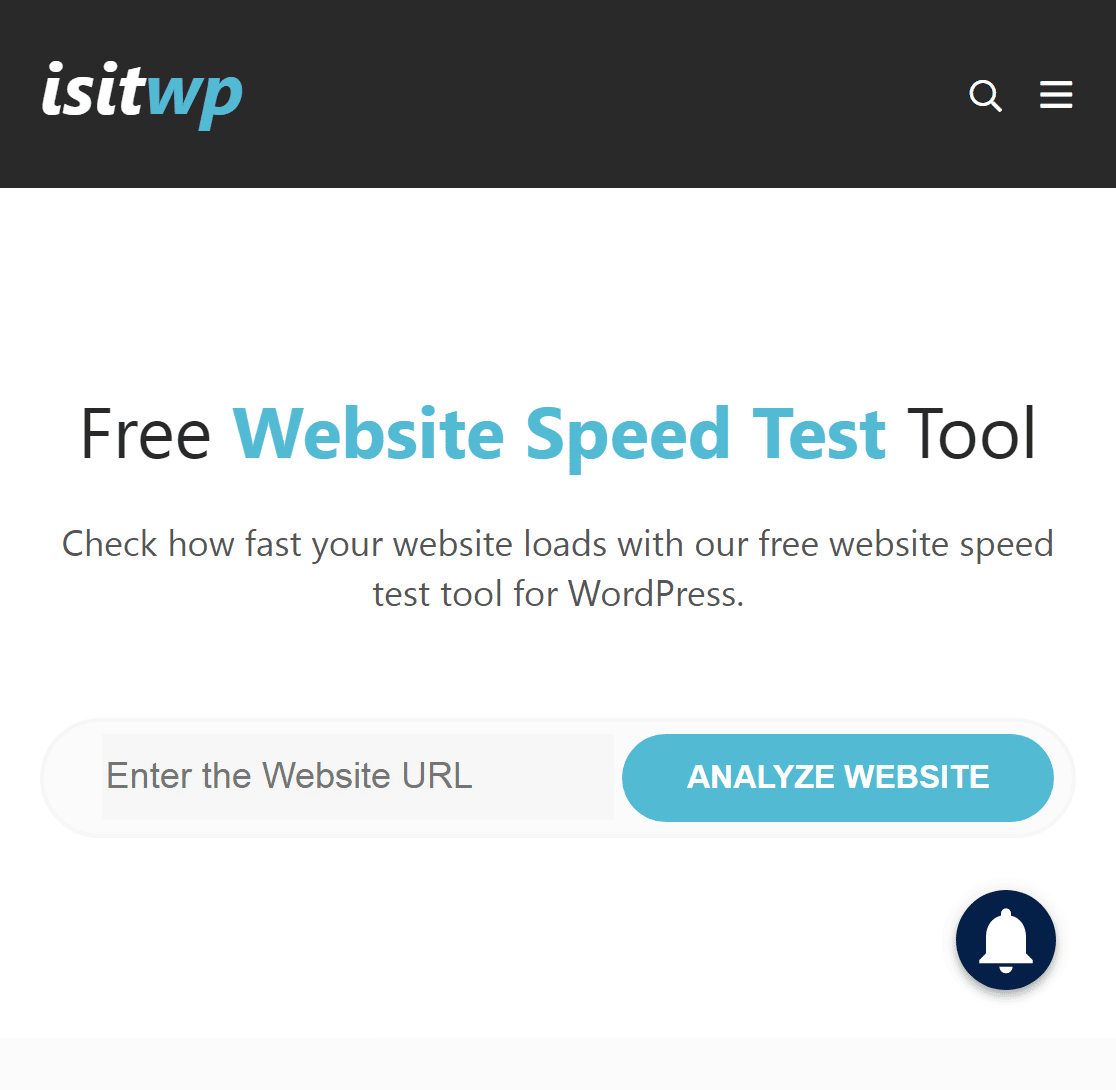
Beim Testen der Leistung Ihrer Website mit einem der beiden Tools gibt es 6 Leistungsindikatoren, auf die Sie achten sollten. Wir haben diese hier kurz behandelt:
Gesamte Blockierungszeit
Dies ist ein Maß für die Zeit, die vergeht, bis Benutzer die erste sinnvolle Interaktion mit Elementen auf einer Webseite durchführen können. Ein guter Wert für die gesamte Blockierungszeit (TBT) liegt zwischen 0 und 200 Millisekunden.
Zeit bis zur Interaktivität
Die Zeit bis zur Interaktivität misst, wie lange es dauert, bis Inhalte auf einer Seite vollständig nutzbar sind. Ein guter Wert für die Zeit bis zur Interaktivität liegt zwischen 0 und 3,8 Sekunden.
Speed Index
Der Speed Index misst, wie schnell die sichtbaren Inhalte Ihrer Webseiten oberhalb des sichtbaren Bereichs (der Bereich, den Sie auf Ihrem Bildschirm sehen) im Vergleich zu anderen Live-Websites geladen werden. Ein guter Speed Index liegt zwischen 0 und 3,4 Sekunden.
Erster inhaltsreicher Paint
Der First Contentful Paint (FCP) misst, wie schnell das erste sichtbare Inhaltselement auf einer Webseite geladen wird. Ein guter FCP-Wert liegt zwischen 0 und 1,8 Sekunden.
Kumulative Layout-Verschiebung
Cumulative Layout Shift (CLS) ist ein Maß dafür, wie viel Verschiebung auftritt, da Elemente mit unterschiedlichen Geschwindigkeiten geladen werden. Ein guter CLS-Wert liegt bei 0,1 oder weniger.
Größter inhaltsreicher Paint
Der Largest Contentful Paint (LCP) ist ein Maß dafür, wie schnell das größte sichtbare Element auf einer Seite geladen wird. Ein guter LCP-Wert liegt zwischen 0 und 2,5 Sekunden.
7. Finden und beheben Sie defekte Links und 404er
Wenn ein Benutzer auf einen Link auf Ihrer Website klickt, landet er dann dort, wo er hinwollte? Wenn nicht, kann das schlecht für das Nutzerengagement sein. Es gibt zwei Fälle, in denen dies passieren kann.
Einmal ist es, wenn Benutzer auf einen internen Link klicken oder eine interne URL in den Browser eingeben, der Browser aber die angeforderte Seite nicht finden kann. In diesen Fällen gibt der Browser einen 404-Fehler zurück (oder zeigt ihn an).
Der zweite Fall, um den Sie sich Sorgen machen müssen, ist, wenn Ihre Inhalte Links zu einer externen Seite enthalten, die ebenfalls nicht gefunden werden kann. Dies werden defekte Links genannt. Hier ist ein hilfreicher Leitfaden zum Finden und Beheben von defekten Links.
Sie sollten sich insbesondere um die Behebung defekter Links kümmern, da diese nicht nur schlecht für die Benutzererfahrung sind, sondern auch schädlich für SEO.
Ebenso möchten Sie möglicherweise 404-Seiten auf Ihrer Website beheben. Glücklicherweise kann AIOSEO beim Finden und Beheben von 404-Links helfen.

AIOSEO ist das führende WordPress-SEO-Plugin mit zahlreichen nützlichen SEO-Funktionen, darunter modernste On-Page-Analyse, Social-Media-Integration, XML-Sitemaps, E-Commerce- und Video-SEO-Unterstützung und vieles mehr.
Sie können AIOSEO kostenlos nutzen, haben aber keinen Zugriff auf das Addon für den Weiterleitungsmanager. Diese Funktion ist nur mit dem Premium-Plan verfügbar.
Nachdem Sie AIOSEO Pro installiert und aktiviert haben, müssen Sie Weiterleitungen auf Ihrer Website aktivieren. Klicken Sie im WordPress-Dashboard auf All in One SEO > Redirects aktivieren > Redirects > Einstellungen.
In der Einstellungsansicht müssen Sie nach unten scrollen, um den Abschnitt Protokolle zu finden. Dort angekommen, schalten Sie einfach den Schalter 404-Protokolle um. Er wird blau, wenn er eingeschaltet ist.
Jetzt können Sie alle 404-Links sehen, die auf Ihrer gesamten Website generiert wurden, indem Sie einfach auf die Registerkarte 404-Protokolle klicken. Natürlich möchten Sie diese zu Live-Seiten auf Ihrer Website weiterleiten.
Klicken Sie auf Weiterleitung hinzufügen und fügen Sie die URL der ausgewählten Seite ein. Der letzte Schritt ist die Auswahl eines Weiterleitungstyps. In den meisten Fällen ist 301 Dauerhaft verschoben für Sie ausreichend.
Wenn Sie eine detailliertere Schritt-für-Schritt-Anleitung wünschen, finden Sie in dieser Anleitung zum Nachverfolgen und Weiterleiten von 404-Seiten mit dem AIOSEO-Weiterleitungsmanager alles, was Sie brauchen, um Ihre 404-Seiten wie ein Profi zu verfolgen und zu beheben!
Und das war's für unsere monatliche WordPress-Wartungs-Checkliste. Zusätzlich zu dieser Liste monatlicher WordPress-Wartungsaufgaben finden Sie hier eine Liste häufiger WordPress-Fehler, die es zu vermeiden gilt.
Als Nächstes: Erfahren Sie, wie Sie den WordPress-Wartungsmodus aktivieren
Eine weitere Aufgabe, die Sie bei jeder routinemäßigen Wartung erledigen sollten, ist das Versetzen Ihrer Website in den integrierten Wartungsmodus von WordPress. Der Wartungsmodus zeigt Besuchern Ihrer Website einfach an, dass die Website vorübergehend nicht verfügbar ist, und hindert sie daran, auf Teile des Frontends zuzugreifen.
Um Wartungsaufgaben noch einfacher zu gestalten, empfehlen wir die Verwendung dieser WordPress-Website-Verwaltungstools.
Bereit, Ihr Formular zu erstellen? Beginnen Sie noch heute mit dem einfachsten WordPress-Formular-Builder-Plugin. WPForms Pro enthält viele kostenlose Vorlagen und bietet eine 14-tägige Geld-zurück-Garantie.
Wenn Ihnen dieser Artikel geholfen hat, folgen Sie uns bitte auf Facebook und Twitter für weitere kostenlose WordPress-Tutorials und Anleitungen.





Ich benutze WordPress und möchte WPForms kostenlos erhalten? Ja, ich möchte WPForms kostenlos erhalten. Ich wäre Ihnen sehr dankbar, wenn Sie dieses Angebot erfüllen würden.
Hallo Edison – Wir haben eine kostenlose Version von WPForms hier.
Und Sie können sich die kostenpflichtigen Versionen hier ansehen. Derzeit bieten wir 50 % Rabatt auf das erste Jahr!
Ich hoffe, das hilft. Lassen Sie mich wissen, wenn Sie weitere Fragen haben. Danke 🙂