



Resumo de IA
Você está se perguntando como seus clientes se sentem sobre suas experiências de compra com você?
Ao pedir aos clientes para compartilhar seus comentários em um formulário de feedback do cliente WordPress, você pode continuar a tornar a experiência de compra deles excepcional e corrigir coisas que eles podem não gostar.
Neste tutorial, mostraremos como adicionar um formulário de feedback do cliente ao seu site WordPress.
Crie Seu Formulário de Feedback
- Como Criar um Formulário de Feedback do Cliente WordPress
- Etapa 1: Crie um Formulário de Feedback do Cliente
- Etapa 2: Personalize Seu Formulário de Feedback
- Etapa 3: Configure as Definições do Seu Formulário de Feedback
- Etapa 4: Adicione Seu Formulário de Feedback do Cliente ao Seu Site
- Método Alternativo: UserFeedback
- Perguntas para Fazer em um Formulário de Feedback
- Etapa 1: Crie um Formulário de Feedback do Cliente
Como Criar um Formulário de Feedback do Cliente WordPress
Siga estas etapas para criar facilmente seu formulário de feedback do cliente no WordPress.
Etapa 1: Crie um Formulário de Feedback do Cliente
A primeira coisa que você precisará fazer é instalar e ativar o plugin WPForms. Para mais detalhes, consulte este guia passo a passo sobre como instalar um plugin no WordPress.
Em seguida, você precisará criar um formulário WordPress. A grande vantagem do WPForms é que ele vem com mais de 2.100 modelos de formulários WordPress. E, por acaso, você pode criar um formulário de feedback do cliente usando alguns modelos diferentes do WPForms.
Vamos dar uma olhada nos melhores modelos para este tipo de formulário.
Formulário de Sugestão
Se você está procurando que as pessoas forneçam sugestões, este é o modelo para você. Para começar, ele vem com os campos básicos de Nome e E-mail para obter as informações das pessoas. Você pode até adicionar uma caixa de seleção de newsletter ao seu formulário para que possa adicionar endereços de e-mail à sua lista de e-mails para impulsionar seus esforços de marketing por e-mail.
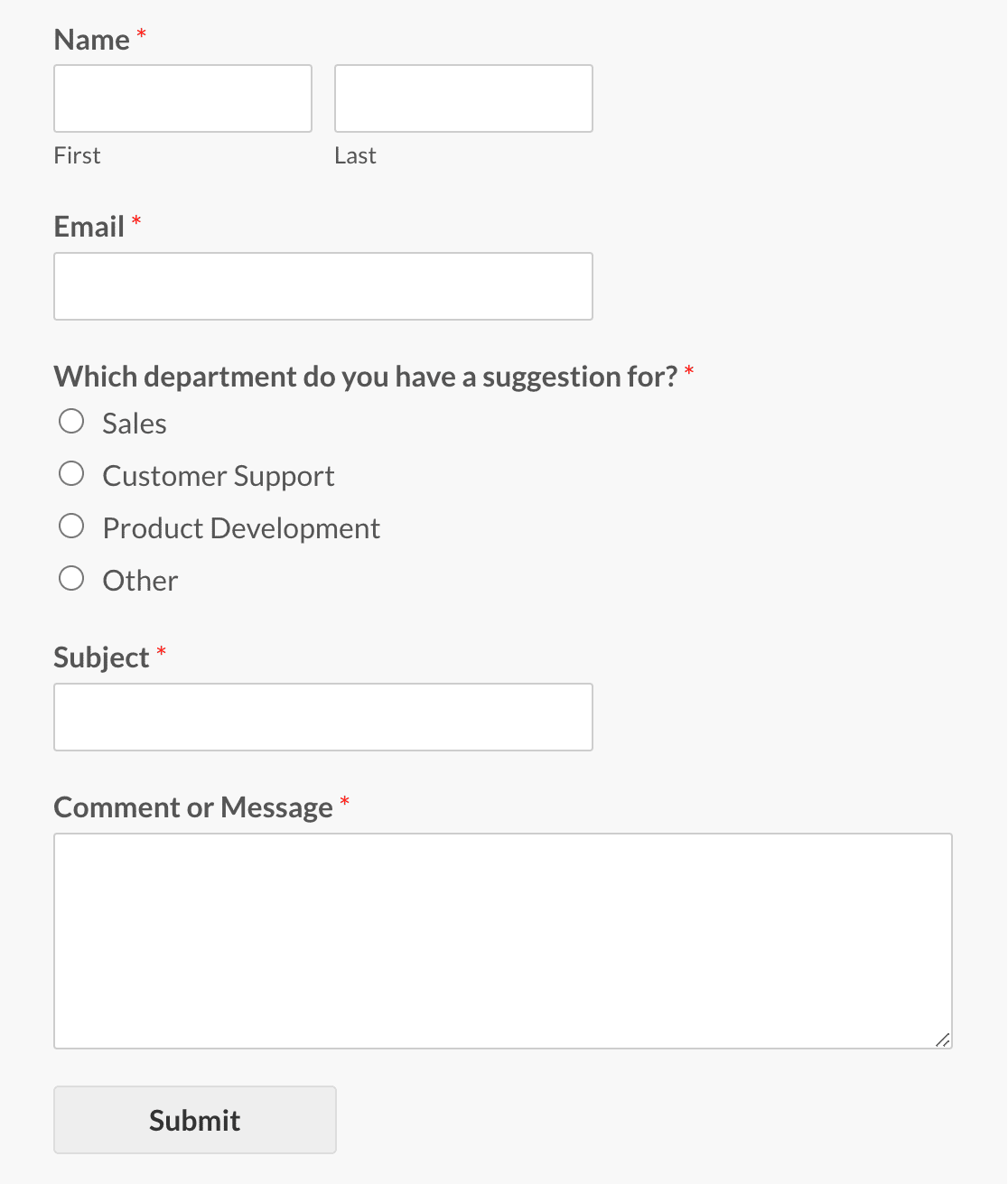
Ele também vem com um campo de formulário de Múltipla Escolha se você quiser que as pessoas escolham uma categoria ou departamento específico, um campo de Texto de Linha Única para que as pessoas possam atribuir um assunto à sua sugestão e, em seguida, o campo de Texto de Parágrafo para que as pessoas possam informar qual é a sua sugestão.
Formulário de Enquete
O modelo de Formulário de Enquete é perfeito para fazer aos clientes uma única pergunta que o ajudará a melhorar ou construir seu negócio. Ele vem com um campo de Múltipla Escolha personalizável e um campo de E-mail.
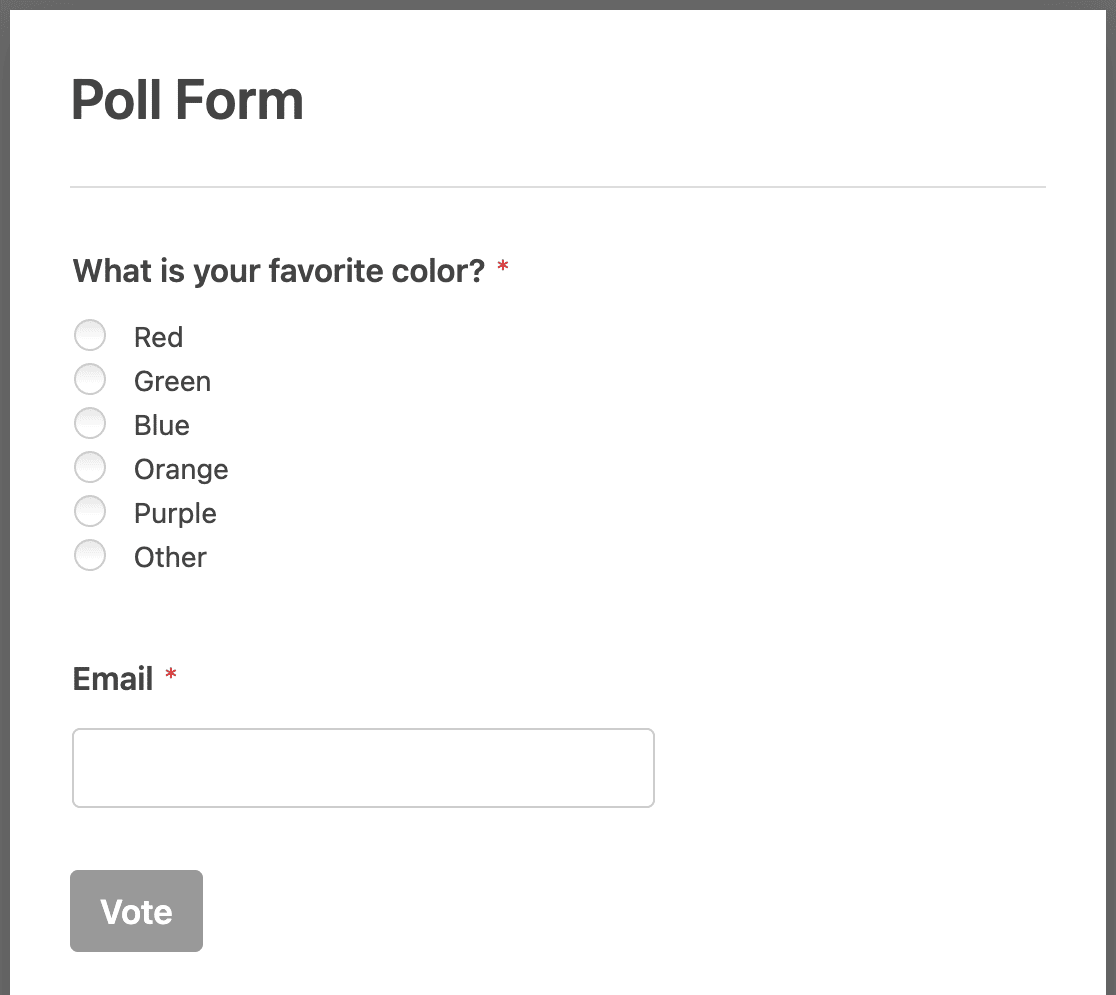
Por exemplo, você pode fornecer uma lista de produtos potenciais para começar a vender em sua loja online e perguntar às pessoas qual delas elas mais gostariam de ver nas prateleiras.
Ou, você pode perguntar às pessoas quais cores elas preferem, quantas vezes por mês elas compram de sua empresa ou como elas ouviram falar de seu negócio. Verifique aqui algumas boas perguntas de enquete para fazer para obter um melhor feedback do cliente.
Formulário de Pesquisa
O formulário de pesquisa faz parte do complemento Pesquisas e Enquetes e é ótimo para obter informações mais detalhadas de seus clientes.
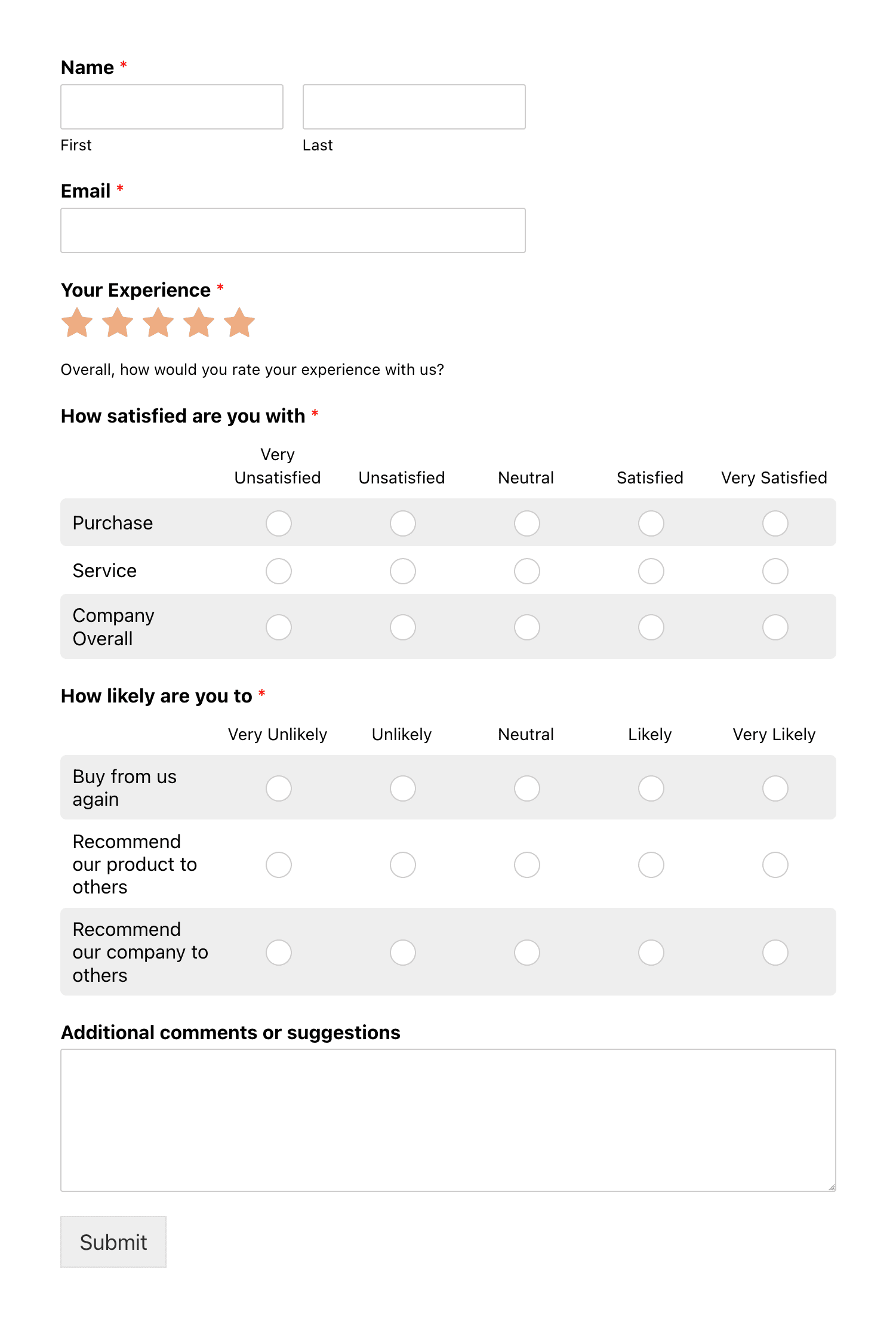
O modelo predefinido vem com campos de formulário como o campo de Classificação e o campo de Texto de Parágrafo. Você pode ocultar esses campos usando a lógica condicional para que eles apareçam apenas se alguém classificar sua empresa abaixo de um determinado limite.
Ele também vem com o campo de formulário Escala Likert para medir a satisfação das pessoas com sua empresa, produtos, serviços, atendimento ao cliente e muito mais. Se você quiser algumas dicas para perguntas da escala Likert, confira este artigo sobre exemplos e modelos de questionários.
Estes são os modelos de formulário de feedback mais generalizados no WPForms. No entanto, existem muitas opções mais específicas também, incluindo:
- Formulário de Pesquisa de Escritório Multi-etapas
- Formulário de Pesquisa de Cancelamento
- Formulário de Feedback do Comprador de Imóveis
- Formulário de Feedback do Bairro
- Formulário de Entrevista de Desligamento
Colete Feedback com WPForms Pro
Etapa 2: Personalize Seu Formulário de Feedback
Depois de selecionar o formulário de feedback do cliente que atende às suas necessidades, você pode personalizá-lo. Na verdade, essa é a beleza do WPForms com seu construtor de formulários amigável para iniciantes que facilita a criação de um formulário de feedback.
Para adicionar qualquer campo ao seu formulário de feedback do cliente, você pode simplesmente arrastá-los do lado esquerdo no construtor de formulários para o painel de visualização do lado direito.
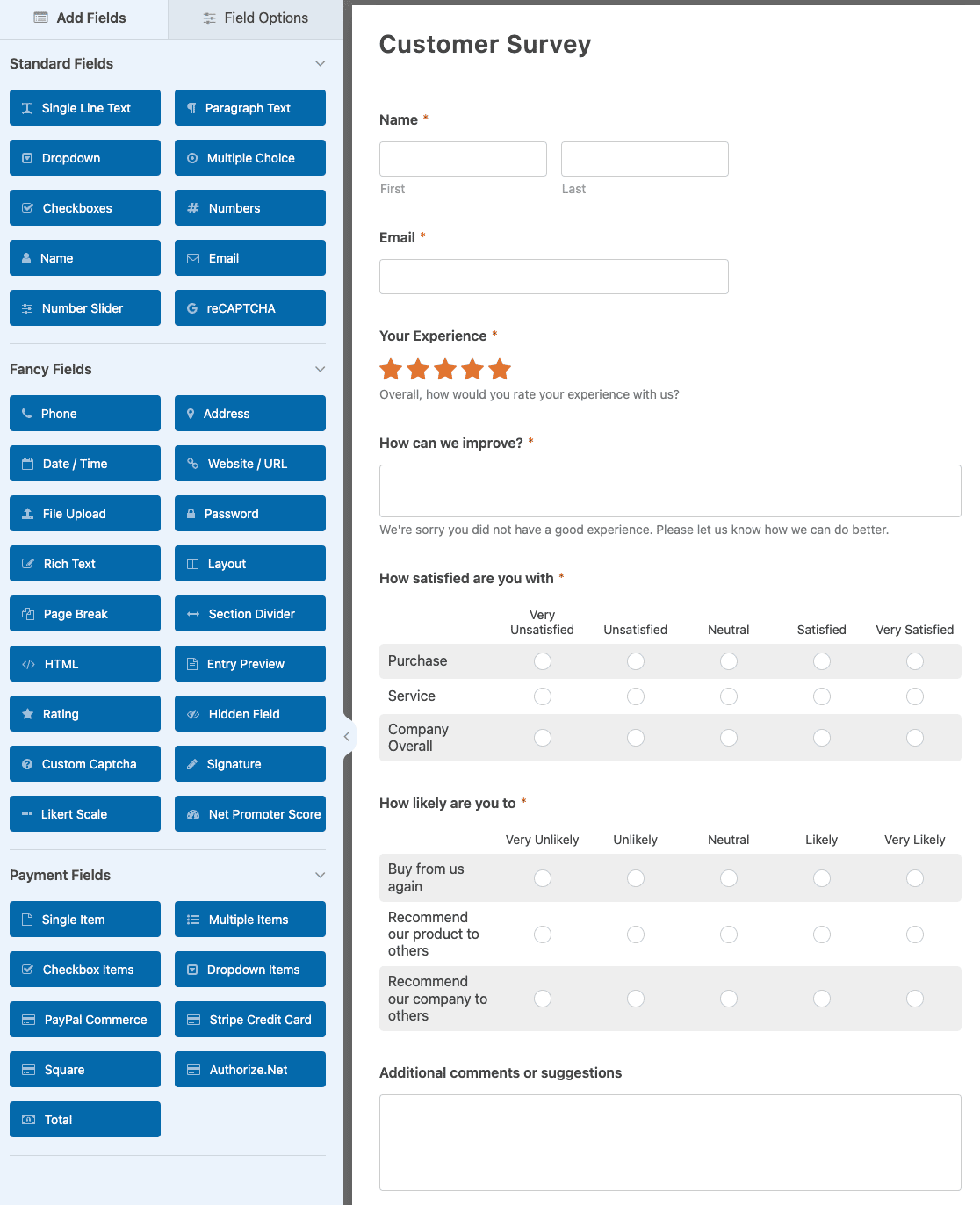
Por exemplo, você pode adicionar um campo Net Promoter Score para perguntar: “Qual a probabilidade de você recomendar nossa marca a um amigo?”
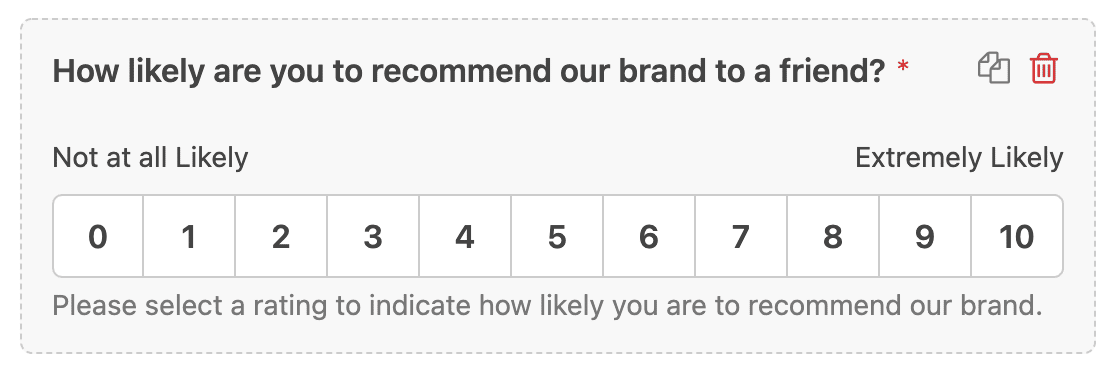
Lembre-se, você pode adicionar qualquer número de campos de formulário, como Avaliação, Escala Likert ou até mesmo Net Promoter Score. Ou você pode personalizar campos padrão para fazer perguntas semelhantes e obter feedback de seus clientes. Realmente depende de você como deseja estruturar seu formulário.
Você também pode usar lógica condicional inteligente para fazer perguntas de acompanhamento com base no feedback que os clientes lhe dão.
Por exemplo, se alguém escolher uma pontuação Net Promoter Score de 8 ou superior, um campo aparecerá perguntando ao cliente o que ele mais gosta em seus produtos ou serviços e o que tornou sua experiência de compra agradável. Se alguém escolher uma pontuação inferior a 8, um campo perguntando o que você pode fazer para melhorar aparecerá.
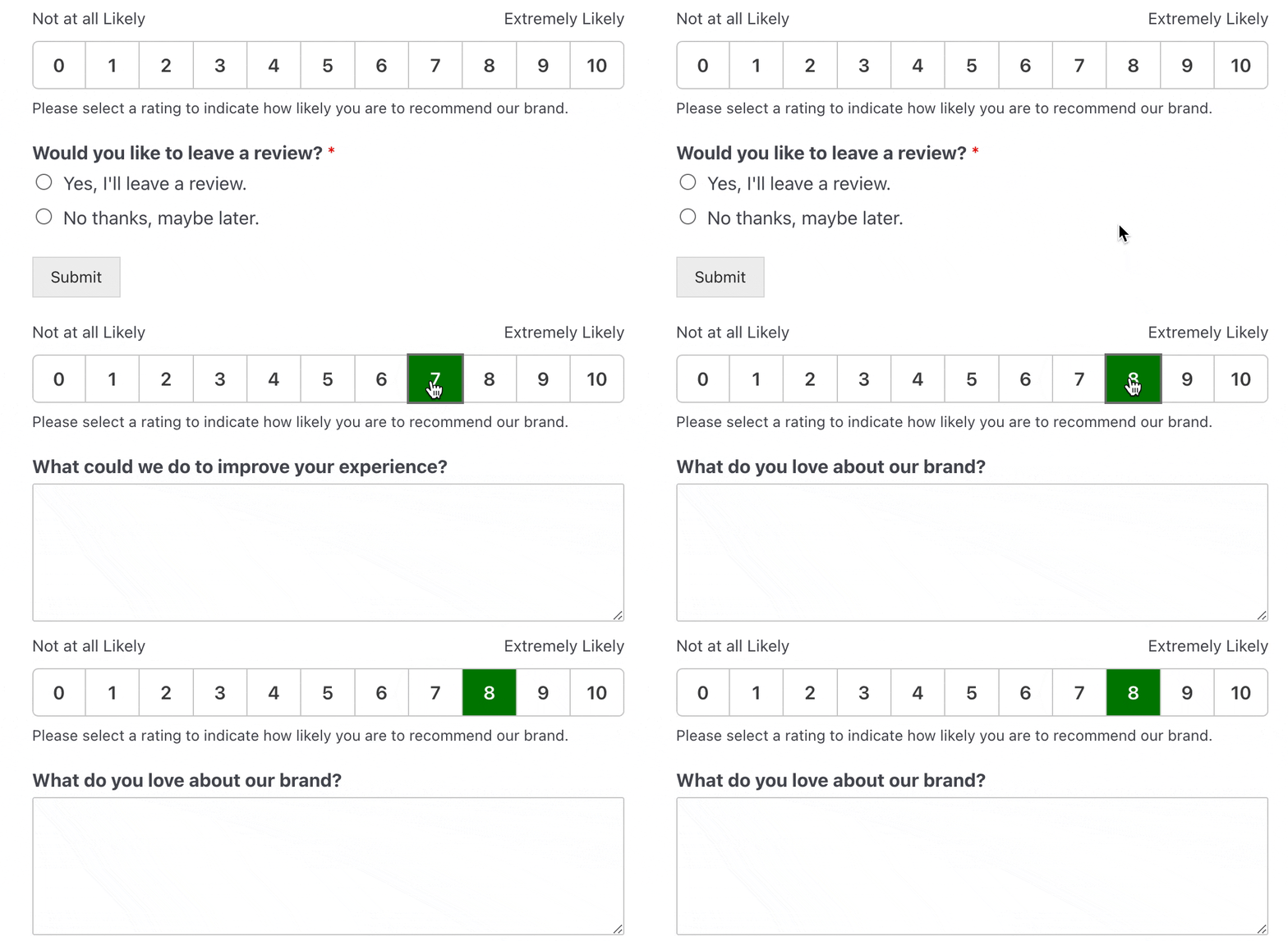
No final, o uso de lógica inteligente torna os formulários mais curtos, ao mesmo tempo em que dá aos clientes a chance de fornecer respostas claras sem se sentirem sobrecarregados.
Você pode até adicionar uma escala de avaliação com emojis ao seu formulário para torná-lo mais divertido para seus clientes preencherem.
Etapa 3: Configure as Definições do Seu Formulário de Feedback
Antes de adicionar seu formulário de feedback do cliente ao seu site WordPress, você deve configurar suas configurações. Você as encontrará clicando na guia Configurações no lado esquerdo do construtor de formulários.
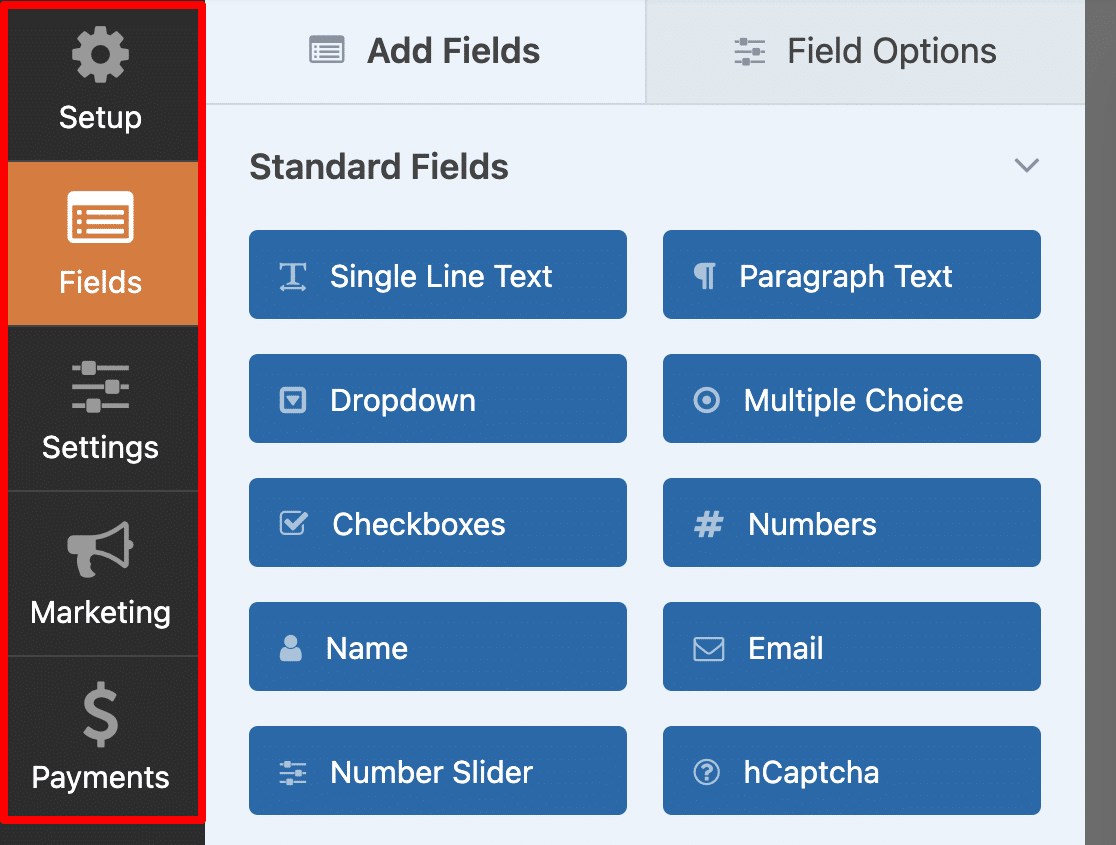
Existem muitas configurações para configurar em um formulário WordPress:
- Configurações Gerais: Aqui você pode alterar coisas como o nome, descrição e texto do botão de envio do seu formulário. Você também pode ativar recursos adicionais de prevenção de spam para manter seu site seguro contra envios de formulários indesejados.
- Confirmações de Formulário: Confirmações de formulário são mensagens exibidas aos visitantes do site depois que eles enviam um formulário de feedback do cliente em seu site. O WPForms tem três tipos de confirmação para escolher: Mensagem, Mostrar Página e Redirecionar. Você pode escolher um ou uma combinação.
- Notificações de Formulário: Notificações são uma ótima maneira de enviar um e-mail sempre que um formulário de feedback for enviado em seu site. Você pode configurar uma notificação que é enviada para o seu endereço de e-mail comercial assim que um formulário for enviado em seu site. Você também pode enviar uma para o visitante do site que enviou o formulário e qualquer outra pessoa que precise ser notificada sobre o envio de formulários.
Se você adicionou uma caixa de seleção de inscrição ao seu formulário de contato, também precisará integrá-lo ao seu provedor de marketing por e-mail preferido.
O WPForms oferece as seguintes integrações de provedores de serviços de e-mail com o nível de licença Pro:
- AWeber
- Drip
- Constant Contact
- Mailchimp
- Campaign Monitor
- GetResponse
- Brevo (anteriormente Sendinblue)
- MailerLite
Etapa 4: Adicione Seu Formulário de Feedback do Cliente ao Seu Site
Pedir feedback ajudará você a fornecer o melhor atendimento ao cliente para os visitantes do seu site. E embora pedir feedback às pessoas seja importante para o crescimento do seu negócio, você não quer ser muito insistente.
O WPForms permite que você adicione formulários em muitos lugares do seu site WordPress, incluindo posts, páginas e áreas de widget.
No entanto, outra maneira de pedir feedback é adicionando um formulário pop-up ao seu site que os visitantes veem após fazer uma compra. Confira nosso post sobre os melhores plugins de pop-up do WordPress para encontrar o ideal para você.
Recomendamos o OptinMonster, por isso criamos um tutorial sobre como criar um formulário pop-up no WordPress usando essa ferramenta.
Você também pode criar uma página de formulário de feedback. Ou você pode adicionar seu formulário a uma área de widget, como no rodapé ou barra lateral do seu site, para que muitas pessoas vejam o formulário, mas não se sintam sobrecarregadas por ele.
O WPForms torna muito fácil adicionar seu formulário a uma página do seu site WordPress. Basta clicar no botão Incorporar na parte superior do construtor de formulários.

Em seguida, escolha se deseja adicionar seu formulário a uma página que já existe ou se deseja criar uma nova página.
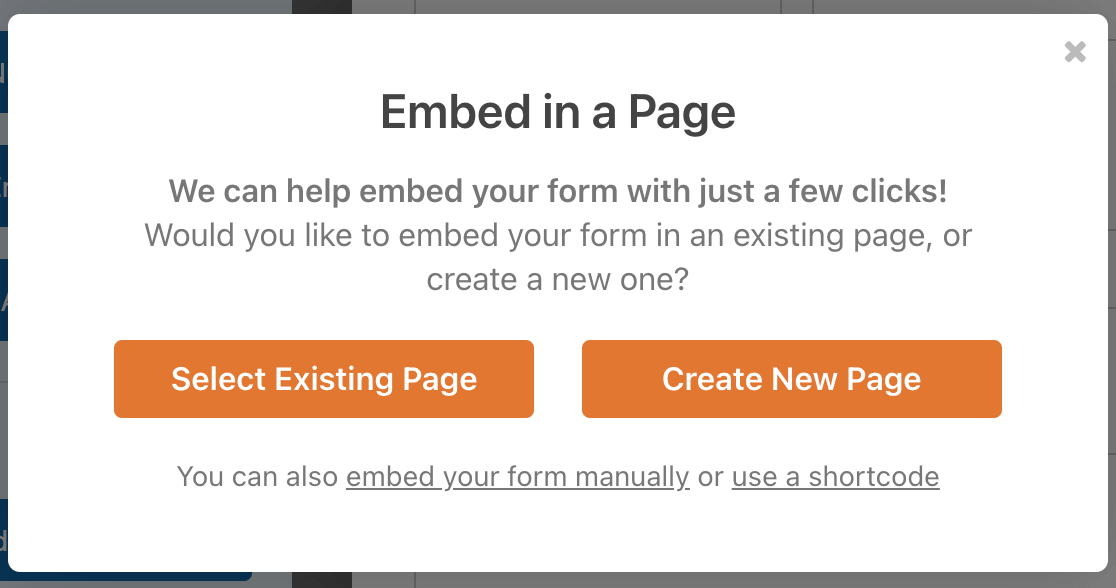
Em seguida, tudo o que você precisa fazer é publicar ou atualizar a página, e seu formulário estará pronto.
Depois disso, é fácil vincular seu formulário de feedback em confirmações de pedidos de compra, newsletters por e-mail ou até mesmo em mídias sociais, para que as pessoas que interagiram recentemente com seu negócio possam deixar feedback.
Lembre-se destas dicas para ajudá-lo a obter mais sugestões de feedback:
- Mantenha o formulário curto ou até mesmo divida-o em várias partes.
- Crie um fluxo lógico para as perguntas.
- Certifique-se de que seu formulário seja amigável em dispositivos móveis.
- Ofereça incentivos para feedback, como descontos especiais.
Método Alternativo: UserFeedback

Outro método que você pode usar para criar um formulário pop-up de feedback do cliente em seu site é usar um plugin chamado UserFeedback. Ele oferece uma maneira fácil de fazer perguntas ilimitadas e receber respostas ilimitadas para ajudar a determinar o que seus clientes realmente querem. É pequeno e compacto, para que você possa escolher onde adicioná-lo em seu site.
O UserFeedback oferece acesso a mais de 20 modelos para ajudá-lo a criar exatamente o que você deseja. Além disso, ele se integra a mais de 100 de suas ferramentas favoritas.
Ele não tem toda a funcionalidade e recursos adicionais que o WPForms oferece, então você fica limitado apenas a perguntas de feedback, mas se é tudo o que você precisa, é uma opção de plugin sólida.
O preço do UserFeedback começa em R$ 49,50/ano.
Perguntas para Fazer em um Formulário de Feedback
Antes de criar um formulário de feedback do cliente, é uma boa ideia planejar que tipo de perguntas você deseja fazer aos seus clientes para que possa melhorar seus negócios.
Aqui estão alguns exemplos de perguntas de feedback do cliente que você pode usar para criar seu formulário:
- Qual a probabilidade de você recomendar este produto/empresa a um amigo?
- Qual problema você gostaria de resolver com nosso produto/serviço?
- O que você mais ama em nosso produto/serviço/empresa?
- Se você estivesse insatisfeito, o que podemos fazer para que você volte?
- Qual o seu nível de satisfação conosco ou com nosso produto/serviço?
- Quais recursos você não poderia viver sem?
- Como você ouviu falar de nós?
- Por que você nos escolheu?
Lembre-se que estas são apenas perguntas de exemplo. Você não vai querer usar todas essas perguntas de uma vez e sobrecarregar seus clientes.
Na verdade, quanto menos campos no formulário você tiver, maiores serão as conversões do seu formulário. Portanto, certifique-se de escolher apenas algumas perguntas importantes para fazer por vez. Você sempre pode pesquisar seus clientes em uma data posterior com perguntas diferentes.
Mais Perguntas Sobre Formulários de Feedback do WordPress
Precisa de mais insights relacionados a formulários de feedback de clientes? Confira as seguintes perguntas feitas por alguns de nossos leitores interessados em causar impacto com seus formulários de feedback.
Quais são as melhores práticas para incentivar os clientes a preencherem os formulários de feedback?
Os clientes são mais propensos a preencher um formulário de feedback se ele for conciso. Limite o número de perguntas apenas ao necessário, idealmente não mais que 5-7 perguntas. Você também pode usar táticas para reduzir a fadiga do formulário adicionando quebras de página para tornar seu formulário mais fácil de preencher. Os clientes também se sentem mais encorajados quando você enfatiza o valor do feedback deles, descrevendo como ele será usado.
Posso integrar meu formulário de feedback com plataformas de e-mail marketing?
Sim, você pode integrar seu formulário de feedback com plataformas de e-mail marketing. O WPForms suporta integrações com ferramentas populares como Mailchimp, Brevo, Constant Contact, Drip e outras. É uma excelente maneira de se manter em contato com as pessoas que preenchem seu formulário de feedback e enviar mensagens com atualizações quando você abordar qualquer um dos feedbacks delas. É assim que empresas de sucesso conquistam a confiança e o respeito de seus clientes fiéis, e você também pode replicar essa estratégia.
Como posso analisar os dados coletados dos formulários de feedback?
Analisar dados de um formulário de feedback é muito intuitivo com o WPForms. Se você estiver usando o addon Surveys and Polls, pode ativar o relatório de pesquisa para visualizar gráficos gerados automaticamente ilustrando as respostas dos seus clientes. Você pode escolher entre diferentes tipos de gráficos, como gráficos de pizza, gráficos de barras e outros. Além disso, você pode visualizar as respostas em tabelas. Ao mesmo tempo, você pode sincronizar seu formulário de feedback com o Google Sheets para coletar todas as respostas externamente, se preferir analisar os dados em uma planilha.
É possível automatizar respostas ou acompanhamentos com base no feedback?
Sim, você pode configurar notificações de e-mail condicionais para automatizar acompanhamentos ou uma resposta com base na natureza do feedback recebido. Por exemplo, se você receber uma pontuação perfeita para NPS, há uma boa chance de seu cliente também estar disposto a escrever uma boa avaliação em sites como TrustPilot ou Google. Você pode criar uma notificação condicional para esse grupo de clientes e agradecê-los por suas pontuações positivas, solicitando que deixem avaliações para seus outros sites (tomando cuidado para garantir que você não pareça muito insistente e apenas sugerindo isso como uma etapa opcional que eles podem realizar). Da mesma forma, você pode criar uma notificação separada para pessoas que deixam uma pontuação NPS média ou pior.
Em seguida, Inicie Seu Próprio Programa de Indicação
E aí está! Agora você sabe como adicionar um formulário de feedback do cliente ao seu site WordPress para que possa saber exatamente o que as pessoas pensam sobre sua empresa, produtos, serviços e muito mais.
Você também pode pensar em usar um formulário indique um amigo para obter mais leads dos clientes que dão avaliações positivas.
Você quer vender produtos digitais no seu site WordPress? Você também pode consultar nosso guia sobre a maneira mais simples de vender produtos digitais.
Então, o que você está esperando? Comece hoje mesmo com o mais poderoso plugin de formulários WordPress. O WPForms Pro vem com vários modelos de pesquisa gratuitos.
E não se esqueça, se você gostou deste artigo, siga-nos no Facebook e Twitter.


