


Resumo de IA
Uma imagem vale mais que mil palavras. E online, os emojis geralmente cumprem esse propósito com sua capacidade única de esclarecer nuances emocionais em sua mensagem.
Faz sentido que os emojis tenham um lugar em processos formais de negócios, como avaliações, classificações e pesquisas. Eu costumava ser cético quanto ao uso de emojis para qualquer coisa fora das minhas conversas pessoais com amigos e familiares, mas há algumas evidências (embora ainda não conclusivas) de que emojis podem melhorar as CTRs para certas indústrias e públicos.
Portanto, neste post, mostrarei como criar uma escala de avaliação com emojis e adicioná-la ao seu formulário do WordPress para tornar o feedback mais divertido e envolvente para seu público.
Crie uma Escala de Avaliação com Emojis no WordPress ⭐
- Passo 1: Instale o WPForms + Addon de Pesquisas e Enquetes
- Etapa 2: Crie um Novo Formulário de Pesquisa
- Passo 3: Adicione um Campo de Avaliação ao Seu Formulário
- Passo 4: Opções de Personalização Adicionais
- Passo 5: Incorpore Seu Formulário em uma Página
- Passo 6: Teste Sua Escala de Avaliação com Emojis
- Mais Perguntas dos Leitores sobre Escalas de Avaliação com Emojis
O que é uma Escala de Avaliação com Emojis ou Carinhas Felizes?
Uma escala de avaliação com emojis é um sistema de classificação que consiste em emojis ou ícones clicáveis. Ao clicar nesses ícones, os clientes podem mostrar como se sentem, de negativo a neutro a positivo. Aqui está um exemplo de uma escala de avaliação com carinhas felizes:

A escala de avaliação com emojis é útil quando emoções ou sentimentos estão envolvidos, tornando-se um medidor pelo qual você pode determinar os níveis de satisfação do cliente.
Como Criar uma Escala de Avaliação com Emojis no WordPress
A melhor coisa sobre a criação de uma escala de avaliação com emojis é que é incrivelmente fácil de fazer (pelo menos no WordPress). Basta seguir os passos que descrevi abaixo e você terá sua escala de emojis pronta em pouco tempo!
Passo 1: Instale o WPForms + Addon de Pesquisas e Enquetes
A primeira coisa que precisaremos fazer é instalar o WPForms. Recomendo adquirir a licença WPForms Pro para acessar recursos poderosos para construir pesquisas inteligentes, juntamente com a capacidade de usar uma escala de avaliação com emojis.
Depois que o WPForms for instalado e sua licença for verificada, você pode navegar até a seção WPForms do seu painel do WordPress.
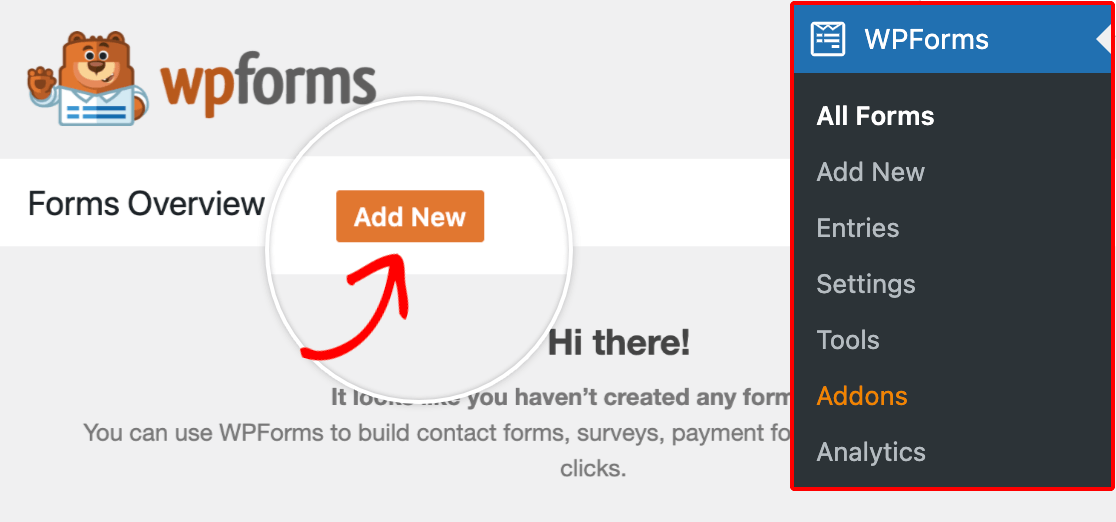
Em WPForms, clique em Addons.

Role para baixo até o Addon de Pesquisas e Enquetes.
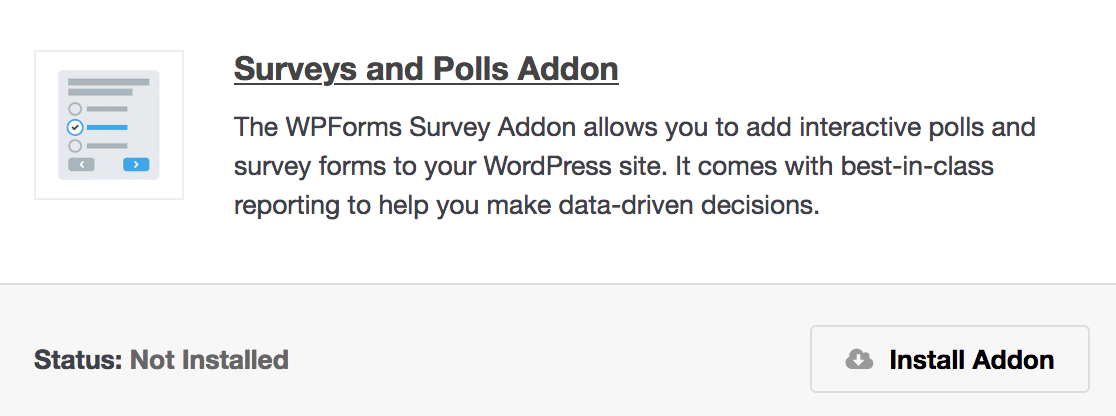
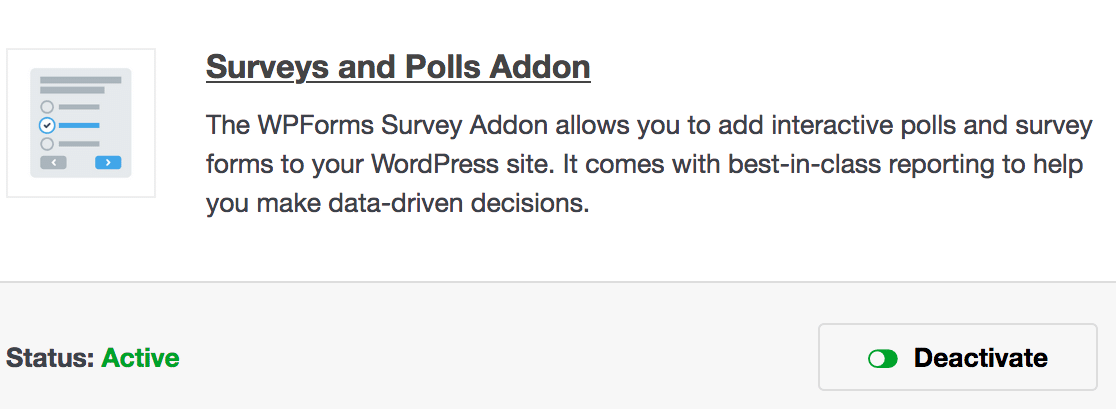
Clique em Instalar Addon. O Addon agora deve aparecer como Ativo.
Agora é hora de criar uma pesquisa.
Etapa 2: Crie um Novo Formulário de Pesquisa
Agora que o WPForms está pronto e você ativou o addon de Pesquisas e Enquetes, é hora de criar o formulário com sua escala de avaliação com emojis.
No seu painel do WordPress, vá para WPForms ≫ Formulários. Clique em Adicionar Novo no topo da página.
Em seguida, dê ao seu formulário o nome desejado.
Em seguida, digite Survey Form na caixa de pesquisa à esquerda.
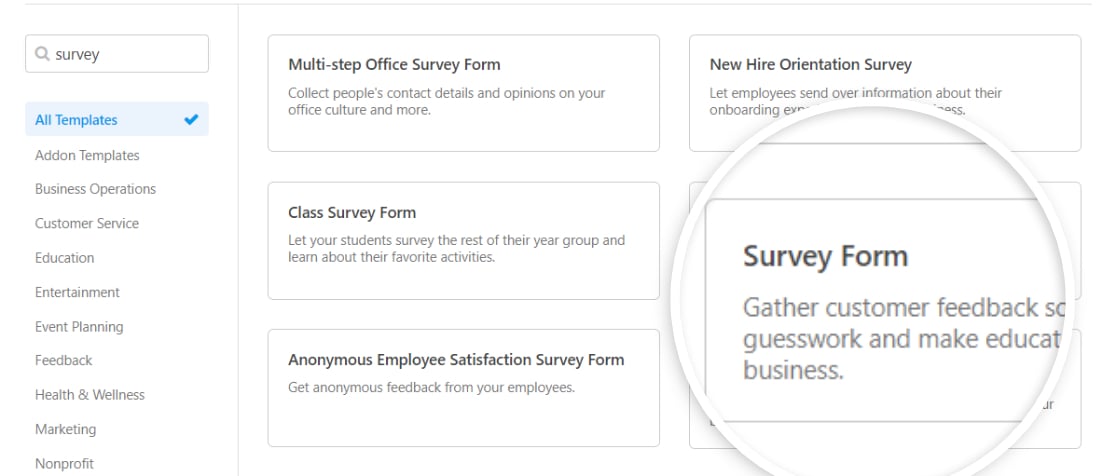
Passe o mouse sobre o Modelo de Formulário de Pesquisa até que o botão laranja Usar Modelo apareça e clique nele.
Seu novo modelo de Formulário de Pesquisa ficará parecido com isto:
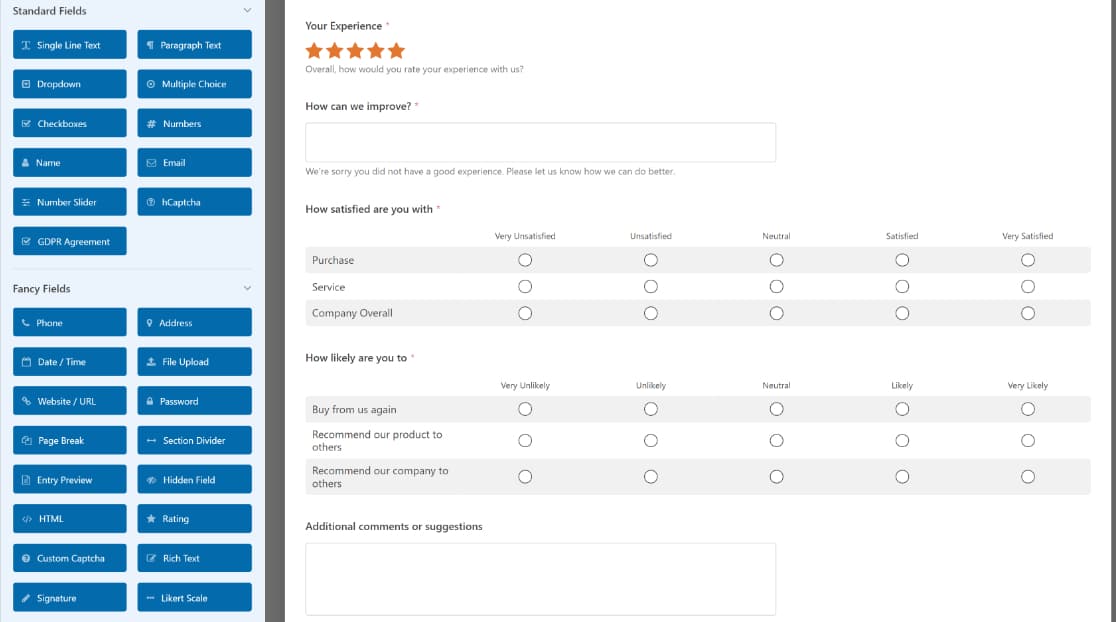
Agora podemos adicionar um campo de classificação e configurar os ícones.
Passo 3: Adicione um Campo de Avaliação ao Seu Formulário
Agora você tem o modelo de formulário de pesquisa, é hora de editá-lo!
Após abrir o construtor de formulários, procure na seção Campos Especiais o campo Classificação. Clique no campo ou arraste e solte-o na área de visualização para adicioná-lo ao seu formulário.
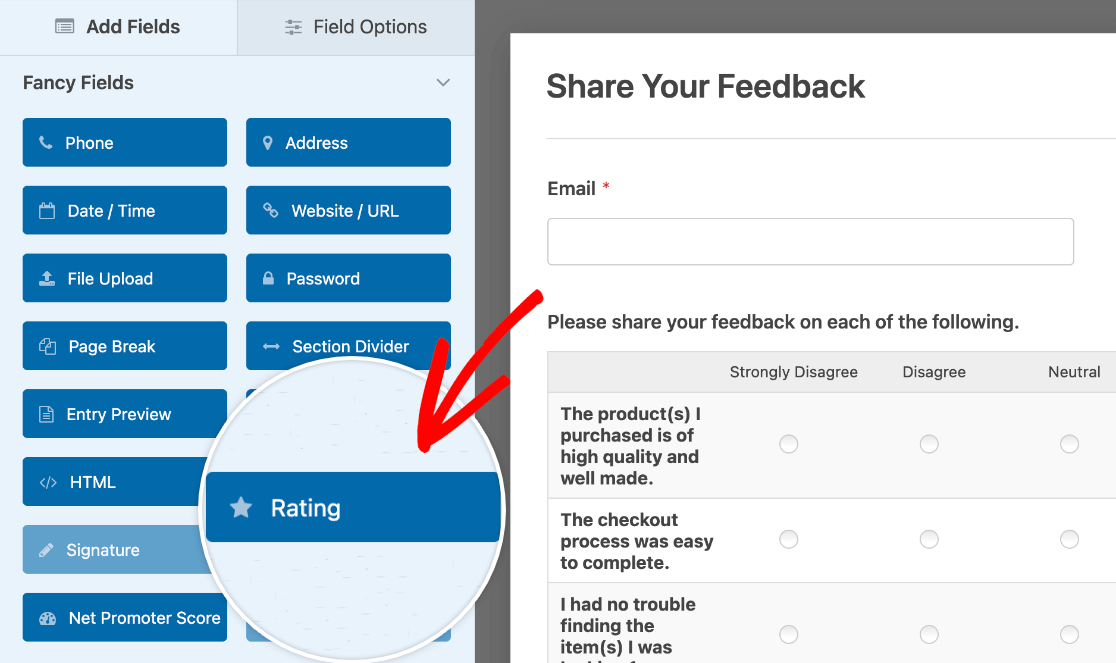
Depois de adicionar o campo ao seu formulário, clique no painel Opções do Campo na área de visualização.
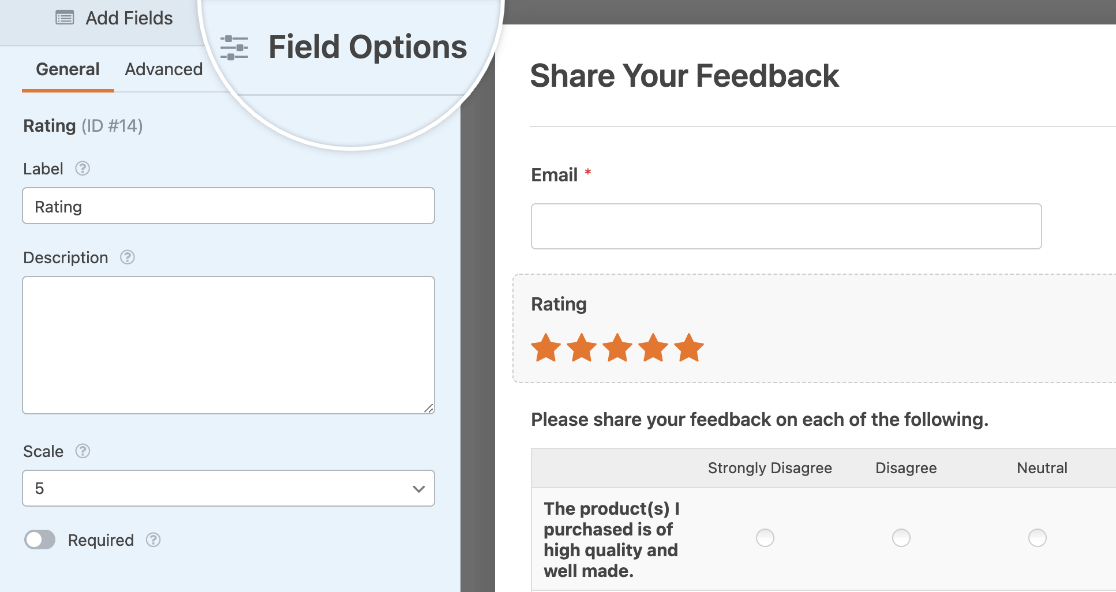
Para personalizar o símbolo do ícone do campo de Classificação, clique na aba Avançado no painel Opções do Campo.
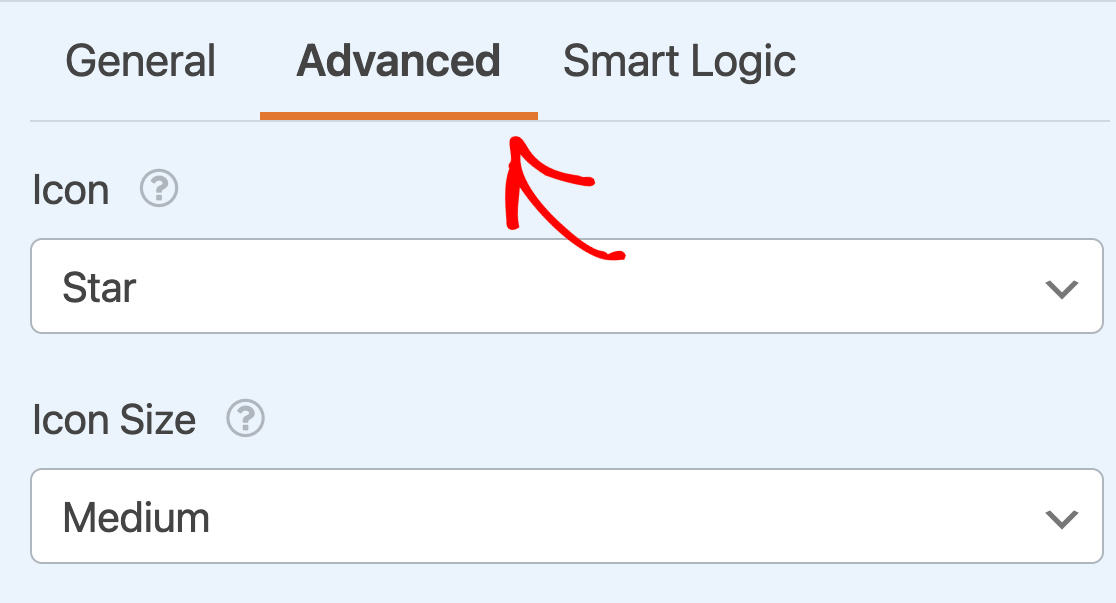
Por padrão, o campo de Classificação exibirá ícones de estrela. No entanto, usando o menu suspenso Ícone, você pode escolher entre qualquer uma das opções listadas abaixo:

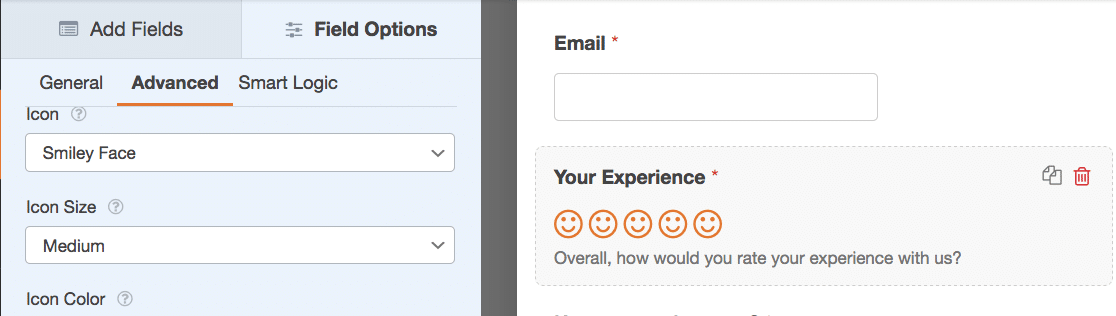
Altere o ícone para Rosto Sorridente e a visualização do formulário mudará automaticamente.
💡 Dica profissional: Deseja usar um emoji ou ícone personalizado? Você pode fazer isso se estiver disposto a adicionar um trecho de código ao seu site. Para saber mais, confira este documento do desenvolvedor sobre como personalizar a aparência dos ícones de classificação no WPForms.
Passo 4: Opções de Personalização Adicionais
Se você não quiser editar código, ainda poderá controlar a aparência da sua escala de classificação com emojis.
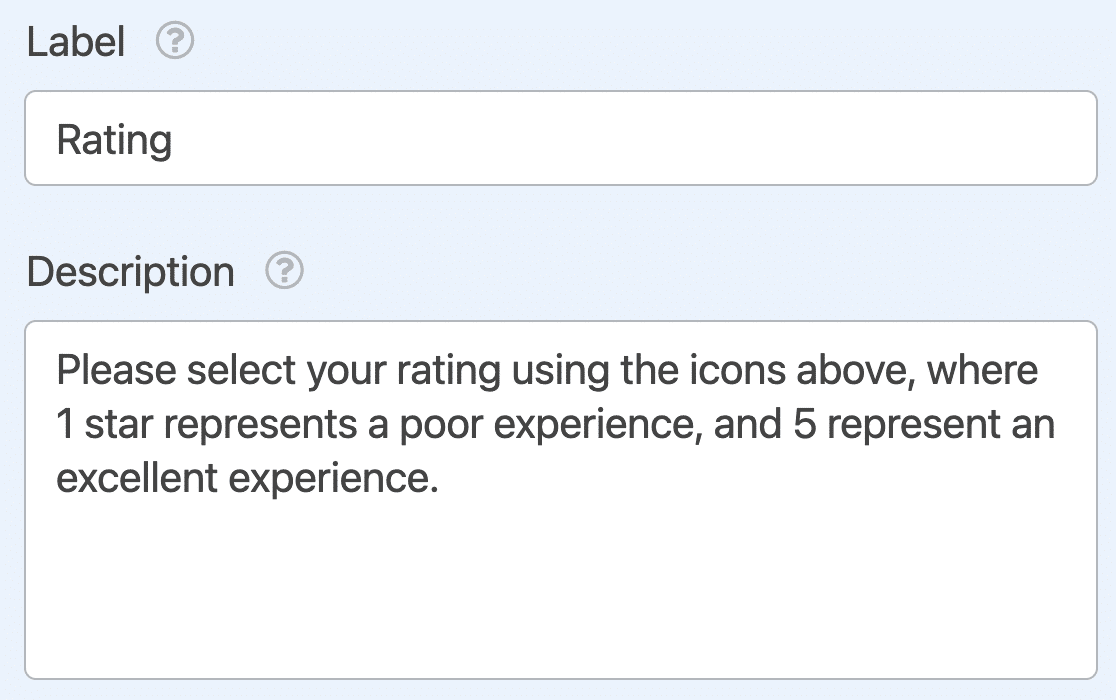
Primeiro, adicione um rótulo e uma descrição ao campo Classificação no painel Opções do Campo.
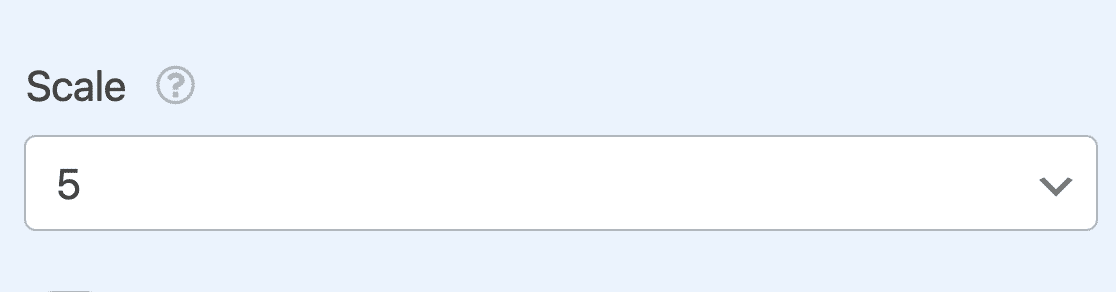
Para ajustar o valor máximo da classificação, clique no menu suspenso Escala. Aqui, você pode exibir de 2 a 10 ícones.
Você também pode optar por ativar a configuração Obrigatório para garantir que os usuários selecionem uma classificação antes de enviar seu formulário.

Personalizando as Opções do Campo de Classificação com Emojis
Volte para a aba Avançado no painel Opções do Campo para personalizar o tamanho e a cor do ícone do campo de Classificação.
Por padrão, o WPForms definirá o Tamanho do Ícone como Médio. Você pode alterá-lo para Pequeno ou Grande, se preferir.
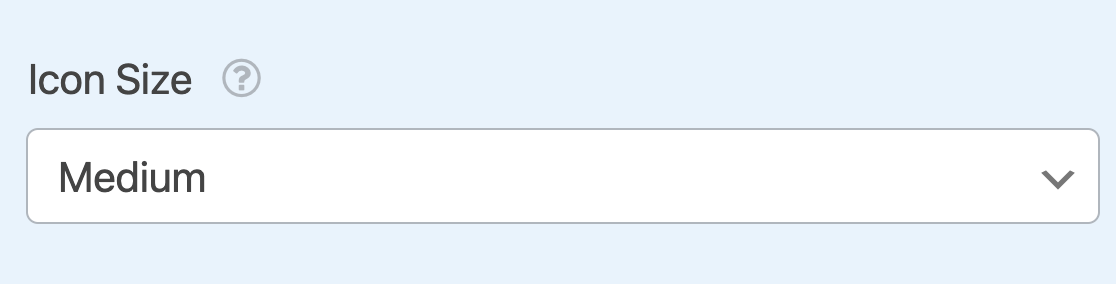
Veja como as opções de tamanho se comparam no frontend:

Por padrão, o WPForms definirá a Cor do Ícone como laranja. Você pode personalizá-la facilmente clicando na caixa de cor e usando a ferramenta de seleção de cores.
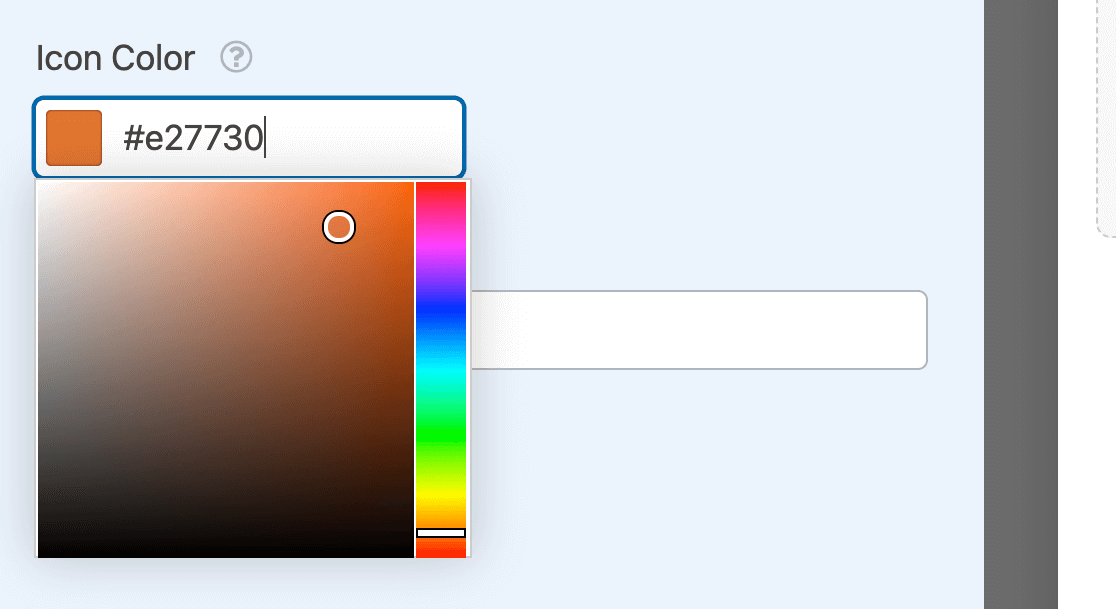
E é isso! Sua escala de classificação está pronta.
Passo 5: Incorpore Seu Formulário em uma Página
Depois de salvar seu trabalho, é hora de incorporá-lo na página desejada. Clique no botão Incorporar no canto superior direito do seu formulário.

Quando fizer isso, um modal aparecerá, permitindo que você escolha como deseja incorporar o formulário. Para este tutorial, usaremos a opção Criar Nova Página.
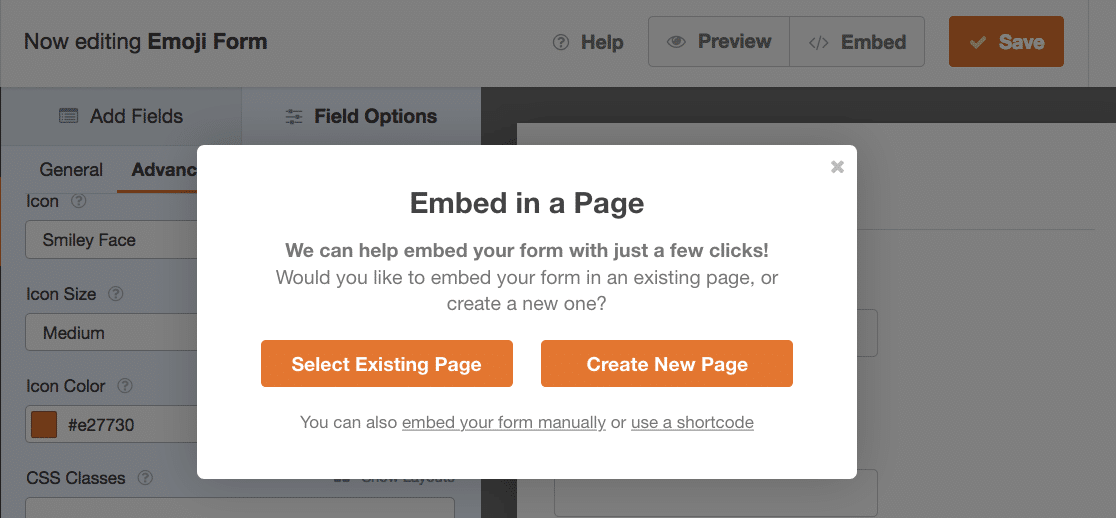
Depois disso, você precisará nomear sua página. Insira um nome para a página e pressione Vamos Lá para prosseguir.

Você será levado ao editor de blocos do WordPress, onde encontrará seu formulário incorporado. Quando estiver pronto, basta publicar esta página e deixar as pessoas usarem a escala de classificação com emojis em seu formulário.
Siga as instruções para incorporar seu formulário. Se precisar de ajuda nesta etapa, confira nosso guia sobre como adicionar um formulário a uma página do WordPress.
Passo 6: Teste Sua Escala de Avaliação com Emojis
É só isso! Você pode testar seu formulário preenchendo-o e clicando na escala de classificação com rostos sorridentes.
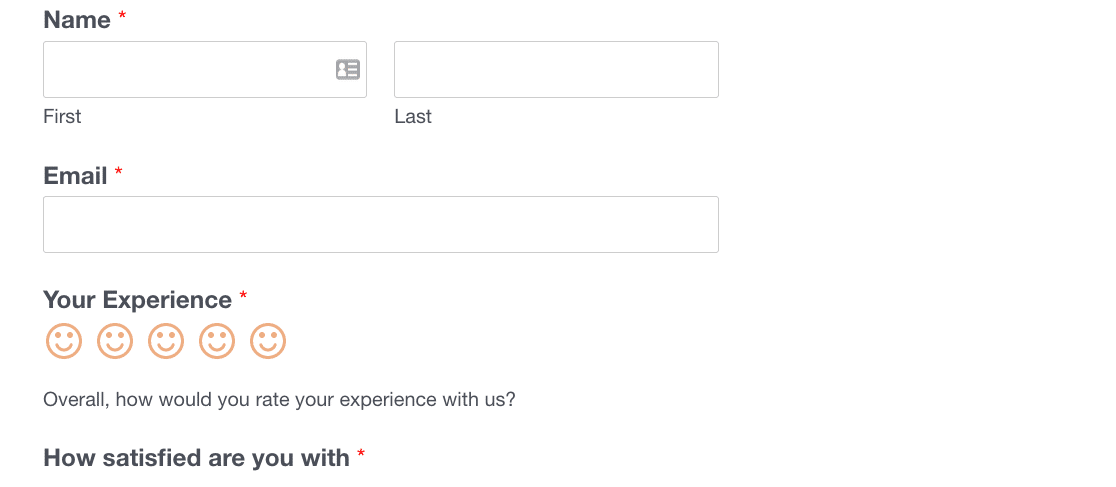
E pronto! Com uma escala de avaliação com emojis, você pode adicionar uma alternativa envolvente a escalas de avaliação sem graça e comuns que normalmente envolvem apenas um intervalo de números.
Mais Perguntas dos Leitores sobre Escalas de Avaliação com Emojis
Como posso ajustar a escala do emoji de avaliação?
Você pode ajustar a escala para exibir de 2 a 10 emojis, modificando o menu suspenso Escala no painel Opções de Campo. Quanto maior a escala, mais precisamente você poderá medir a força do feedback fornecido por seus clientes.
É possível alterar a cor e o tamanho dos emojis?
Sim, o WPForms permite que você personalize o tamanho e a cor dos emojis usando as opções na aba Avançado do painel Opções de Campo. Lembre-se que se você alterar a cor do botão de envio através das opções de estilo do formulário disponíveis no editor de blocos do WordPress, a cor da avaliação com emoji também mudará para corresponder à cor do botão de envio para consistência visual.
Posso tornar a escala de avaliação com emoji um campo obrigatório?
Sim, você pode ativar a configuração Obrigatório nas Opções de Campo para garantir que os usuários precisem selecionar uma avaliação antes de enviar o formulário. É sempre uma boa ideia tornar o campo de avaliação obrigatório, pois geralmente é o campo mais importante em um formulário de feedback.
Em seguida, personalize seu formulário de redefinição de senha
Quer se livrar da página padrão de redefinição de senha e usar algo mais divertido?
O WPForms permite que você publique seu próprio formulário de redefinição de senha com campos personalizados. Saiba como em nosso tutorial sobre como personalizar o formulário de redefinição de senha no WordPress.
Também temos uma série de outros artigos para ajudá-lo a escolher os melhores plugins para o seu site:
- Melhores Plugins de Afiliados para WooCommerce
- Melhores Plugins de Log de E-mail
- Melhores Ferramentas de Geração de Leads
- Melhores Processadores de Pagamento para Organizações Sem Fins Lucrativos
- Melhores Plugins de Backup
Pronto para construir seu formulário? Comece hoje mesmo com o melhor plugin de criação de formulários do WordPress, WPForms Pro. A assinatura Pro inclui centenas de modelos gratuitos, acesso a recursos de formulário de alto nível e uma garantia de devolução do dinheiro em 14 dias.
Crie uma Escala de Avaliação com Emojis no WordPress ⭐
Por favor, assine nosso canal do YouTube para tutoriais em vídeo do WordPress se você gostou deste artigo. Você também pode nos encontrar no Twitter e Facebook.


