


Resumo de IA
O formulário padrão de redefinição de senha do WordPress é bem básico. Ele cumpre sua função, mas não exatamente transmite "profissionalismo" nem combina com a identidade visual do seu site.
Sem uma solução de formulário de senha personalizado no WordPress, você perde a oportunidade de manter a consistência da sua marca. Além disso, você não pode adicionar instruções úteis ou personalizar as mensagens para guiar os usuários pelo processo de redefinição de forma tranquila.
É aí que o addon de Registro de Usuário do WPForms entra em jogo. Ele permite que você crie um formulário de redefinição de senha totalmente personalizado que realmente parece pertencer ao seu site.
Você pode combinar as cores, fontes e o design geral do seu site, ao mesmo tempo que fornece instruções claras e úteis. Então, sem mais delongas, siga os passos deste guia para personalizar seu formulário de redefinição de senha do WordPress!
Crie Seu Formulário de Redefinição de Senha Personalizado Agora! 🚀
Como Criar um Formulário de Redefinição de Senha Personalizado no WordPress
Para criar um formulário de redefinição de senha personalizado, você precisará assinar a versão premium do WPForms. A licença Pro inclui o addon de Registro de Usuário, que permite criar formulários personalizados de redefinição de senha, registro de usuário e login para o seu site WordPress. Vamos começar!
- Passo 1: Instale o Plugin WPForms
- Passo 2: Ative o Addon de Registro de Usuário
- Passo 3: Use o Modelo de Formulário de Redefinição de Senha
- Passo 4: Configure Seu E-mail de Redefinição de Senha
- Passo 5: Personalize a Aparência do Formulário de Redefinição de Senha
- Passo 6: Adicione o Formulário de Redefinição de Senha ao Menu de Navegação
- Opcional: Adicione Redirecionamento ao Formulário de Redefinição de Senha Personalizado
Passo 1: Instale o Plugin WPForms
Primeiro, baixe e instale o WPForms. Para este tutorial, você precisará da versão pro em vez do WPForms Lite. Se precisar de ajuda, confira este guia para instalar plugins do WordPress.
Após instalar o plugin, faça login na sua conta WPForms e clique na aba Downloads. Esta é uma página com todas as suas licenças disponíveis.
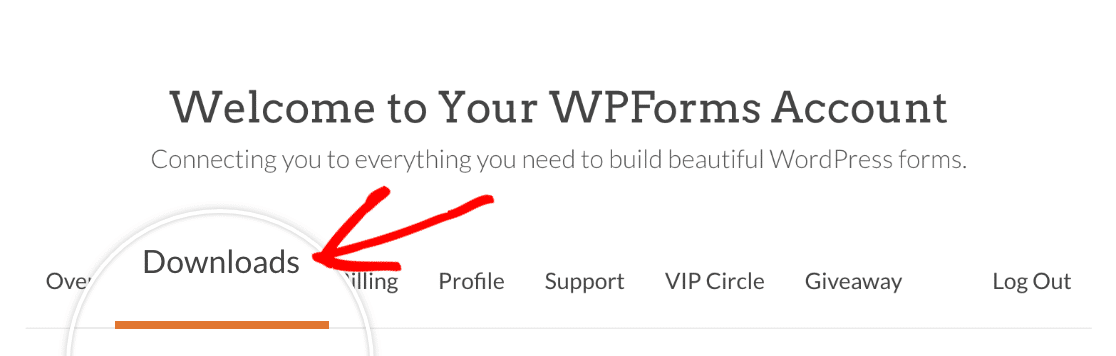
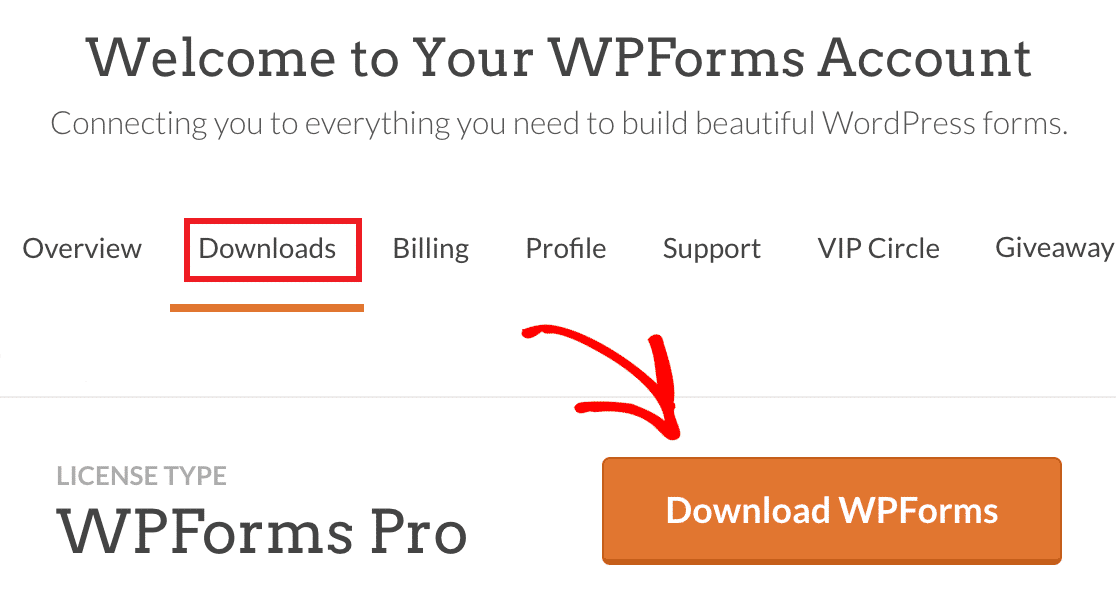
Para baixar o plugin, clique no botão Download WPForms ao lado da licença pro. Isso salvará um arquivo zip do plugin WPForms no seu computador.
Após baixar seu arquivo zip, vá para o seu site WordPress onde você deseja instalar o WPForms. Em seguida, no painel de administração, clique em Plugins » Adicionar Novo e depois no botão Enviar plugin.

A partir daqui, clique no botão Escolher arquivo e selecione o arquivo zip do WPForms que você acabou de baixar. Após o upload do seu arquivo, clique no botão Instalar agora.
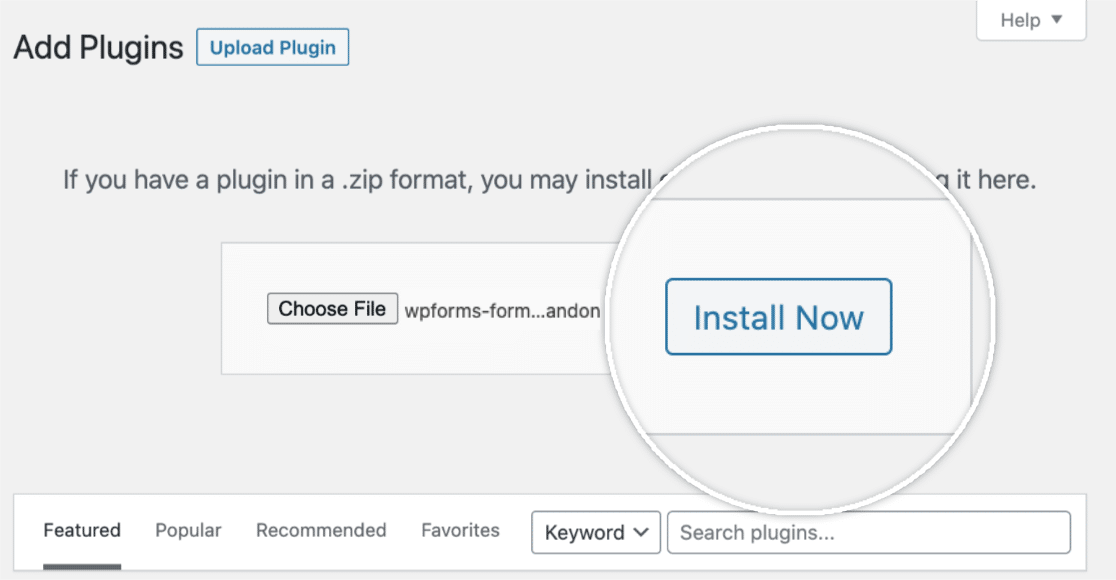
Assim que o plugin for instalado, clique no botão Ativar plugin para ativar o WPForms no seu site. Após ativar o plugin, lembre-se de verificar sua chave de licença do WPForms para receber atualizações automáticas e suporte ao plugin.
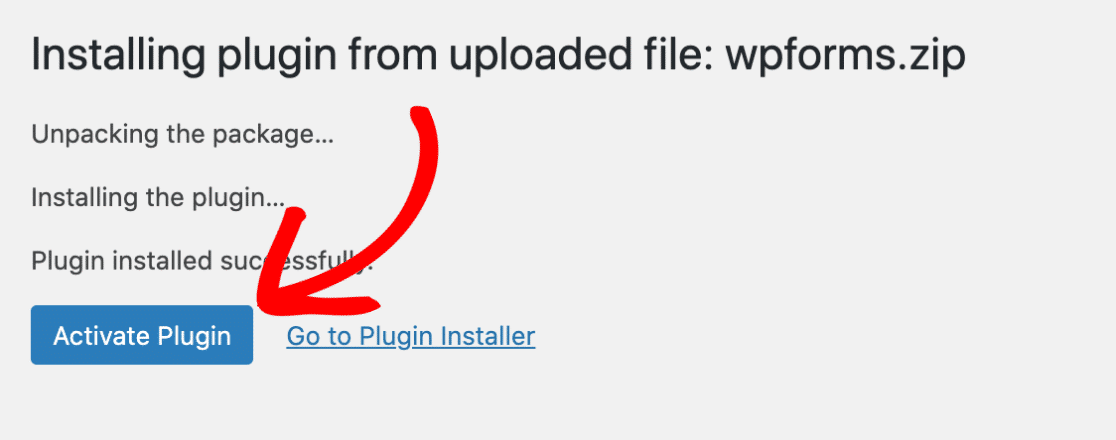
Adicionar sua chave de licença também permitirá que você instale e ative facilmente os addons do WPForms de dentro do seu painel do WordPress.
Passo 2: Ative o Addon de Registro de Usuário
Agora que o WPForms está pronto, você precisará do addon User Registration para criar formulários personalizados de redefinição de senha. Na sua área de administração do WordPress, vá para WPForms » Addons no menu lateral esquerdo.

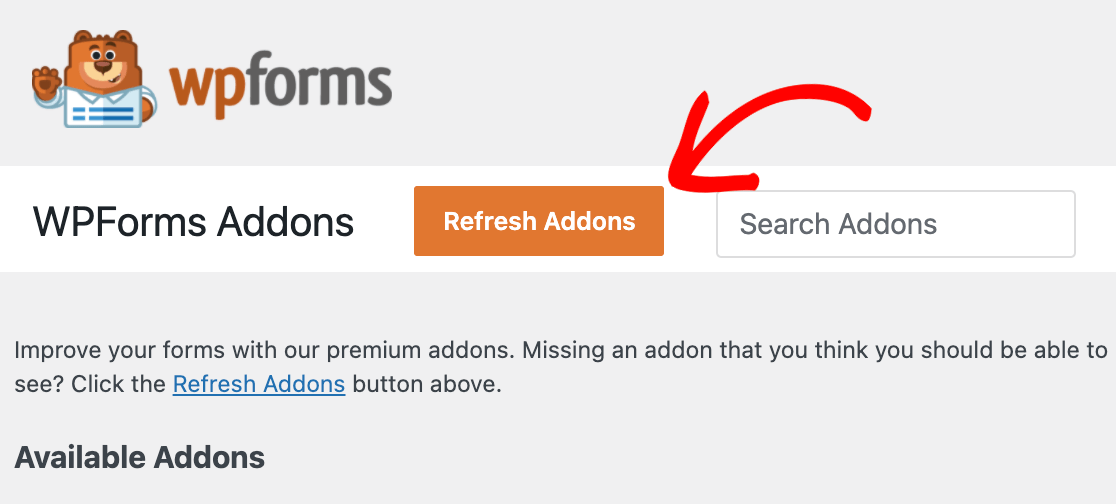
Se você não vir nenhum addon para o seu nível de licença, clique no botão Refresh Addons para forçar uma atualização.
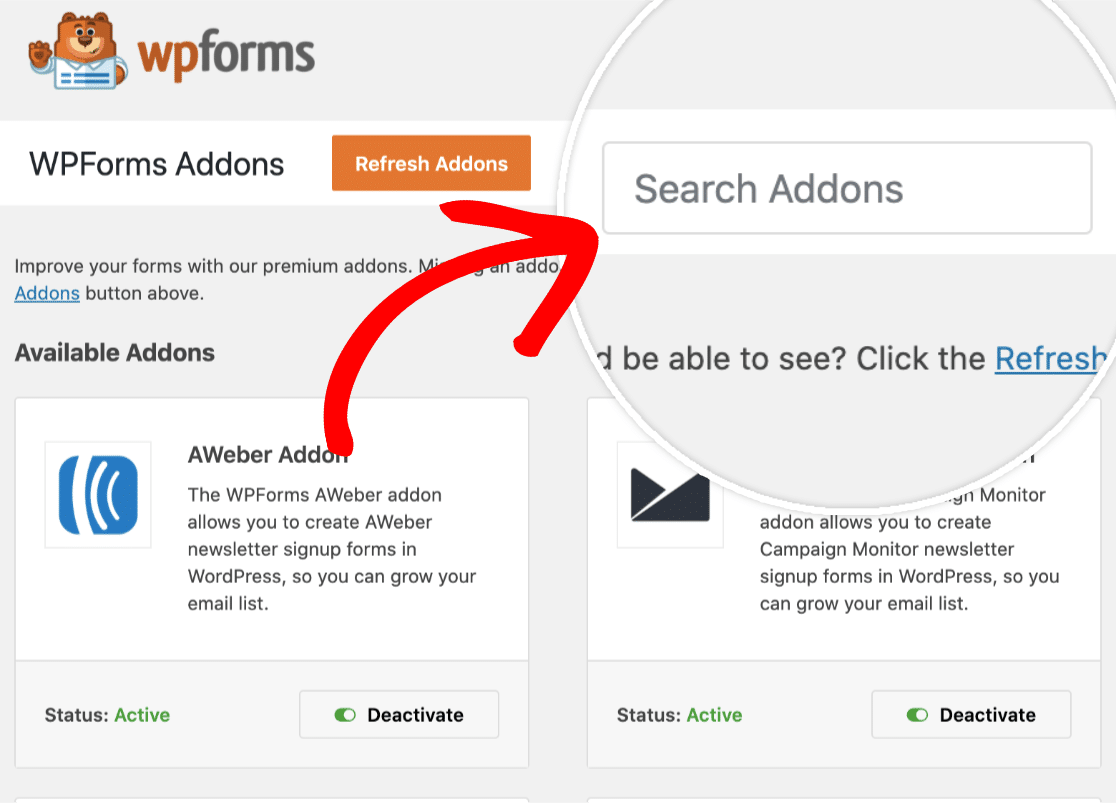
Para pesquisar o addon User Registration, digite o nome dele no campo Search Addons localizado no canto superior direito da página.
Assim que encontrá-lo, basta clicar no botão Install Addon.
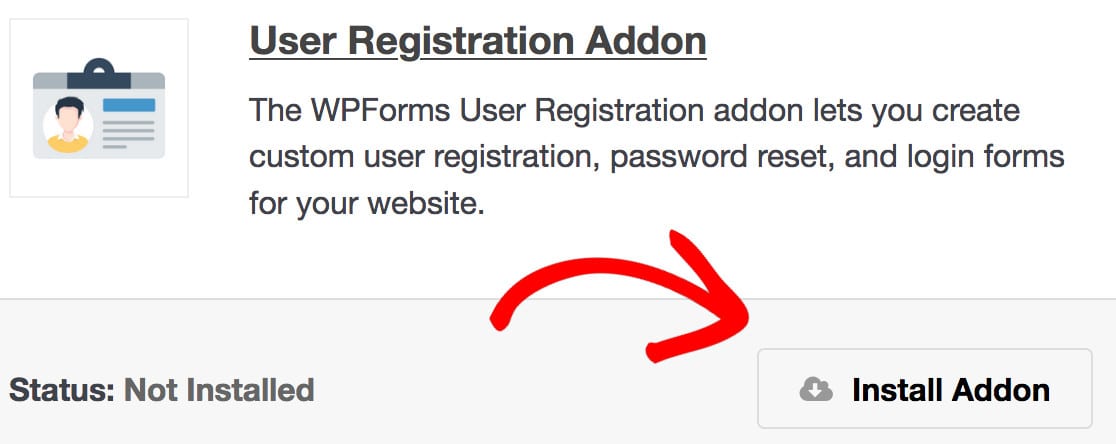
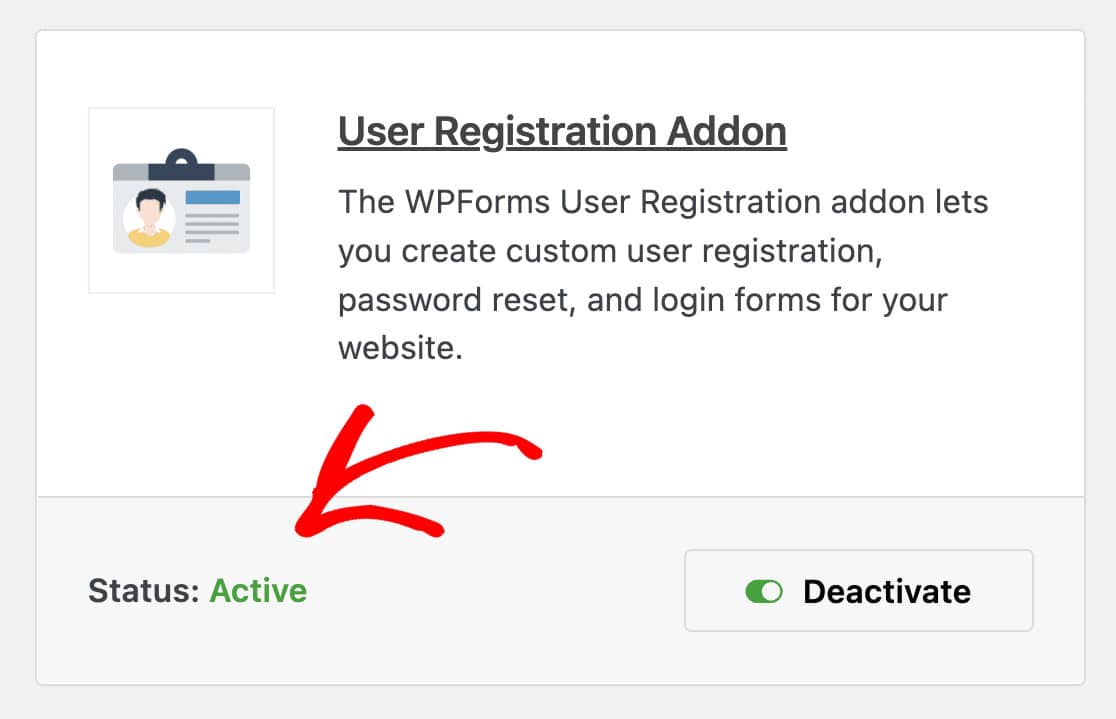
Isso instalará e ativará automaticamente o addon para você. Qualquer addon instalado e pronto para uso mostrará Status: Active.
Passo 3: Use o Modelo de Formulário de Redefinição de Senha
Agora, é hora de criar seu formulário personalizado de redefinição de senha no WordPress. Vá para WPForms » Add New no seu painel para começar a criar seu novo formulário.
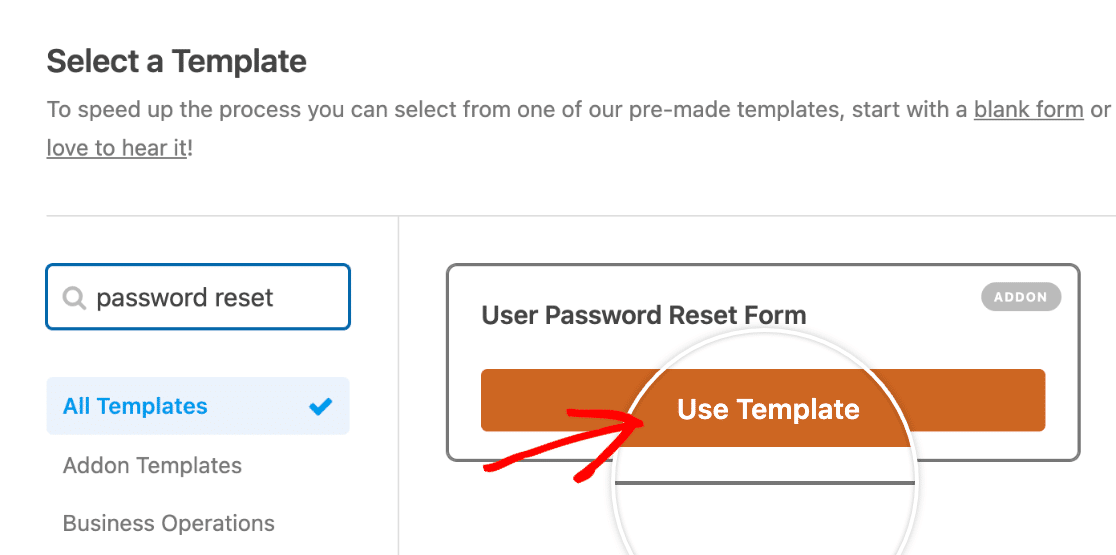
Pesquise por “Password Reset” na biblioteca de modelos, em seguida, passe o mouse sobre a opção User Password Reset Form e clique em Use Template.
Depois de selecionar o modelo, o formulário de redefinição de senha será carregado na sua tela. Este modelo foi projetado especificamente para a funcionalidade de redefinição de senha e vem com todos os campos essenciais já configurados.
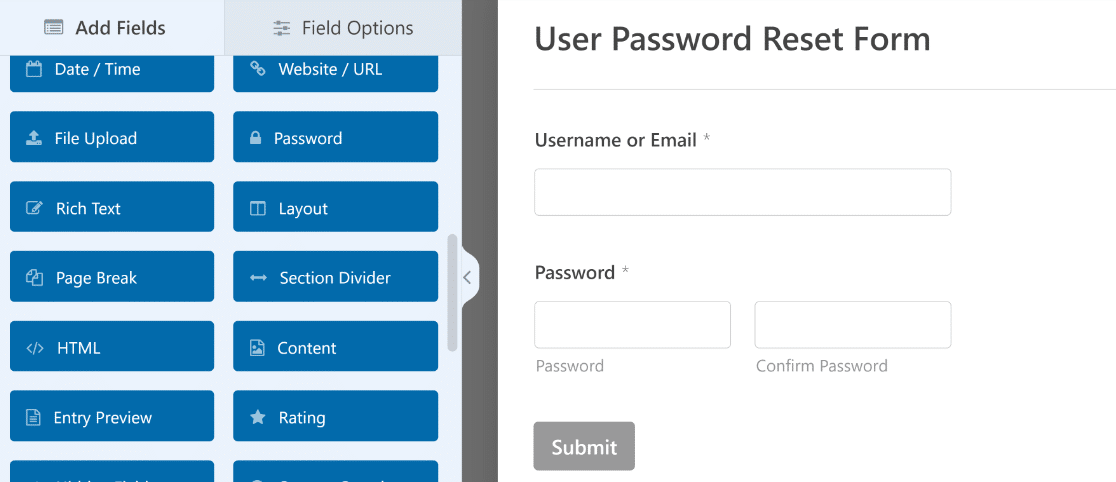
O formulário inclui automaticamente um campo Email onde os usuários podem inserir seu endereço de e-mail registrado. Este é o componente principal que faz o processo de redefinição de senha funcionar.
Eu sempre personalizo o título e a descrição do formulário para combinar com a identidade visual do site. Clique no título do formulário na parte superior para editá-lo. Você pode alterá-lo do padrão para algo como “Redefina Sua Senha” ou “Esqueceu Sua Senha?”
Não é uma boa ideia adicionar ou excluir campos deste modelo, pois ele serve a um propósito muito específico da melhor maneira possível. Vamos ver as configurações de e-mail de redefinição na próxima etapa.
Passo 4: Configure Seu E-mail de Redefinição de Senha
Agora é hora de ajustar como seu processo de redefinição de senha funciona. Vá para Settings » User Registration no seu construtor de formulários para acessar todas as opções de redefinição de senha.
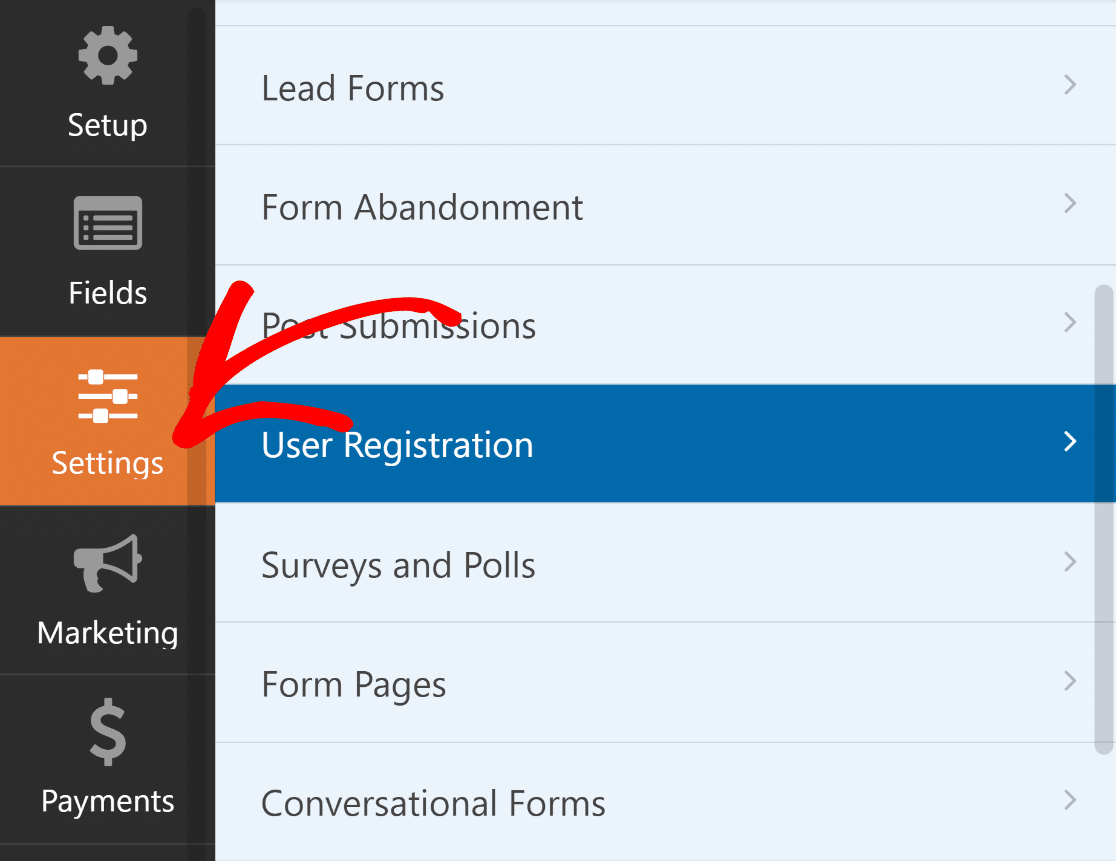
A primeira coisa que você vai querer fazer é habilitar a funcionalidade Password Reset. Eu sempre me certifico de que este alternador esteja ativado, caso contrário, seus usuários não poderão redefinir suas senhas através do seu formulário personalizado.
Uma vez ativado, você pode personalizar a linha de assunto do e-mail de redefinição. O padrão pode funcionar, mas prefiro que ele combine com a voz da minha marca. Algo como “Redefina Sua Senha [Nome do Site]” parece mais pessoal do que um texto genérico.
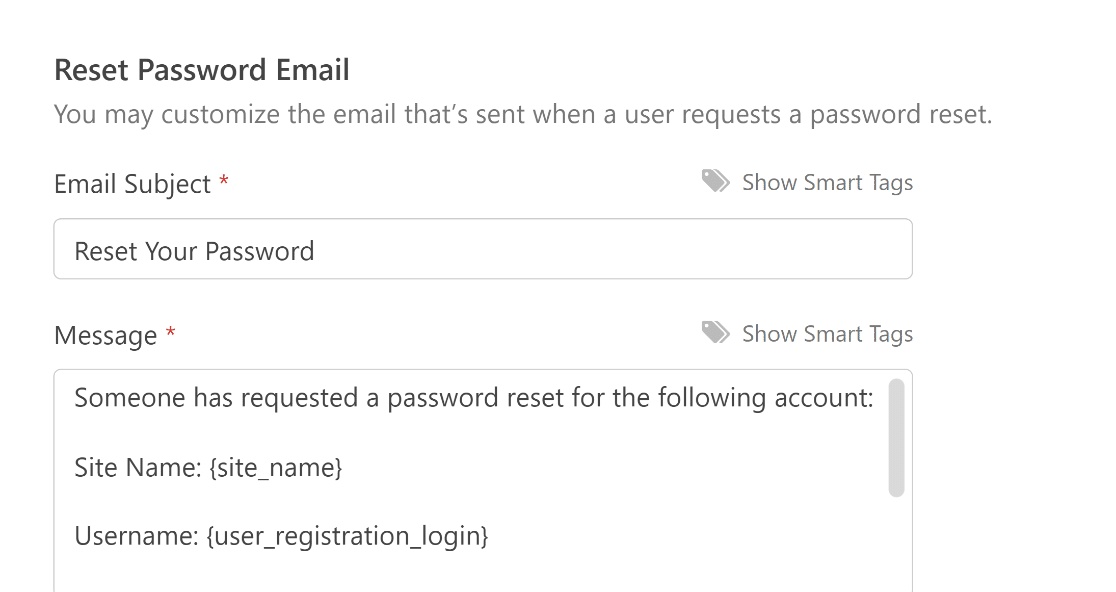
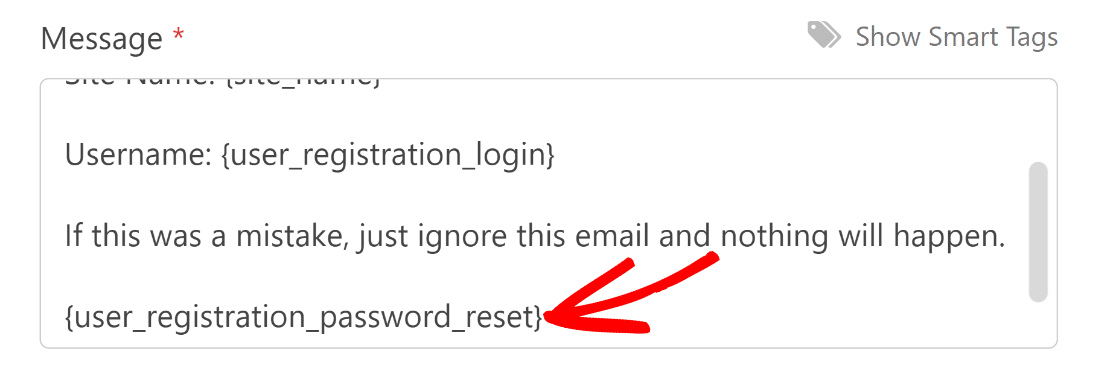
Se você quiser editar a mensagem do e-mail de redefinição, certifique-se de não remover a tag inteligente {user_registration_password_reset}. Essa tag inteligente cria o link de redefinição para o usuário clicar.
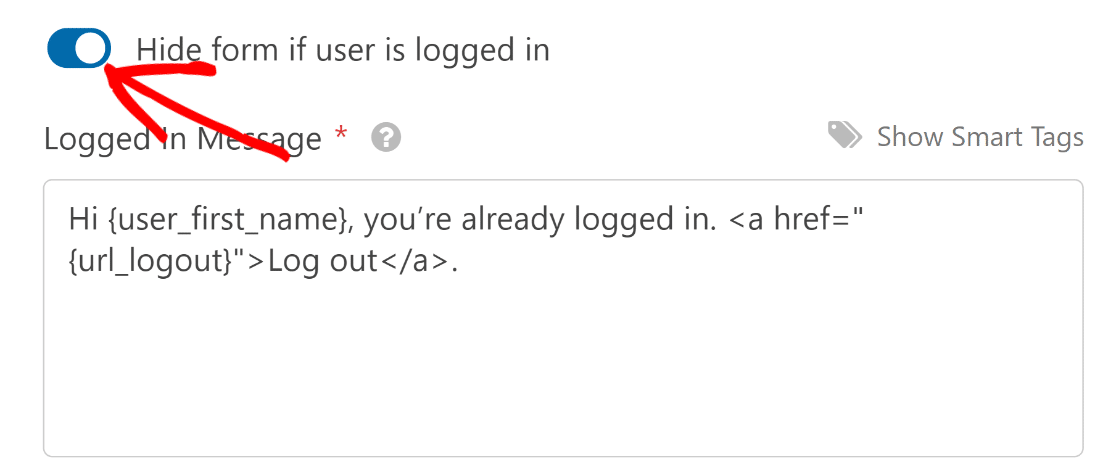
Role para baixo e você verá uma opção para ocultar seu formulário de redefinição de senha de usuários logados. Se você habilitar esta opção, poderá editar a mensagem a ser exibida quando um usuário logado abrir o formulário.
Excelente! Depois de personalizar as configurações, certifique-se de clicar em Salvar no topo. Na próxima etapa, incorporaremos o formulário em uma nova página.
Passo 5: Personalize a Aparência do Formulário de Redefinição de Senha
Seu formulário de redefinição de senha está funcional, mas agora é hora de deixá-lo com uma ótima aparência. Um formulário bem projetado gera confiança e faz com que o processo de redefinição pareça mais profissional.
O WPForms possui um assistente de incorporação conveniente que permite colocar seu formulário dentro de uma página nova ou existente diretamente do construtor de formulários, e então você pode personalizar sua aparência diretamente no editor de blocos.
Depois que seu formulário for salvo, clique no botão Incorporar. Como queremos incorporar nosso formulário em uma nova página de redefinição de senha, selecionaremos a opção Criar Nova Página .

Dê um nome apropriado à sua página e clique em Vamos Lá. Depois disso, o WPForms abrirá o editor de blocos do WordPress, onde você encontrará seu formulário de redefinição de senha incorporado.

Agora, use as opções de bloco do WPForms à direita para usar os recursos de estilização de formulários e personalizar seus rótulos, campos e botões em poucos cliques.
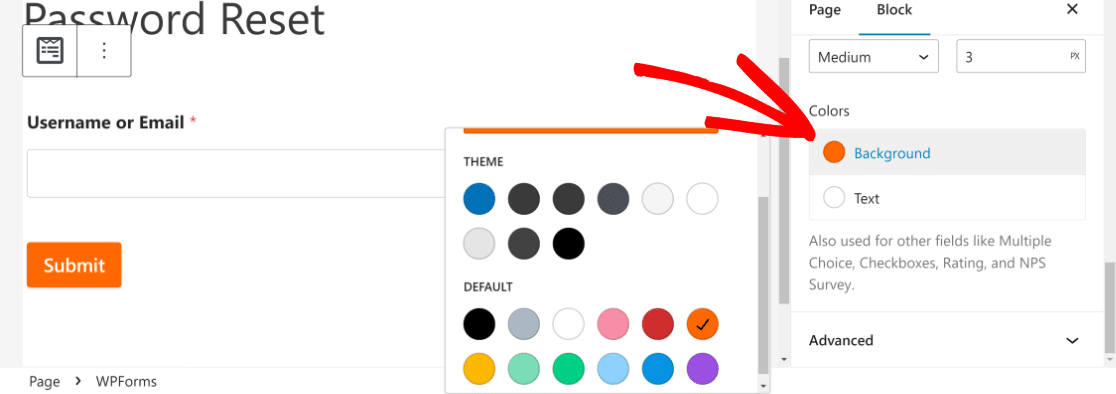
Quando estiver satisfeito com seu formulário, prossiga e pressione Publicar para lançá-lo. Seu formulário de redefinição de senha agora está ativo e pronto para uso!
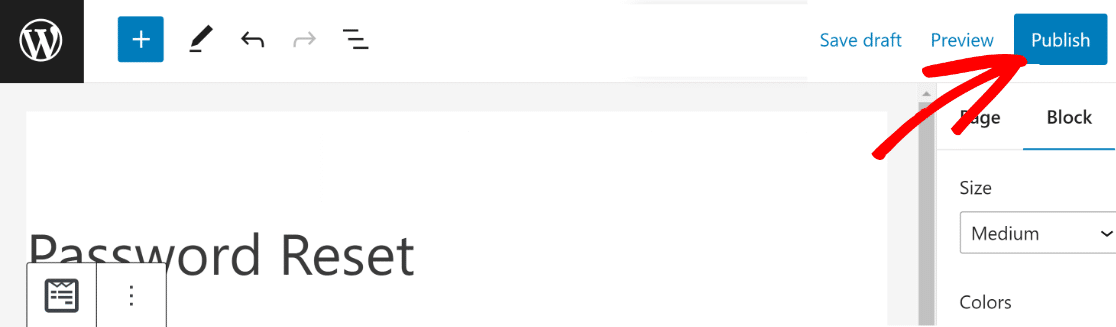
Mas ainda não terminamos. É importante garantir que este formulário seja fácil de encontrar para seus usuários, caso precisem redefinir suas senhas. Na próxima etapa, adicionaremos o formulário de redefinição de senha à navegação principal do seu site.
Passo 6: Adicione o Formulário de Redefinição de Senha ao Menu de Navegação
É uma boa prática tornar sua página de redefinição de senha fácil de encontrar para seus usuários. Faremos isso adicionando a página de formulário recém-criada à barra de navegação do seu site na parte superior.
Isso é fácil de fazer. Simplesmente abra seu painel do WordPress e vá para Aparência » Menus. Você pode já ter um menu de navegação adicionado ao seu site.
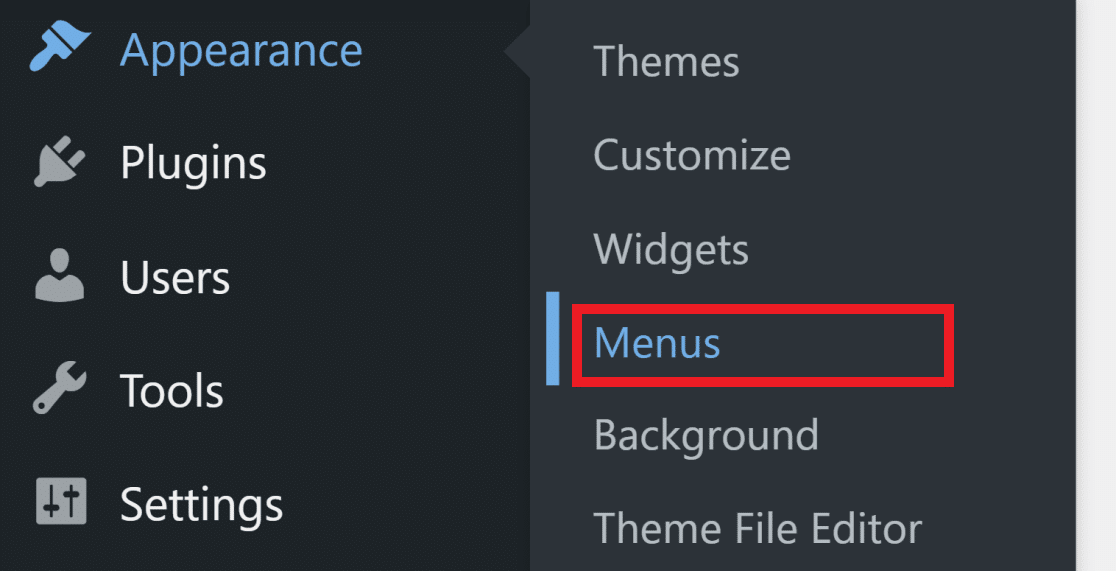
Nesse caso, você só precisará adicionar a página de redefinição de senha ao menu. Uma vez na tela de Menus, clique no seu formulário de redefinição de senha na coluna da esquerda e, em seguida, pressione Adicionar ao Menu.
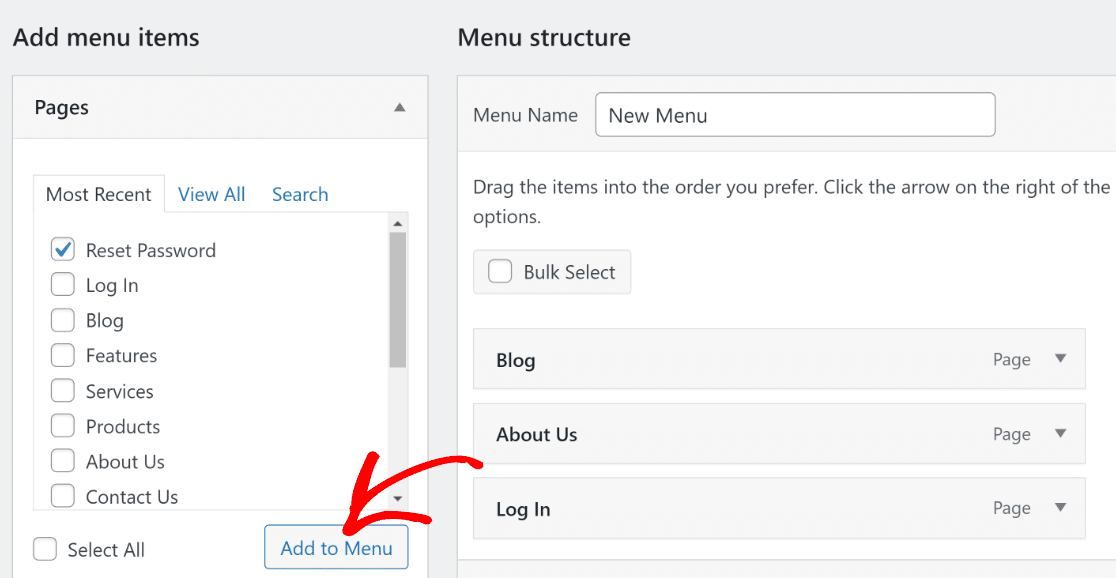
Com isso, a página de redefinição de senha será adicionada à pilha de páginas atualmente em seu menu à direita. Pressione o botão Salvar Menu para atualizá-lo.
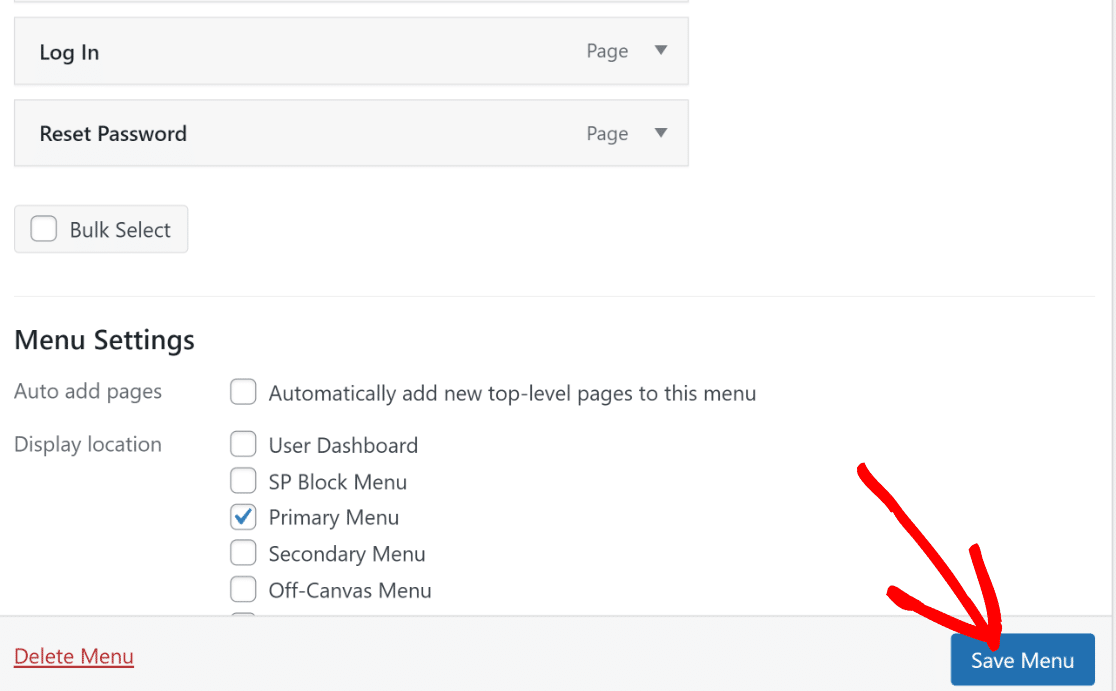
O processo para criar um menu pela primeira vez é quase semelhante. Você só precisará nomear seu menu primeiro e, em seguida, pressionar o botão azul Criar Menu na parte inferior.

Quando você fizer isso, poderá adicionar páginas ao seu menu usando as etapas mostradas acima. Aqui está um exemplo de como a navegação fica para nós:

Tudo o que precisamos fazer agora é adicionar um redirecionamento para que os visitantes que tentarem acessar sua página de redefinição padrão do WordPress sejam automaticamente redirecionados para sua nova página personalizada de redefinição de senha.
Opcional: Adicione Redirecionamento ao Formulário de Redefinição de Senha Personalizado
Se você está criando um formulário personalizado para redefinir senhas em seu site, pode ser uma boa ideia também criar um formulário de login personalizado com sua marca para o seu site.
Além disso, certifique-se de adicionar um redirecionamento para substituir a página de login padrão do WordPress pela nova página personalizada. Mas se sua página de login padrão ainda estiver acessível, você deve adicionar um redirecionamento para o formulário de redefinição de senha.
Dessa forma, se um usuário clicar no link “Perdeu a senha?” da página de login do WordPress, ele será redirecionado para a página personalizada de redefinição de senha que você acabou de criar acima, em vez do formulário padrão de redefinição de senha do WordPress.
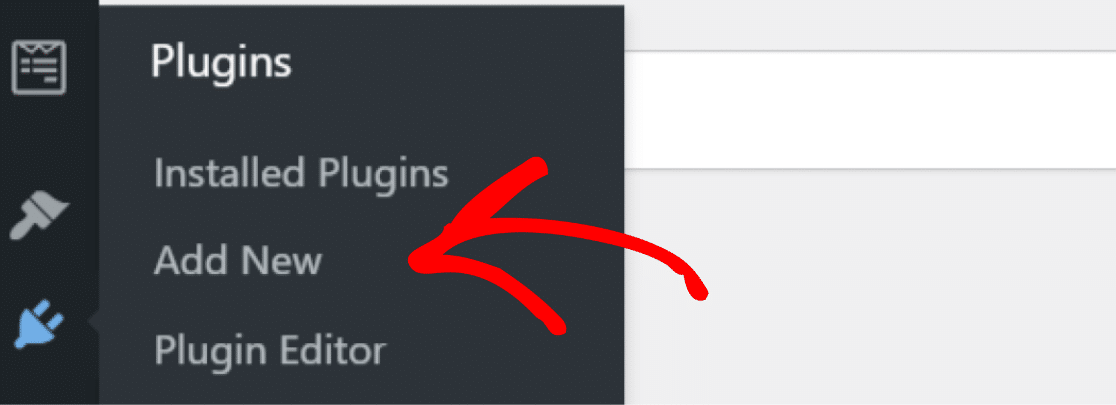
Não se preocupe; é mais fácil do que parece. Primeiro, vamos instalar o plugin gratuito WPCode para WordPress. No seu painel do WordPress, vá para Plugins » Adicionar Novo.
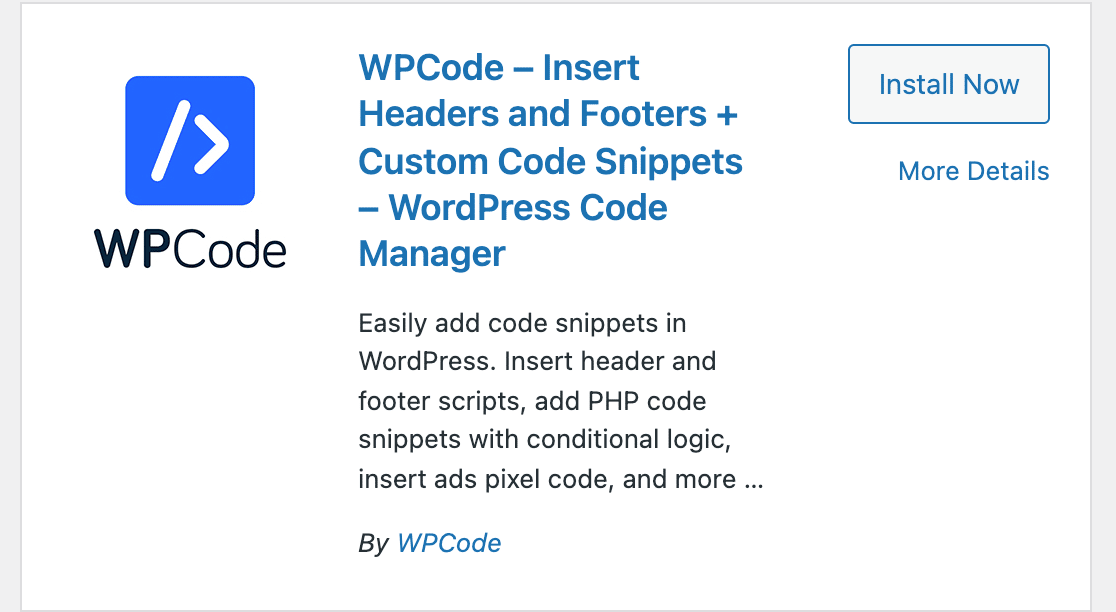
A partir daí, pesquise por WPCode e clique em Instalar agora.
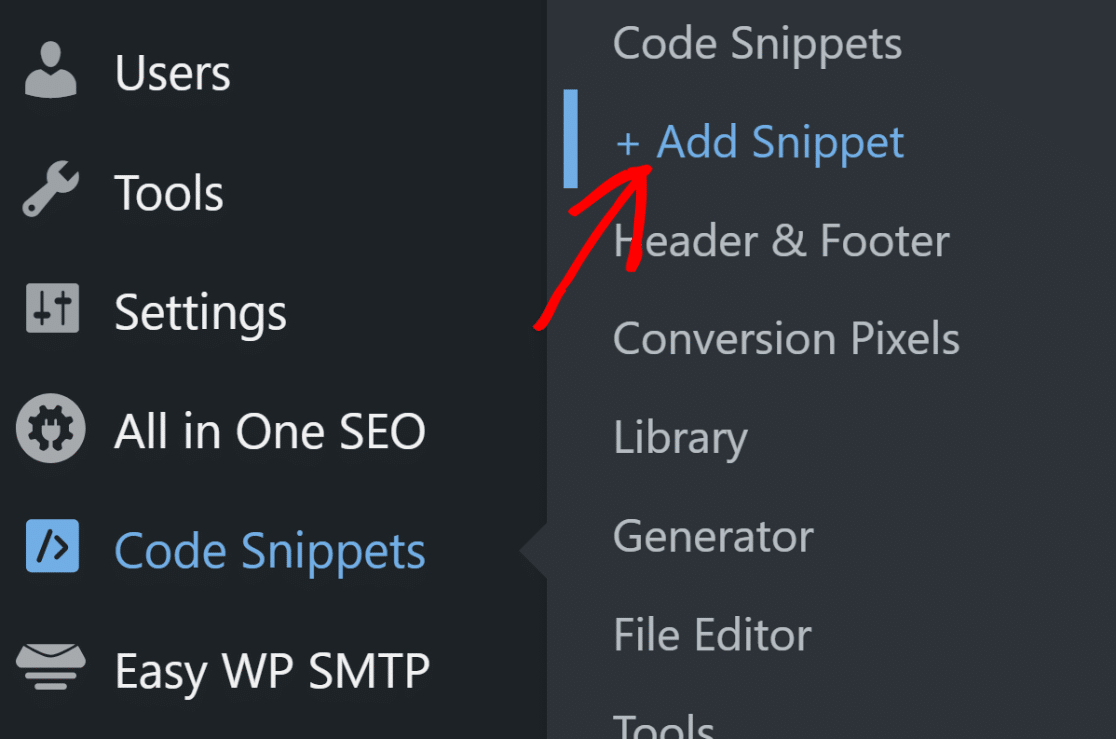
Depois de clicar em Ativar, é hora de adicionar nosso código. No seu painel do WordPress, clique em Code Snippets » + Adicionar Snippet.
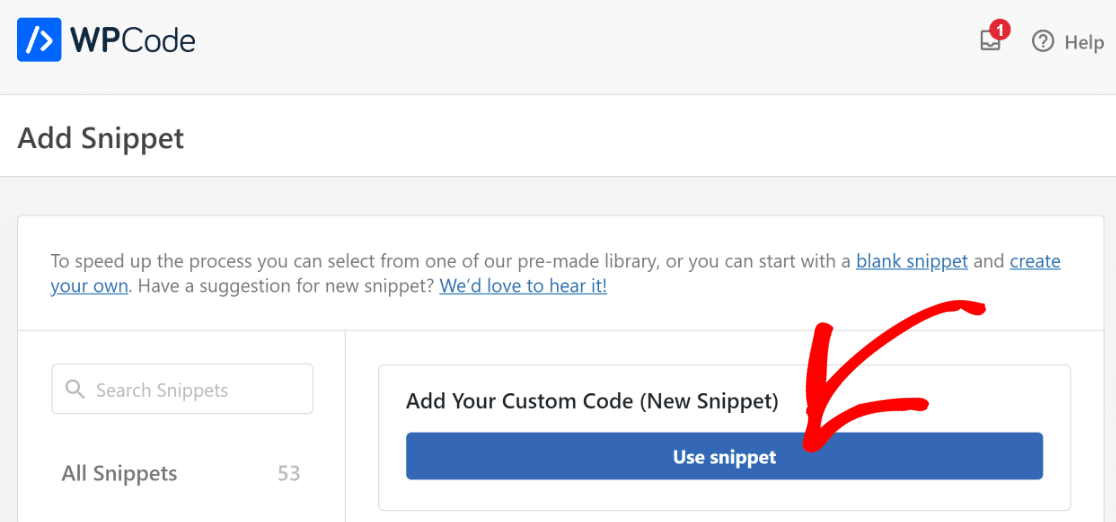
Após clicar nisso, você verá a biblioteca pré-fabricada com diferentes opções de código que você pode escolher. Clique em Usar Snippet na opção Adicionar seu código personalizado (Novo Snippet),
Depois de dar um título ao seu snippet (escolhemos “Nova Página de Redefinição de Senha”), clique no menu suspenso Tipo de Código à direita da Visualização do Código e selecione PHP Snippet.
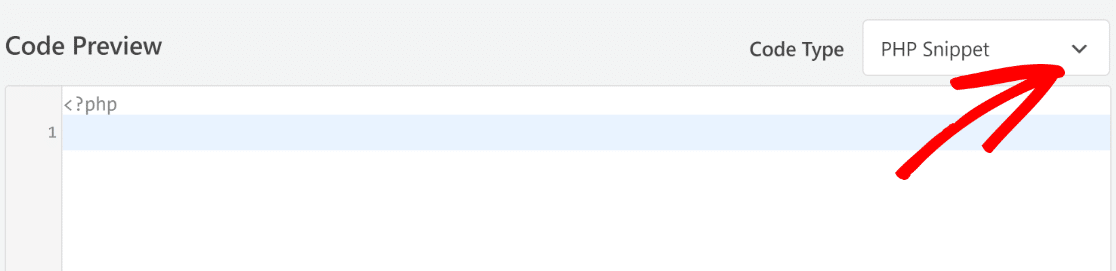
Agora, você pode copiar e colar o seguinte código no editor:
Lembre-se de substituir reset-password no código acima pelo slug da sua nova página personalizada de redefinição de senha.
Em seguida, role para baixo até a seção Inserção, onde você pode especificar o método e o local de inserção.
Recomendo manter a seleção de local padrão Executar em todos os lugares e Inserir automaticamente para o Método de Inserção.
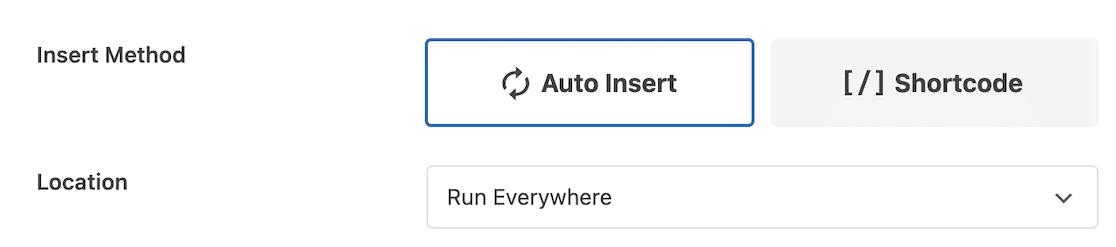
Quando terminar, clique no botão Salvar Snippet no canto superior direito. Em seguida, clique no interruptor ao lado dele para ativar o snippet de código.
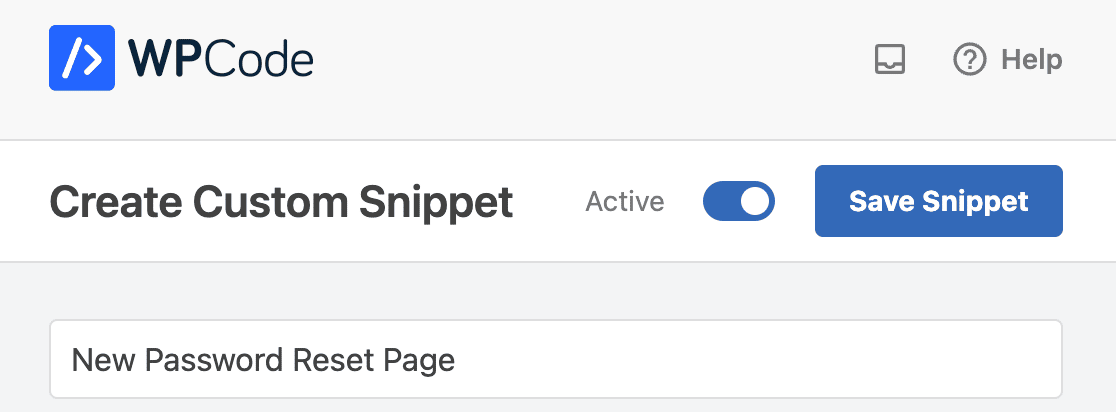
Excelente! Agora, os usuários sempre acessarão sua página personalizada de redefinição de senha sempre que clicarem no link de senha perdida.
Mudar de um formulário padrão de redefinição de senha do WordPress para um formulário de redefinição personalizado do WPForms traz muitos benefícios, além de melhorar a marca.
Por exemplo, você pode adicionar recursos de proteção contra spam usando a proteção anti-spam integrada do WPForms, juntamente com opções úteis como definir um tempo mínimo para enviar um formulário para manter os spambots afastados.
Para mais detalhes, você pode seguir nosso guia para impedir redefinições de senha não autorizadas no WordPress e eliminar essas solicitações de spam!
Perguntas frequentes sobre como personalizar o formulário de redefinição de senha
Aqui estão algumas perguntas comuns que recebo sobre como personalizar o formulário de redefinição de senha do WordPress com o WPForms.
Posso personalizar o modelo de e-mail de redefinição de senha?
Sim, você pode personalizar o e-mail de redefinição de senha que os usuários recebem. Nas configurações de Notificações do seu formulário, você pode modificar a linha de assunto, o conteúdo do e-mail e até mesmo adicionar sua própria marca.
Eu geralmente incluo instruções claras e defino expectativas sobre o que acontece a seguir. Você pode usar Tags Inteligentes para personalizar a mensagem com o nome do usuário ou outros detalhes da submissão dele.
Como redireciono os usuários após eles enviarem o formulário de redefinição de senha?
Você tem algumas opções para isso. Vá para Configurações » Confirmações no seu construtor de formulários e escolha Mostrar Página ou Ir para URL (Redirecionar).
Eu costumo redirecionar os usuários para uma página personalizada de “verifique seu e-mail” que lhes dá os próximos passos claramente. Isso parece mais profissional do que apenas mostrar uma mensagem de sucesso genérica.
Posso adicionar campos adicionais ao formulário de redefinição de senha?
Com certeza. Embora a redefinição básica de senha precise apenas de um campo de e-mail, você pode adicionar perguntas de segurança, números de telefone ou outros campos de verificação usando qualquer um dos tipos de campo disponíveis do WPForms.
Apenas lembre-se que adicionar muitos campos pode desencorajar os usuários a completar o formulário. Eu tento mantê-lo simples, mas ainda assim obter a verificação que preciso.
O que acontece se um usuário inserir um e-mail que não está registrado?
O addon de Registro de Usuário cuidará disso automaticamente. Se alguém inserir um e-mail que não existe no seu banco de dados de usuários, ele não receberá um e-mail de redefinição, mas também não receberá uma mensagem de erro (isso impede que as pessoas tentem descobrir endereços de e-mail válidos).
Da perspectiva do usuário, ele verá a mesma mensagem de confirmação de qualquer maneira. Este é um recurso de segurança que eu realmente aprecio.
Como posso estilizar o formulário de redefinição de senha para combinar com meu tema?
O WPForms oferece várias opções de estilo diretamente no construtor de formulários. Clique no seu formulário incorporado no editor de páginas para acessar o painel de estilo, onde você pode escolher entre temas pré-fabricados ou personalizar cores, fontes e espaçamento.
Para personalização mais avançada, você pode adicionar CSS personalizado ao seu tema. Eu acho que as opções de estilo integradas cuidam da maioria dos casos sem precisar de código.
Posso desativar a redefinição de senha padrão do WordPress e usar apenas meu formulário personalizado?
Sim, mas isso requer algum trabalho técnico. Você precisaria adicionar código personalizado ao arquivo functions.php do seu tema para substituir o comportamento padrão de redefinição de senha do WordPress.
Eu geralmente recomendo manter ambas as opções disponíveis. Seu formulário de senha personalizado do WordPress pode ser o método principal, enquanto a redefinição padrão do WordPress serve como um backup para os usuários que precisam dela.
Como evito envios de spam no meu formulário de redefinição de senha?
O WPForms inclui vários recursos anti-spam que você pode habilitar. Ative o campo Captcha Personalizado ou habilite o hCaptcha na aba Configurações » Geral do seu formulário.
Você também pode limitar envios de formulário por endereço IP ou habilitar o recurso honeypot. Eu descobri que esses métodos funcionam bem juntos para parar a maior parte do spam sem frustrar usuários reais.
Posso rastrear quantas solicitações de redefinição de senha recebo?
Sim, o WPForms registra automaticamente todas as entradas do formulário, incluindo solicitações de redefinição de senha. Vá para WPForms » Entradas para ver os detalhes do envio, datas e informações do usuário.
Se precisar de análises mais detalhadas, você pode conectar seu formulário ao Google Sheets usando o complemento do Google Sheets para rastrear padrões ao longo do tempo. Isso me ajuda a identificar atividades incomuns ou se os usuários estão tendo problemas com partes específicas do processo.
Em seguida, personalize sua página de redefinição de senha
Depois de incorporar seu formulário de redefinição de senha em sua nova página, você vai querer personalizá-la.
Por quê? Ao personalizar seu formulário e página de redefinição de senha, você solidificará a noção para seu cliente de que você é uma empresa legítima e aumentará a credibilidade geral de sua marca.
Siga nosso guia completo para criar e personalizar páginas de formulário no WordPress. Além disso, você pode querer aprender como personalizar uma página protegida por senha no WordPress.
Confira também nosso guia sobre como personalizar as cores do seu tema WordPress e estilize seus formulários para combinar com as cores da sua marca.
Crie seu formulário WordPress agora
Pronto para criar seu formulário? Comece hoje mesmo com o plugin de criação de formulários WordPress mais fácil. WPForms Pro inclui muitos modelos gratuitos e oferece uma garantia de devolução do dinheiro em 14 dias.
Se este artigo ajudou você, por favor, siga-nos no Facebook e Twitter para mais tutoriais e guias gratuitos do WordPress.


Quando clico no link de redefinição de senha enviado por e-mail, o campo de senha do formulário não aparece.
Olá Ayomikun – Teríamos o prazer de ajudar! Quando tiver um tempo, por favor, entre em contato com nosso suporte para que possamos ajudar.
Se você tiver uma licença WPForms, terá acesso ao nosso suporte por e-mail, então por favor envie um ticket de suporte.
Caso contrário, oferecemos suporte complementar limitado no fórum de suporte do WPForms Lite no WordPress.org.
Obrigado 🙂
O mesmo aqui. Você por acaso encontrou uma solução para isso?
Olá Wagner – Teríamos o prazer de ajudar! Quando tiver um tempo, por favor, entre em contato com nosso suporte para que possamos ajudar.
Se você tiver uma licença WPForms, terá acesso ao nosso suporte por e-mail, então por favor envie um ticket de suporte.
Caso contrário, oferecemos suporte complementar limitado no fórum de suporte do WPForms Lite no WordPress.org.
Obrigado 🙂