


Resumo de IA
Formulários de redefinição de senha são muito fáceis de abusar para bots de spam. E, apesar das melhorias significativas em tecnologias anti-spam ao longo dos anos, o spam continua sendo um grande problema para a maioria dos sites.
Na minha experiência, sites menores muitas vezes não pensam proativamente sobre prevenção de spam. Como seria necessário ser um site bem conhecido para se tornar um alvo de spam notável, o pensamento comum é que não é um problema com o qual os novos sites precisam se preocupar inicialmente.
Mas já encontrei alguns casos em que essa mentalidade causou muitos problemas aos sites, que poderiam ter sido evitados se tivessem implementado as soluções corretas desde o início.
Ativar o anti-spam não é complicado e existem diferentes maneiras de lidar com isso. Portanto, neste artigo, discutirei as maneiras mais fáceis e eficazes de impedir redefinições de senha não autorizadas em seu site WordPress.
Pare o Spam de Formulários do WordPress Agora
Como Evitar Redefinições de Senha Não Autorizadas no WordPress
Aqui estão alguns dos meus métodos comprovados para se livrar dessas redefinições de senha indesejadas do seu site
1. Instale o WPForms e Ative o Addon de Registro de Usuário

Para combater o spam de forma eficaz em seu formulário de redefinição de senha, você precisará de um construtor de formulários equipado com fortes ferramentas de prevenção de spam.
O WPForms é um dos poucos plugins que levam o spam muito a sério, e é por isso que ele oferece várias defesas anti-spam para seus formulários.
Embora você possa acessar muitos filtros de spam poderosos com o WPForms Lite, usarei o WPForms Pro para técnicas anti-spam mais abrangentes.
Depois de adquirir a licença do WPForms Pro, acesse sua conta, faça login para acessar sua página de conta do WPForms e navegue até a guia Downloads. Clique no botão Download WPForms .

Importante: enquanto estiver nesta página, copie seu número da Chave de Licença. Você precisará dela nas próximas etapas.
Em seguida, vá para o seu site WordPress e faça login. No painel, clique em Plugins » Adicionar Novo. Em seguida, clique no botão Upload de Plugin. Anexe o arquivo .zip do WPForms que você baixou e instale-o.

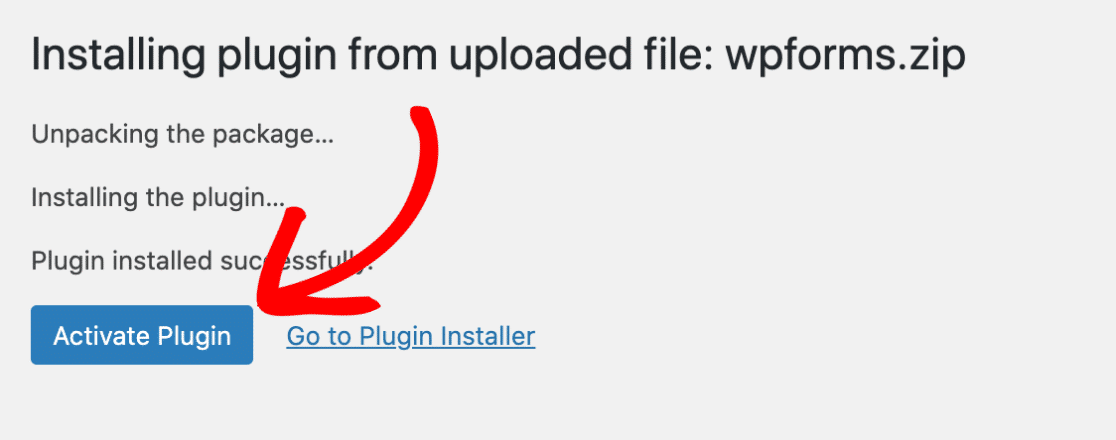
Assim que o WordPress terminar de instalar seu plugin WPForms, clique em Ativar Plugin.
Agora que o plugin está instalado e ativado, você deve ver o WPForms na barra lateral de navegação à esquerda. Clique em WPForms » Configurações, e a guia de configurações Geral será aberta por padrão.
Você deve ver as configurações da Chave de Licença no topo. Cole a chave de licença que você copiou da sua página de conta. Em seguida, clique em Verificar Chave para ativar o WPForms.

Agora que o WPForms está instalado em seu site, tudo o que você precisa fazer é dedicar um segundo para instalar o addon de Registro de Usuário.
No painel do WordPress, clique em WPForms » Addons. Lembre-se que você precisa ter uma licença Pro ou superior para acessar este addon.
Localize o addon de Registro de Usuário e clique no botão Instalar Addon.
Após a instalação do addon, você verá um botão de alternância que pode usar para ativá-lo e desativá-lo como desejar.

Se estiver tendo algum problema, leia nossas instruções detalhadas sobre como instalar e ativar addons do WPForms. Você também pode conferir este guia completo para instalar plugins do WordPress.
2. Crie um Formulário de Redefinição de Senha
Com ele instalado e ativado, estamos prontos para criar um formulário! Primeiro, no painel do WordPress, clique em WPForms » Adicionar Novo.

Depois disso, encontre a barra de pesquisar modelos, digite Formulário de Redefinição de Senha de Usuário. Passe o mouse sobre a opção e clique em Usar Modelo.

O modelo será carregado no construtor de formulários, e você verá que ele é muito simples. Você pode fazer quaisquer personalizações que desejar, como adicionar um ou mais filtros de spam para manter os bots afastados.
3. Ative a Prevenção de Spam no Formulário de Redefinição de Senha
Por padrão, o WPForms possui proteção moderna contra spam para todos os formulários. Mas você pode aumentar ainda mais sua segurança ativando medidas adicionais de prevenção contra spam além do filtro padrão.
Vamos explorar algumas dessas opções. Primeiro, você precisará ir para Configurações » Proteção contra Spam e Segurança, onde encontrará todos os recursos relacionados a anti-spam em um só lugar.

Você também pode conferir nosso guia completo de prevenção contra spam em formulários de contato para saber mais sobre os diferentes tipos de técnicas anti-spam que você pode usar para seus formulários.
Akismet para Formulário de Redefinição de Senha
O Akismet é, sem dúvida, a solução anti-spam mais confiável no mundo do WordPress. E ele se integra perfeitamente ao WPForms sem exigir nenhuma configuração adicional.
Tudo o que você precisa é que o Akismet esteja instalado e ativado em seu site, e então você poderá ativá-lo facilmente em seu formulário pressionando o botão de alternância Ativar proteção anti-spam do Akismet.

O Akismet funciona de forma inteligente para detectar spam analisando padrões na entrada do formulário fornecida.
Se o Akismet detectar algo suspeito, ele bloqueará o envio. Veja como isso aparece no frontend para o usuário.

Você pode seguir este tutorial completo sobre como filtrar spam com Akismet para usar essa ferramenta poderosa contra spambots.
Alternativamente, você pode usar diferentes serviços de captcha e até mesmo o Cloudflare Turnstile.
Cloudflare Turnstile para Prevenir Abuso de Redefinição de Senha
Para configurar o Turnstile com o WPForms, você pode ir ao menu principal Configurações no menu de administração do WordPress e clicar na aba CAPTCHA. Você encontrará opções de integração para hCaptcha, Google reCAPTCHA e Cloudflare Turnstile aqui.

Você pode encontrar o tutorial completo sobre como configurar o Cloudflare Turnstile para seus formulários aqui. Tenho visto ótimos resultados com o Turnstile, com o número de envios de spam reduzindo significativamente no site de uma startup de um amigo que ajudei a desenvolver.
Quando você habilitar o Turnstile em seu site, verá um selo de verificação aparecer no canto superior direito do seu construtor de formulários.

Tempo Mínimo para Enviar
A configuração de tempo mínimo para envio é minha arma secreta contra spam. Esta é uma das técnicas mais simples de prevenção de spam. E, no entanto, continua sendo uma das mais impactantes.
Isso ocorre porque os bots de spam são programas automatizados projetados para operar rapidamente, enviando toneladas de formulários repetidamente em um curto período de tempo. Ao adicionar um simples limite de tempo mínimo, você pode vencer muitos tipos de spambots em seu próprio jogo.
Para usar este filtro de spam, basta clicar no botão de alternância Habilitar tempo mínimo para envio e inserir um valor em segundos.

Um formulário de redefinição de senha é muito curto, então você pode esperar que pessoas reais levem pelo menos 2 segundos para preenchê-lo. No entanto, os bots o preencherão em milissegundos, o que significa que esses envios falsos e não autorizados nunca serão permitidos.
Filtros de Palavras-chave e País
Filtros de palavras-chave e países são bastante versáteis porque não são necessariamente usados para bloquear spam. Mas se você estiver prestando atenção, às vezes pode encontrar o mesmo tipo de padrões de palavras-chave sendo repetidos por spambots.
Por exemplo, podem ser caracteres em outro idioma, certos nomes de sites usados por spammers ou algo semelhante. O filtro de palavras-chave pode efetivamente bloquear tais instâncias de spam se você identificou o uso frequente de palavras-chave que não espera que seus visitantes reais usem.

Da mesma forma, o filtro de país é super útil para situações em que o spam se origina de um país específico. Embora bloquear um país inteiro de acessar seus formulários possa não ser uma boa opção se você tiver clientes ou visitantes reais localizados nesse país, este recurso funciona muito bem para negócios locais com uma clara separação entre a localização do seu público real e os spammers.
Mas você precisa ter informações claras sobre de onde o spam está vindo. A maneira fácil de obter essas informações é usando os recursos de Geolocalização do WPForms ou inferir a localização com base no endereço IP do usuário.
Adicione um Captcha Personalizado
O Captcha Personalizado é outro antídoto simples, mas eficaz, contra spam. Para usá-lo, abra seu construtor de formulários e role para baixo nos Campos Elegantes e arraste ou clique na opção Captcha Personalizado para adicioná-lo ao seu formulário.

Existem 2 tipos de perguntas de Captcha personalizadas que você pode adicionar: matemática e pergunta e resposta.
Math Captchas
O Captcha Personalizado padrão é uma pergunta de matemática. Clique nele no construtor de formulários para abrir as opções do campo.

Se você decidir manter o problema de matemática, ele gerará automaticamente uma nova pergunta toda vez que a página for carregada e poderá ser adição, subtração ou multiplicação.
Se você quiser personalizar o Captcha de Matemática, pode fazer isso com algum código personalizado. Consulte nosso tutorial sobre como alterar o Captcha de Matemática para mais detalhes.
Captchas de Pergunta e Resposta
Você também pode alterá-lo para uma pergunta e resposta personalizadas. Essa opção permite que você crie suas próprias perguntas às quais os usuários devem responder. Tenha o cuidado de tornar essas perguntas de conhecimento geral e fáceis de soletrar.

Por padrão, há apenas uma pergunta, mas você pode adicionar mais. Seu formulário as percorrerá, exibindo uma diferente toda vez que a página for carregada ou atualizada.
E é realmente tudo o que há para adicionar um campo de Captcha Personalizado ao seu formulário!
Para opções completas de personalização, consulte nossa documentação sobre como instalar e usar o addon de Captcha Personalizado.
4. Salve e Publique Seu Formulário
Em um curto período de tempo, você instalou o WPForms e criou seu próprio formulário de redefinição de senha de usuário para ajudar a impedir solicitações não autorizadas de redefinição de senha no WordPress.
Bem fácil, né?
Tudo o que resta a fazer agora é salvar e publicar seu formulário. Esta parte deve ser moleza.
Primeiro, encontre aquele botão laranja Salvar no canto superior direito e clique nele. Você não quer perder seu trabalho!

Depois que seu formulário for salvo, mova-se para a esquerda e clique no botão Incorporar.
Você tem 2 opções para incorporar seu formulário em seu site. Você pode incorporá-lo em uma página existente ou pode criar uma nova.
Se você escolher uma página existente, uma lista das páginas em seu site aparecerá em um menu suspenso para você selecionar a página que deseja usar.
Para nosso exemplo, vamos incorporar este formulário em uma nova página. Depois de selecionar essa opção, você verá um prompt para dar um nome à sua página. Assim que der um nome à nova página, clique em Vamos Lá! Sua nova página será aberta com o formulário incorporado, e você poderá fazer atualizações adicionais a partir daí.

Se você não estiver pronto para incorporar seu formulário agora, não se preocupe. Existem outras maneiras de fazer isso mais tarde, quando estiver pronto. Temos mais informações sobre maneiras de incorporar seus formulários em seu site, então confira isso quando estiver pronto!
Mais Perguntas sobre Solicitações de Redefinição de Senha Não Autorizadas
Como posso saber se outra pessoa está tentando redefinir minha senha do WordPress?
Se outra pessoa estiver tentando redefinir sua senha do WordPress, você provavelmente receberá e-mails informando que uma solicitação foi feita. Você também pode verificar os logs do seu site em busca de tentativas de login. Se for esse o caso, altere sua senha.
Ao criar um formulário de redefinição de senha com anti-spam ativado no WPForms, você adiciona uma camada extra de segurança que ajudará a eliminar tentativas de bots.
Que etapas adicionais posso tomar para manter meu site seguro contra redefinições não autorizadas de senha do WordPress?
Sempre crie uma senha forte que seja exclusiva para o site. Muitos navegadores ou ferramentas como o 1Password até ajudarão a fazer sugestões para você. Altere sua senha regularmente também.
Também é aconselhável ativar a 2FA (autenticação de 2 fatores). Ela adiciona uma etapa ao seu processo de login, mas cria outra camada de segurança do WordPress no processo. Por exemplo, você pode precisar inserir sua senha e, em seguida, inserir um código de autenticação que você recebe por e-mail, mensagem de texto ou um aplicativo de autenticação.
Que tipo de segurança de site devo considerar para o meu site WordPress?
Além do que já foi sugerido, use criptografia SSL em seu site para proteger dados. Você também pode implementar limites de taxa, o que ajudará a prevenir ataques de força bruta que geralmente vêm de bots.
Se outros usuários tiverem contas em seu site, também é uma boa ideia ter algum tipo de processo de verificação de usuário.
Em seguida, Tente Personalizar Suas Páginas Protegidas por Senha
Agora você tem as etapas necessárias para finalmente eliminar redefinições de senha não autorizadas no WordPress. Agora leia sobre como personalizar uma página protegida por senha no WordPress.
Crie Seu Formulário WordPress Agora
Pronto para construir seu formulário? Comece hoje mesmo com o plugin construtor de formulários WordPress mais fácil. WPForms Pro inclui muitos modelos gratuitos e oferece uma garantia de devolução do dinheiro em 14 dias.
Se este artigo ajudou você, por favor, siga-nos no Facebook e Twitter para mais tutoriais e guias gratuitos do WordPress.


