


Resumo de IA
Você gostaria de filtrar entradas de spam em seus formulários bloqueando envios de determinados países? Ou talvez você queira filtrar envios que contenham palavras ou frases proibidas? O WPForms inclui filtros de spam personalizáveis para ajudar você a impedir o envio de entradas suspeitas.
Neste tutorial, mostraremos como criar filtros de país e palavras-chave para impedir entradas de spam.
Acessando Configurações de Proteção contra Spam e Segurança
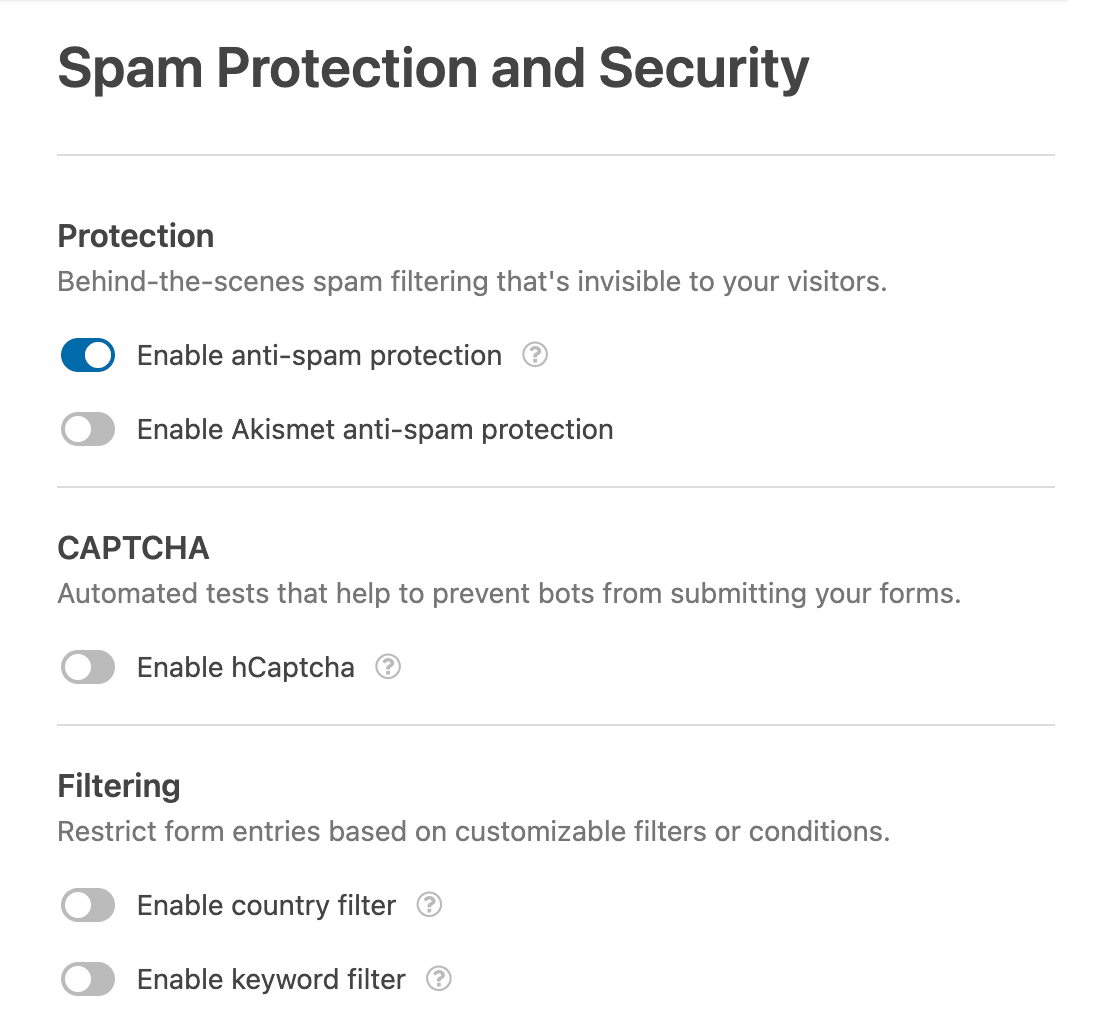
As opções de filtro de spam estão localizadas nas configurações de Proteção contra Spam e Segurança do construtor de formulários. Para acessá-las, crie um novo formulário ou edite um existente para abrir o construtor de formulários.
Em seguida, vá para Configurações » Proteção contra Spam e Segurança.

Você encontrará os filtros de país e palavras-chave em Filtragem.
Adicionando um Filtro de País
Usar um filtro de país é uma maneira simples e eficaz de permitir ou negar envios de formulários de países específicos.
Para habilitar este recurso no construtor de formulários, vá para Configurações » Segurança e Proteção contra Spam e ative a opção Habilitar filtro de país.
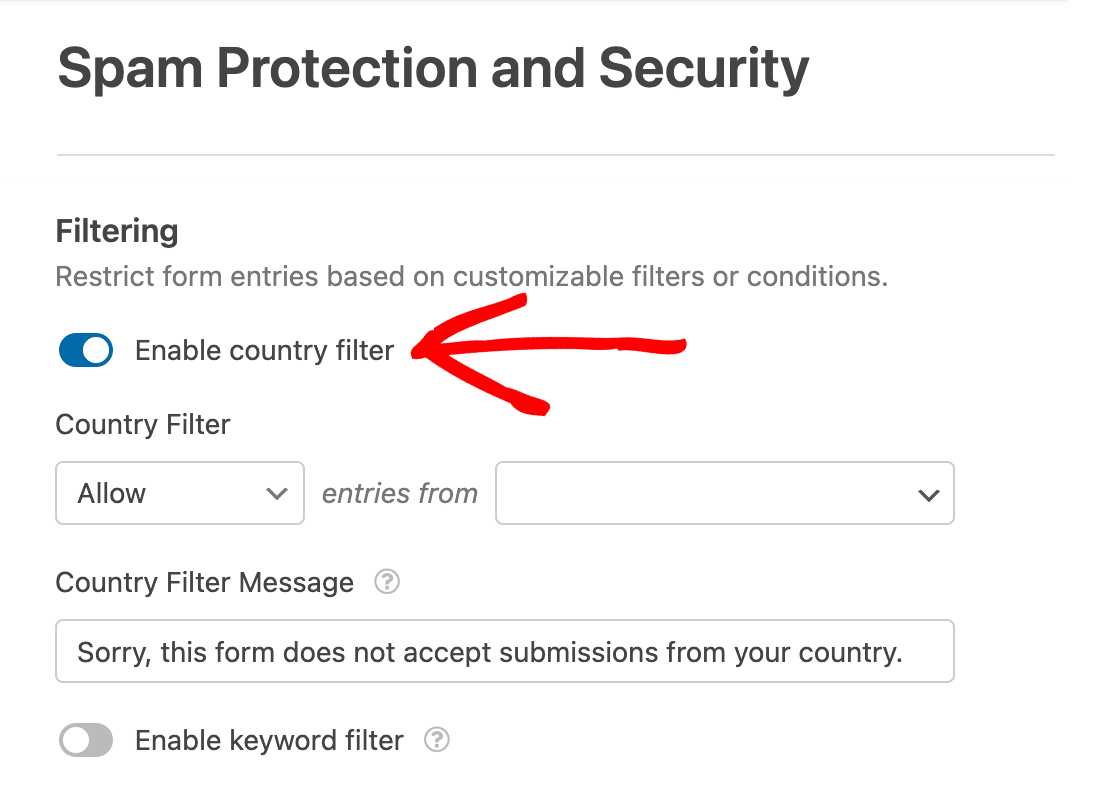
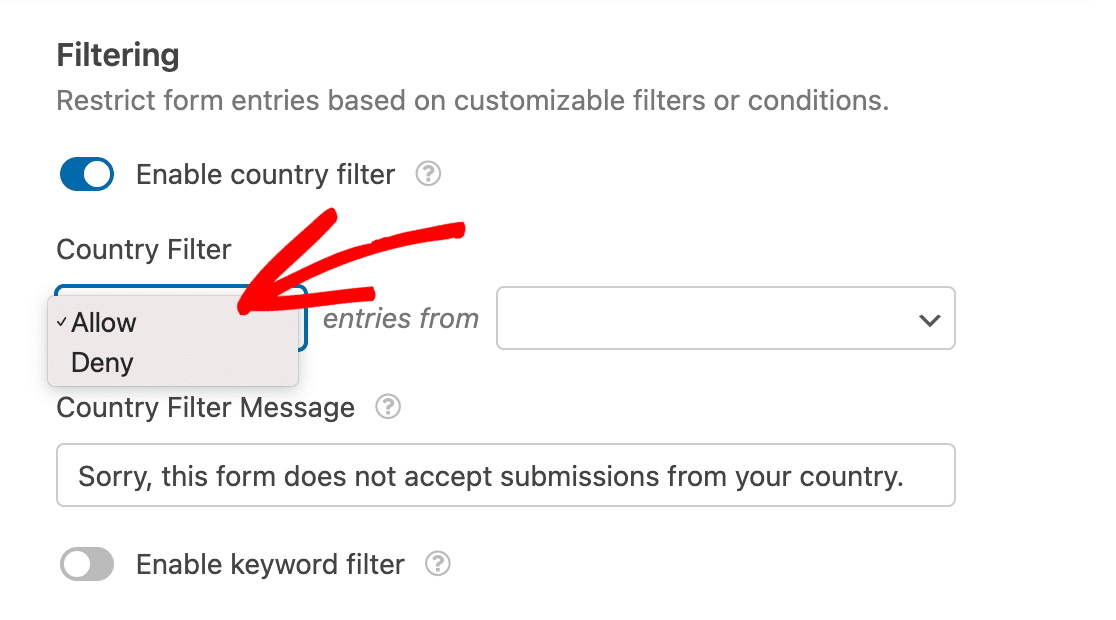
Em seguida, clique no menu suspenso em Filtro de País e selecione Permitir se você quiser permitir que usuários de países específicos enviem seu formulário. Se você quiser bloquear usuários de países específicos de enviar seu formulário, selecione Negar.
Em seguida, clique no outro menu suspenso e selecione os países dos quais você deseja permitir ou negar entradas.
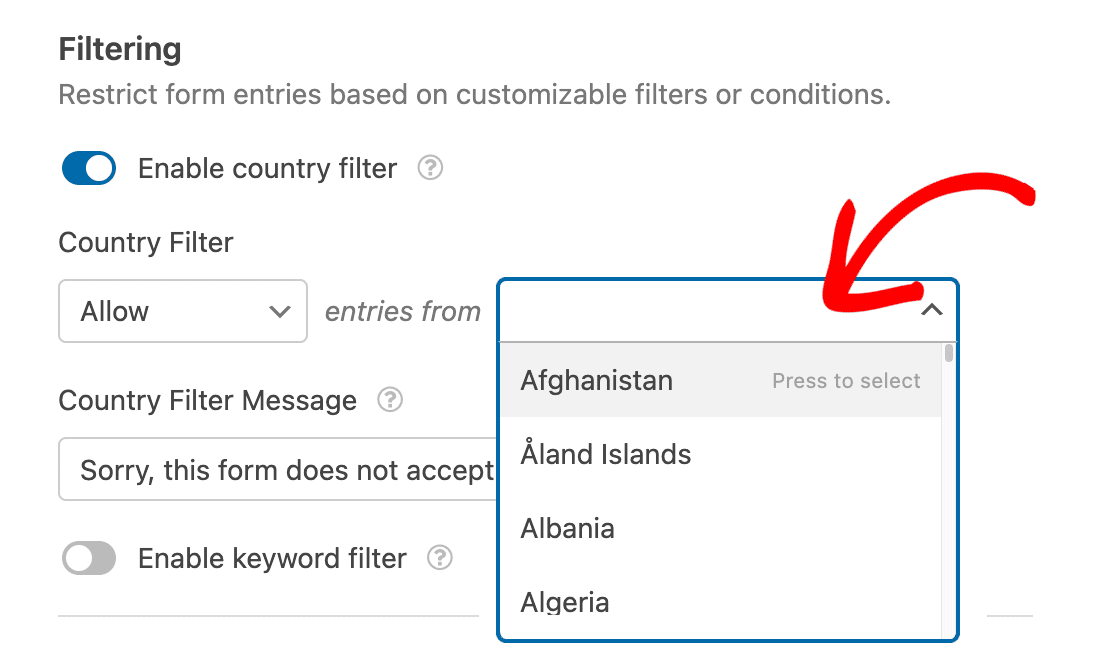
Para nosso exemplo, escolheremos Permitir entradas apenas dos Estados Unidos da América.

Agora, se um usuário tentar enviar nosso formulário de fora do país selecionado, o formulário não será enviado. Eles também verão uma mensagem padrão que diz: "Desculpe, este formulário não aceita envios do seu país."
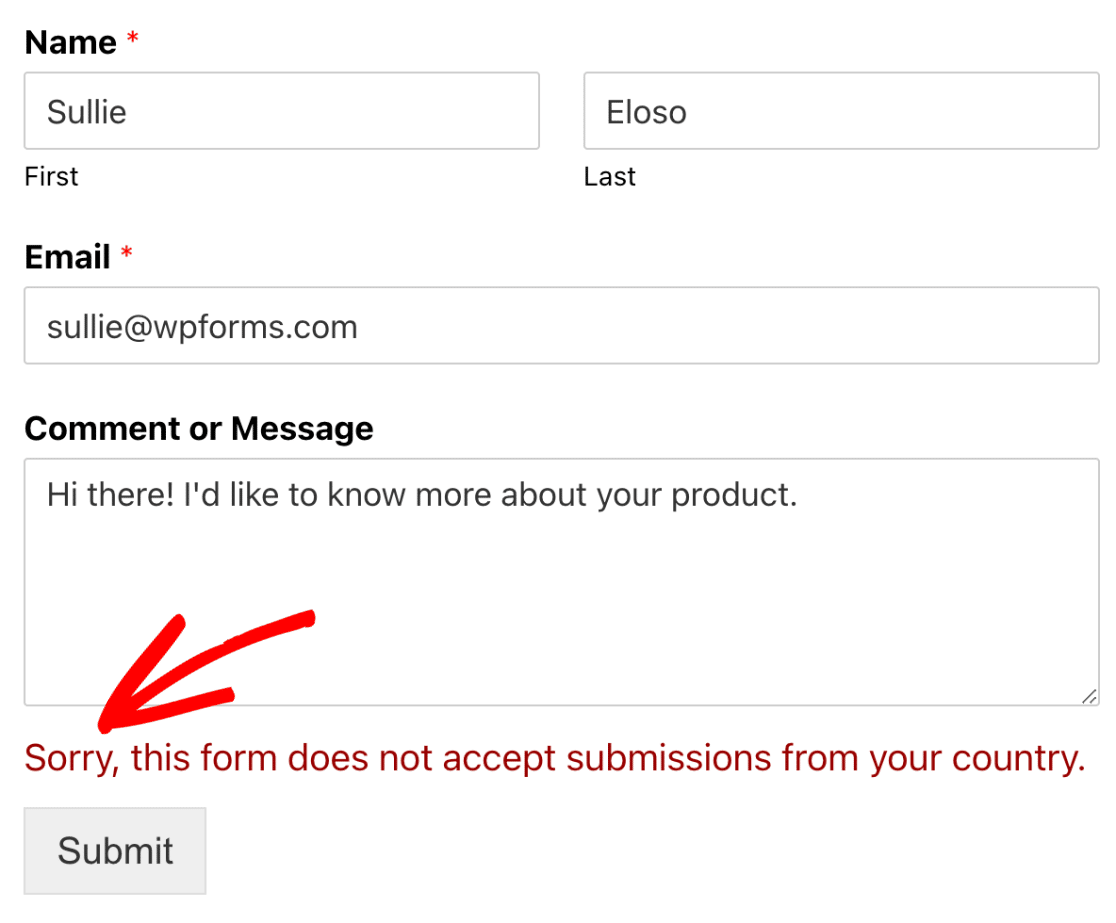
Se você quiser alterar a mensagem exibida ao usuário negado, pode adicionar sua mensagem personalizada ao campo em Mensagem do Filtro de País.
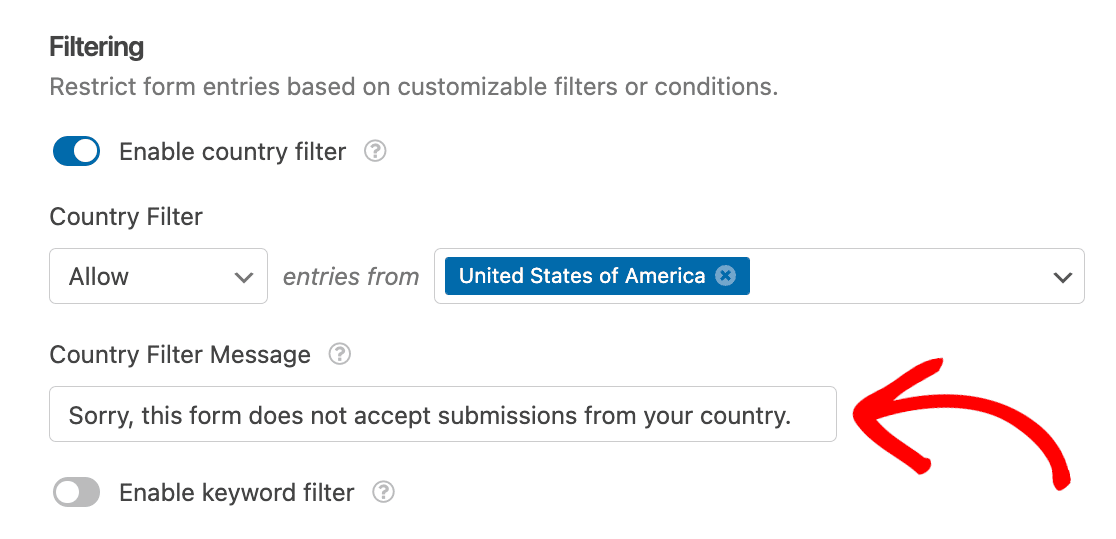
Depois de adicionar um filtro de país, certifique-se de salvar seu formulário para aplicar as alterações.
Adicionando um Filtro de Palavras-chave
Usar um filtro de palavras-chave é uma maneira fácil de gerenciar as entradas de todos os campos em seus formulários. Para começar, ative a opção Ativar filtro de palavras-chave.
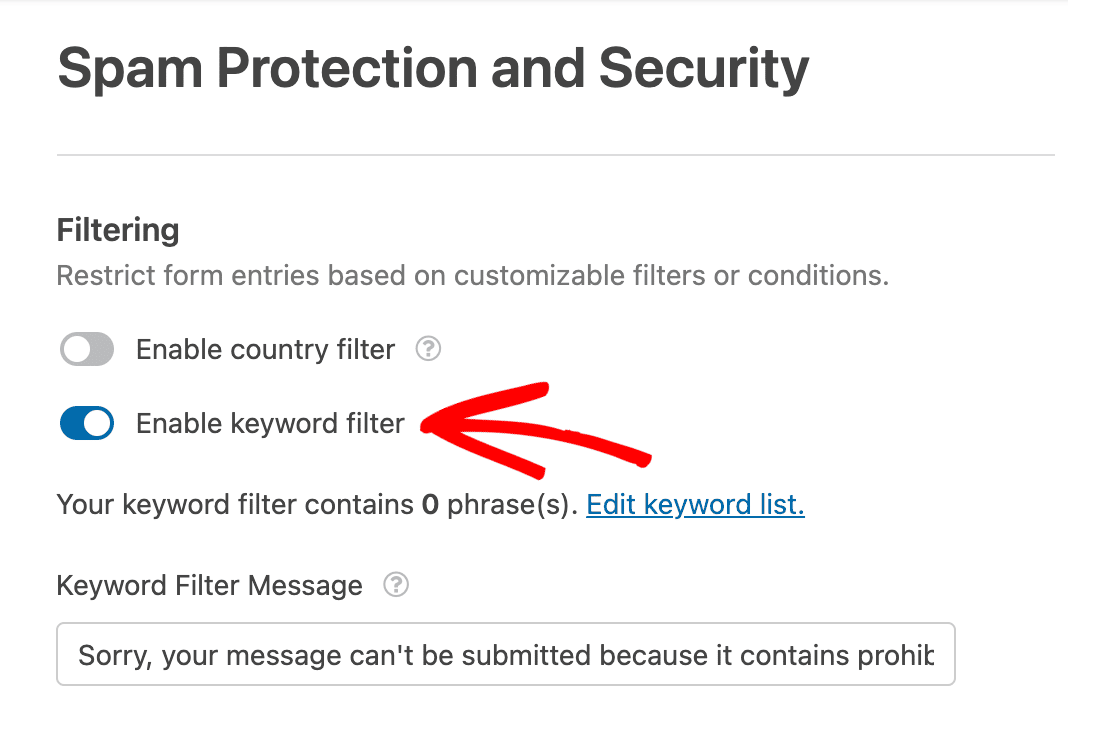
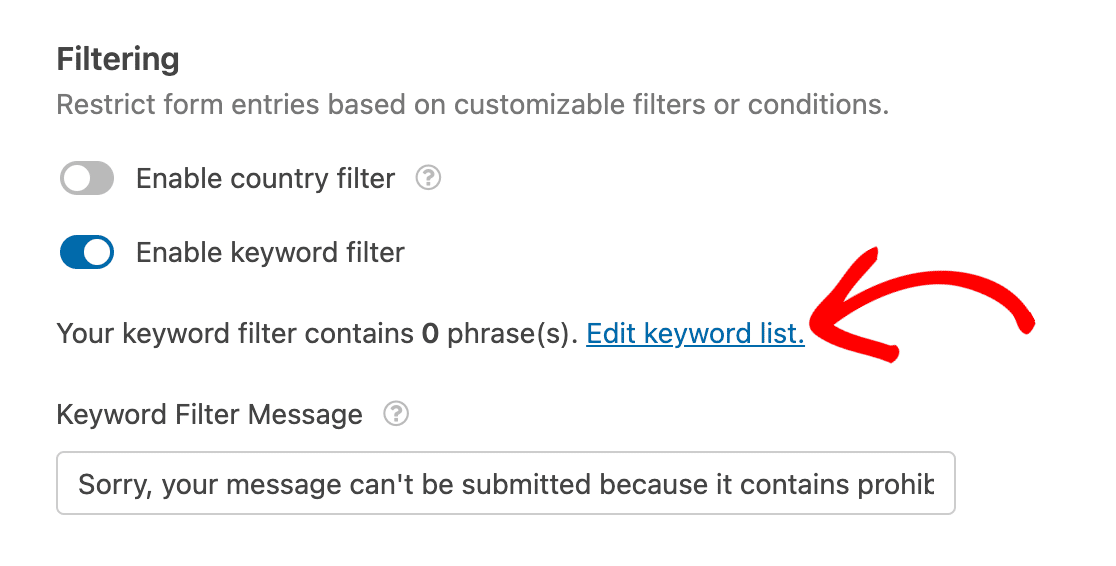
Em seguida, clique em Editar lista de palavras-chave para abrir sua lista de palavras-chave.
Você verá uma caixa de texto rotulada como Lista de Filtro de Palavras-chave. Para adicionar palavras ou frases à sua lista, basta digitá-las na caixa de texto. Se você adicionar mais de uma palavra ou frase, certifique-se de digitar cada uma em sua própria linha.
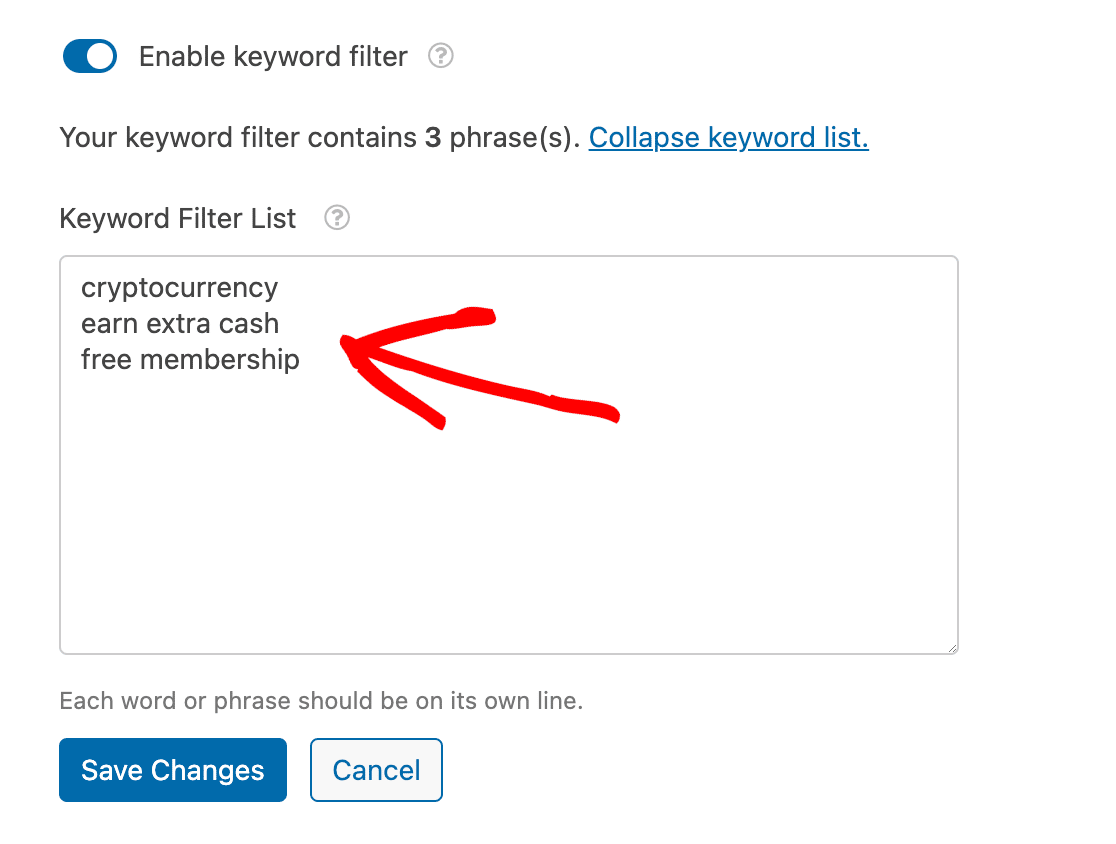
Observação: Como o filtro de palavras-chave não diferencia maiúsculas de minúsculas, ele não detecta nenhuma diferença entre letras minúsculas ou maiúsculas.
Se você usar vírgulas para separar as palavras ou frases em sua lista de palavras-chave em vez de colocar cada uma em sua própria linha, provavelmente verá um prompt para reformular sua lista. Reformular sua lista ajuda o filtro a detectar as palavras e frases específicas que você deseja bloquear em seus formulários.
Se desejar reformular, basta clicar no botão Sim, Reformular.
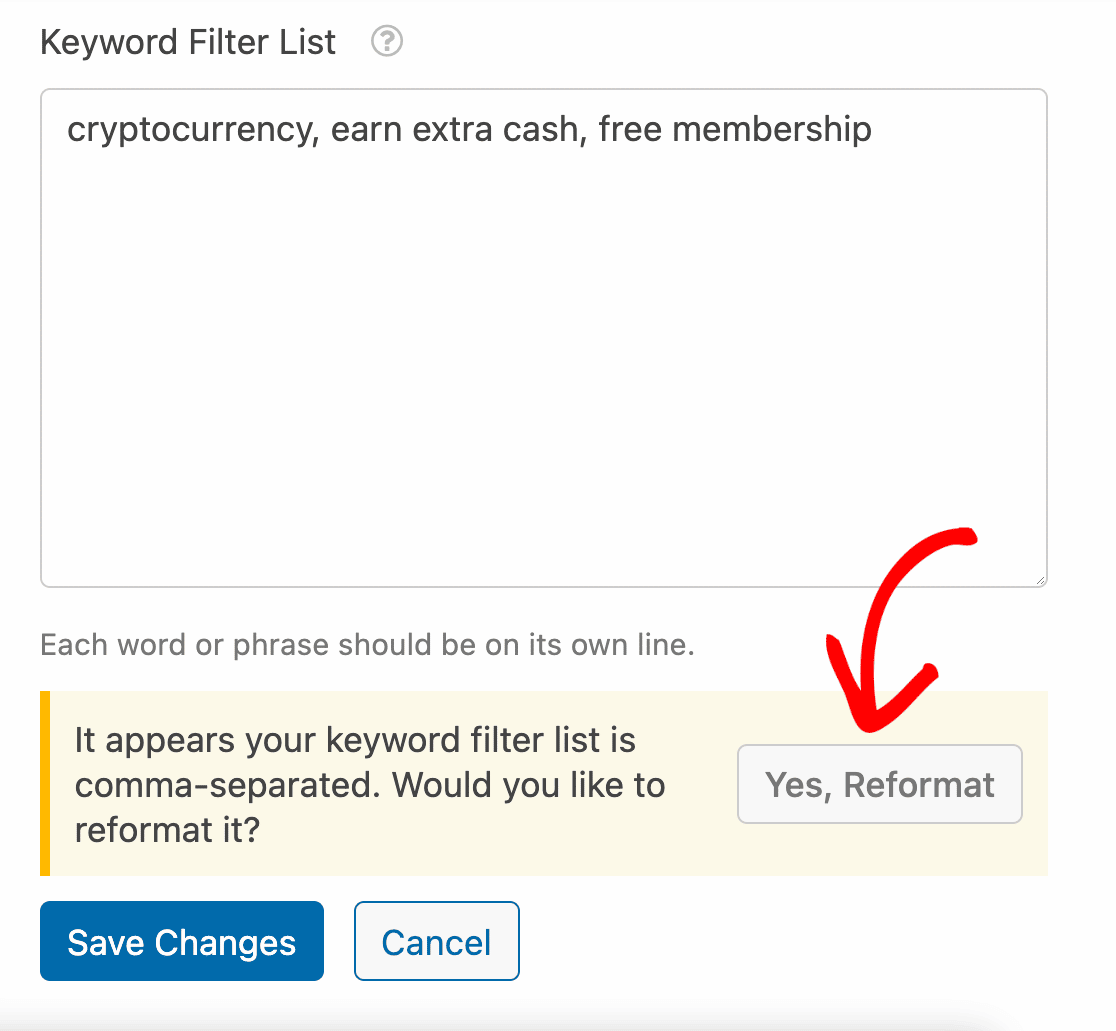
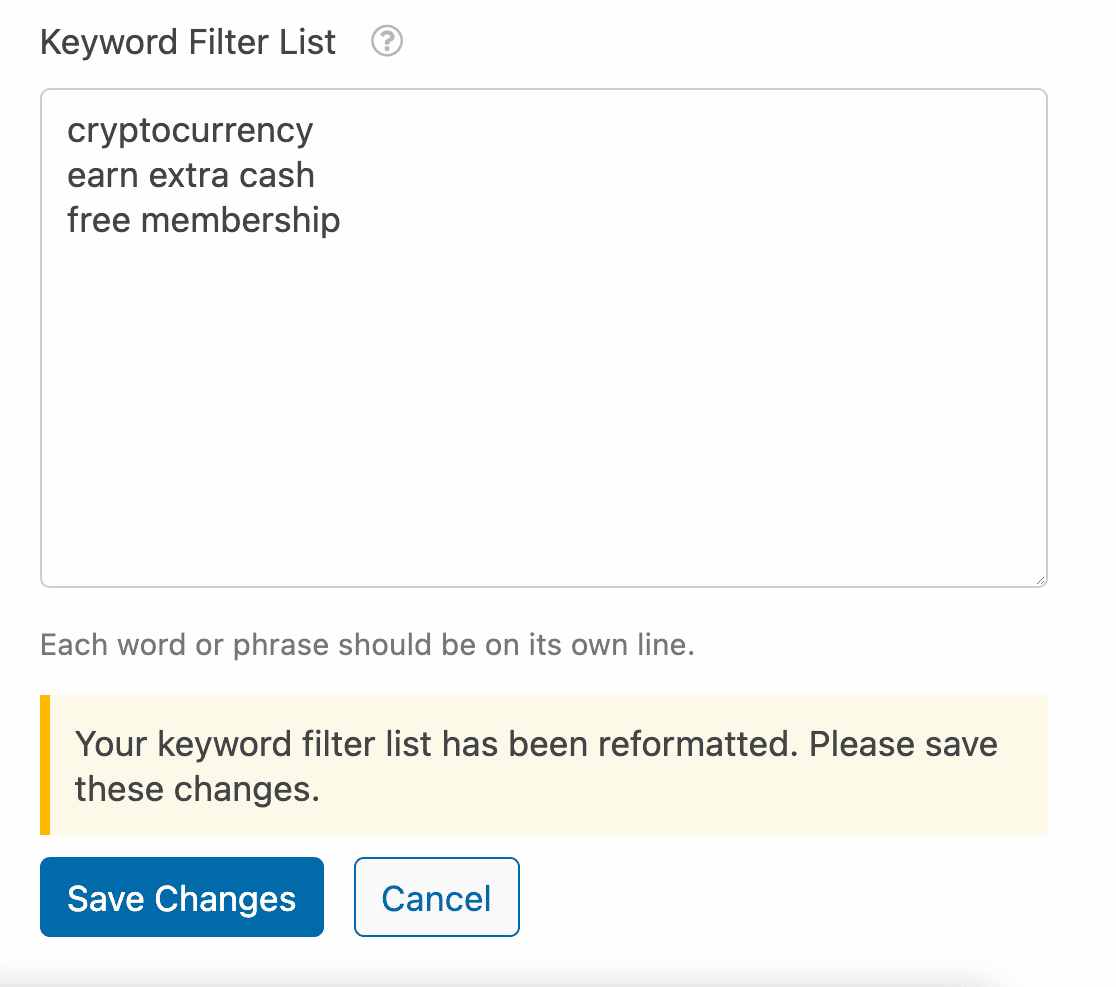
Após reformatar sua lista, as vírgulas serão removidas e as palavras e frases aparecerão em sua própria linha. Isso pode ser particularmente útil se você estiver copiando uma lista de um arquivo CSV, pois as vírgulas geralmente separam os valores dos arquivos CSV por padrão.
Depois de adicionar suas palavras-chave, clique em Salvar Alterações para atualizar sua lista de palavras-chave bloqueadas.
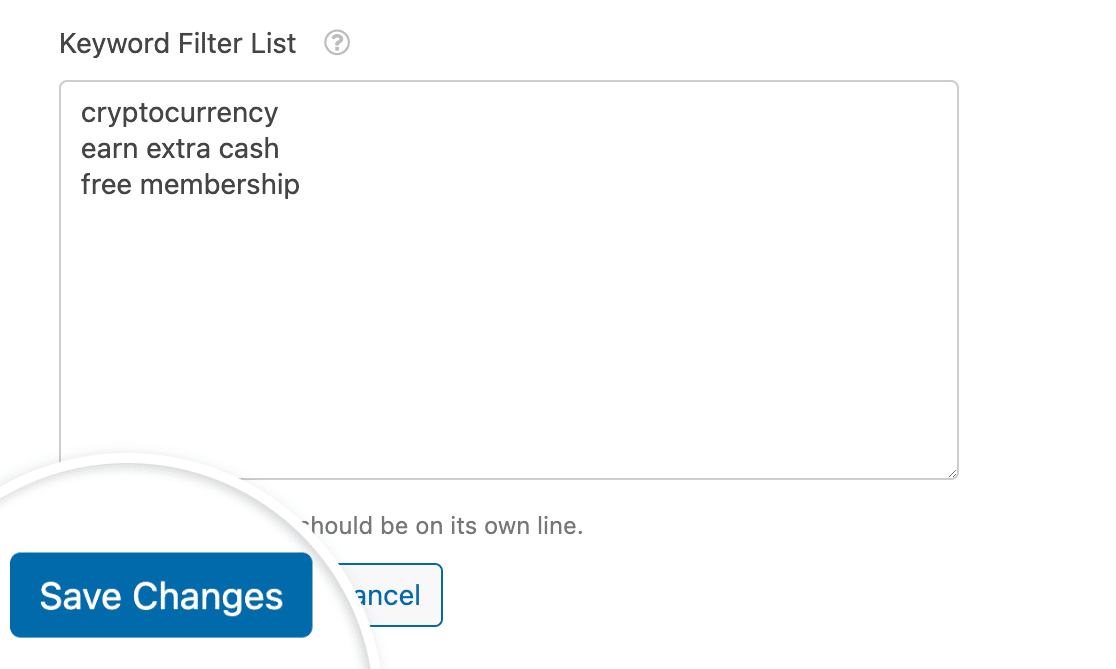
Observação: As palavras e frases adicionadas à sua Lista de Filtro de Palavras-chave se aplicarão a todos os formulários em seu site que você criou com o WPForms.
Agora, quando um usuário tentar enviar seu formulário com uma das palavras-chave bloqueadas, o formulário não será enviado. O usuário também verá uma mensagem padrão que diz: "Desculpe, sua mensagem não pode ser enviada porque contém palavras proibidas."
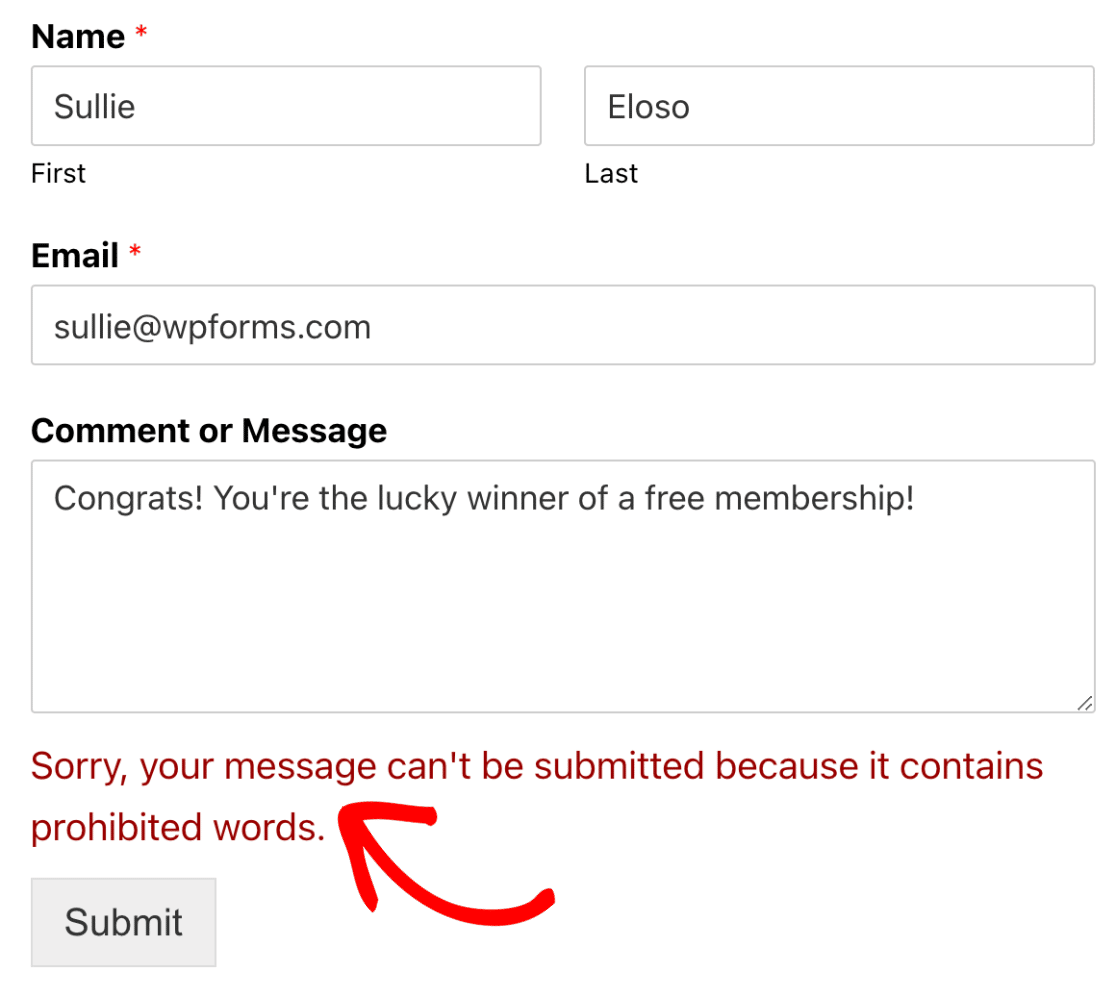
Observação: Se Armazenar entradas de spam no banco de dados estiver ativado, as entradas com palavras-chave bloqueadas serão salvas como spam e nenhuma mensagem será exibida. Se estiver desativado, o envio será bloqueado e a Mensagem de Filtro de Palavras-chave será exibida.
Para alterar a mensagem que é exibida ao usuário negado, substitua o texto no campo Mensagem de Filtro de Palavras-chave pela sua mensagem preferida.
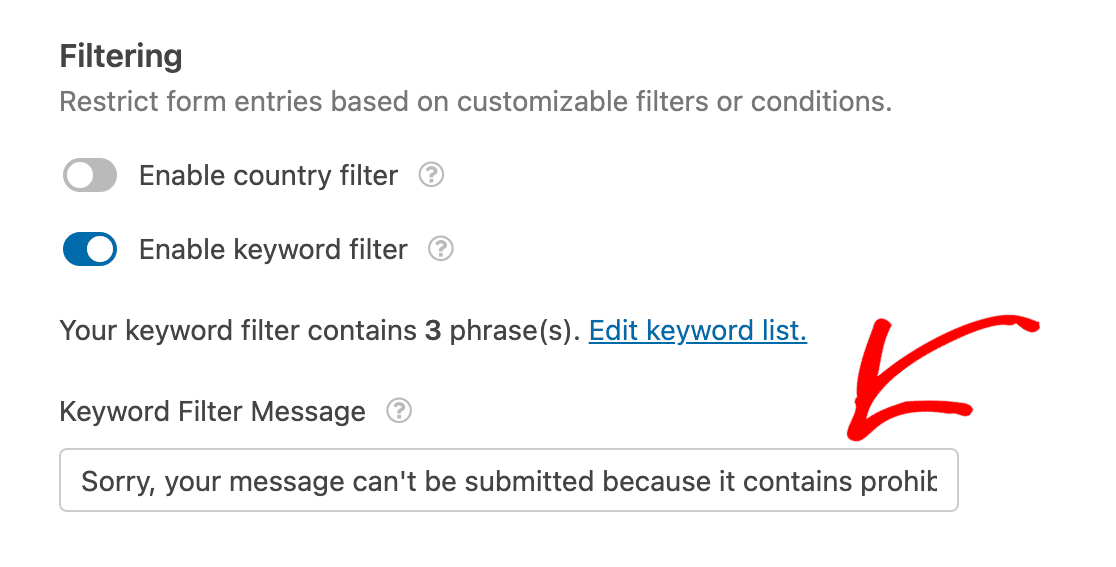
Depois de configurar seu filtro de palavras-chave, certifique-se de salvar seu formulário.
Observação: Para aprimorar ainda mais a segurança do seu formulário, impedindo que nomes de domínio sejam enviados em campos de texto, consulte nossa documentação do desenvolvedor para obter instruções sobre como bloquear domínios específicos.
Perguntas Frequentes
Abaixo, respondemos a algumas das principais perguntas sobre como adicionar filtros de spam.
Posso verificar palavras-chave antes que o usuário clique em Enviar?
Sim. Se você se sentir confortável com código personalizado, pode usar nosso guia do desenvolvedor sobre como adicionar uma lista de bloqueio de palavras-chave em tempo real a um campo de Linha Única de Texto para executar uma verificação de palavras-chave quando o usuário sair de um campo específico.

O formulário mostrará um erro e impedirá o envio naquele momento, enquanto seus filtros de palavras-chave padrão em Configurações » Proteção contra Spam e Segurança ainda serão executados quando o formulário for enviado.
É isso! Agora você sabe como adicionar filtros de spam aos seus formulários no WPForms.
Em seguida, quer aprender sobre outras opções de proteção contra spam? Confira nosso guia completo de proteção contra spam do WPForms para mais detalhes.